
Linux下rpm及yum安装jdk
笔者使用的Linux操作系统为CentOS7,Linux中有三种安装jdk的方式,在这里笔者主要介绍两种方式,即rpm和yum安装及卸载jdk,还有一种是直接从官网下载 tar.gz 压缩文件上传到Linux操作系统后解压配置环境变量即可,是最简单的一种方式,在这笔者不多做介绍。
rpm安装JDK
官网下载JDK1.7:
http://www.oracle.com/technetwork/java/javase/downloads/index.html
1..检查系统原版并卸载
CentOS7安装完成后,系统会默认安装一个openjdk,在安装jdk1.7之前,我们需要把openjdk卸载掉,如果你安装了其它版本的jdk,比如:jdk1.7,也可以通过如下的方式卸载
输入如下命令查看是否系统中是否已安装了jdk
<span style="color:#000000"><code><span style="color:#009900 !important"># java -version</span></code></span>
- 1

上图可以看出,CentOS7默认给我们安装了openjdk1.8
输入如下命令,查看openjdk的相关安装包
<span style="color:#000000"><code><span style="color:#009900 !important"># rpm -qa | grep java</span></code></span>
- 1
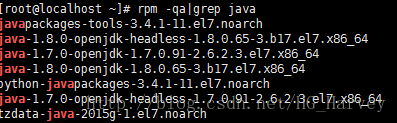
输入如下命令依次下载即可
<span style="color:#000000"><code><span style="color:#009900 !important"># rpm -e --nodeps 安装包名称</span></code></span>
- 1

卸载完成后再次输入如下命令,查看jdk的安装包,如果没有,表示已经卸载完成
<span style="color:#000000"><code><span style="color:#009900 !important"># rpm -qa | grep java</span></code></span>
- 1
注意:jdk卸载完成后,需要把环境变量删除(全局的环境变量文件为/etc/profile,用户环境变量文件为该用户主题目录下的bashrc文件中)
2.使用 xshell 将jdk上传到CentOS7
切换到/usr/local目录下,在此目录下新建文件夹jdk1.7,用于存放jdk的安装包,命令如下
<span style="color:#000000"><code><span style="color:#009900 !important"># cd /usr/local</span>

<span style="color:#009900 !important"># mkdir jdk1.7</span></code></span>
- 1
- 2
使用远程连接工具 xshell 连接CentOS7,然后使用如下命令,上传到/usr/local/jdk1.7目录下
<span style="color:#000000"><code><span style="color:#009900 !important"># rz</span></code></span>
- 1
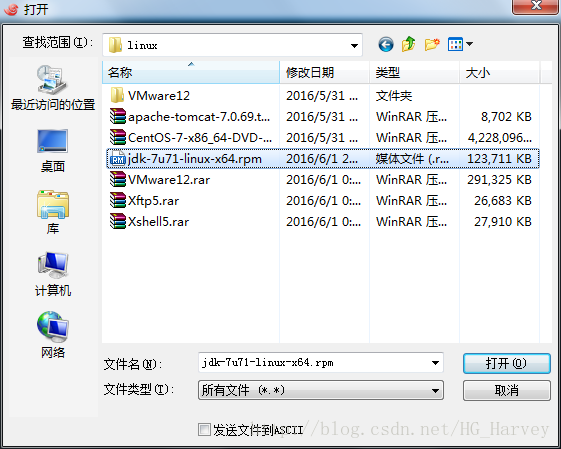
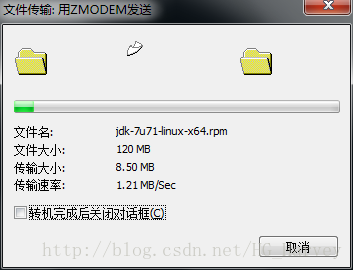
等待文件传输完成
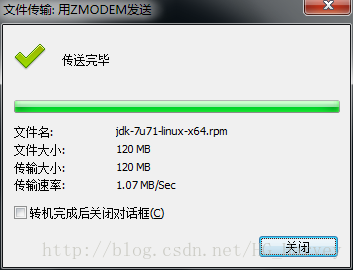
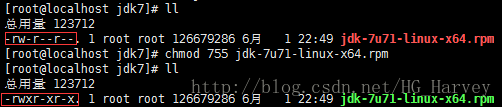
上传完后的文件如下,文件只有读写权限,没有执行权限

使用如下命令授权,如果文件已经有了执行权限,此步骤可省略
<span style="color:#000000"><code><span style="color:#009900 !important"># chmod 755 jdk-7u71-linux-x64.rpm</span></code></span>
- 1
3.安装jdk
执行如下命令安装jdk
<span style="color:#000000"><code><span style="color:#009900 !important"># rpm -ivh jdk-7u71-linux-x64.rpm</span></code></span>
- 1
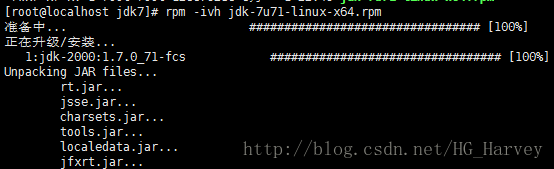
如果在安装时出现如下错误
warning:waiting for transaction lock on /var/lib/rpm/.rpm.lock
使用如下命令来进行安装
<span style="color:#000000"><code><span style="color:#009900 !important"># sudo rpm -ivh jdk-7u71-linux-x64.rpm</span></code></span>
- 1
如果仍然不可以,使用如下命令强制解锁后再次安装即可
<span style="color:#000000"><code><span style="color:#009900 !important"># sudo rm /var/lib/rpm/.rpm.lock</span></code></span>
- 1
jdk安装成功后,默认存放在/usr/java文件目录中

4.配置环境变量
使用 vim 或 vi 编辑器打开文件/etc/profile
<span style="color:#000000"><code><span style="color:#009900 !important"># vim /etc/profile </span>

<span style="color:#009900 !important"># vi /etc/profile</span></code></span>
- 1
- 2
在文件尾部添加如下内容,保存退出
<span style="color:#000000"><code><span style="color:#000088 !important">export</span> JAVA_HOME=/usr/java/jdk1.<span style="color:#006666 !important">7.0</span>_71

<span style="color:#000088 !important">export</span> PATH=<span style="color:#009900 !important">$JAVA_HOME</span>/bin:<span style="color:#009900 !important">$PATH</span>

<span style="color:#000088 !important">export</span> CLASSPATH=.:<span style="color:#009900 !important">$JAVA_HOME</span>/lib/dt.jar:<span style="color:#009900 !important">$JAVA_HOME</span>/lib/tool.jar</code></span>
- 1
- 2
- 3
此时,我们刚刚配置的环境变量并没有起效,输入如下命令,使用环境变量立即生效
<span style="color:#000000"><code><span style="color:#009900 !important"># source /etc/profile</span></code></span>
- 1
输入如下命令验证环境变量是否生效
<span style="color:#000000"><code><span style="color:#009900 !important"># echo $PATH</span></code></span>
- 1

输入如下命令查看jdk版本
<span style="color:#000000"><code><span style="color:#009900 !important"># java -version</span></code></span>
- 1

yum安装JDK
1.检查系统原版并卸载
输入如下命令查看系统已安装的jdk
<span style="color:#000000"><code><span style="color:#009900 !important"># rpm -qa | grep java</span>

<span style="color:#009900 !important"># rpm -qa | grep jdk</span></code></span>
- 1
- 2

如果已经安装了jdk,使用如下命令卸载,yum会自动检测,卸载删除jdk的相关安装包
<span style="color:#000000"><code><span style="color:#009900 !important"># yum -y remove java*</span>

<span style="color:#009900 !important"># yum -y remove jdk*</span></code></span>
- 1
- 2
2.jdk安装
查看java相关列表(jdk版本信息),笔者选择安装的是openjdk1.8
<span style="color:#000000"><code><span style="color:#009900 !important"># yum list | grep jdk</span></code></span>
- 1
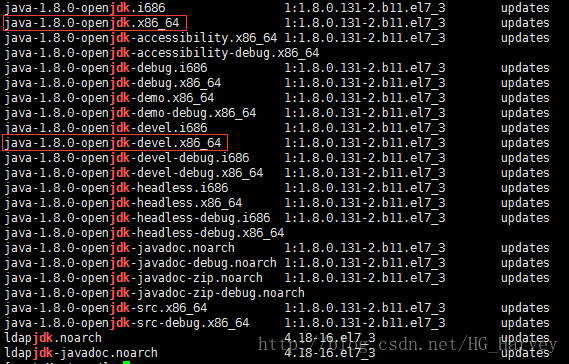
使用如下命令安装jdk
<span style="color:#000000"><code><span style="color:#009900 !important"># yum -y install java-1.8.0-openjdk.x86_64 java-1.8.0-openjdk-devel.x86_64</span></code></span>
- 1
3.配置环境变量
yum 方式安装的jdk默认路径为/usr/lib/jvm,切换到该目录下查看jdk

使用 vim 或 vi 编辑器打开文件/etc/profile
<span style="color:#000000"><code><span style="color:#009900 !important"># vim /etc/profile</span>

<span style="color:#009900 !important"># vi /etc/profile</span></code></span>
- 1
- 2
在文件尾部,添加如下内容
<span style="color:#000000"><code><span style="color:#000088 !important">export</span> JAVA_HOME=/usr/lib/jvm/jre-<span style="color:#006666 !important">1.8</span>.<span style="color:#006666 !important">0</span>-openjdk

<span style="color:#000088 !important">export</span> PATH=<span style="color:#009900 !important">$JAVA_HOME</span>/bin:<span style="color:#009900 !important">$PATH</span>

<span style="color:#000088 !important">export</span> CLASSPATH=.:<span style="color:#009900 !important">$JAVA_HOME</span>/lib/dt.jar:<span style="color:#009900 !important">$JAVA_HOME</span>/lib/tool.jar</code></span>
- 1
- 2
- 3
然后使用如下命令,使环境变量立即生效
<span style="color:#000000"><code><span style="color:#009900 !important"># source /etc/profile</span></code></span>
- 1
验证环境变量是否生效及jdk是否安装成功,与rpm安装jdk中相同
Linux下rpm及yum安装jdk的更多相关文章
- Linux下RPM包的安装
Linux下RPM包安装 二进制包(RPM包.系统默认包) RPM安装 rpm -ivh 包全名(查询依赖网址:http://www.rpmfind.net) -i(install):安装 -v(ve ...
- [转]Linux下RPM软件包的安装及卸载 yum操作
在 Linux 操作系统下,几乎所有的软件均通过RPM 进行安装.卸载及管理等操作.RPM 的全称为Redhat Package Manager ,是由Redhat 公司提出的,用于管理Linux 下 ...
- Linux下rpm、yum和源码三种安装方式详细介绍
第1章 源码安装 源码包安装会比RPM包安装慢,是因为RPM的软件包是根据特定系统和平台而指定的,经常一种 程序会提供很多RPM包的格式,用户根据系统情况选择适合的RPM包直接安装,而源码包相当于 通 ...
- Linux下RPM软件包的安装及卸载
http://os.51cto.com/art/201001/177866.htm 在 Linux 操作系统下,几乎所有的软件均通过RPM 进行安装.卸载及管理等操作.RPM 的全称为Redhat P ...
- 夜雨惊风 Linux下卸载openjdk,安装jdk
1.查看java版本 1 2 3 4 [root@CFDB2 ~]# java -version openjdk version "1.8.0_171" OpenJDK Runti ...
- linux yum安装jdk
>>>>>>>>>> 实例: yum安装jdk 1.查看当前的jdk版本,并卸载 (注1:rpm -qa ###解释:查询所有安装的rpm包 ...
- Linux系统下(x64)安装jdk 1.6(jdk-6u45-linux-x64.bin)
Linux系统下(x64)安装jdk 1.6(jdk-6u45-linux-x64.bin) 一,查看是否安装jdk: # rpm -qa | grep jdk 或者 #rpm -q jdk 或者 # ...
- 开发环境入门 linux基础(部分)虚拟内存,rpm和yum安装
虚拟内存,rpm和yum安装 文本中查找 /内容 替换:扩展模式下(:)%s /替换目标/要替换的文件/ (只替换第一个)(后边加g全部替换) :set u添加行号 raid lvm逻辑卷 df - ...
- Linux下的网络远程安装
Linux下的网络远程安装 1.用RHEL6.5光盘安装第一台服务器 2.在第一台服务器上配置YUM服务器 先创建一个挂载 #mount #umount /dev/cdrom #mkdir /mnt/ ...
随机推荐
- 机器学习之TensorFlow介绍
TensorFlow的概念很简单:使用python定义一个计算图,然后TensorFlow根据计算图生成高性能的c++代码. 如上图所示,使用图的方式实现了函数\(f(x,y)=x^2y+y+2\)的 ...
- js计算两经纬度之间的距离
js如下: // 方法定义 lat,lng function GetDistance( lat1, lng1, lat2, lng2){ var radLat1 = lat1*Math.PI / ...
- netcore添加api帮助文档页-Swagger
1. 添加NuGet包 1)最基本的包:Swashbuckle.AspNetCore.Swagger 2)扩展包:Swashbuckle.AspNetCore.SwaggerGen和Swashbuck ...
- C# Socket服务器及多客户端连接示例
服务端代码[控制台示例] static List<Socket> Sockets = new List<Socket>(); static void Main(string[] ...
- 使用Vue CLI构建Vue项目
第一步:首先在控制台输入vue --version,如果出现版本号则进入第三步:否则进入第二步: 第二步:输入npm install cnpm -g --registry=https://regist ...
- 【转载】ArrayList使用LastIndexOf方法查找最后一个符合条件的元素位置
在C#的编程开发中,ArrayList集合是一个常用的非泛型类集合,在ArrayList集合中如果需要查找最后一个符合条件的元素所在的位置,可以使用ArrayList集合的LastIndexOf方法, ...
- Jira未授权SSRF漏洞复现(CVE-2019-8451)
0x00 漏洞背景 Jira的/plugins/servlet/gadgets/makeRequest资源存在SSRF漏洞,原因在于JiraWhitelist这个类的逻辑缺陷,成功利用此漏洞的远程攻击 ...
- Android 9.0网络权限适配
在做Android开发时,使用华为的p20和平板(均为Android 9.0)测试时,发现不能使用WIFI网络,一番郁闷纠结查找后 直接上方法: 在res文件夹下创建xml文件夹,在xml里面创建文件 ...
- 《linux就该这么学》课堂笔记17 分离解析、DHCP、电子邮件系统
1.动态主机配置协议(DHCP,Dynamic Host Configuration Protocol) 自动管理局域网内主机的IP地址.子网掩码.网关地址及DNS地址等参数,可以有效地提升IP地址的 ...
- windows定期删除文件
:: 定时清理客户端上传导入包文件 @echo off title 清理客户端上传导入包文件 :: 导入包文件目录 set log_dir="F:\http\uploadzip\web\ht ...