
基于HT for Web 3D技术快速搭建设备面板
以真实设备为模型,搭建出设备面板,并实时获取设备运行参数,显示在设备面板上,这相比于纯数值的设备监控系统显得更加生动直观。今天我们就在HT for Web的3D技术上完成设备面板的搭建。
我们今天模拟的设备是机房设备,先来目睹下最终效果:
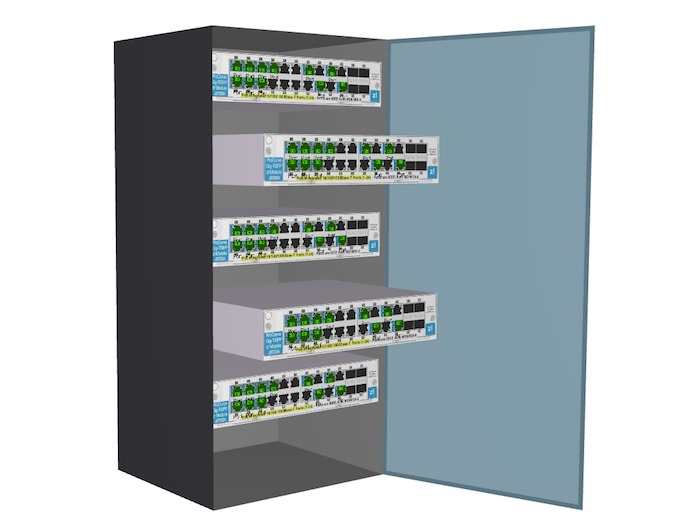
我来解释下这个模型,一个带有透明玻璃门的机柜,机柜里装有5台设备,门可以开合,设备可以插拔,那么我么该如何搭建这样的设备呢?方法不难,我们一步一步来。
我们先从设备开始,设备的示意图如下:
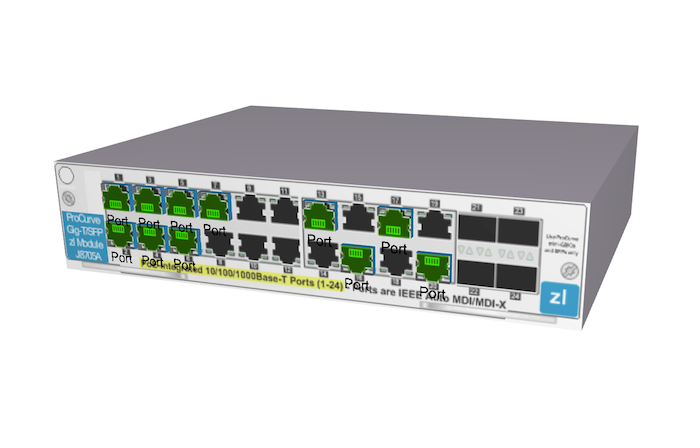
看起来有模有样的,其实呢,它就是一个长方体,然后在长方体的正面贴上一张图片,这样子设备的壳就出来了,创建代码如下:
var node = createNode([0, 0, 0], [475, 100, 0]);

node.s({

    'front.image': 'panel',

    'all.color': '#E6DEEC'

});

node.setToolTip('Double click to pop the server’);
其中设置设备的正面图片的方法是通过设置节点的front.image样式属性来实现的,在代码中将front.image属性设置为’panel’,而’panel’属性是已经通过ht.Default.setImage()方法注册了的图片的别名,在代码中还设置了长方体各个面的颜色和鼠标悬停时的提示语。
在代码中还调用了createNode()的方法,该方法并没有做什么特殊的操作,只是将创建3D拓扑节点的代码封装起来,精简代码,避免相同的代码重复书写,具体的封装如下:
/**

 * 创建3D拓扑节点,并添加到dataModel中

 * @param p3 {array} 位置信息

 * @param s3 {array} 长宽高信息

 * @returns {ht.Node} 3D拓扑节点

 */

function createNode(p3, s3) {

    var node = new ht.Node();

    node.s({

        'shape' : 'rect'

    });

    node.p3(p3);

    node.s3(s3);

    dataModel.add(node);

    return node;

}
该方法通过传入位置信息和大小信息创建出一个3D拓扑节点,并添加到dataModel中,最后返回该节点对象。
刚刚我们只是创建了设备的外壳而已,在设备上又部分端口是被被占用的,所以接下来我们要做的就是填充设备端口,仔细看了下设备的端口形状,发现形状是不规则的呢,那么设备端口该如何填充呢?我们只需要找一个和端口形状一样的图片贴在长方体的正面,然后套在设备上就可以了,具体的实现如下:
/**

 * 创建端口节点,并吸附到指定的节点上

 * @param indexes {array} 端口位置信息

 * @param host {ht.Node} 被吸附的节点对象

 */

function createPort(indexes, host) {

    var p3 = host.p3(),

        s3 = host.s3(),

        x = -s3[0] / 2,

        y = 100 / 2 + p3[1],

        z = 1 + s3[2] / 2;

    indexes.forEach(function(index) {

        var port = new ht.Node();

        port.setName('Port');

        port.s({

            'front.image' : 'port_green',

            'all.light' : true

        });

        port.setHost(host);

        port.setSize3d(28, 23, 10);

        if (index % 2 === 0) {

            var col = (index - 2) / 2;

            port.setPosition3d(x + 67.5 + col * 32, y - 60.5, z);

            port.s({

                'front.uv' : [0, 1, 0, 0, 1, 0, 1, 1]

            });

        }

        else {

            var col = (index - 1) / 2;

            port.setPosition3d(x + 67.5 + col * 32, y - 26.5, z);

        }

        dataModel.add(port);

    });

}
在设备上总共有20个端口,我们通过传入的端口位置信息来确定创建出来的节点位置,仔细观察设备端口可以发现,第二排的端口和第一排的端口方向不一样,所以在创建第二排的端口时需要通过设置front.uv属性来控制贴图的翻转,当然贴图也是我们事先注册好了的。
好了,到这里我们的设备模型就构建出来了,那么接下来就是创建机柜了,机柜的创建就和设备外壳的创建基本相似,不一样的地方在于,机柜有一个门,这个门有开合的功能,由于拓扑节点无法单独对节点的某一面分离出来做旋转操作,所以门必须是一个单独的拓扑节点,我们先来看看机柜的效果图:
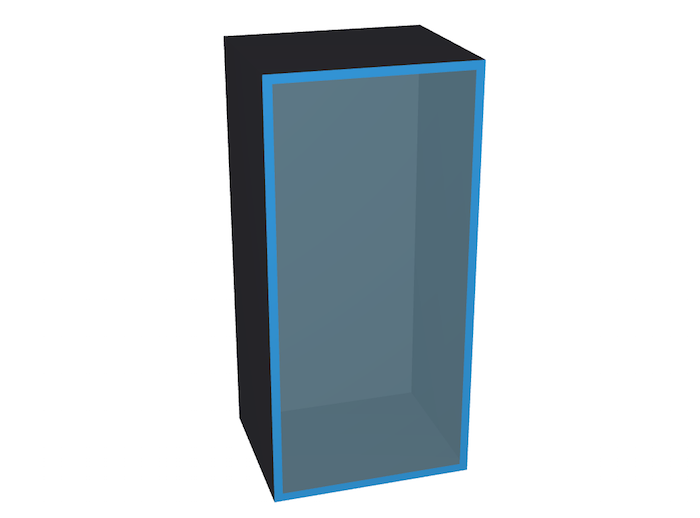
效果图种,我们把门稍微装饰了一下,在门的边缘上加上了蓝色的贴边,让门看起来更有质感,效果图和思路都有了,代码自然而然就出来了,瞧瞧下面的代码,有一点点小复杂哦。
var h = 1000, w = 477, d = 400, k = 20;

// 创建机柜

var main = createNode([0, 0, 0], [w, h, d]);

main.s({

    'all.color' : '#403F46',

    'front.visible' : false

});

// 创建门

var face = new ht.Shape(),

    s = {'all.visible' : false, 'front.visible' : true};

dataModel.add(face);

face.addPoint({x : -w / 2, y : d / 2 - 1});

face.addPoint({x : w / 2, y : d / 2 - 1});

face.addPoint({x : w + w / 2, y : d / 2 - 1});

face.setSegments([1, 2, 1]);

face.setTall(h);

face.setThickness(1);

face.s(s);

face.setHost(main);

face.s({

    'all.color' : 'rgba(0, 40, 60, 0.7)',

    'all.reverse.flip' : true,

    'all.transparent' : true,

    '3d.movable' : false

});

face.face = true;

face.open = false;

face.angle = -Math.PI * 0.6;

face.setToolTip('Double click to open the door');

// 创建门的贴边

var up = createNode([0, h / 2 - k / 2, d / 2], [w, k, 1], false, false).s(s),

    down = createNode([0, -h / 2 + k / 2, d / 2], [w, k, 1], false, false).s(s),

    right = createNode([w / 2 - k / 2, 0, d / 2], [k, h, 1], false, false).s(s),

    left = createNode([-w / 2 + k / 2, 0, d / 2], [k, h, 1], false, false).s(s);

up.setHost(face);

down.setHost(face);

left.setHost(face);

right.setHost(face);
代码的逻辑是这样的,先创建一个长方体作为机柜的外壳,然后将长方体的正面设置为隐藏,然后创建一个多边形作为门,将门设为浅蓝色半透明,最后创建4个蓝色长方体贴到门的边缘作为装饰,如此一个机柜就搭建完成了。
设备模型有了,机柜有了,接下来的工作就是将两者合并起来,方法很简单,就是创建设备并将设备吸附到机柜上,具体的代码如下:
var num = 5,

    start = 400;

for (var i = 0; i < num; i++) {

    var y = start - 170 * i,

        z = (d - 30) / 2;

    var node = createNode([0, y, 0], [w - 2, 100, d - 30]);

    node.s({

        'front.image' : 'panel',

        'all.color' : '#E6DEEC',

        'all.reverse.cull' : true,

        '3d.movable' : false

    });

    node.pop = false;

    node.setToolTip('Double click to pop the server');

    node.setHost(main);

    createPort([1, 2, 3, 4, 5, 6, 7, 13, 16, 17, 20], node);

}
还记得前面构建设备模型和机柜门的代码中,我们对这两个模型添加了鼠标悬停时的提示内容,双击可以打开门,双击可以抽出设备,那么我们现在就来实现这两个效果,首先我们来分析下具体的实现方案:
双击的事件要添加在哪里呢?对每个拓扑节点做监听吗?这是最直接的方法,但是这样做的话,有多少节点将会有多少个对应的处理函数,而且同一类型的处理函数又是一样的,那么这就会导致系统资源的浪费,所以对每个节点做双击的监听方案是不可取的,那么我们该如何处理双击事件呢?我们可以换个角度思考,所有的节点都是添加到3D拓扑组件上的,那么我们是否可以通过监听3D拓扑组件的双击事件,然后通过事件对象获取到对应的节点,然后通过判断节点上设置的自定义标识属性来做相应的处理,具体的代码如下:
// 监听3D拓扑组件的dataDoubleClicked事件

g3d.onDataDoubleClicked = function(data, e, dataInfo) {

    // 若果节点为门

    if (data.face) {

        // 遍历所有吸附在机柜下的节点

        data.getHost().getAttaches().each(function(attach) {

            // 如果节点状态为弹出,则调用函数还原节点位置

            if (attach.pop) {

                toggleData(attach);

            }

        });

    }

    // 如果节点为端口节点,则触发其所吸附设备的双击事件

    else if (data.a('port')) {

        toggleData(data.getHost());

        return;

    }

    toggleData(data);

};
阅读上面的代码,大家会发现实现的方案和我们提到的方案不太一样,我们通过监听3D拓扑组件的dataDoubleClicked事件就可以直接获取到被双击的节点对象,而无需我们自己通过事件对象获取对应的节点对象,当然就监听dataDoubleClicked事件了。
在代码中,我们调用了toggleData()方法来处理双击事件,具体的处理代码如下:
/**

 * 节点双击处理函数

 * @param data {ht.Node} 被双击的节点

 */

function toggleData(data) {

    var angle = data.angle,

        pop = data.pop;

    // 当前双击的对象为门

    if (angle != null) {

        if (anim) {

            anim.stop(true);

        }

        var oldAngle = data.getRotation();

        if (data.open) {

            angle = -angle;

        }

        data.open = !data.open;

        anim = ht.Default.startAnim({

            action : function(t) {

                data.setRotation(oldAngle + t * angle);

            }

        });

    }

    // 当前双击的对象为设备

    else if (pop != null) {

        if (anim) {

            anim.stop(true);

        }

        var p3 = data.p3(),

            s3 = data.s3(),

            dist = (pop ? -s3[2] : s3[2]) / 2;

        data.pop = !data.pop;

        anim = ht.Default.startAnim({

            action : function(t) {

                data.p3(p3[0], p3[1], p3[2] + t * dist);

            }

        });

    }

}
在代码中,根据节点预设的不同的属性值来确认该做什么处理,如果节点对象是门的话,则通过ht.Default.startAnim()方法缓慢的修改门的rotation;如果节点对象是设备的话,则缓慢修改设备的position。
到这里,今天的Demo的所有表现和功能就完成了,今天的内容中有设计到节点的style应用,我没有做深入的讲解,后续会给大家一一介绍,感兴趣的朋友可以通过HT for Web的样式手册来了解更多的内容。
下面附上今天的Demo源码及视频。
我已经把今天的Demo上传至官网了,感兴趣的朋友可以点击这里访问。
http://v.youku.com/v_show/id_XMTMwNTY2ODE0NA==.html
基于HT for Web 3D技术快速搭建设备面板的更多相关文章
- 基于HT for Web 3D呈现Box2DJS物理引擎
上篇我们基于HT for Web呈现了A* Search Algorithm的3D寻路效果,这篇我们将采用HT for Web 3D来呈现Box2DJS物理引擎的碰撞效果,同上篇其实Box2DJS只是 ...
- 基于HT for Web 快速搭建3D机房设备面板
以真实设备为模型,搭建出设备面板,并实时获取设备运行参数,显示在设备面板上,这相比于纯数值的设备监控系统显得更加生动直观.今天我们就在HT for Web的3D技术上完成设备面板的搭建. 我们今天模拟 ...
- 基于HT for Web矢量实现3D叶轮旋转
在上一篇<基于HT for Web矢量实现2D叶轮旋转>中讲述了叶轮旋转在2D上的应用,今天我们就来讲讲叶轮旋转在3D上的应用. 在3D拓扑上可以创建各种各样的图元,在HT for Web ...
- 基于HT for Web的3D呈现A* Search Algorithm
最近搞个游戏遇到最短路径的常规游戏问题,正巧看到老同事写的3D机房最短路径巡线文章,一时起兴基于HT for Web写了个A*算法的WebGL 3D呈现,算法基于开源 https://github.c ...
- 透过HT for Web 3D看动画Easing函数本质
http://www.hightopo.com/guide/guide/plugin/form/examples/example_easing.html 50年前的这个月诞生了BASIC这门计算机语言 ...
- 基于HT for Web的Web SCADA工控移动应用
在电力.油田燃气.供水管网等工业自动化领域Web SCADA的概念已经提出了多年,早先年的Web SCADA前端技术大部分还是基于Flex.Silverlight甚至Applet这样的重客户端方案,在 ...
- 基于HT for Web矢量实现HTML5文件上传进度条
在HTML中,在文件上传的过程中,很多情况都是没有任何的提示,这在体验上很不好,用户都不知道到时有没有在上传.上传成功了没有,所以今天给大家介绍的内容是通过HT for Web矢量来实现HTML5文件 ...
- HT for Web 3D游戏设计设计--汉诺塔(Towers of Hanoi)
在这里我们将构造一个基于HT for Web的HTML5+JavaScript来实现汉诺塔游戏. 汉诺塔的游戏规则及递归算法分析请参考http://en.wikipedia.org/wiki/Towe ...
- Java Web 开发环境快速搭建
Java Web 开发环境快速搭建 在因某种原因更换开发设备后,可依据此文快速搭建开发环境,恢复工作环境. Java开发环境: Windows 10 (64-bit) Oralce JDK Eclip ...
随机推荐
- WCF Failed to invoke the service. Possible causes: The service is offline or inaccessible
今天写WCf 时遇到如下报错: 调试过程发现,各个过程都无异常,但是返回给调用端数据时出现如下错误. Failed to invoke the service. Possible causes: Th ...
- CSS 布局入门
概述 Web 兴起之后,关于CSS的介绍和学习资料已经铺天盖地. 本文不涉及具体的CSS语法之类的,而是希望从初学者的角度,让没有接触或很少接触CSS的人能快速的了解 CSS 到底是什么以及如何使用. ...
- objective-c(类别)
objective-c中的Categary(类别)使用相当广泛,其内涵类似于javascript中的prototype,可以扩展某一个类的方法. 下面给出一个基本的例子,参考oc程序设计一书: 实现一 ...
- java提高篇(十九)-----数组之二
前面一节主要介绍了数组的基本概念,对什么是数组稍微深入了一点点,在这篇博文中主要介绍数组的其他方面. 三.性能?请优先考虑数组 在java中有很多方式来存储一系列数据,而且在操作上面比数组方便的多?但 ...
- js中各种跨域问题实战小结(一)
什么是跨域?为什么要实现跨域呢? 这是因为JavaScript出于安全方面的考虑,不允许跨域调用其他页面的对象.也就是说只能访问同一个域中的资源.我觉得这就有必要了解下javascript中的同源策略 ...
- Java中常用修饰符使用汇总
修饰符汇总: 一:public protected default private 修饰类,修饰方法,修饰属性,修饰代码块. 类: 顶级类只能用public 修饰,顶级类不能使用private 和p ...
- Bootstrap~页面的布局
回到目录 Bootstrap作为支持响应式布局的一个前端插件,确实发挥着重要的作用,无论你是在手机,平板还是PC上浏览网页,都能达到不错的效果,这一切一切,都是bootstrap带给我们的! 今天主要 ...
- 每天一个linux命令(22):find 命令的参数详解
find一些常用参数的一些常用实例和一些具体用法和注意事项. 1.使用name选项: 文件名选项是find命令最常用的选项,要么单独使用该选项,要么和其他选项一起使用. 可以使用某种文件名模式来匹配 ...
- SoapUI测试WS接口实战
引文: 本文讨论以下问题: 视频播放功能如何进行压力测试? 进行webservices接口测试时,用LR和soapui哪个工具更好? 1 测试需求 前几天接到一项压力测试的任务:视频播放功能的并发压力 ...
- iOS设备的越狱方法
最近公司的事情很忙,在开发一个类似于微信的App,经常加班,所以也没有时间去更新微信公众账号的内容了.iOSJailbreak, 申请这个账号大概有一个多月了吧,发布的内容不多,更多是针对开发者的内容 ...