
appium快速入门
appium快速入门
使用uiautomatorviewer定位工具
第一步:启动安卓模拟器
本书使用“雷电模拟器”,启动后如下: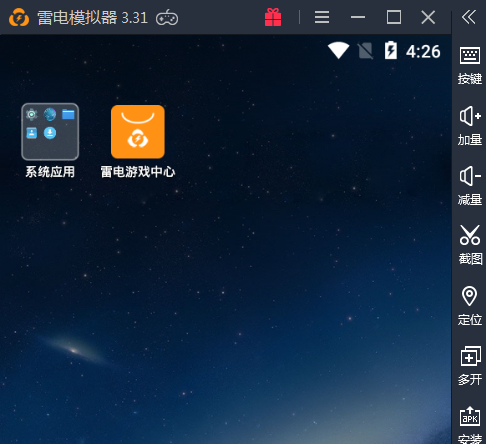
启动后,在命令行中检查adb能否连接上该设备。
步骤2:启动Appium桌面
启动后,如下:
step3:准备自动化脚本与待测APK
test_android_contacts.py:
#!/usr/bin/env python
# -*- coding: utf-8 -*-

import os
import pytest

from appium import webdriver

# Returns abs path relative to this file and not cwd
PATH = lambda p: os.path.abspath(
 os.path.join(os.path.dirname(__file__), p)
)
APPIUM_LOCAL_HOST_URL = 'http://localhost:4723/wd/hub'
PLATFORM_VERSION = '5.1.1'

class TestWebViewAndroid():
 @pytest.fixture(scope="function")
 def driver(self, request):
 desired_caps = {
 'appPackage': 'com.example.android.contactmanager',
 'appActivity': '.ContactManager',
 'platformName': 'Android',
 'platformVersion': PLATFORM_VERSION,
 'deviceName': 'Android Emulator',
 'app': PATH('ContactManager.apk')
 }
 driver = webdriver.Remote(APPIUM_LOCAL_HOST_URL, desired_caps)

 def fin():
 driver.quit()

 request.addfinalizer(fin)
 return driver # provide the fixture value

 def test_add_contacts(self, driver):
 el = driver.find_element_by_accessibility_id("Add Contact")
 el.click()

 textfields = driver.find_elements_by_class_name("android.widget.EditText")
 textfields[0].send_keys("Appium User")
 textfields[2].send_keys("someone@appium.io")

 assert 'Appium User' == textfields[0].text
 assert 'someone@appium.io' == textfields[2].text

 driver.find_element_by_accessibility_id("Save").click()

 # for some reason "save" breaks things
 #alert = driver.switch_to.alert

 # no way to handle alerts in Android
 driver.find_element_by_android_uiautomator('new UiSelector().clickable(true)').click()

 driver.press_keycode(3)

if __name__ == '__main__':
 pytest.main()
本实例,使用官方的代码与apk,点击下载:ContactManager.apk
将apk放到与代码相同的目录下
step4:运行测试代码
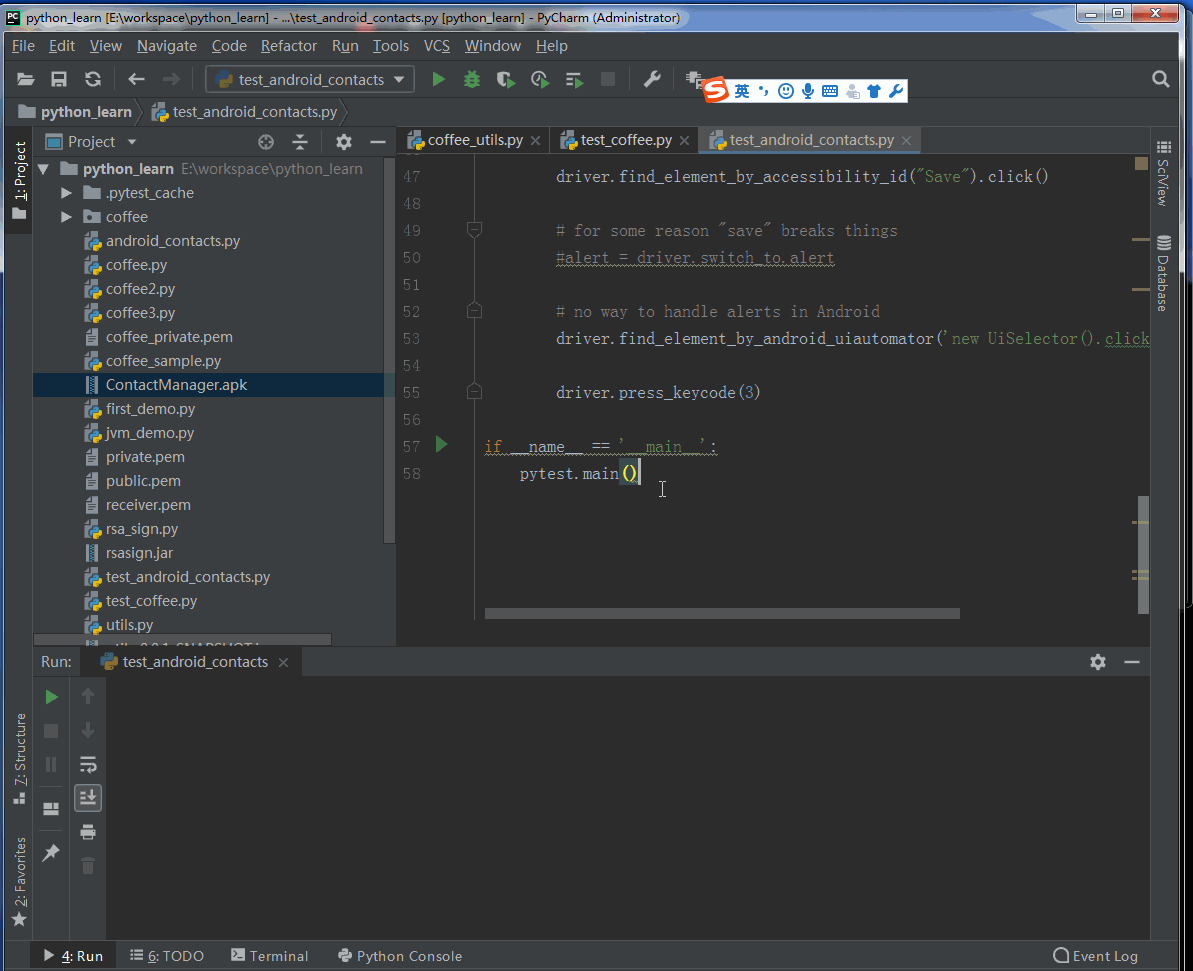
分析演示
- 连接Appium服务器
在本实例中,appium服务器获得WebDriver实例作为每个用例的初始化条件,放在pytest的fixture中。
代码如下截图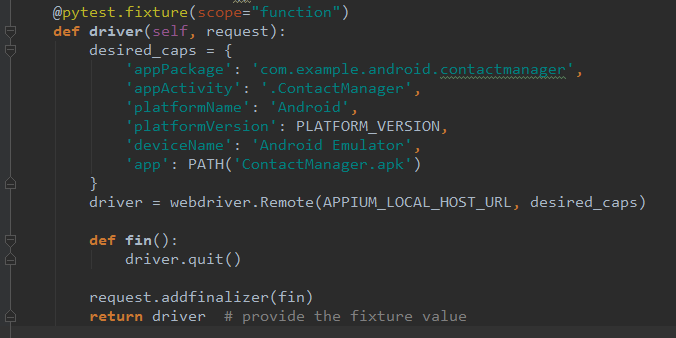
在fixture中,最关键的一句代码是初始化,获得WebDriver实例
python driver = webdriver.Remote(APPIUM_LOCAL_HOST_URL, desired_caps)
初始化时,需要指定command_executor,默认为“ http://127.0.0.1:4444/wd/hub “,此处我们必须指定我们的4723端口,修改为“ http:// localhost:4723 / wd / hub '”
同时,我们还需要通过desired_capabilities参数,设置appium服务器启动时的参数,启动会话的时候是必须提供的。它告诉appium服务器本次测试是启动浏览器还是启动移动设备,是启动andorid还是启动ios,启动android时, app的package是什么,app的activity是什么等。
分析之前的夹具代码之前,需要先掌握好pytest测试框架。这里
request.addfinalizer(fin)表示用例teardown销毁操作。return dirver表示用例setup操作的返回值是一个WebDriver驱动实例。
元素定位
根据text定位el = driver.find_element_by_accessibility_id("Add Contact")
元素操作
点击元素el.click()
分析Appium的加载流程
通过分析Appium Server中的日志,分析Appium的加载流程
1.创建会话Session,通过desired_capabilities设置appium server启动时的参数。
[MJSONWP] Calling AppiumDriver.createSession() with args: [{"appPackage":"com.example.android.contactmanager","appActivity":".ContactManager","platformName":"Android","platformVersion":"5.1.1","deviceName":"Android Emulator","app":"E:\\workspace\\python_learn\\ContactManager.apk"},null,{"firstMatch":[{}],"alwaysMatch":{"appium:appPackage":"com.example.android.contactmanager","appium:appActivity":".ContactManager","platformName":"Android","appium:platformVersion":"5.1.1","appium:deviceName":"Android Emulator","appium:app":"E:\\workspace\\python_learn\\ContactManager.apk"}}]
[BaseDriver] Event 'newSessionRequested' logged at 1537521688377 (17:21:28 GMT+0800 (中国标准时间))
[Appium] Creating new AndroidDriver (v2.7.0) session
[Appium] Capabilities:
[Appium] platformName: Android
[Appium] appPackage: com.example.android.contactmanager
[Appium] appActivity: .ContactManager
[Appium] platformVersion: 5.1.1
[Appium] deviceName: Android Emulator
[Appium] app: E:\workspace\python_learn\ContactManager.apk
[BaseDriver] W3C capabilities {"alwaysMatch":{"platformNa... and MJSONWP desired capabilities [object Object] were provided
[BaseDriver] Creating session with W3C capabilities: {"alwaysMatch":{"platformNa...
[BaseDriver] Session created with session id: 6ec4b5b7-b79c-426c-87ce-017472a07294
- 检查android adb环境,调用android adb 完成基本的系统操作
- 向android上部署bootstrap.jar包并启动
- Forward android的端口到pc机器上
- pc上监听端口,接受请求,使用webdriver协议分析命令并通过forward的端口发送给bootstrap.jar
- bootstrap.jar 接受命令并把命令发给uiautomator或者插桩体系。
appium快速入门的更多相关文章
- 【待考察】Appium使用技巧,助你快速入门移动端自动化!
Appium使用技巧,助你快速入门移动端自动化! 原创: 柠檬班superman 柠檬班软件测试 1月4日 关注并置顶[柠檬班]的小哥哥小姐姐 “猪”年行大运 说说最近研究移动端的自动化 移动端的自动 ...
- Appium自动化(9) - appium元素定位的快速入门
如果你还想从头学起Appium,可以看看这个系列的文章哦! https://www.cnblogs.com/poloyy/category/1693896.html 快速入门栗子:boss直聘 app ...
- 移动端自动化测试Appium 从入门到项目实战Python版☝☝☝
移动端自动化测试Appium 从入门到项目实战Python版 (一个人学习或许会很枯燥,但是寻找更多志同道合的朋友一起,学习将会变得更加有意义✌✌) 说到APP自动化测试,Appium可是说是非常流 ...
- Web Api 入门实战 (快速入门+工具使用+不依赖IIS)
平台之大势何人能挡? 带着你的Net飞奔吧!:http://www.cnblogs.com/dunitian/p/4822808.html 屁话我也就不多说了,什么简介的也省了,直接简单概括+demo ...
- SignalR快速入门 ~ 仿QQ即时聊天,消息推送,单聊,群聊,多群公聊(基础=》提升)
SignalR快速入门 ~ 仿QQ即时聊天,消息推送,单聊,群聊,多群公聊(基础=>提升,5个Demo贯彻全篇,感兴趣的玩才是真的学) 官方demo:http://www.asp.net/si ...
- 前端开发小白必学技能—非关系数据库又像关系数据库的MongoDB快速入门命令(2)
今天给大家道个歉,没有及时更新MongoDB快速入门的下篇,最近有点小忙,在此向博友们致歉.下面我将简单地说一下mongdb的一些基本命令以及我们日常开发过程中的一些问题.mongodb可以为我们提供 ...
- 【第三篇】ASP.NET MVC快速入门之安全策略(MVC5+EF6)
目录 [第一篇]ASP.NET MVC快速入门之数据库操作(MVC5+EF6) [第二篇]ASP.NET MVC快速入门之数据注解(MVC5+EF6) [第三篇]ASP.NET MVC快速入门之安全策 ...
- 【番外篇】ASP.NET MVC快速入门之免费jQuery控件库(MVC5+EF6)
目录 [第一篇]ASP.NET MVC快速入门之数据库操作(MVC5+EF6) [第二篇]ASP.NET MVC快速入门之数据注解(MVC5+EF6) [第三篇]ASP.NET MVC快速入门之安全策 ...
- Mybatis框架 的快速入门
MyBatis 简介 什么是 MyBatis? MyBatis 是支持普通 SQL 查询,存储过程和高级映射的优秀持久层框架.MyBatis 消除 了几乎所有的 JDBC 代码和参数的手工设置以及结果 ...
随机推荐
- viewpage轮播图
<androidx.constraintlayout.widget.ConstraintLayout xmlns:android="http://schemas.android.com ...
- Shell脚本实现----Kubernetes单集群二进制部署
Shell脚本实现----Kubernetes单集群二进制部署 搭建Kubernetes集群环境有以下三种方式: 1. Minikube安装方式Minikube是一个工具,可以在本地快速运行一个 ...
- EXCEL计数时间差--分钟数
- java安全编码指南之:文件和共享目录的安全性
目录 简介 linux下的文件基本权限 linux文件的特殊权限 Set UID 和 Set GID Sticky Bit SUID/SGID/SBIT权限设置 文件隐藏属性 特殊文件 java中在共 ...
- Go语言中的互斥锁和读写锁(Mutex和RWMutex)
目录 一.Mutex(互斥锁) 不加锁示例 加锁示例 二.RWMutex(读写锁) 并发读示例 并发读写示例 三.死锁场景 1.Lock/Unlock不是成对出现 2.锁被拷贝使用 3.循环等待 虽然 ...
- 请教:Effective Java 第120页,代码运行未重现报错
在阅读<Effective Java 第二版>时,尝试编写重现第120页问题,发现未重现报错信息,可以正常运行并输出结果.有知道原因的请在评论中留言指导一下,谢谢!!! 问题如下
- 虚拟环境及venv和virtualenv
一.虚拟环境概述 Python应用程序通常会使用不在标准库内的软件包和模块.应用程序有时需要特定版本的库,修复特定的错误,或者可以使用库的过时版本的接口编写应用程序. 这说明一个Python安装可能无 ...
- CF957E Contact ATC
二维偏序(逆序对) 因为风速vf,-w<=vf<=w,因此我们可以算出每一艘船到达原点的时间的取值范围 即取vf=w和vf=-w时,记ai为当vf=w时的用时,记bi为当vf=-w时的用时 ...
- 【SpringCloud】06.Eureka 总结
1.两个注解: @EnableEurekaServer--在启动类上添加 @EnableDiscoveryClient或@EnableEurekaClient--启动类加 因为Eureka支持多种注册 ...
- 深入浅出 webpack 之基础配置篇
前言 前端工程化经历过很多优秀的工具,例如 Grunt.Gulp.webpack.rollup 等等,每种工具都有自己适用的场景,而现今应用最为广泛的当属 webpack 打包了,因此学习好 webp ...