
docker封装Spring Cloud(单机版)
一、概述
微服务统一在一个git项目里面,项目的大致结构如下:
./

├── auth-server

│   ├── pom.xml

│   └── src

├── common

│   ├── pom.xml

│   └── src

├── config-server

│   ├── pom.xml

│   └── src

├── eureka-server

│   ├── pom.xml

│   └── src

├── gateway

│   ├── pom.xml

│   └── src

├── pom.xml

└── service-user

    ├── pom.xml

    └── src
主要有5个微服务器,分别是eureka,config,auth,user,gateway
二、封装docker镜像
dockerfile
先来介绍eureka-server服务的dockerfile,其他微服务也是类似的,只不过jar包名和端口不一样,其他的都一样。
内容如下:
FROM mayan31370/openjdk-alpine-with-chinese-timezone:8-jdk

ADD repositories /etc/apk/repositories

ADD eureka-server.jar /

ADD run.sh /

RUN chmod 755 run.sh && mkdir -p /data/log/tomcat && apk update && apk add git

EXPOSE 8761

ENTRYPOINT [ "/run.sh"]
解释:
这里使用基础镜像为:mayan31370/openjdk-alpine-with-chinese-timezone:8-jdk
它使用的是openjdk-8,解决了中文乱码问题,时区问题等等。
/etc/apk/repositories 是alpine系统的更新源配置。相当于ubuntu的/etc/apt/soure.list
eureka-server.jar 是eureka微服务打的jar包
run.sh 是eureka微服务启动命令,由于命令过程,写在了shell脚本里面
RUN 里面写了一些命令,主要是添加脚本执行权限,创建日志目录,由于eureka微服务写的日志是这个,因此需要提前创建。
由于config微服务器,需要从gitlab拉取配置文件,因此还需要安装git命令才能执行:git clone http://xxx。
EXPOSE 是这容器需要暴露的端口
ENTRYPOINT 表示容器里面的服务器启动命令
repositories
这个采用的的是阿里云的更新源
#aliyun

https://mirrors.aliyun.com/alpine/v3.6/main/

https://mirrors.aliyun.com/alpine/v3.6/community/
run.sh
这个是Java应用的启动命令
#!/bin/sh

java -Xms${JVM} -Xmx${JVM} -XX:MetaspaceSize=50M -XX:MaxMetaspaceSize=256m -jar /eureka-server.jar
这里有一个jvm变量,待会docker启动时,会传入此变量。
构建镜像
上面介绍的几个文件,都在eureka-server目录。进入此目录,使用build命令构建
cd eureka-server

docker build -t eureka-server:1 .
运行镜像
先创建网桥,1台服务器只需要创建一次即可。
再运行容器
docker network create testnet

docker run -it -d --restart=always --name eureka-server --network testnet --network-alias eureka-server -p 8761:8761 -v /data/log/tomcat:/data/log/tomcat -e JVM=128m eureka-server:1
三、jenkins发布java项目
环境介绍
gitlab版本:GitLab 社区版 10.5.1
jenkins版本:2.219
服务器:centos 7.6(单机)
由于jenkins服务器的操作系统为:centos 6.9,它不能安装docker,因此docker打包动作需要在服务器上面执行。
ansible分组
vi /etc/ansible/hosts
内容如下:
[test_java]

192.168.28.34
ansible playbook
发布模板
vi /opt/ansible/test/docker_java.yml
内容如下:
---

 # 需要传入变量HOSTS,ENV,PROJECT_NAME,PREFIX,PORT,JVM

 # 分别表示: 主机, 环境,项目名,路径前缀(拼接jenkins jar包路径),端口,jvm大小

 - hosts: "{{ HOSTS }}"

   remote_user: root

   become: yes

   become_method: sudo

   # 声明变量

   vars:

     # 远程项目基础目录

     BASE_DIR: "/data/code"

     # 远程项目目录名

     PROJECT_DIR: "{{ ENV }}_{{ PROJECT_NAME }}_{{ PORT }}"

     # 完整的jenkins 项目跟路径

     JENKINS_DIR: "/data/jenkins_data/workspace/{{ JOB_NAME }}/{{ PREFIX }}"

   tasks:

    #删除原来的包

     - name: move old package

       file: path={{ BASE_DIR }}/{{ PROJECT_DIR }}/{{ PROJECT_NAME }}.jar state=absent

    #同步jar包到目标服务器

     - name: synchronous jar packet

       synchronize:

         src: "{{ JENKINS_DIR }}/target/{{ PROJECT_NAME }}.jar"

         dest: "{{ BASE_DIR }}/{{ PROJECT_DIR }}/"

    #复制jmx_exporter文件

     - name: copy repositories

       shell: \cp /data/alpine/repositories {{ BASE_DIR }}/{{ PROJECT_DIR }}/

    #同步dockerfile到目标服务器

     - name: synchronous dockerfile

       synchronize:

         src: "{{ JENKINS_DIR }}/dockerfile"

         dest: "{{ BASE_DIR }}/{{ PROJECT_DIR }}/"

    #同步run.sh到目标服务器

     - name: synchronous run.sh

       synchronize:

         src: "{{ JENKINS_DIR }}/run.sh"

         dest: "{{ BASE_DIR }}/{{ PROJECT_DIR }}/"

    # 打包镜像

     - name: docker build

       shell: cd {{ BASE_DIR }}/{{ PROJECT_DIR }} && docker build -t {{ PROJECT_NAME }}:{{ BUILD_NUMBER }} .

    #删除之前的docker

     - name: docker rm image

       shell: docker rm -f {{ PROJECT_NAME }}

       ignore_errors: yes

    #启动docker

     - name: docker run image

       # # 提前创建bridge网络:docker network create testnet

       shell: docker run -it -d --restart=always --name {{ PROJECT_NAME }} --network testnet --network-alias {{ PROJECT_NAME }} -p {{ PORT }}:{{ PORT }} -v /data/log/tomcat:/data/log/tomcat -e JVM={{ JVM }} {{ PROJECT_NAME }}:{{ BUILD_NUMBER }}

     - name: view port,Wait for 55 seconds

       shell: sleep 55;docker exec {{ PROJECT_NAME }} netstat -anpt|grep {{ PORT }}
回滚模板
vi /opt/ansible/test/docker_java_rollback.yml
内容如下:
---

 # 需要传入变量HOSTS,PROJECT_NAME,PORT,JVM,BUILD_ID

 # 分别表示: 主机, 项目名,端口,jvm大小,回滚的构建ID

 - hosts: "{{ HOSTS }}"

   remote_user: root

   become: yes

   become_method: sudo

   tasks:

    #删除之前的docker

     - name: docker rm image

       shell: docker rm -f {{ PROJECT_NAME }}

       ignore_errors: yes

    #启动docker

     - name: docker run image

       # # 提前创建bridge网络:docker network create testnet

       shell: docker run -it -d --restart=always --name {{ PROJECT_NAME }} --network testnet --network-alias {{ PROJECT_NAME }} -p {{ PORT }}:{{ PORT }} -v /data/log/tomcat:/data/log/tomcat -e JVM={{ JVM }} {{ PROJECT_NAME }}:{{ BUILD_ID }}

     - name: view port,Wait for 55 seconds

       shell: sleep 55;docker exec {{ PROJECT_NAME }} netstat -anpt|grep {{ PORT }}
新建job
新建一个job,名字为:test_eureka_server,使用自由风格
通用配置

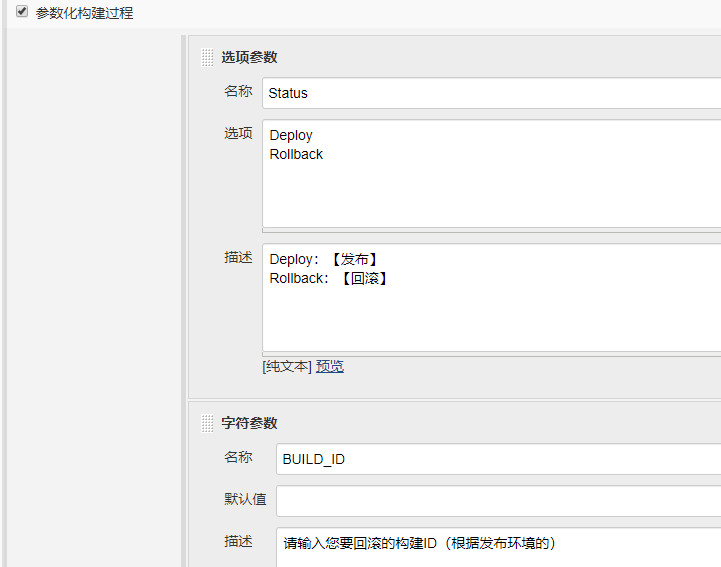
参数化构建
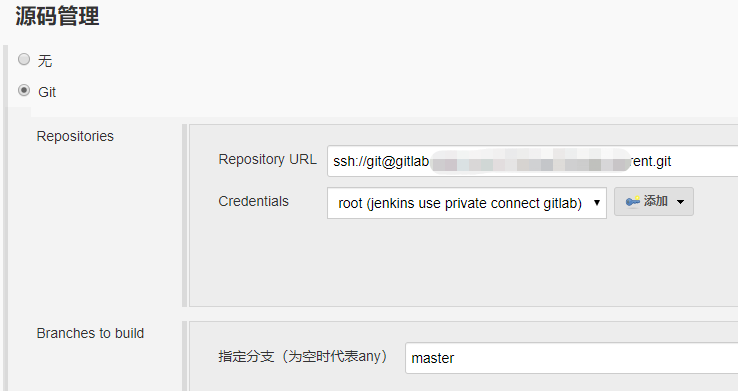
源码管理
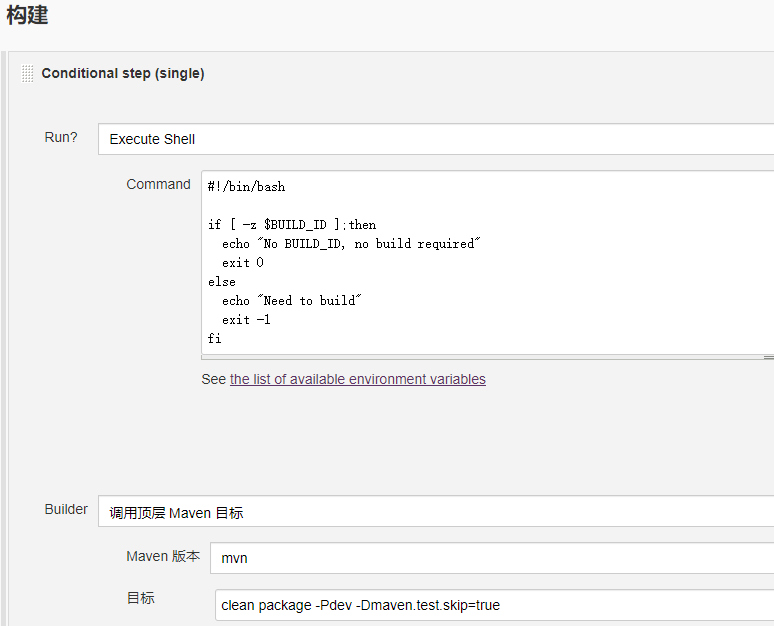
构建
执行shell
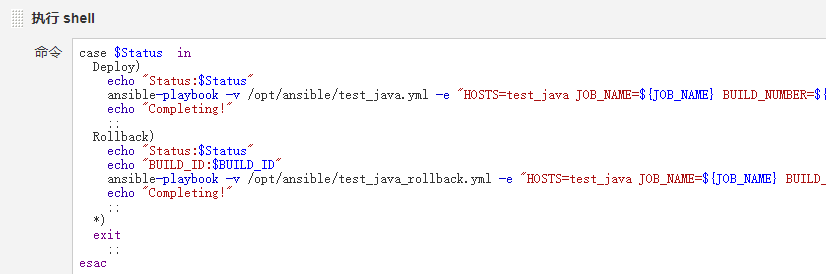
完整内容如下:
case $Status  in

  Deploy)

    echo "Status:$Status"

    ansible-playbook -v /opt/ansible/test_java.yml -e "HOSTS=test_java JOB_NAME=${JOB_NAME} BUILD_NUMBER=${BUILD_NUMBER} ENV=test PROJECT_NAME=eureka-server PREFIX=eureka-server PORT=8761 JVM=128m"

    echo "Completing!"

    ;;

  Rollback)

    echo "Status:$Status"

    echo "BUILD_ID:$BUILD_ID"

    ansible-playbook -v /opt/ansible/test_java_rollback.yml -e "HOSTS=test_java JOB_NAME=${JOB_NAME} BUILD_ID=${BUILD_ID} PROJECT_NAME=eureka-server PORT=8761 JVM=128m"

    echo "Completing!"

    ;;

  *)

  exit

    ;;

esac
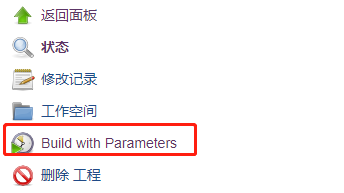
点击最下面的保存,最后点击构建即可
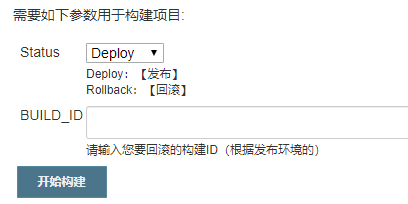
发布时,build_id无需填写。回滚时,选择Rollback,输入指定的build_id即可。
docker封装Spring Cloud(单机版)的更多相关文章
- 如何使用windows版Docker并在IntelliJ IDEA使用Docker运行Spring Cloud项目
如何使用windows版Docker并在IntelliJ IDEA使用Docker运行Spring Cloud项目 #1:前提准备 1.1 首先请确认你的电脑是windows10专业版或企业版,只有这 ...
- 在阿里云容器服务上开发基于Docker的Spring Cloud微服务应用
本文为阿里云容器服务Spring Cloud应用开发系列文章的第一篇. 一.在阿里云容器服务上开发Spring Cloud微服务应用(本文) 二.部署Spring Cloud应用示例 三.服务发现 四 ...
- 使用docker发布spring cloud应用
本文涉及到的项目: cloud-simple-docker:一个简单的spring boot应用 Docker是一种虚拟机技术,准确的说是在linux虚拟机技术LXC基础上又封装了一层,可以看成是基于 ...
- SpringCloud教程 | 第十一篇: docker部署spring cloud项目
版权声明:本文为博主原创文章,欢迎转载,转载请注明作者.原文超链接 ,博主地址:http://blog.csdn.net/forezp. http://blog.csdn.net/forezp/art ...
- docker发布spring cloud应用
原文地址:http://www.cnblogs.com/skyblog/p/5163691.html 本文涉及到的项目: cloud-simple-docker:一个简单的spring boot应用 ...
- 史上最简单的SpringCloud教程 | 第十一篇: docker部署spring cloud项目
转载请标明出处: 原文首发于:https://www.fangzhipeng.com/springcloud/2017/07/12/sc11-docker/ 本文出自方志朋的博客 一.docker简介 ...
- SpringCloud 教程 (四) docker部署spring cloud项目
一.docker简介 Docker是一个开源的引擎,可以轻松的为任何应用创建一个轻量级的.可移植的.自给自足的容器.开发者在笔记本上编译测试通过的容器可以批量地在生产环境中部署,包括VMs(虚拟机). ...
- Spring Cloud 与 Dubbo、Spring Cloud 与 Docker、Spring Cloud 与 Kubernetes 比较
出处:http://dockone.io/article/4142
- 玩转SpringCloud Spring Cloud 微服务
Spring Cloud 简介 Spring Cloud是一系列框架的有序集合.它利用Spring Boot的开发便利性巧妙地简化了分布式系统基础设施的开发,如服务发现注册.配置中心.消息总线.负载均 ...
随机推荐
- EF6.2加载速度慢的解决方案
最近的项目中一直有反馈,EF在第一次启动之后调用的话,加载速度很慢,在网上搜索了一下,基本就是三种解决方案. 在程序启动的时候将映射视图缓存下来. 使用Ngen生成EF的本地镜像. IIS8内置功能 ...
- hbase Master is initializing
重装hbase后导致出险问题:hbase(main):007:0> create 'test_t2','f1' ERROR: org.apache.hadoop.hbase.PleaseHold ...
- Codeforces Round #656 (Div. 3) D. a-Good String
题目链接:https://codeforces.com/contest/1385/problem/D 题意 一个小写字母串称为 $c-good\ string$,如果至少满足以下条件之一: 字符串长度 ...
- POJ1113:Wall (凸包算法学习)
题意: 给你一个由n个点构成的多边形城堡(看成二维),按顺序给你n个点,相邻两个点相连. 让你围着这个多边形城堡建一个围墙,城堡任意一点到围墙的距离要求大于等于L,让你求这个围墙的最小周长(看成二维平 ...
- Codeforces Round #340 (Div. 2) E. XOR and Favorite Number
time limit per test 4 seconds memory limit per test 256 megabytes input standard input output standa ...
- C++构造函数、复制函数易错点
C++中复制函数在三种情况下自动调用: 用一个对象初始化另一个对象 函数的参数为对象 函数的返回值为对象 下面用几个代码片段解释复制函数的调用中的一些常见"坑": 一:默认复制函数 ...
- 解决M1 MacBook无法使用pip安装Numpy
问题描述 Python官方已发布支持M1 Apple Silicon的版本,但是在使用pip包管理工具安装一些依赖时发生了错误,这里面就包括在科学计算领域常用的numpy.pandas等.目前可以通过 ...
- DCL 数据控制语言
目录 授予权限(GRANT) 回收权限(REVOTE) 授予权限(GRANT) # 语法 mysql> help grant; Name: 'GRANT' Description: Syntax ...
- vscode remote Development ssh targets 连接腾讯云
配置 本地安装 插件 remote development 点击左侧,选择ssh 点击设置按钮,选择ssh配置文件 配置举例 ``` Host tencentcloud HostName ...
- Virtualbox 安装centos7虚拟机
Virtualbox 安装centos7虚拟机 一,下载centos7 下载地址:https://mirrors.tuna.tsinghua.edu.cn/centos/7.9.2009/isos/x ...