
新手上路之JDK11的下载、安装与PATH环境变量的配置
细究起来,JDK11与JDK8的下载与安装并没什么不一样,只是环境变量的配置曾经有些区别。
以前配置JDK8环境变量的时候除了配置bin目录以外还要配置lib目录下的dt.jar和tools.jar。
现在的JDK8的几个新版本都不需要配后面两个了,跟JDK11在环境变量的配置方面没什么区别了。
闲话少说,直奔主题吧。
JDK11的下载
找到目标JDK
下载的地点自然是官网啦。
点击官网或者在浏览器里直接搜索关键词Oracle,就能找到它的官网了。
Oracle公司十分贴心地为广大的非商用用户提供了免费的JDK各个版本以用作学习,所以可以完全不必因为担心自己钱包,而跑去那些野鸡网站去下载——极容易遇见病毒或者附带什么奇怪的插件;真正做到让每一个吃土的小可爱都能放心愉快地对着自己心仪的JDK冲冲冲!
进入官网之后,首页就有他们的产品展示,点进去在软件那一列,就能看到我们此行目标——Java。
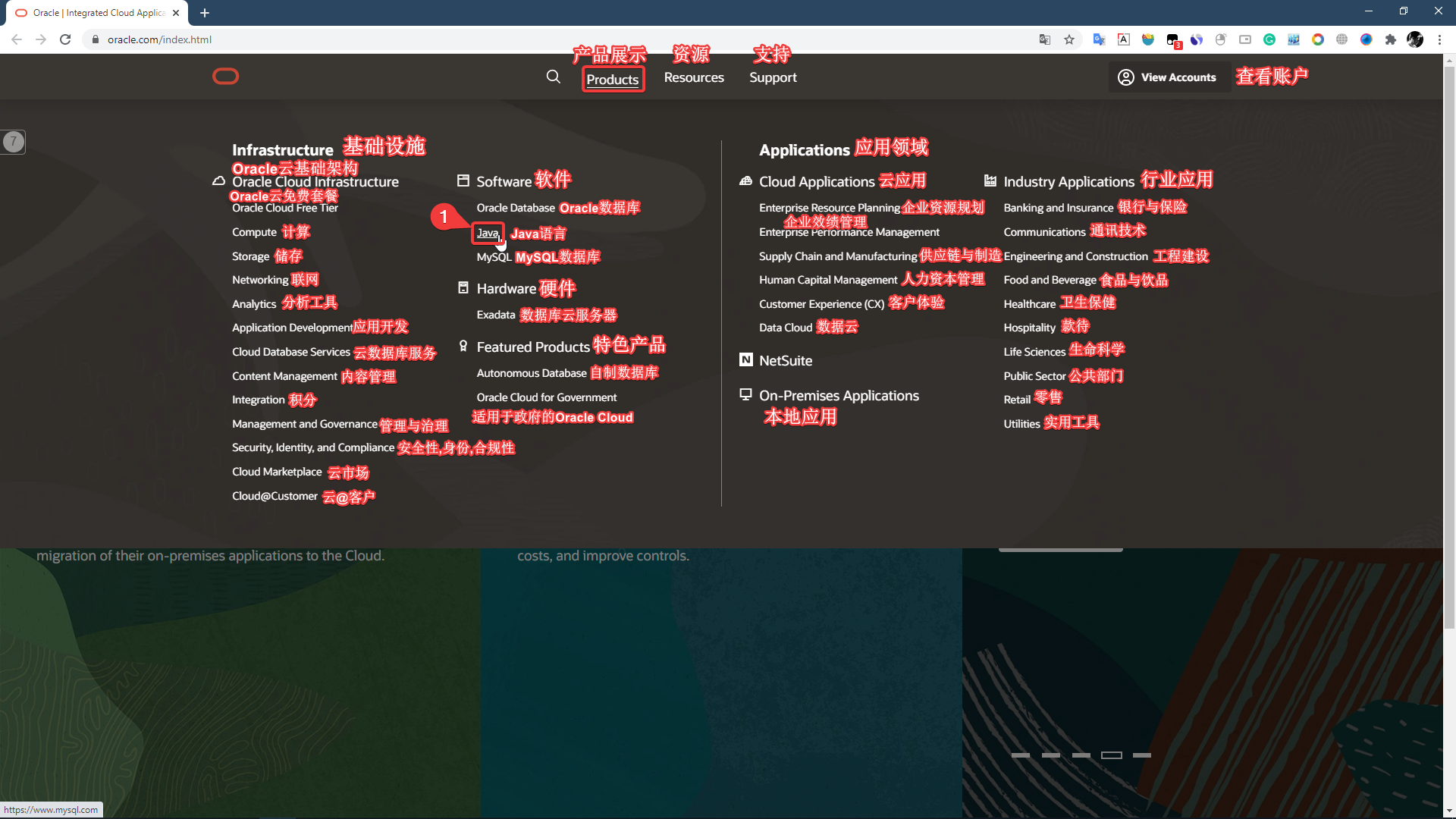
↑没错,点它。
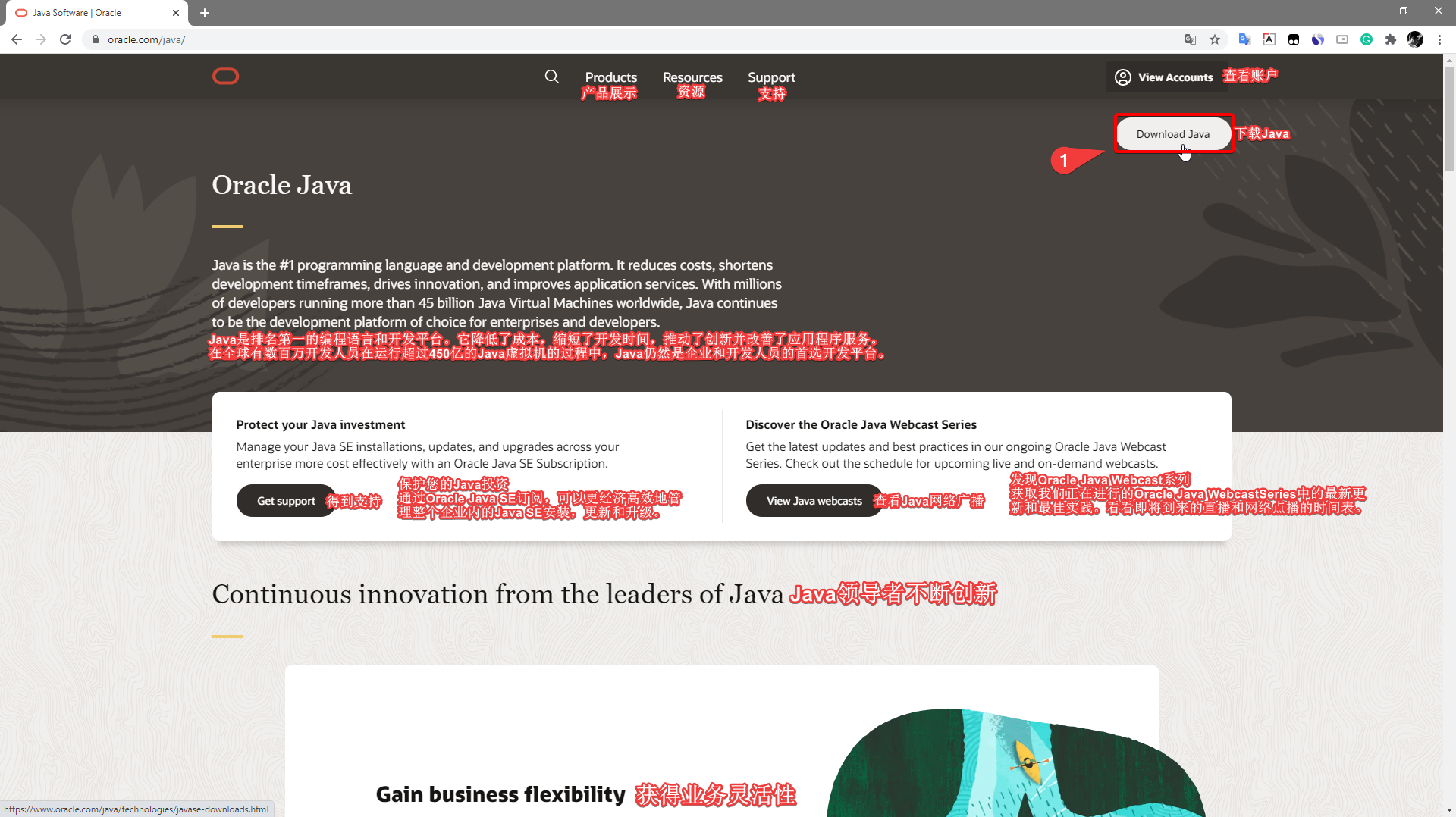
↑进入这个Oracle-Java展示页面之后,点击右上角的下载Java。
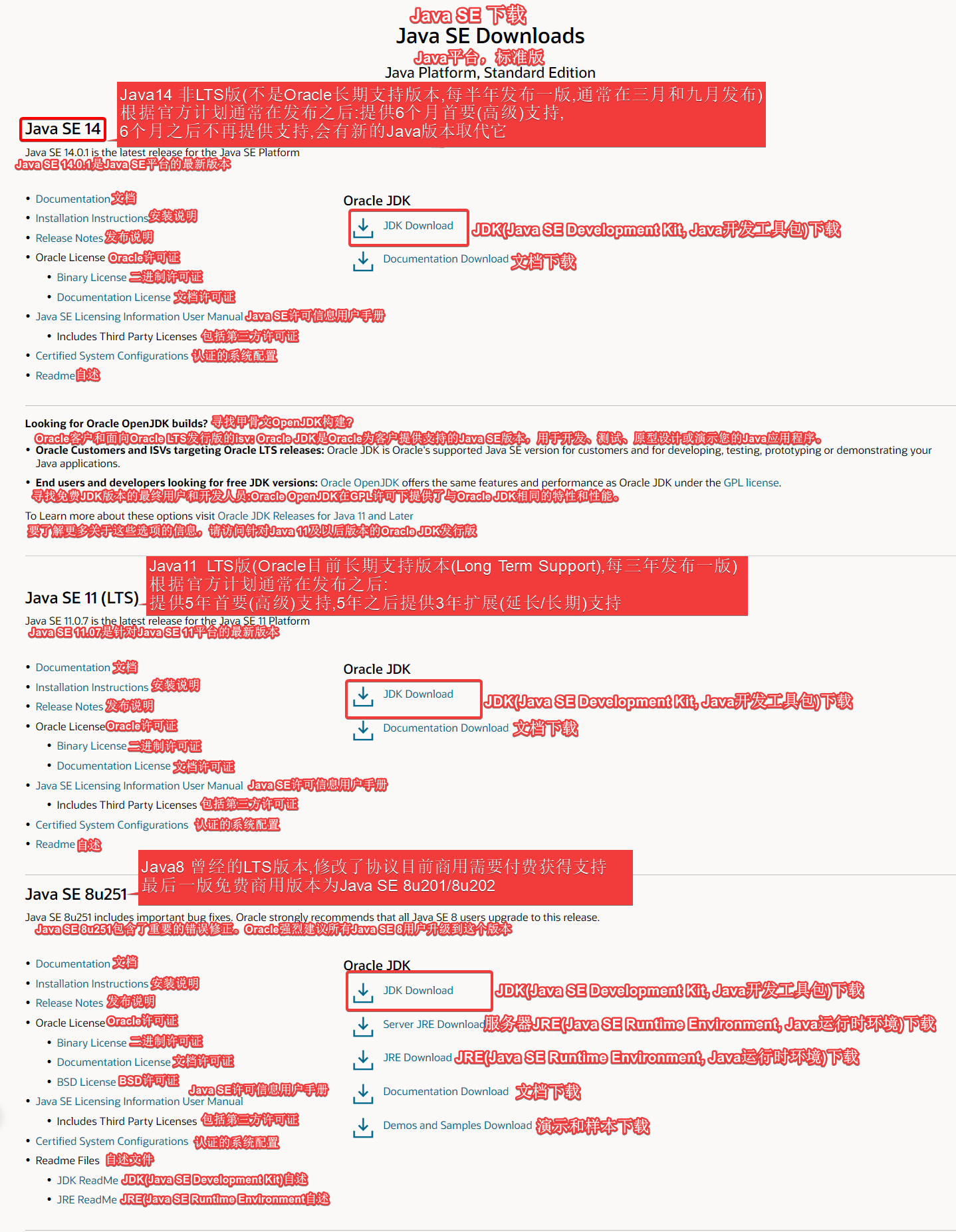
↑进入Java下载页面首页就有我们的目标JDK11的下载链接呢(截这个图的时候,这个页面推荐的是JDK14、JDK11和JDK8,现在好像换成了JDK15、JDK11和JDK8了)
当然如果这一页面没有我们想要的版本的JDK怎么办呢?
我们可以下拉到这个页面的最底部。

↑是的,这下面有个Java档案,点它。
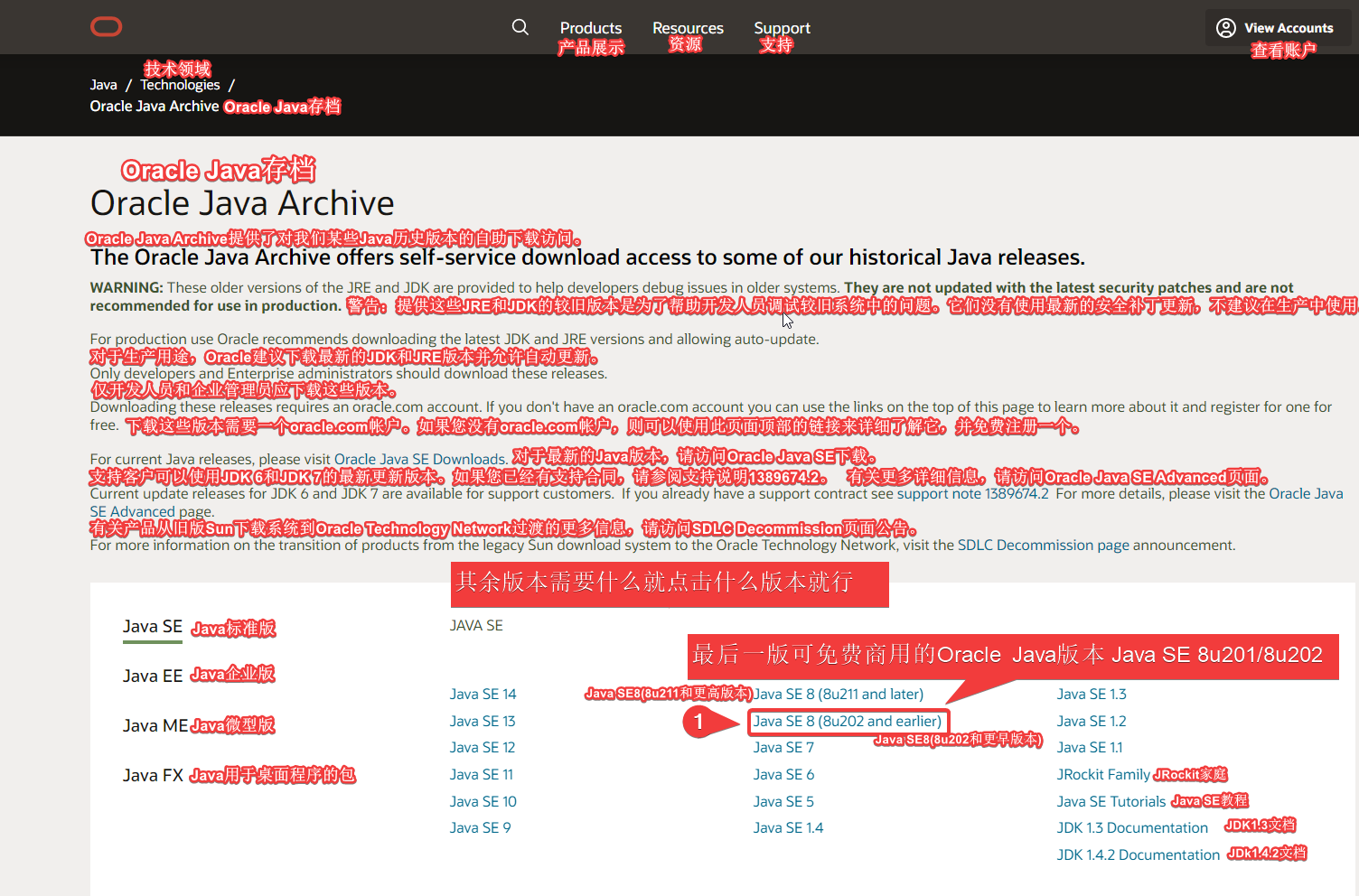
↑在这里就能够找到各种版本的JDK了。不管你想要的是最新版还是古早版,应有尽有,随你挑选。看上哪个,点它就完事儿。
JDK的下载
呐,我是来下JDK11的,所以就点JDK11咯
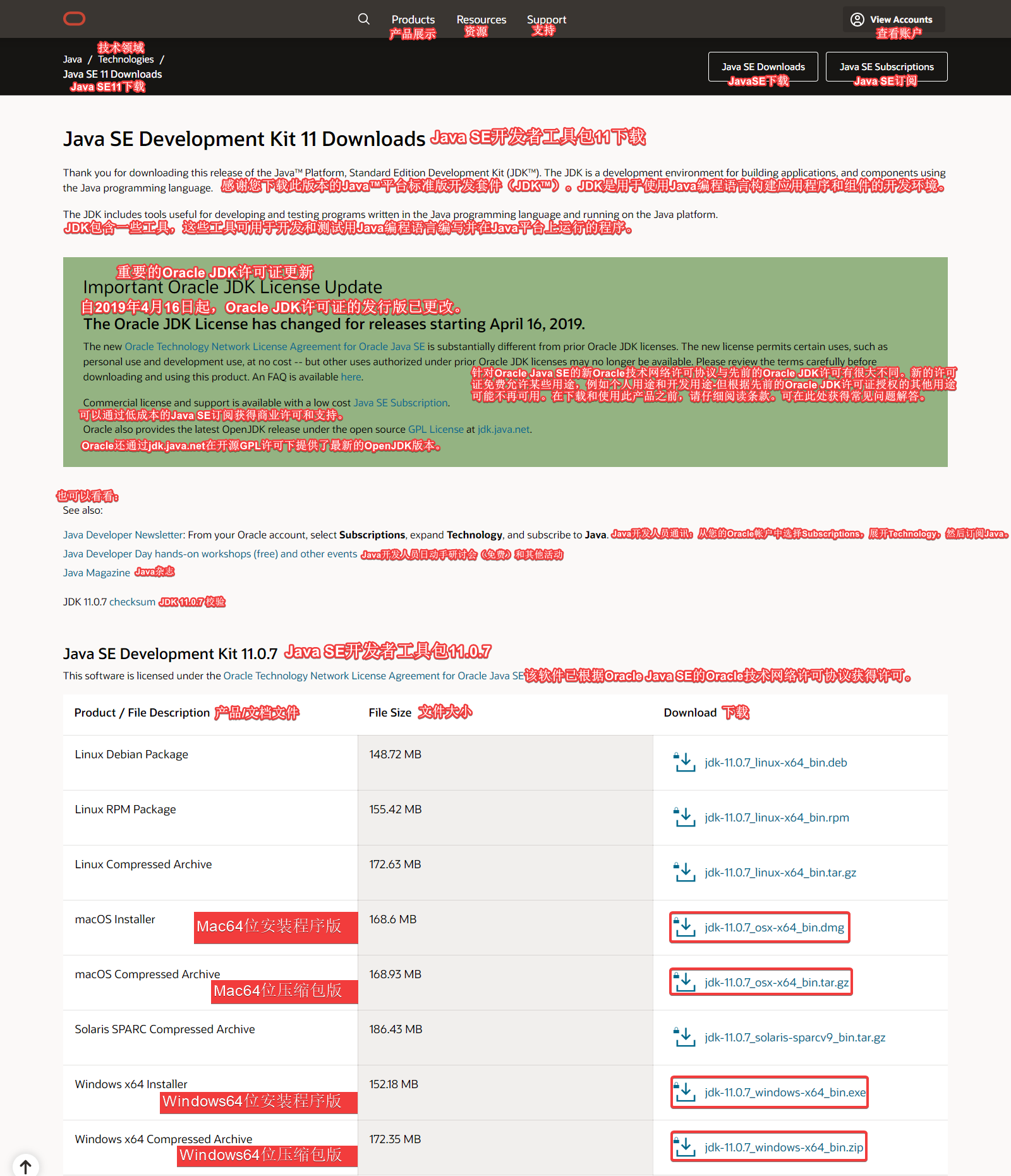
↑作为Java开发者(哪怕初学)当然是使用开发者工具包这一版咯,至于表格里那么多选项,自然是根据你打算下载到哪个系统使用来选的,我选择的是Windows64位安装程序版。
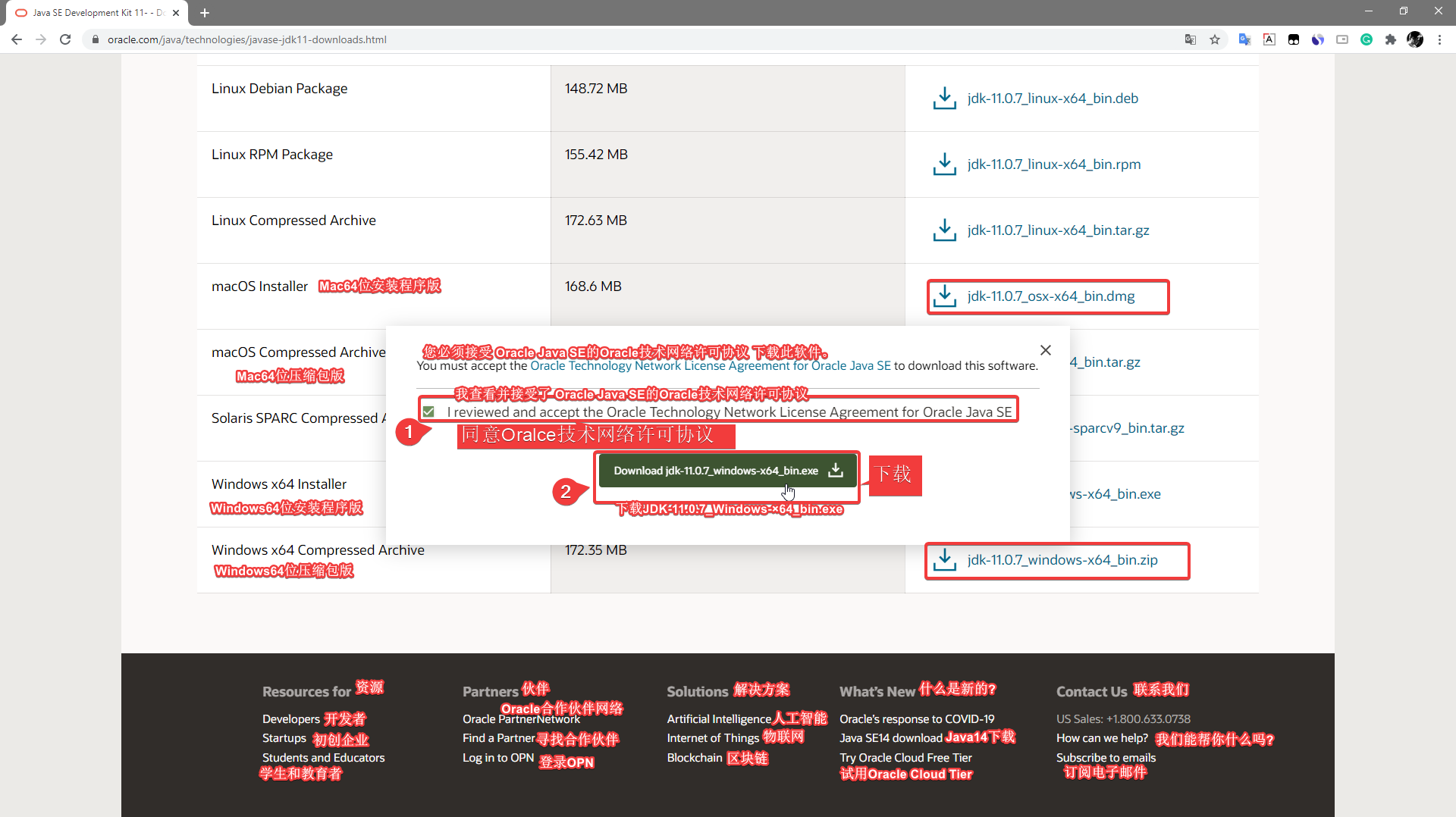
↑点击下载之后呢,就会弹出许可协议,同意了才能继续哟。
当然,就算你点了同意,你还需要登录。
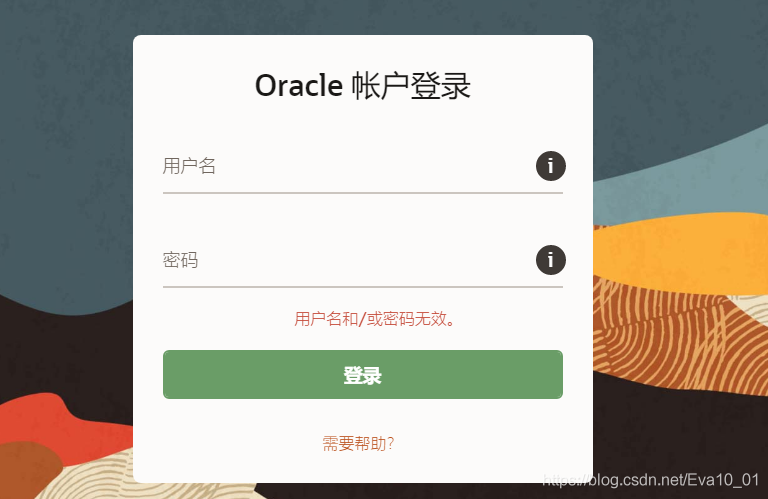
↑有账号的直接登,没有账号的也不用怕,登录的下面就是注册,注册一个再登上就行了。
JDK11的安装
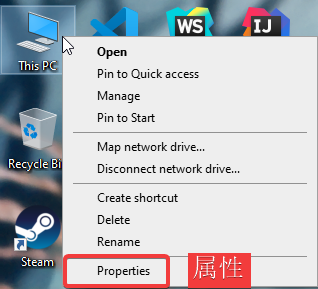
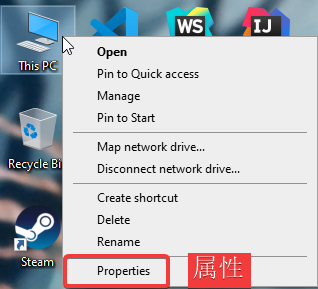
安装之前最好先检查一下PATH环境变量:桌面右键此电脑--->属性--->高级系统设置--->环境变量--->在系统变量中点击PATH编辑,进去检查确认一下
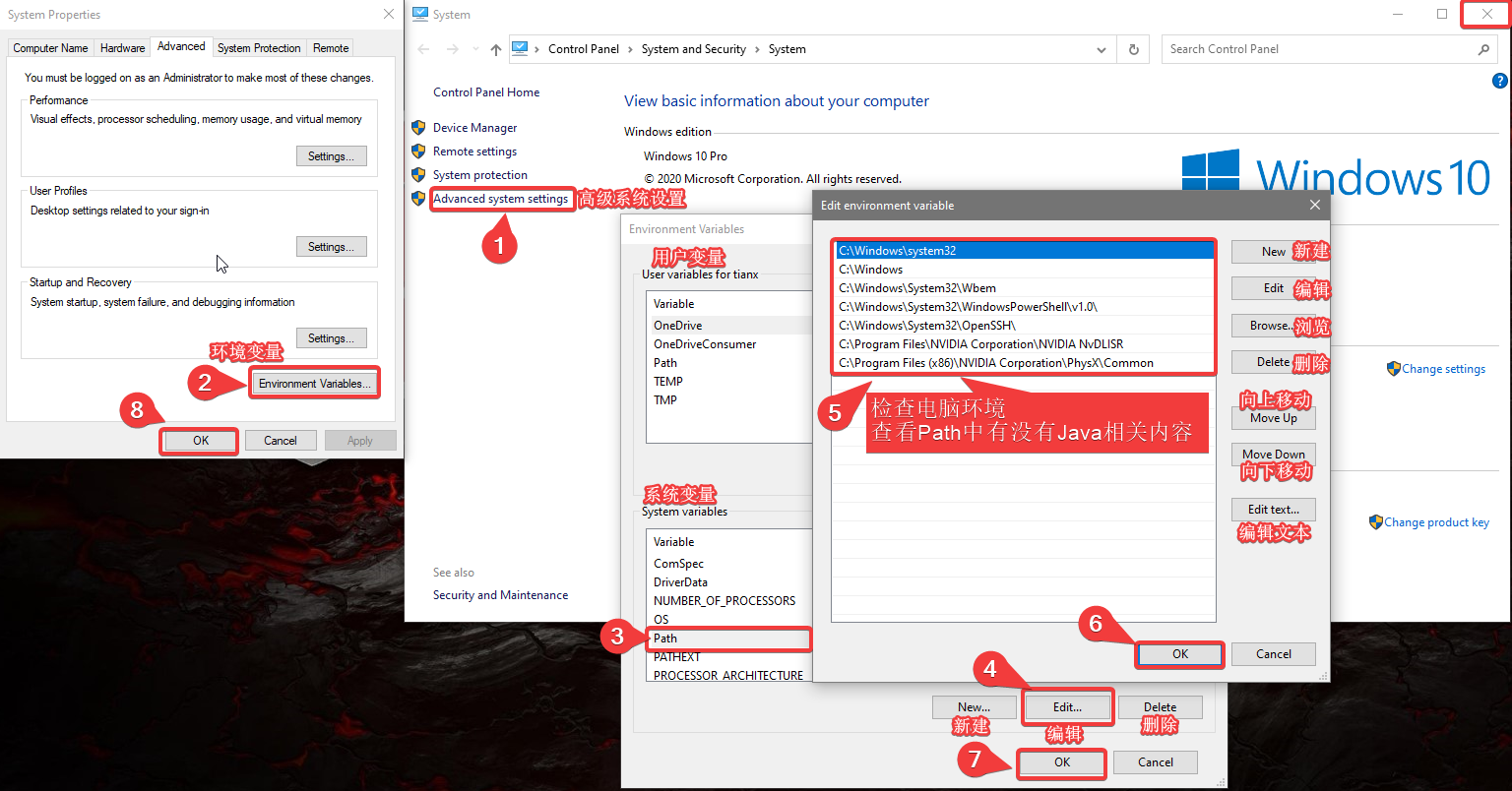
确认清楚了里面没有任何其他包含JAVA的项
如果里面存在其他的JAVA项的话有可能会影响系统对JAVA版本的选择
确认PATH环境变量之后,打开你的下载目录,找到下载好的JDK11开发工具包,双击它
整个过程跟着安装向导走就行,唯一需要改的地方是JDK的安装路径,其余全程无脑下一步就好,对萌新非常友好。
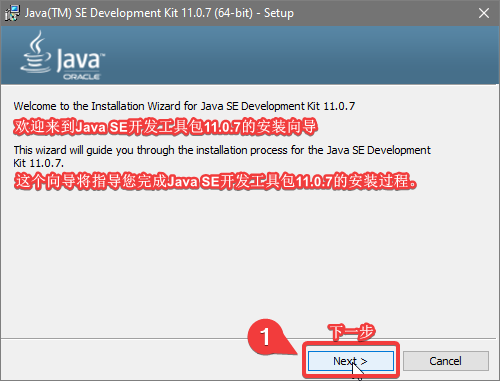
↑下一步
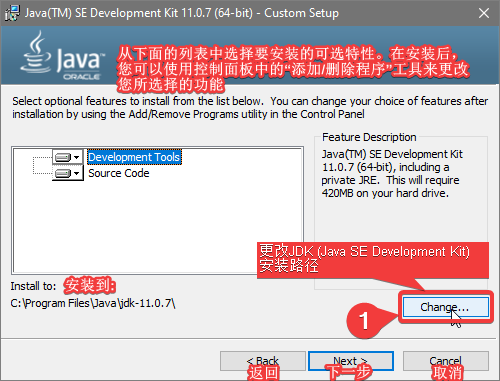
↑这一步就是询问你打算将JDK安装在哪里了,建议修改默认路径,自己建一个专门用于存放Java的文件夹。
注意!Java的安装路径中最好不要使用中文以及空格符,容易遇见bug
点击change…更改安装路径。改好了继续下一步。
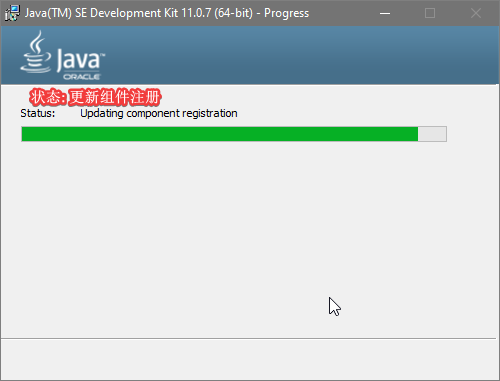
这里稍微等一下,等它进度条满
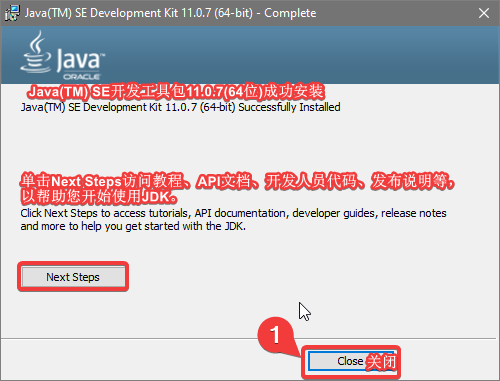
↑是的,就是这样,你没看错,这样就已经安装完成了。
与JDK8不同,JDK11并没有关于JRE的安装向导,因为JDK11没有独立的JRE,它的JRE直接被放进了JDK里面,就不需要再进行JRE安装了。
相比JDK8来说真的是很省心呢。
PATH环境变量的配置
为什么要配置环境变量?
我初学JAVA的时候很不理解,只是大家都说要配置,好吧配就配咯。直到后来……
其实不配也不是不可以的,不配置环境变量一样能用Java。
我们开发JAVA时,需要使用JDK提供的开发工具,而这些工具在JDK安装目录下的bin目录下,其中我们将运用里面的工具Javac和Java对写好的代码进行编译和运行。
如果不配环境变量使用的时候,
例如:使用Javac,只需要在DOS命令窗口(win+R--->输入cmd--->enter键)去输入你的JDK安装目录\jdk8\bin\javac就能使用
使用java也是一样,在DOS命令窗口输入你的JDK安装目录\jdk8\bin\java
只是每一次使用都要加上一长串的目录很麻烦,而且编辑软件例如:eclipse(非自带jdk版本)、idea之类没办法找到你的JDK,
所以呢,为了简化操作,为了能够使用上编辑软件,环境变量的配置是必不可少的。
配置前再检查一遍
跟上面我们确认环境变量步骤一样:桌面右键此电脑--->属性--->高级系统设置--->环境变量--->点击系统变量里的PATH再按编辑
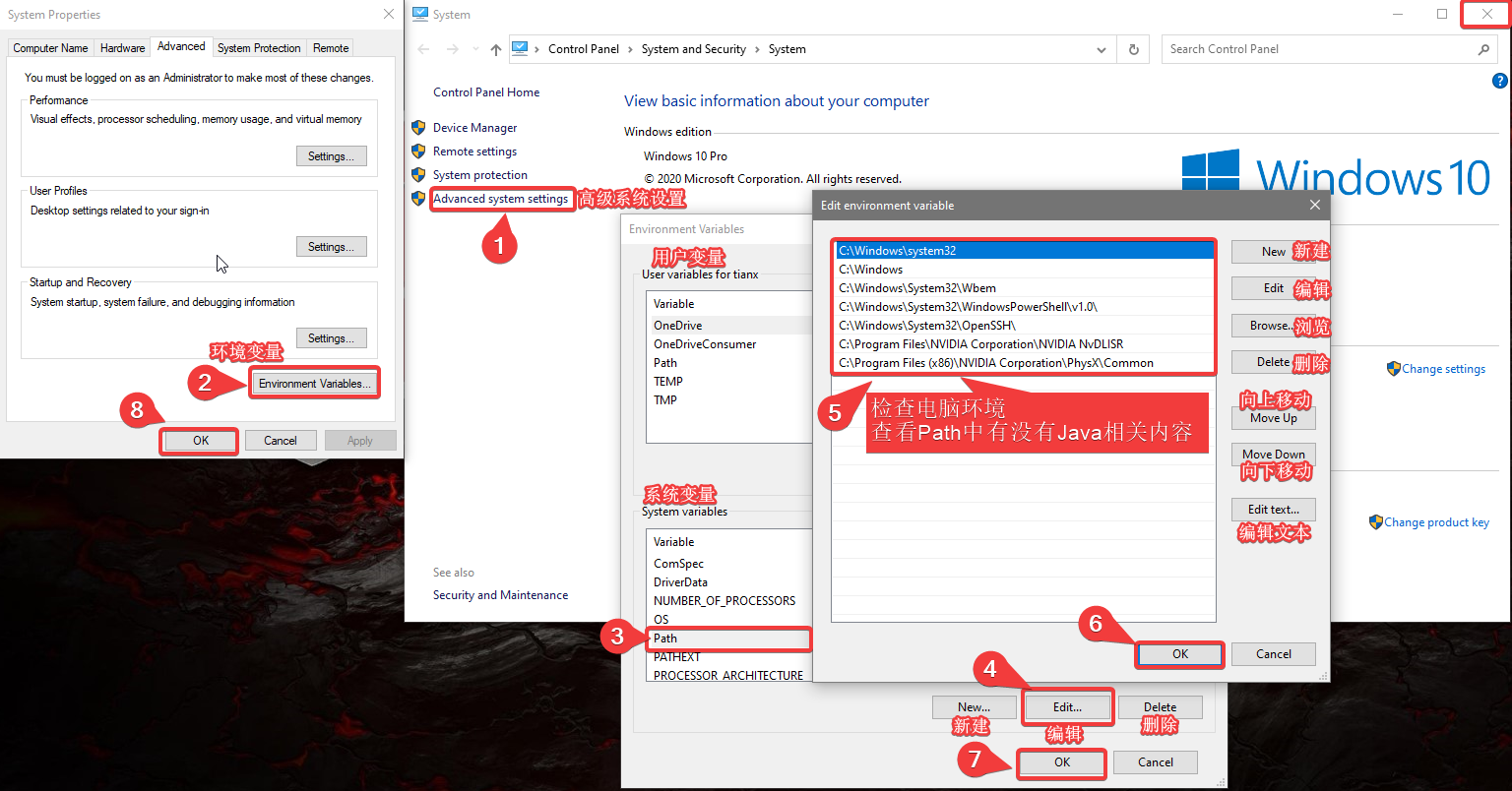
我在安装JDK8的时候,这里这时候就出现了JDK安装向导为我配置的默认地址下的Java环境变量,但安JDK11的时候并没有出现这种情况,我不知道是不是偶然,但为了以防万一,安装之前检查一下总是没错的。
配置变量
说了那么多,终于到正题了。
上面不是已经到了PATH环境了嘛?咱先退回到环境变量那个窗口,再新建系统变量。变量名为JAVA11_HOME
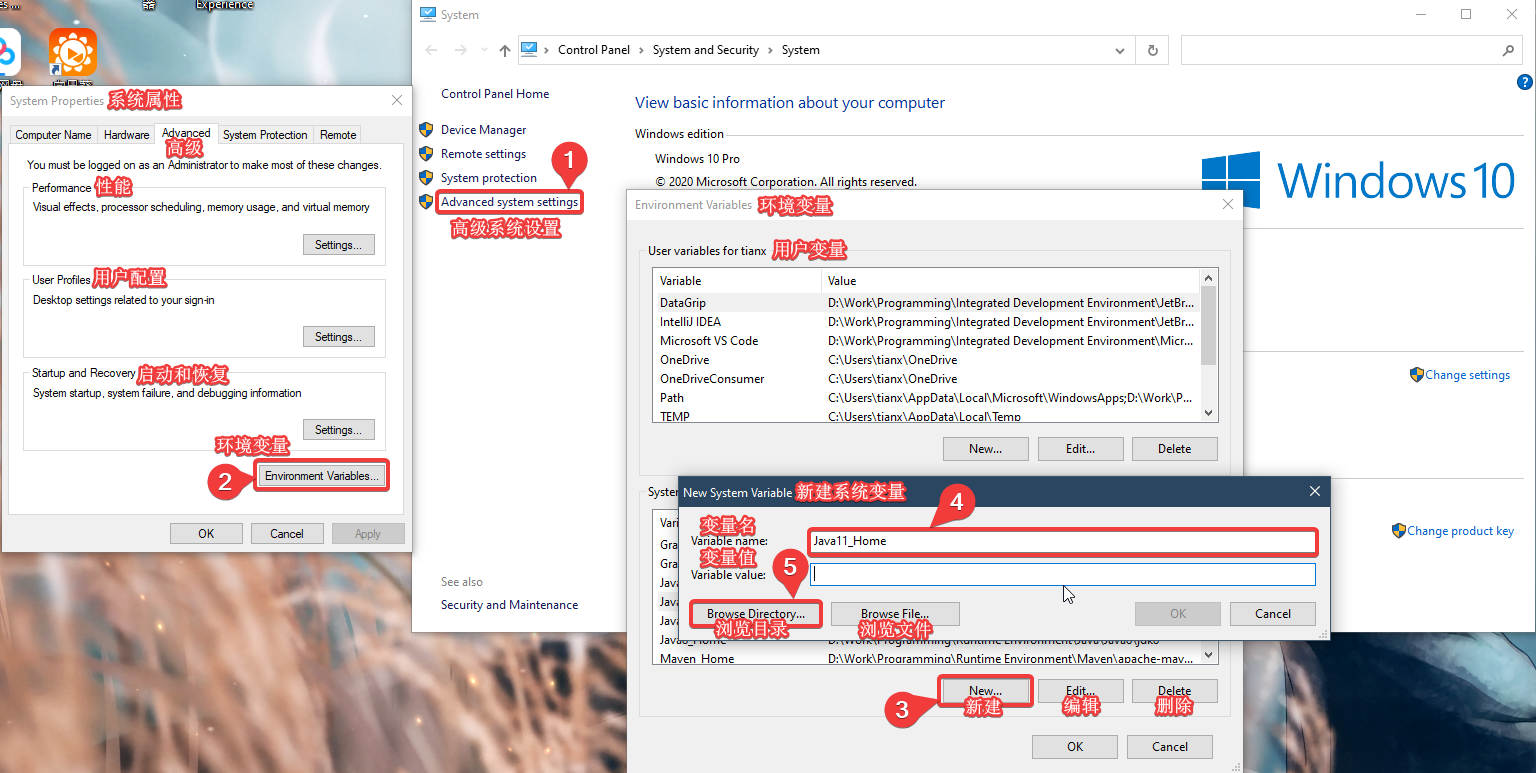
变量值既可以通过浏览目录找到你安装JDK11的文件,也可以通过自己找到那个文件之后,把地址复制再粘贴的方式填入。
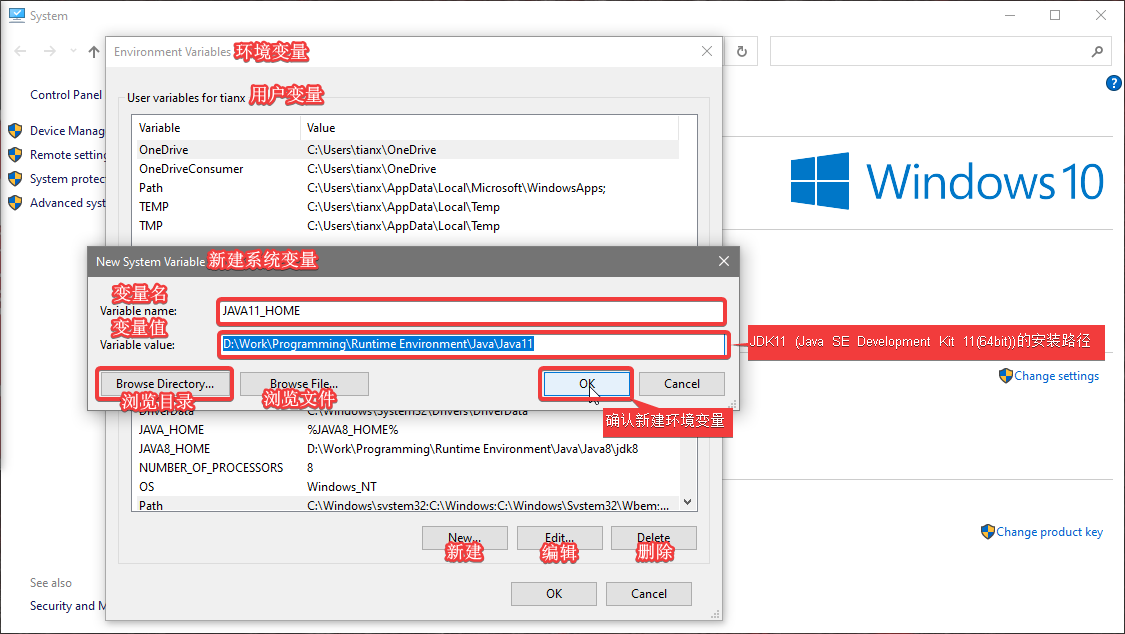
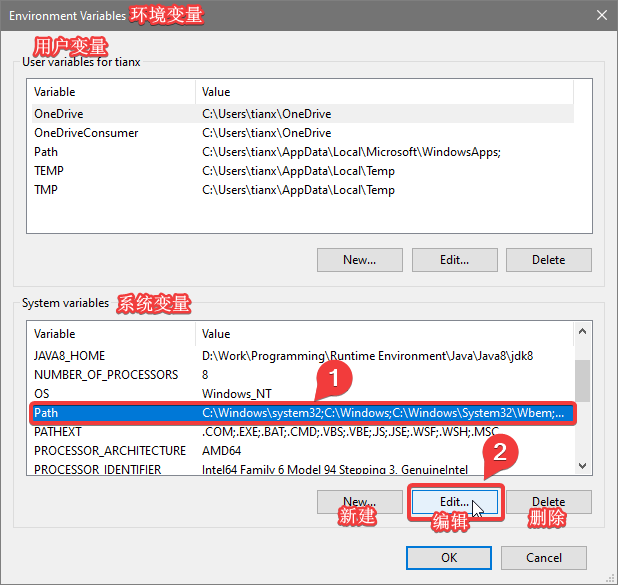
接着点击系统变量的PATH变量,点击编辑
点击新建,在变蓝的那一栏中输入:%JAVA11_HOME%\bin
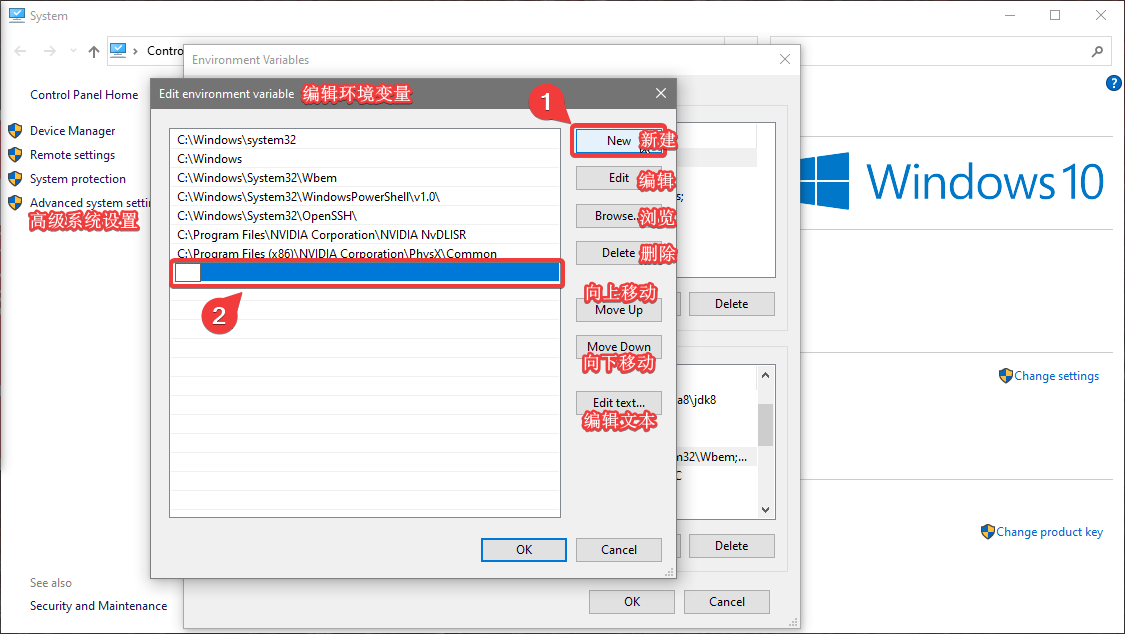
注意!JAVA11_HOME的字母一定都是大写的哦,而且千万千万不要忘记了%呀。
建议把JAVA11_HOME置顶。
置顶方法很简单,选中这一栏,再按右边的向上移动,一直按到它置顶为止。
到了这一步不要飘,虽然已经配置完了,但如果你没按OK而是按了关闭,那么恭喜你,重来吧。
到了这么关键的时候,当然要稳住,并且一路按OK按回去。
检查环境变量配置成功与否
搜索运行或者按住快捷键[win]+[R],打开运行
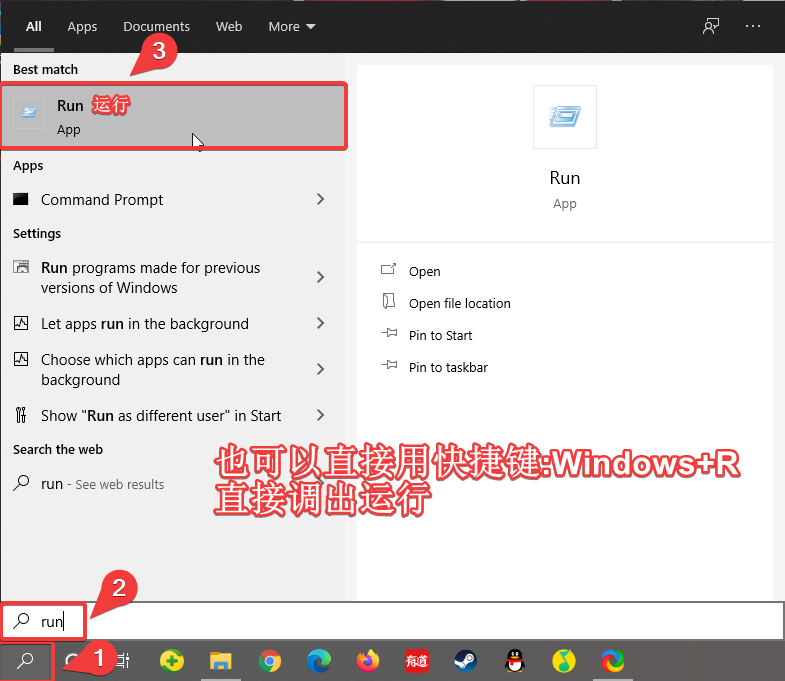
在运行中输入cmd并按下回车键

打开DOS命令窗口,输入java -version
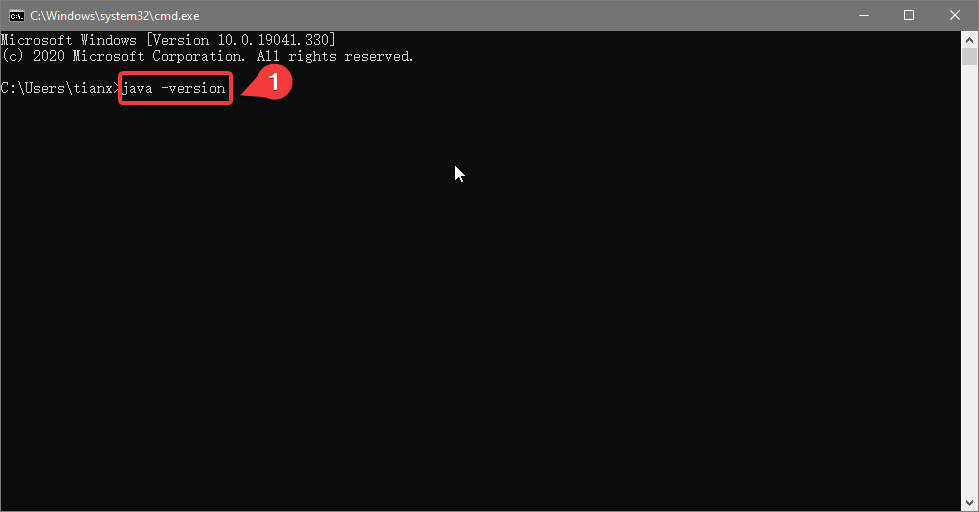
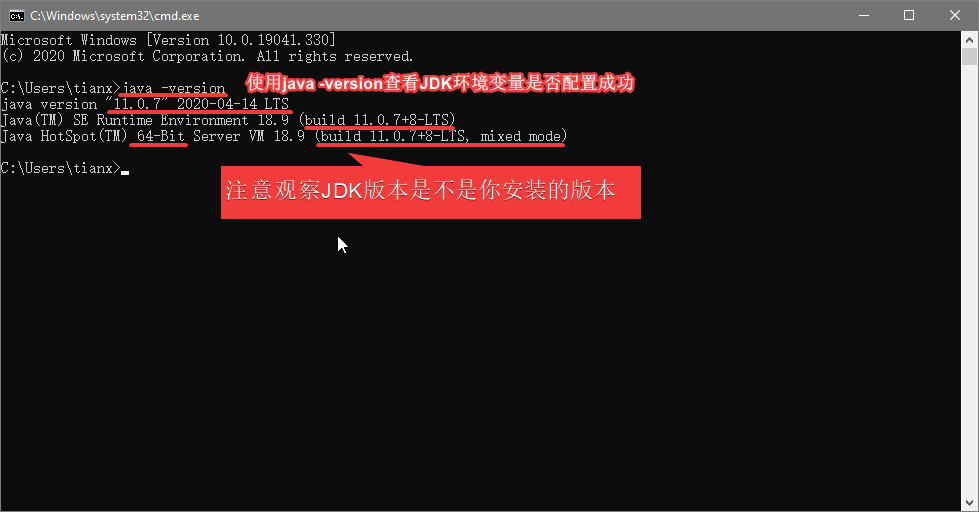
你就能得到当前你安装的JDK版本,出现这个的时候证明你配置成功了
同样,你可以使用输入javac或java来检验是否配置成功,当你直接输入javac或者java出现的是:
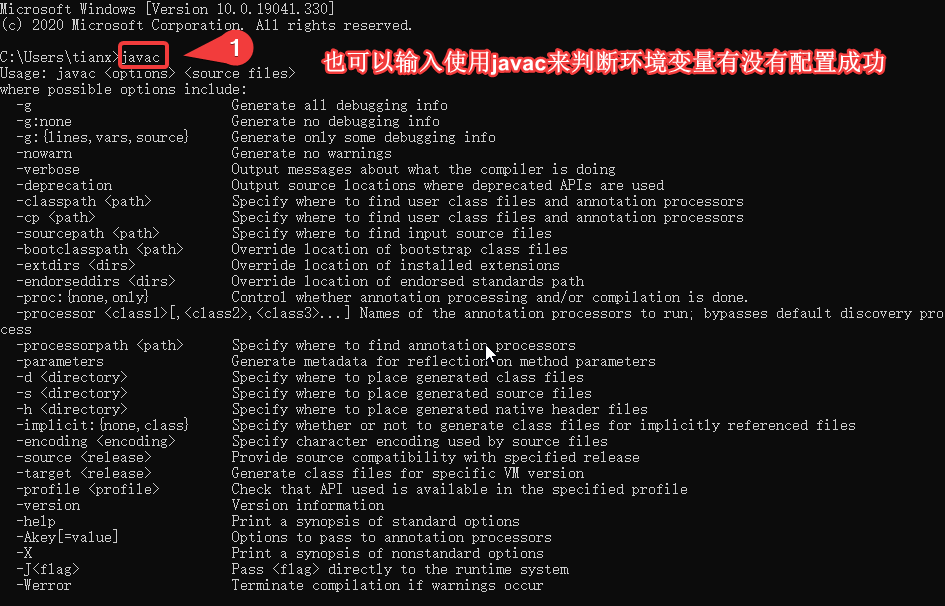
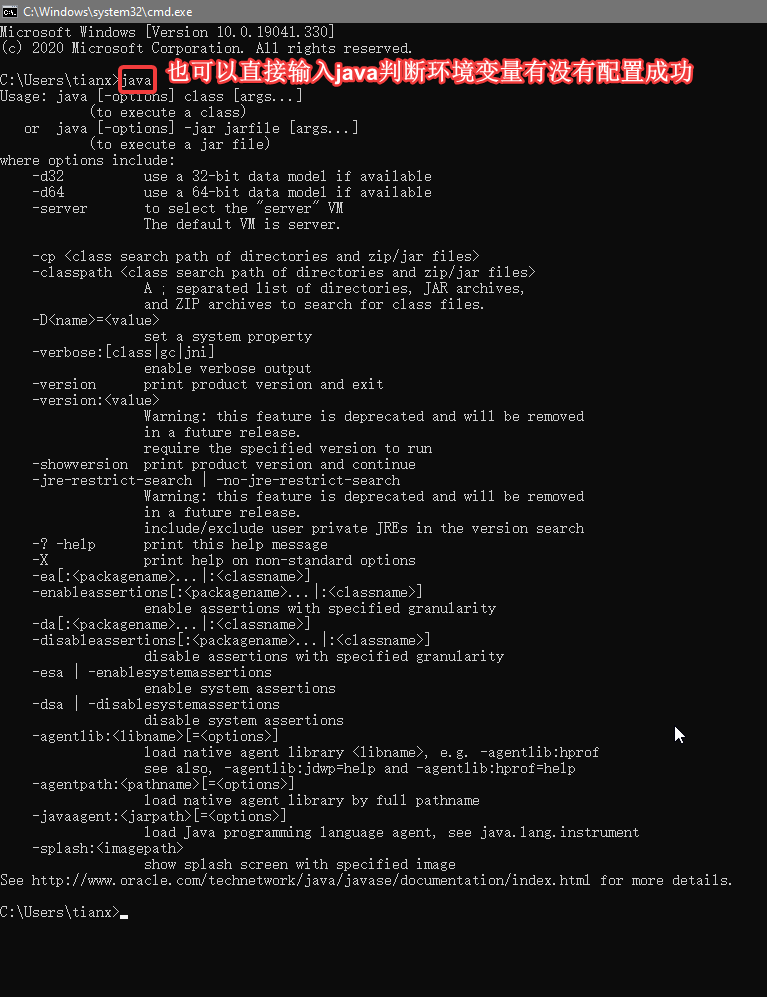
时,证明你配置成功了。
以上是JDK11的下载、安装与配置,如果有什么不妥帖的地方,欢迎留言指正。
创作不易,引用或转发请备注来源。
新手上路之JDK11的下载、安装与PATH环境变量的配置的更多相关文章
- JDK8安装包的下载安装方式以及环境变量的配置
前面我们介绍了 <Java是什么?>.<OracleJDK是什么?OracleJDK的版本怎么选择?>.<OpenJDK是什么?>以及<OracleJDK 与 ...
- 新手上路之JDK8的下载、安装与PATH环境变量的配置
有些东西不常用总是会忘记,所以想把它写下来,方便以后自己想用的时候找得到:同时也进一步加深自己的记忆.接触JAVA的时间不长,言语或内容有不当之处,欢迎大佬们指正. 每一个学习JAVA的人都会经历的过 ...
- Python2和Python3的安装以及pycharm安装,path环境变量的配置
一:安装python2.7过程步骤 1.官网下载pythonan安装包: ·输入python搜索 ·找到python官网,点击进入 ·鼠标放在Downloads上,在新弹出的选项中选择Windows, ...
- Java之JDK的下载与安装,java环境变量的配置,Editplus的下载与使用
JRE(Java Runtime Environment Java运行环境) 包括Java虚拟机(JVM Java Virtual Machine)和Java程序所需的核心类库等,如果想要运行一个开发 ...
- 最详细不过的CUDA的下载安装使用、环境变量配置,有这一篇就够了
在上一期中,我们介绍了为什么使用GPU可以加速计算和处理图像,以及查看自己的电脑能否使用GPU加速,不知道的可以去看上一期文章,这期我们正式的来下载与安装GPU加速工具CUDA,并检查是否安装成功. ...
- JDK的安装与Java环境变量的配置详解
JDK作为JAVA开发的环境,必须在电脑上安装JDK. 1.下载jdk http://rj.baidu.com/soft/detail/14459.html?ald下载jdk最新版jdk-8u11-w ...
- 开发环境配置:jdk8的详细安装教程&&tomact的详细安装教程&&java环境变量的配置&&tomcat启动总失败原因
1.下载 链接: http://pan.baidu.com/s/1i57HZKx 密码: cnb4 2.详细安装过程 3.下载地址 链接: http://pan.baidu.com/s/1mi6VUp ...
- JAVA JDK安装及path环境变量配置
JDK安装 JVM :JAVA虚拟机 JRE :java运行环境=JVM+核心类库 JDK :JAVA开发工具包=JRE+java开发工具 java开发工具:编译工具(javac.exe) . 运行 ...
- node.js的安装及其相关环境变量的配置
笔者最近一直重置电脑,本来想换台mac,想了想还是加下配置吧. 于是慢慢的一直会去安装node 接下来进入教程环节 一.NodeJS下载 1.下载NodeJS安装包下载地址:NodeJS下载 2.开始 ...
随机推荐
- DTU是怎么与PLC连接通信的
数据采集是生产制造中最实际最频繁的需求,不管智能设备制造发展到何种程度它都是工业4.0的先决条件,也在数字化工厂当中,工人更多地是处理异常情况,调整设备.但数据采集一直是困扰着所有制造工厂的传统痛点, ...
- 常用数据结构-namedtuple(命名元祖)
namedtuple从根本上来说是一个带有数据名称的元祖.它包含元祖的所有特性,但也有一些元祖没有的额外特性.使用namedtuple可以很容易创建轻量级对象类型. namedtuple将是你的代码更 ...
- 5G应用的实时决策
背景概述 尽管近几年很多供应商在不断重申着他们对VoltDB持续输出的专业认可,VoltDB也随着技术发展在不断增加一些流行技术词汇,但是真正让大家了解某个技术产品持续演进的特性,单单依靠增加几个技术 ...
- JAVA学习线路:day14-网络编程
心得: 我是一名正在自学的java的即将毕业的大学生 总结笔记是为了让自己更好的理解和加深印象.可能不是那么美观,自己可以看懂就好 所有的文档和源代码都开源在GitHub: https://githu ...
- 令人惊叹的百度Echarts,大数据分析的必备工具
学习目录 1.可视化面板介绍 1.1技术要点 1.2案例适配方案 1.3页面主体布局2.Echarts(重点) 2.1echarts介绍 2.2echarts体 ...
- 痞子衡嵌入式:RT-UFL - 一个适用全平台i.MXRT的超级下载算法设计
大家好,我是痞子衡,是正经搞技术的痞子.今天给大家带来的是痞子衡的开源项目 RT-UFL. 痞子衡在近两年多的i.MXRT客户项目支持过程中,遇到的一个相当高频的问题就是制作i.MXRT下载算法.我们 ...
- ()C++中的赋值运算符重载函数(operator=)
本文主要介绍C++中的重载操作符(operator)的相关知识. 概述 1.1 what operator 是C++的一个关键字,它和运算符(如=)一起使用,表示一个运算符重载函数,在理解时可将ope ...
- 像用excel一样用pandas
1 说明 预计需要15min阅读此教材: 本教材仅讲述如何查看excel数据,筛选,排序,查找替换数据,不涉及excel中复杂的图形绘制及样式修改. 2 假设 假设,已经存在一个test.xlsx文件 ...
- layui表单一
1. ***首先明确一点 表单的以来加载模块是 form.如果不加载form模块,select.checkbox.radio等将无法显示,并且无法使用form相关功能. 我们用layui官网的样本来做 ...
- 内网安装python第三方包
内网快速安装python第三方包 内网安装包是一个很麻烦的问题,很多时候,内网的源会出现问题,导致无法安装. 这里给出一种快速在内网中安装第三方包,无需使用内网的源. 外网操作 1.根据开发环境下的所 ...