
windows下使用VM虚拟机安装linux
转载地址:http://blog.csdn.net/u013142781/article/details/50529030
安装过程中发现与下面的顺序有点不同,遇到的问题是: 在选择中文进行安装时,一直黑屏安装不成功,看了以下一篇文章得以解决:
https://blog.csdn.net/chutianya/article/details/45954271
不是每一个程序员都必须玩过linux,只是博主觉得现在的很多服务器都是linux系统的,而自己属于那种前端也搞,后台也搞,对框架搭建也感兴趣,但是很多生产上的框架和工具都是安装在服务器上的,而且有不少大公司都要求熟悉在linux上开发,因此从个人职业发展有必要去多了解一下linux。
(博主网上查了一下,现在大部分服务器安装的系统主要有:ubuntu server、centos、suse linux enterprise, redhat linux等)
于是今天博主就在虚拟机上安装了Ubuntu,并分享整个安装过程给大家。之所以没有安装双系统,是考虑多很多不方便的地方,比如,你在linux上开发了一个实例,你想写博客,写博客肯定是在windows上方便多了,代码需要从一个系统弄到另外一个系统,这里是双系统的不方便。另外,虚拟机上安装linux的另外一个好处就是,你可以在windows上下载了工具安装包,然后在linux上安装。
好了,下面马上附上安装全过程。
一、下载Ubuntu镜像文件
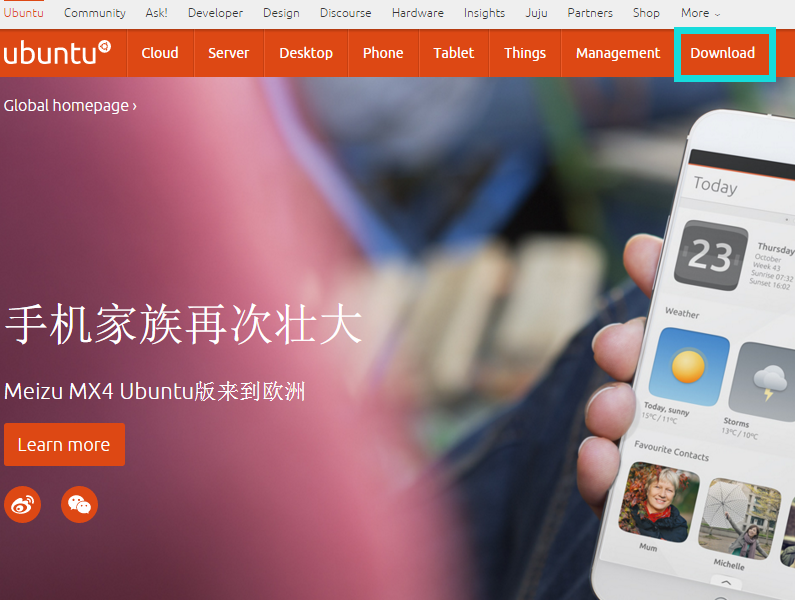
打开上面的连接,我们来到如下页面,点击download:
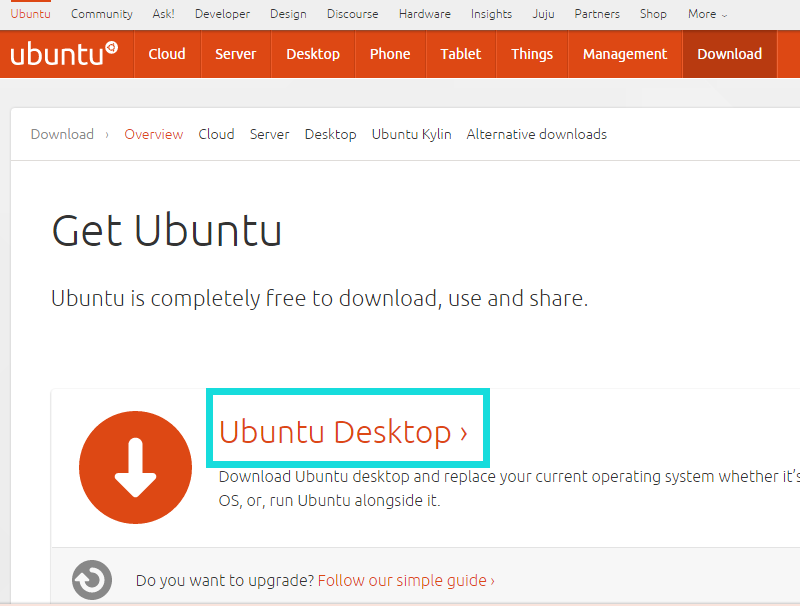
下一步,到如下页面,点击Ubuntu Desktop:
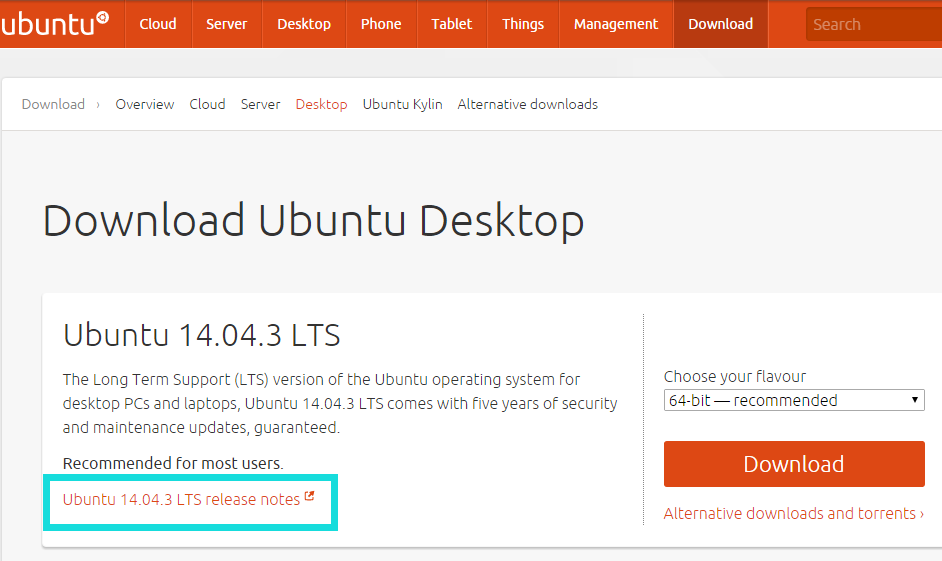
然后选择Ubuntu 14.04.3 LTS release notes:
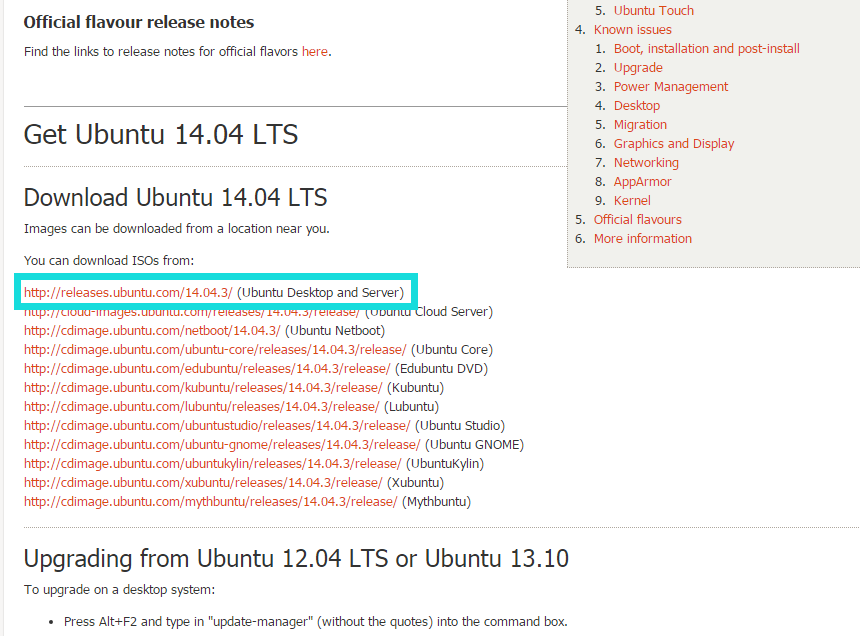
然后选择Ubuntu Desktop and Server:
接下来我们选择桌面版64-bit PC (AMD64) desktop,博主的电脑是64位的。另外desktop 和 server版的区别主要是:桌面版面向个人电脑
使用者,可以进行文字处理、网页浏览、多媒体播放和玩游戏。本质上说,这是一个为普通用户所定制的多用途操作系统。另一方面,服务器版旨在充当web服务器,可用来托管文件、网页及相似内容。
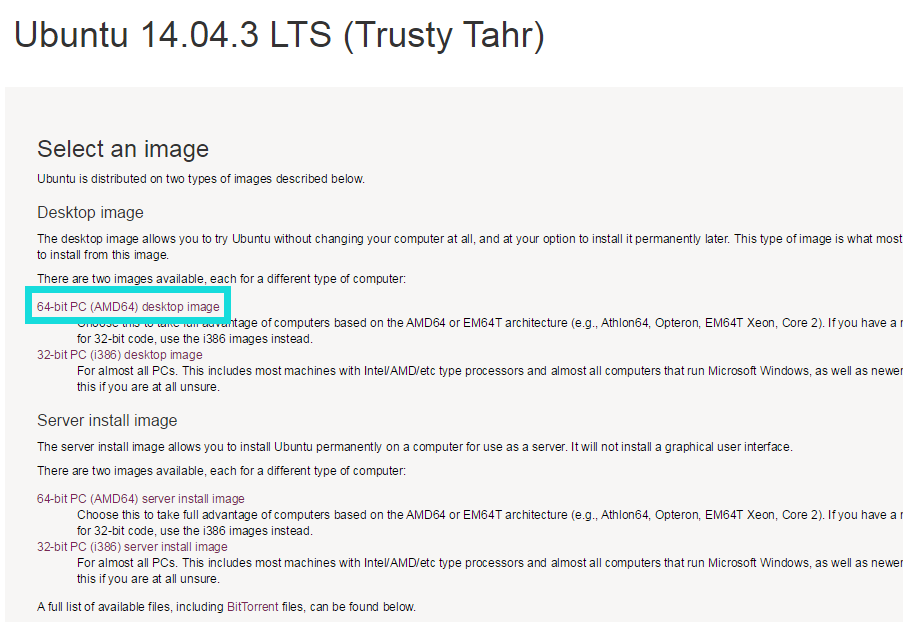
点击上面的连接即可下载,容量大概1G左右,时间有点长,接下来我们先看VMware的下载安装与在VMware上安装Ubuntu的过程。
二、VMware下载安装
VMware的下载安装就好办了,下载直接百度如下,哈哈:
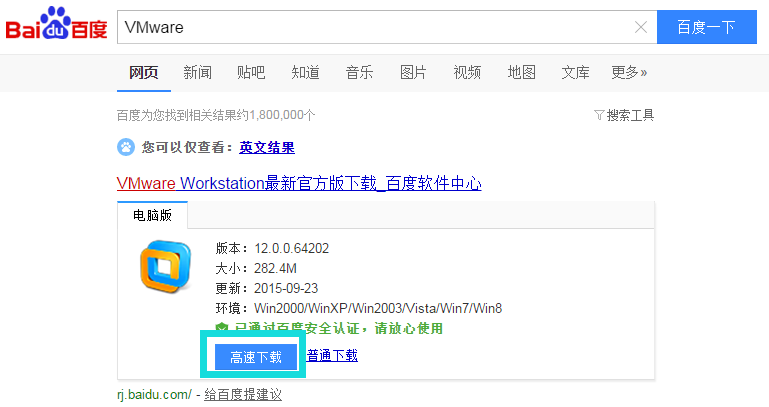
下载完成即可安装,安装可以全部采取默认,看个人而定,博主的安装目录是自选的。
安装完成之后启动VMware,需要输入产品密钥(vmware workstation 12),博主随便百度了一个,猿友看你的是否有效:
5A02H-AU243-TZJ49-GTC7K-3C61N- 1
VMware安装完毕,下面介绍在VMware安装Ubuntu。
三、在VMware安装Ubuntu
1、创建虚拟机
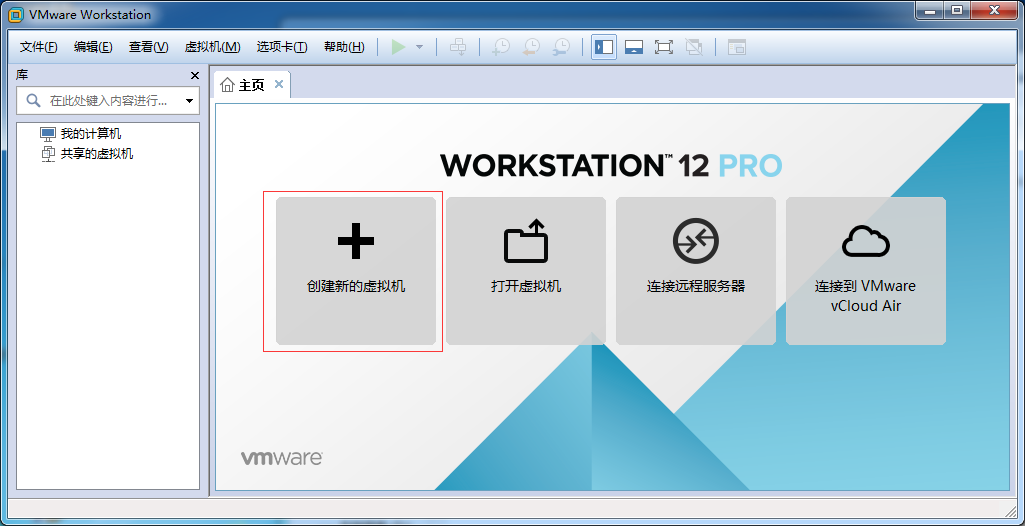
2、向导选择自定义
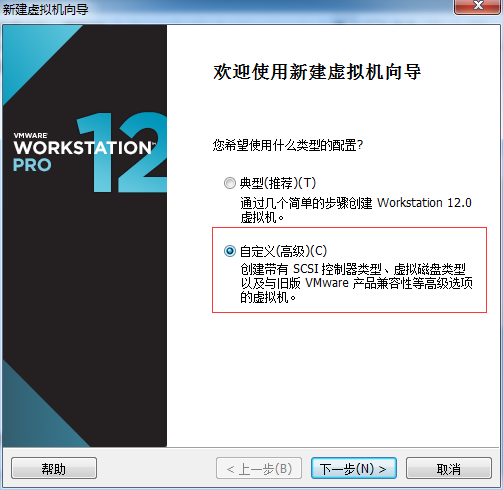
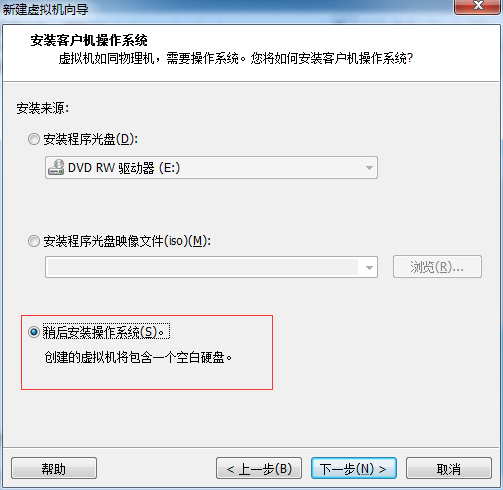
3、然后下一步再下一步,直到这里,稍后再安装系统
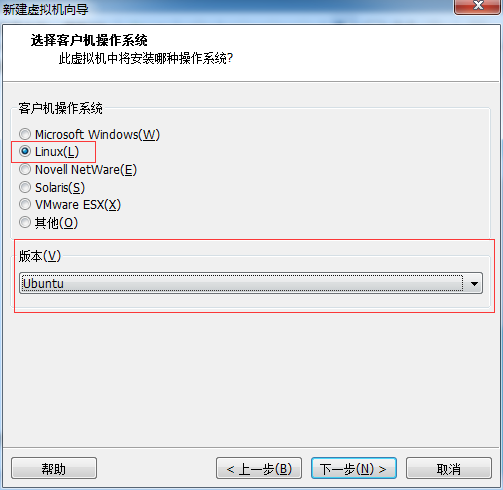
4、然后选择linux,注意这里下面的下拉选择Ubuntu64,因为我们下载的是64位的,如果你的电脑是32位的,就选Ubuntu即可,博主的就是因为Ubuntu,导致后面安装出错了,不过后面还可以设置的。
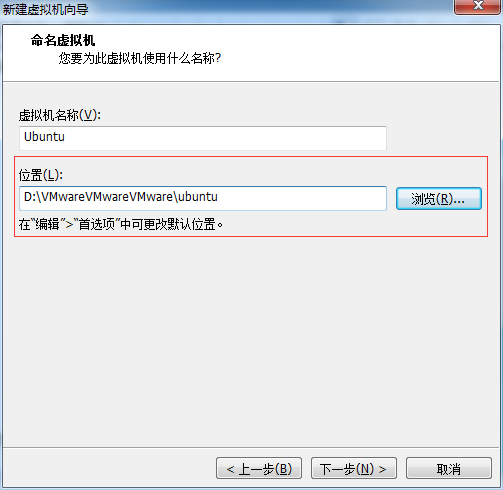
5、选择安装位置,这里必须输入一个已存在的目录,不然后面会报错的
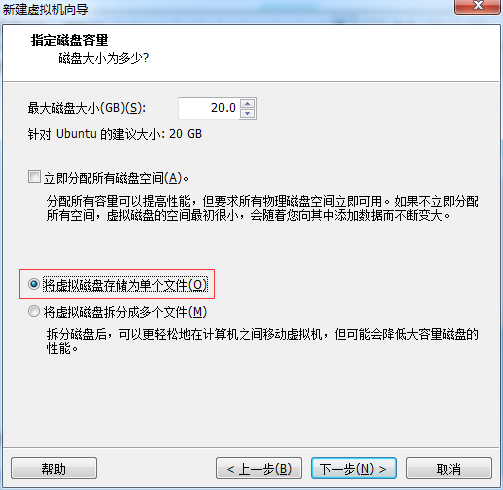
6、后面设置处理器和内存的,电脑配置好的可以试试,否则采用默认的,博主这里是采用默认的,然后下一步…,直到这里,选择将虚拟机存储为单个磁盘:
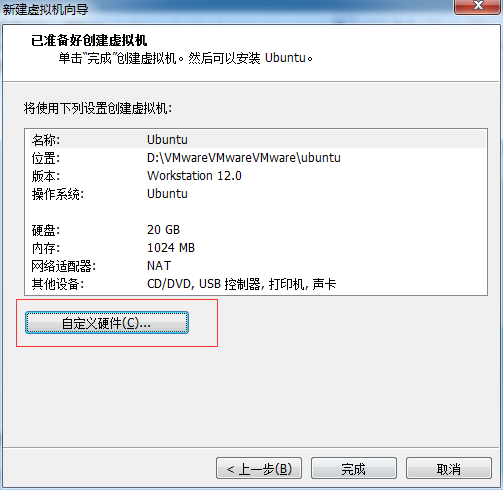
7、然后下一步,到如下页面,点击自定义硬件:
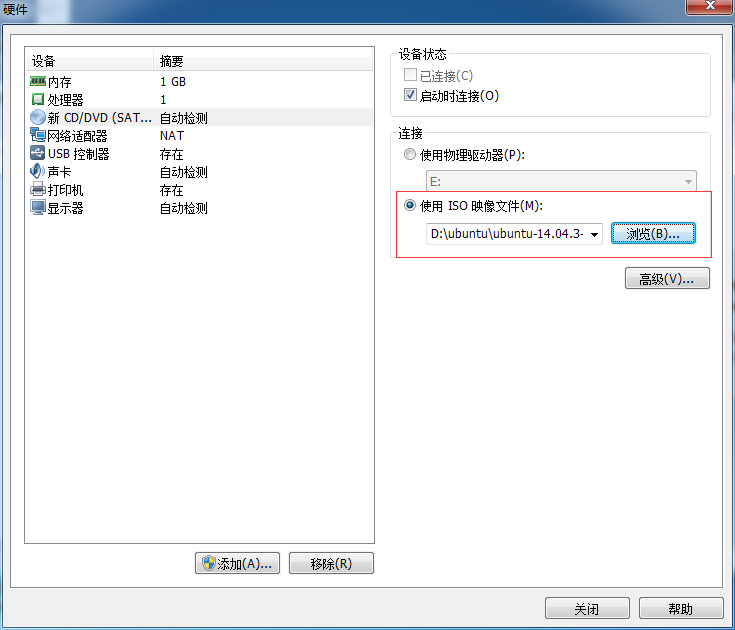
8、然后如下图选择我们第一步下载的Ubuntu镜像:
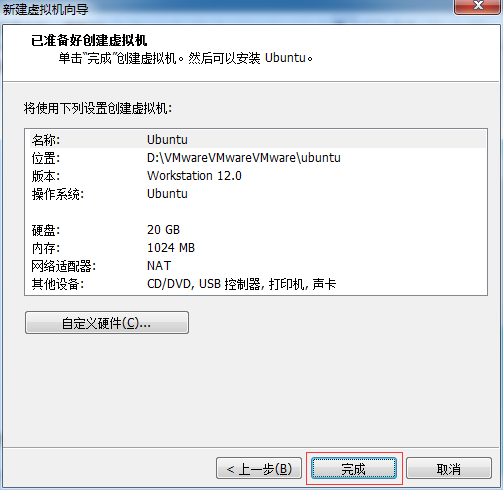
9、然后点击完成,向导设置完成
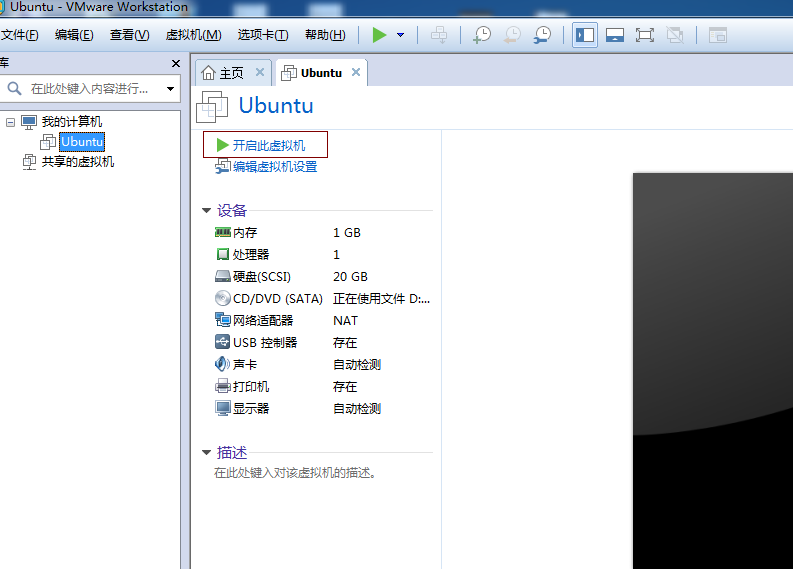
10、虚拟机已经配置完毕,接下来我们开启虚拟机:
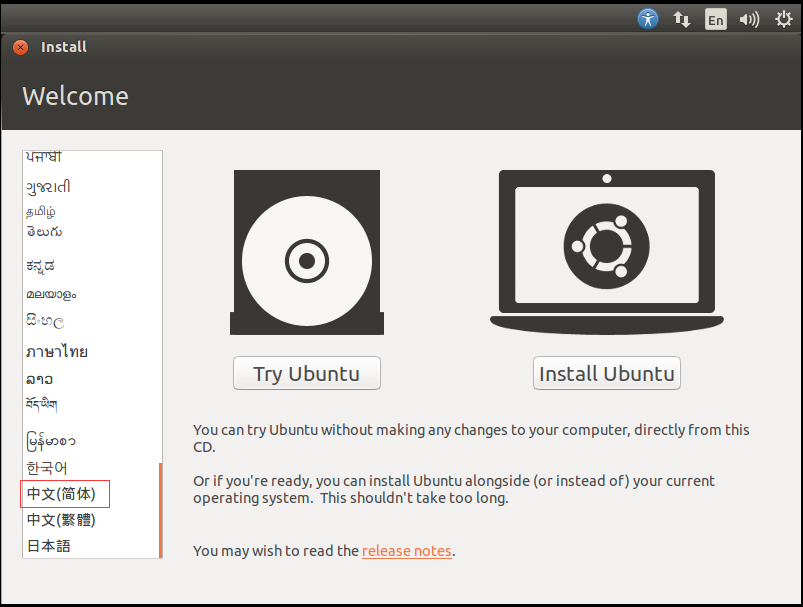
11、然后就会来到如下界面,如果出现错误请看(四、可能遇到的错误),我们选择中文简体点击Install Ubuntu:
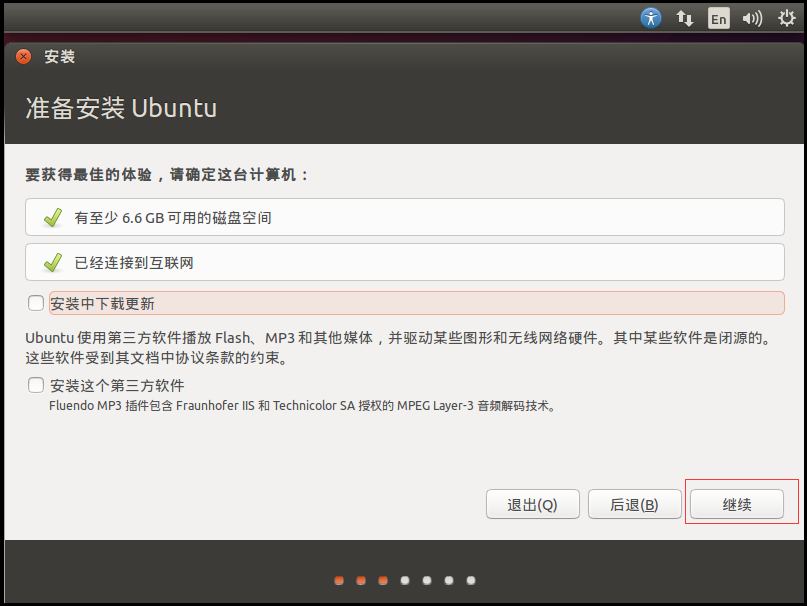
12、到了如下界面,我们点击继续:
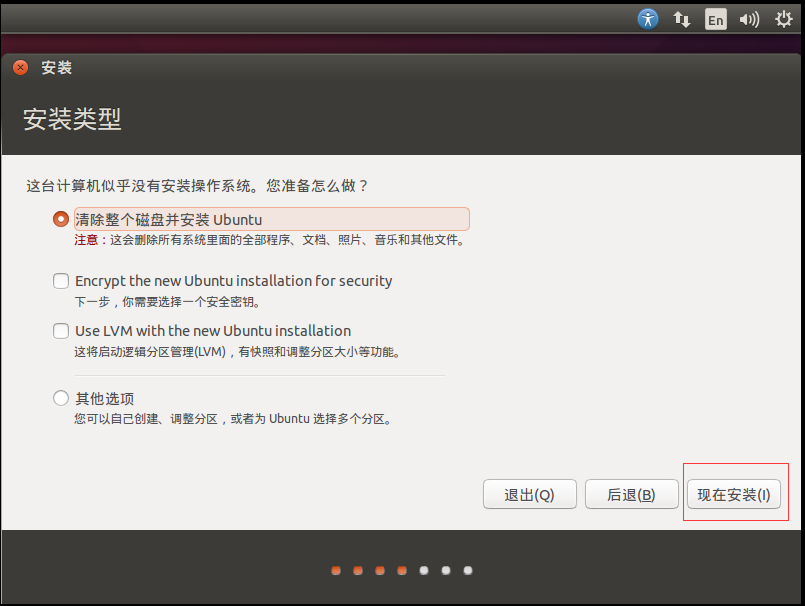
13、然后点击,开始安装:
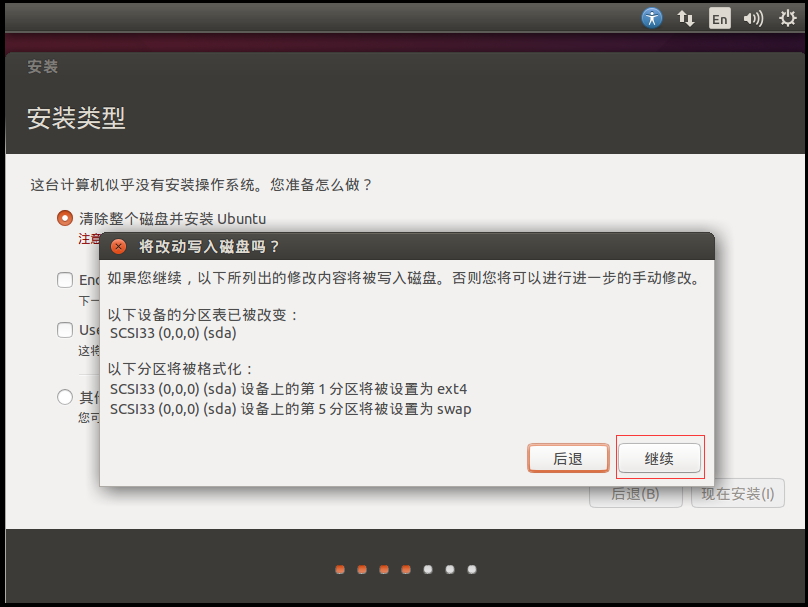
14、到了这界面,点击继续:
15、如下,输入你的位置,随便输入就好:
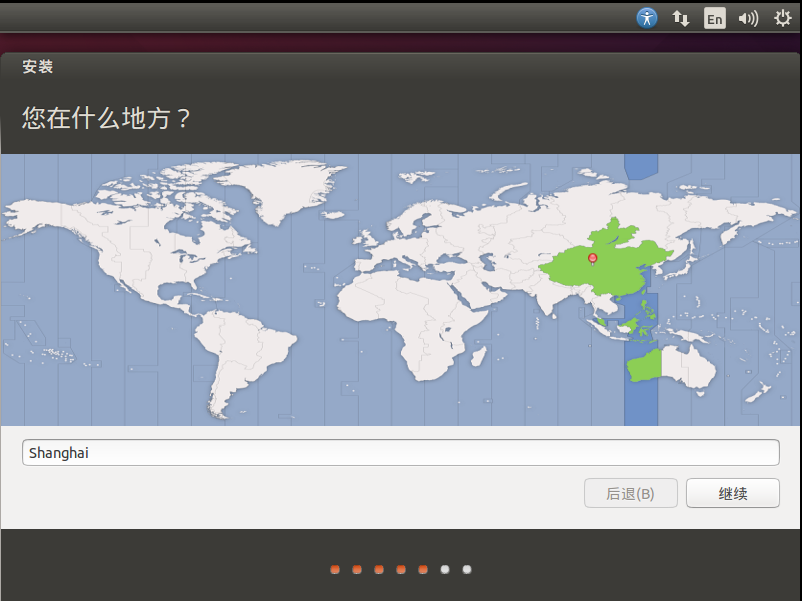
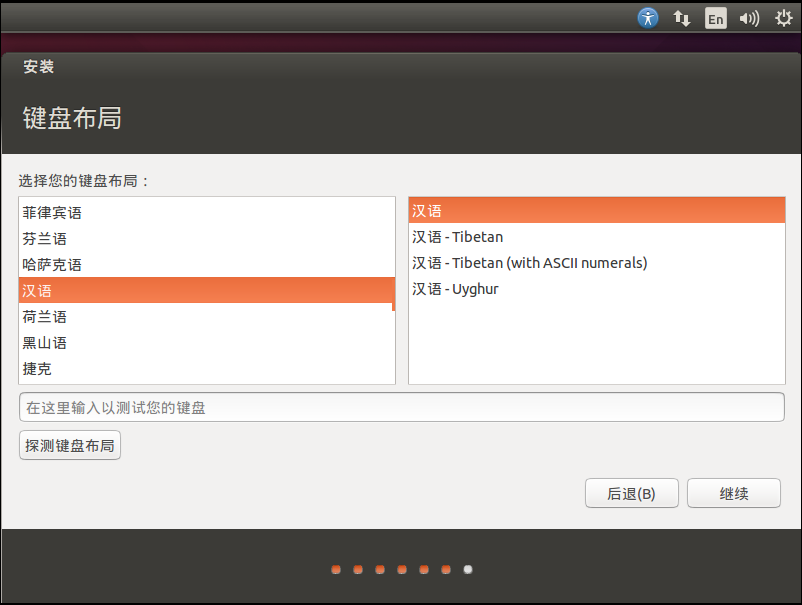
16、然后选择汉语,点击继续:
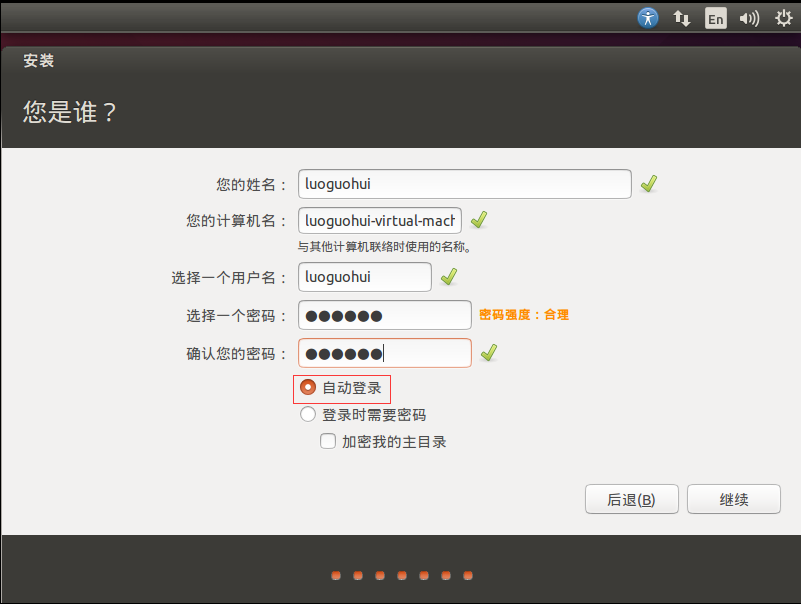
17、设置用户名密码,这里博主选择自动登录
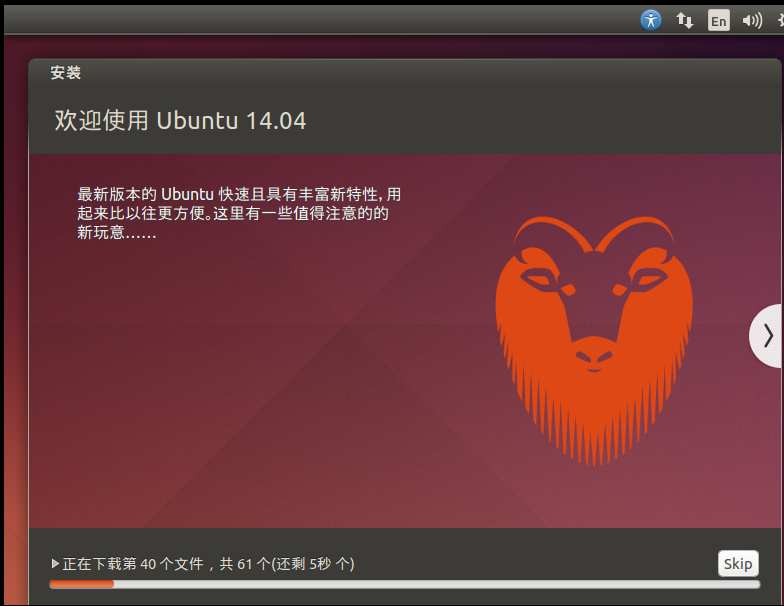
18、下面就开始正式安装了:
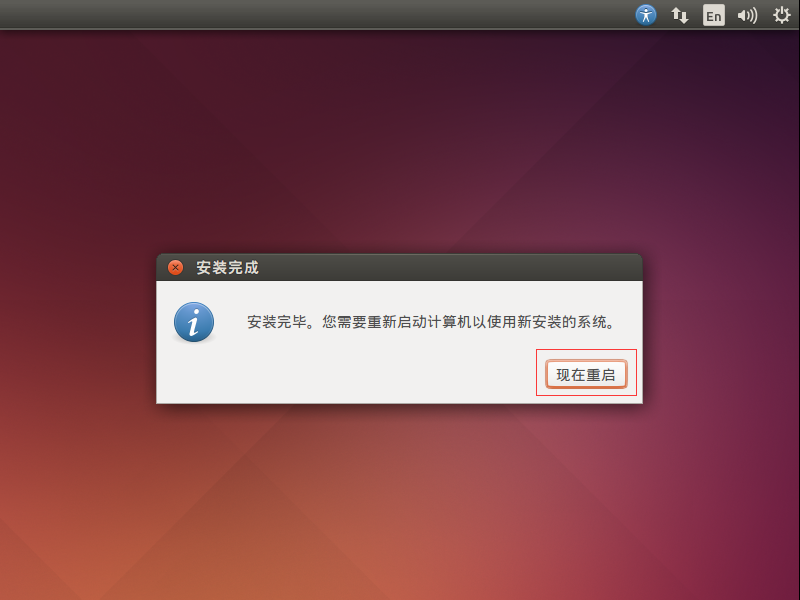
19、安装完成之后,会提示重启,点击现在重启
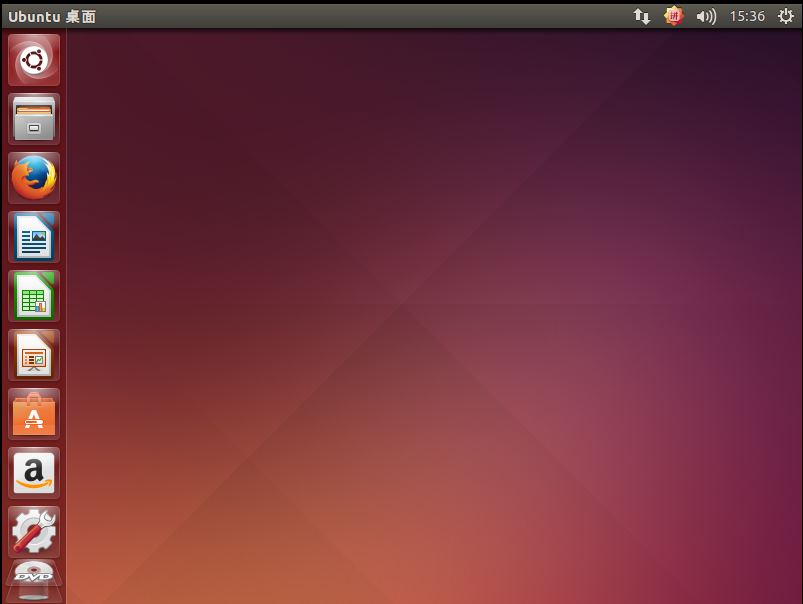
20、重启成功之后,会来到桌面,博主的重启中遇到一些问题,手动重启的,影响不大:
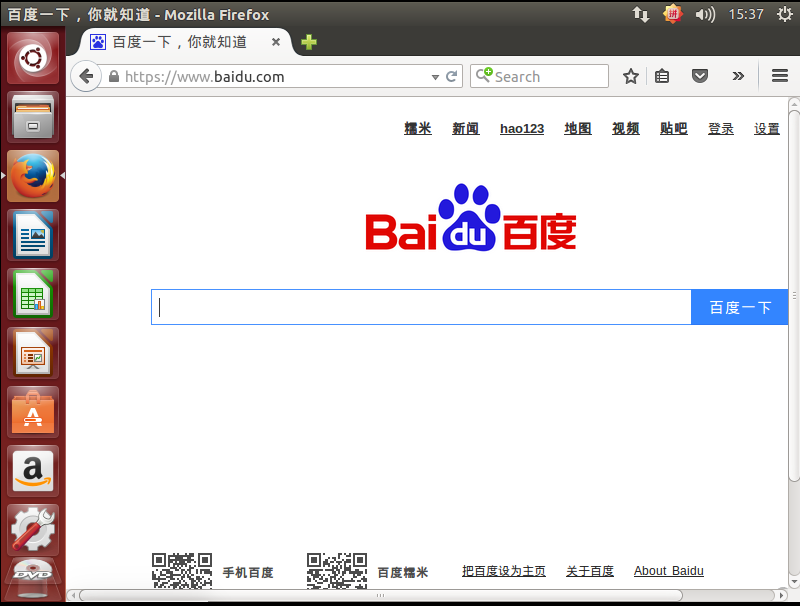
21、我们打开浏览器,输入百度网址,发现可以访问网络:
安装完成!!!!!!!!!!
四、可能遇到的错误
在安装过程中,博主遇到了如下的错误:
4.1、This kernel requires an x86-64 CPU,but only detected an i686 CPU.如下图:
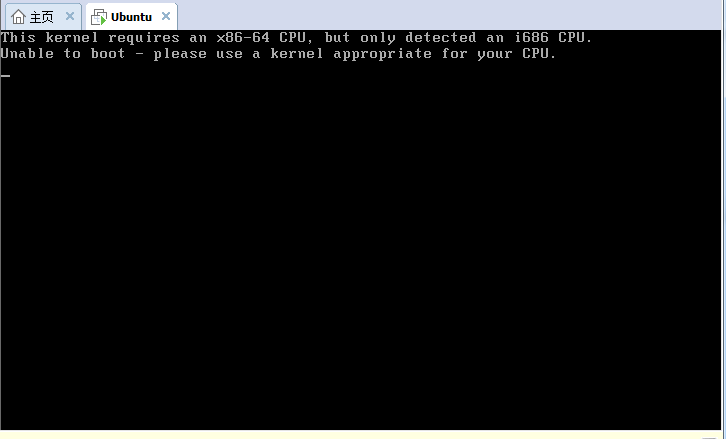
可能原因是:在创建虚拟机向导的时候我们如下页面选择了Ubuntu,而不是Ubuntu64,但是我下载的镜像是64位的,如下图:
解决办法:如下设置回Ubuntu64即可,然后继续你没有完成的步骤:
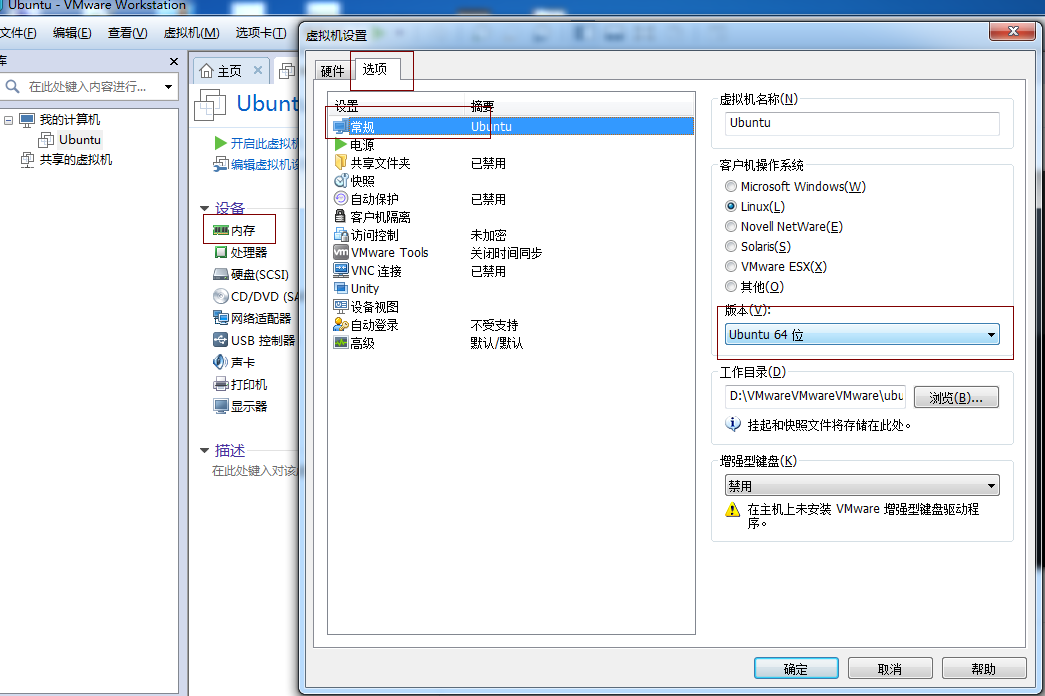
4.2、报如下错误:
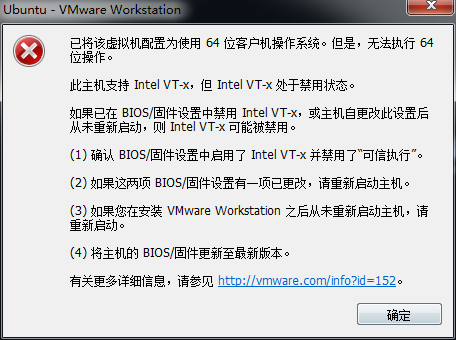
可能原因是:你的电脑没有支持虚拟化
解决办法:重启电脑,进入bios(博主的进入bios的键是F10),设置虚拟化启用。
进入bois后选择Security选项:
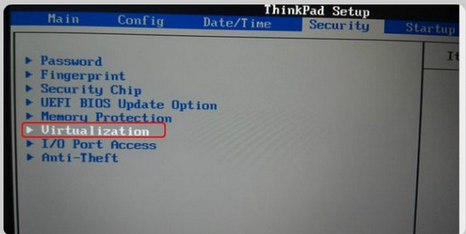
选择Virtualization,回车进入,按+键修改俩个选项为enabled:
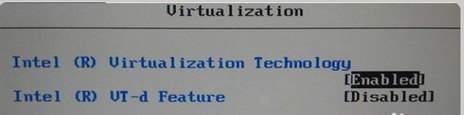
然后按F10,输入y保存退出即可。
设置了启用了虚拟化之后,继续上面没有完成的步骤即可
4.3、如果虚拟系统安装成功之后重启失败了(如停留在某个页面时间过长),手动重启Ubuntu即可
windows下使用VM虚拟机安装linux的更多相关文章
- win下使用VM虚拟机安装Linux系统
自己电脑上还是有个自己的虚拟机比较方便,之前用的Ubuntu,发现卡得不行. 现在装了个轻量级的Lubuntu,速度提升了不少. 1.下载Lubuntu,安装. 2.进入,设置root密码,初始化ro ...
- 使用VM虚拟机安装Linux系统详细流程
最近新换了个电脑,所以需要重新安装虚拟机和Linux系统,话不多说,看流程吧 1.安装vm,这个就不说了,打开VM 2.点击安装虚拟机 3.选择自定义安装 4.选择稍后安装 5.选择要安装的系统 6. ...
- VM虚拟机 安装linux系统
首先需要下载VMware10 和CentOS-6.4,我这边提供了百度网盘,可供下载链接:https://pan.baidu.com/s/1vrJUK167xnB2JInLH890fw 密码:r4jj ...
- vm虚拟机安装linux centos教程
1 下载64btnhttp://isoredirect.centos.org/centos/7/isos/x86_64/CentOS-7-x86_64-DVD-1810.iso 2 vm注意选择cen ...
- windows下使用虚拟机安装linux操作系统
前言:虚拟机是开发者的好帮手,它可以帮助我们在同一台电脑上创建不同的环境,这样你就可以在不影响原有的环境下,使用另外一套新的环境去完成你的开发工作.相信不少在windows下开发的同学对此深有体会,本 ...
- VM虚拟机安装 常用Linux命令 网卡配置 (第二天)
VM虚拟机安装:(昨天已经安装好了VM了,按照提示安装就好,很简单) 1.安装centos7虚拟机,现在磁盘里面新建文件夹作为安装文件夹 2.找到centos7的iso文件,打开vm-新建虚拟机-按照 ...
- 在vm上面安装Linux系统
1 在vm上面安装Linux系统 1 以管理员的身份运行VMware: 点击VM图标然后右键属性 ,点兼容性 ---特权 等级 选择 以管理员的身份运行此软件 2 . 添加一个虚 ...
- Win10系统XWware虚拟机安装Linux系统(Ubuntu)最新版教程
XWware虚拟机安装Linux系统(Ubuntu)教程 一.下载并安装VMware虚拟机 借助VMware Workstation Pro, 我们可以在同一台Windows或Linux PC上同时运 ...
- VBox&vmware虚拟机安装Linux及Linux基础入门学习
VBox&vmware虚拟机安装Linux及Linux基础入门学习 通过VMware workstation安装Linux 在安装虚拟机之前,我特意上网搜索了一下目前常使用的虚拟机软件,了解了 ...
随机推荐
- mysql软文
常用的MySQL复杂查询语句写法 http://www.blogjava.net/bolo/archive/2015/02/02/422649.html mysql sql常用语句大全 http: ...
- Java探索之旅(12)——equals方法及其覆盖
1.Object中的equals方法 java中的的基本数据类型:byte,short,char,int,long,float,double,boolean.==比较的是值. ❶作用:对于复合类型来说 ...
- 初始String
--------------siwuxie095 使用频繁操作繁琐的数据有哪些? 对于基本数据类型:int.ch ...
- Ubuntu12.04安装 vsftpd
Ubuntu12.04 FTP 的配置 ubuntu安装ftp服务器 1: 安装vsftpd ~$ sudo apt-get install vsftpd 2: 配置vsftpd 2.1 修改vs ...
- 使用CocoaLumberjack时,自定义的log文件名
CocoaLumberjack是一个功能丰富的第三方日志系统.其生成的log文件,默认是自动命名的,如果需要自定义文件名,重载两个函数即可. // Log.h#import "CocoaLu ...
- Spring入门第五课
集合属性 在Spring中可以通过一组内置的xml标签(如:<list>,<set>,<map>)来配置集合属性. 配置java.util.List类型的属性,需要 ...
- 给WPF的MessageBox启用视觉样式
WPF的MessageBox为什么会这样 我的一个同学跟我说:“WPF不是新一代技术吗?怎么连MessageBox都没WinForm 的好看?” 上图是Windows Forms 的MesssageB ...
- MVC下使用ajax后台查询值赋值到前端控件
初学MVC,今天做个简单的功能,就是输入BeginDate和EndDate,从后台计算后赋值给另外一个文本框Amount 界面很简单,方法也很简单,今天就使用jquery的post方法,先准备后台代码 ...
- C# 外观模式
外观模式(Facade Pattern) 介绍 定义: 为子系统中的一组接口提供一个一致的界面,此模式定义了一个高层接口,这个接口使得这一子系统更加容易使用.使用外观模式时,创建了一个统一的类,用来 ...
- 反射实现增删改查(DAO层)——修改数据
先贴出代码,后续补充自己的思路.配置文件.使用方式: /** * * 修改数据 * */ @Override public void updateObject(Object object, Strin ...