
Android入门3:从Toolbar到Material Design
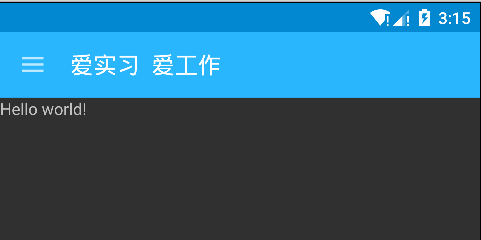
在Android5.0(API 21)之后,Toolbar被Google推广,逐渐走入大家视野。具体关于Actionbar和Toolbar的对比就不多啰嗦了,跟着潮流走是没错的。下面先上张简单的效果图,这是我近期在构思的一个app,帮助我们搜集宣讲会、实习、工作信息。
1. 初识Material Theme
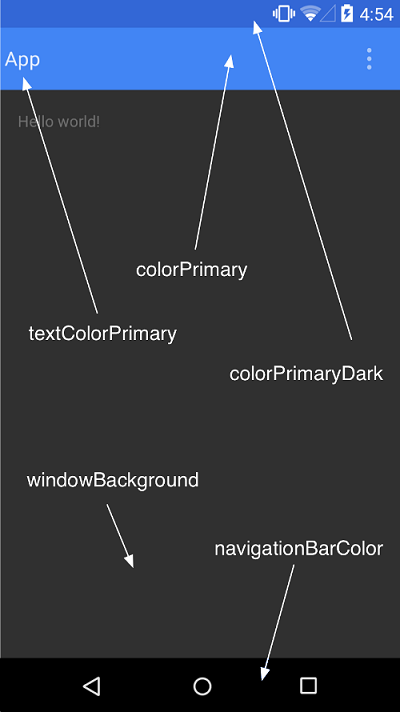
为了使用Material Design相关资源,新建工程时需要注意Min SDK需要大于等于API21。我们先来了解一下Material Theme。如上图所示,可以进行设置的部分有:
- colorPrimary:Toolbar的主体颜色
- colorPrimaryDark:Toolbar上方的背景颜色,一般为深色,会是的app看起来更有层次感
- textColorPrimary:Toolbar的title文字颜色
剩下的参数也很明了了。这里所有的属性后面都跟了一个"Primary"是因为,Toolbar不仅可以在xml中出现,还能够在view中进行任意的设置,而且还可以将其当做一个Actionbar来使用~
2. 自定义Theme
在/res/values/文件夹下我们需要新建3个xml文件
- my_theme.xml:用于自定义主题,配置主题中我们所需要的颜色
- default_colors_setting.xml:将颜色建立别名,方便引用和修改
- android_material_design_colors.xml:调色板,用于存储一些色彩
关于android_material_design_colors.xml,我直接下载了google给出的色彩调色方案,添加到工程中,可以直接引用其中的颜色。下载地址:https://gist.github.com/daniellevass/b0b8cfa773488e138037。另外有一个比较不错的网站,Material Palette 可以在线预览我们的颜色搭配,小伙伴们不妨都去试试,能给设计省下不少时间~
/res/values/default_colors_setting.mxl

<?xml version="1.0" encoding="utf-8"?>

<!-- 主要目的是给常用颜色设置别名,方便引用和更改 -->

<resources>

    <color name="color_primary">@color/md_light_blue_400</color>

    <color name="color_primary_dark">@color/md_light_blue_700</color>

    <color name="color_primary_text">@android:color/white</color>

</resources>
/res/values/my_theme.xml

<?xml version="1.0" encoding="utf-8"?>

<resources>

    <style name="MyMaterialTheme" parent="MyMaterialTheme.Base">

    </style>

    <style name="MyMaterialTheme.Base" parent="Theme.AppCompat">

      	<!-- 移除Actionbar,以下两句缺一不可 -->

        <item name="windowNoTitle">true</item>

        <item name="windowActionBar">false</item>

        <!-- Toolbar主体颜色 -->

        <item name="android:colorPrimary">@color/color_primary</item>

        <!-- Toolbar上方的背景颜色,一般比主体颜色深 -->

        <item name="android:colorPrimaryDark">@color/color_primary_dark</item>

        <!-- 其他可以使用的属性参数:colorAccent, colorControlNormal,

        colorControlActivated, colorControlHighlight, colorSwitchThumbNormal -->

    </style>

</resources>
完成了我们自己的Theme,接下来我们要在app中使用我们的Theme,修改/res/AndroidManifest.xml
<application

        android:allowBackup="true"

        android:icon="@mipmap/ic_launcher"

        android:label="@string/app_name"

        android:theme="@style/MyMaterialTheme" >

......
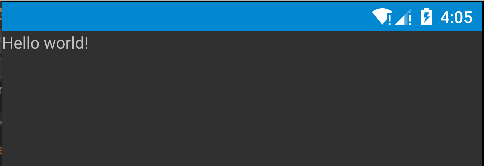
此时运行程序,便可以看到我们自定义的主题已经生效,但此时app的上方还是空空如也,应为我们还没有为其添加Toolbar。
3. 添加Toolbar
首先我们要给Toolbal新建一个布局文件,/res/layout/toolbar.xml。这里使用v7包中的Toolbar。使用gradle的同学记得添加依赖。compile 'com.android.support:appcompat-v7:23.1.1'
<?xml version="1.0" encoding="utf-8"?>

<android:android.support.v7.widget.Toolbar

        xmlns:android="http://schemas.android.com/apk/res/android"

        android:id="@+id/toolbar"

        android:layout_height="wrap_content"

        android:layout_width="match_parent"

        android:minHeight="?attr/actionBarSize"

        android:background="@color/color_primary"

/>
然后我们在主布局文件中引入toolbar,/res/layout/activity_main.xml
<LinearLayout xmlns:android="http://schemas.android.com/apk/res/android"

                xmlns:tools="http://schemas.android.com/tools"

                android:layout_width="match_parent"

                android:layout_height="match_parent"

                android:orientation="vertical"

                tools:context=".MainActivity">

    <include

        android:id="@+id/toolbar"

        android:layout_width="match_parent"

        android:layout_height="wrap_content"

        android:layout_alignParentTop="true"

        layout="@layout/toolbar"/>

    <TextView

            android:text="@string/hello_world"

            android:layout_width="wrap_content"

            android:layout_height="wrap_content"

            android:layout_below="@+id/toolbar"

    />

</LinearLayout>
最后,我们在onCreate()中进行设置。
@Override

    protected void onCreate(Bundle savedInstanceState) {

        super.onCreate(savedInstanceState);

        setContentView(R.layout.activity_main);

      	private Toolbar mToolbar;

    	private ActionBar mActionbar;

        mToolbar = (Toolbar) findViewById(R.id.toolbar);

        setSupportActionBar(mToolbar);

        mActionbar = getSupportActionBar();  // 转换为Actionbar操作

        mActionbar.setTitle("爱实习  爱工作");  // 设置toolbar标题

      	// 设置toolbar左侧icon,也成为Navigation Icon

        mToolbar.setNavigationIcon(R.mipmap.ic_menu_white_36dp);

    }
完成以上步骤就可以得到最终的效果图啦。
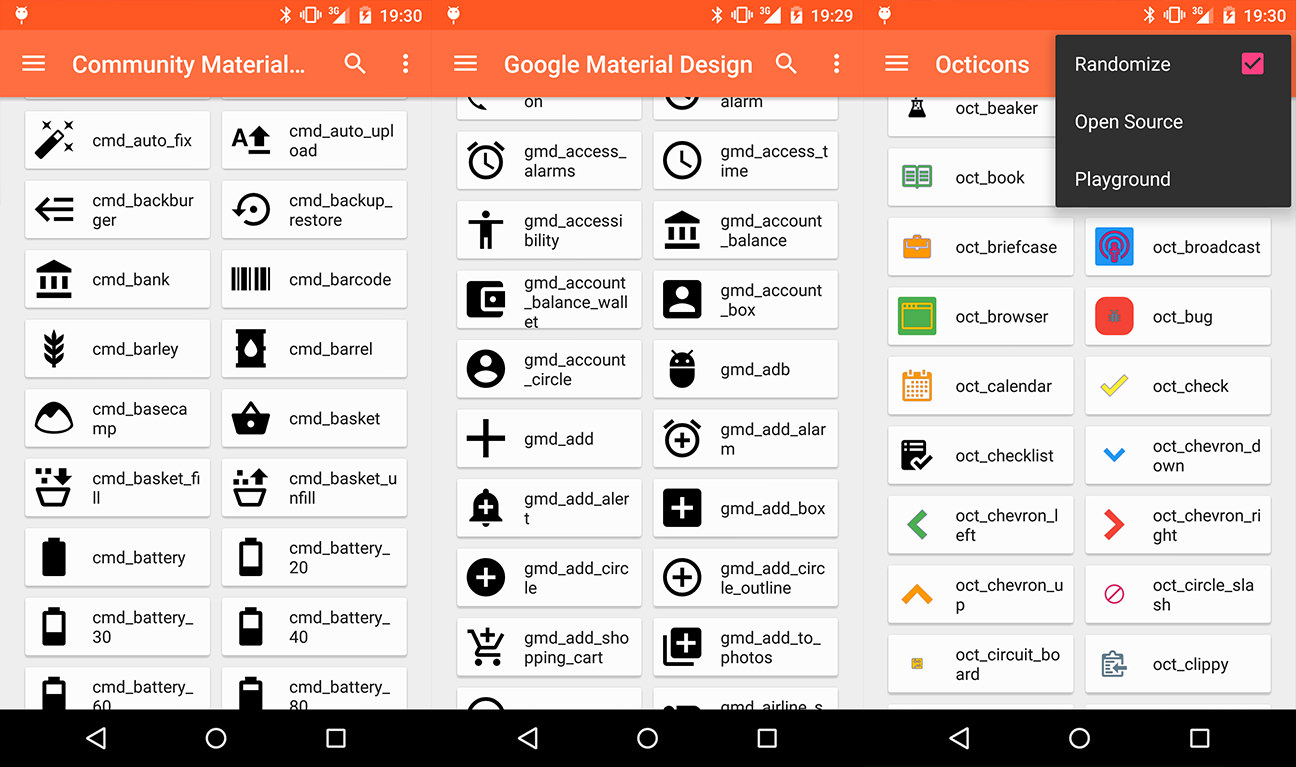
这里还想推荐给小伙伴的是github上的一个开源项目:mikepenz/Android-Iconics。这里有许许多多基于Material Design的icon,貌似这是个大神~他的SlideMenu的插件也很好用。希望能给小伙伴省下一些寻找资源的时间,开发更加顺利。
By tjt
2016.03.14
Android入门3:从Toolbar到Material Design的更多相关文章
- Material Design with the Android Design Support Library
Material Design with the Android Design Support Library 原文http://www.sitepoint.com/material-design-a ...
- 使用Material Design 应用主题
自从去年Google推出Material Design这款设计语言后,新的设计规范越来越受开发者们的喜爱,这篇文章包括后续文章就是慢慢的介绍在App中使用Material Design界面主题.动画. ...
- Material Design系列第一篇——Creating Apps with Material Design
Creating Apps with Material Design //创建Material Design的App Material design is a comprehensive guide ...
- Android Material Design之Toolbar与Palette
转:http://blog.csdn.net/jdsjlzx/article/details/41441083 前言 我们都知道Marterial Design是Google推出的全新UI设计规范,如 ...
- Android Material Design 之 Toolbar的使用
Material Design是谷歌提出来的最新ui设计规范,我想actionbar大家也许并不陌生,toolbar简单而言可以看做为actionbar的升级版,相比较actionbar而言,tool ...
- Android(Lollipop/5.0) Material Design(二) 入门指南
Material Design系列 Android(Lollipop/5.0)Material Design(一) 简介 Android(Lollipop/5.0)Material Design(二) ...
- Android Material Design:基于CoordinatorLayout实现向上滚动导航条ToolBar滚出、向下滚动导航条滚出
activity_main.xml: <android.support.design.widget.CoordinatorLayout xmlns:android="http://sc ...
- Android开发之Android Material Design Toolbar自定义随笔
一.自定义Toolbar的menu: 在menu下新建menu.xml文件,自定义menu的样式: <menu xmlns:android="http://schemas.androi ...
- Android Material Design 兼容库的使用
Android Material Design 兼容库的使用 mecury 前言:近来学习了Android Material Design 兼容库,为了把这个弄懂,才有了这篇博客,这里先推荐两篇博客: ...
随机推荐
- 织梦 {dede:list}列表按多种排序显示
orderby='sortrank' 文档排序方式 orderby='hot' 或 orderby='click' 表示按点击数排列 orderby='sortrank' 或 orderby='pub ...
- O、Ω、Θ表示
转载,原网址为:http://book.2cto.com/201211/8127.html 对于任何数学函数,这三个记号可以用来度量其“渐近表现”,即当趋于无穷大时的阶的情况,这是算法分析中非常重要的 ...
- Java语言实现简单FTP软件------>FTP软件效果图预览之上传功能(三)
下面展示一下上传功能的过程 1.上传前 上传前选择好要将文件或文件夹上传到远程FTP服务器的哪个目的目录下. 2.上传中 添加上传任务 上传任务完成进度显示 3.上传完成 ============== ...
- js ||与&&
||:找到结果为true的分项就停止,并返回该分项的值,否则继续执行,如果都没有为true的分项则返回最后分项的值(注意每个分项先转成bool与true进行比较). //例如下面的例子: // &qu ...
- PHP中取出字符串中的空格 逗号
preg_replace("/\s| |,|,/","",$_str) PHP中取出字符串中的空格 逗号 (包括中文状态下)
- Android再学习-20141022-Activity的生命周期
20141022-Android再学习 如何在一个应用程序当中定义多个Activity 定义一个类,继承Activity 在该类当中,复写Activity当中的onCreate方法.onCreate( ...
- dubbo No provider available for the service com.alibaba.dubbo.monitor.MonitorService from registry
No provider available for the service com.alibaba.dubbo.monitor.MonitorService from registry http:// ...
- discuz 使模板中的函数不解析 正常使用
<!--{if $_GET['zcdw']=="baxi"}--><!--{eval $duiwuxinxi = "巴西队";}-->& ...
- documentElement vs body区别
documentElement.scrollTop------>0因为,他包含head, body body.scrollTop------------------>才是正确的 scrol ...
- photoshop sdk
http://blogs.adobe.com/photoshop/2013/09/introducing-adobe-generator-for-photoshop-cc.html