
[Tool] github 入手教程
简单的介绍一下 Github 的基本操作。
主页:https://github.com/ 首先自然是在 GitHub 注册一个帐号了。然后开始正文吧。
Git 基本介绍
Git 是属于分布式版本控制系统(Distributed Version Control System,简称 DVCS),客户端会把代码仓库完整的镜像到本地,与 SVN 等集中式版本控制系统(Centralized Version Control Systems,简称 CVCS)相比,它没有“中央服务器”,每个客户端上都有一份完整的版本库,所以不需要联网即可工作,提高了安全性,而且支持强大的分支管理。
对于任何一个文件,在 Git 内都只有三种状态:已提交(committed),已修改(modified)和已暂存(staged)。已提交标识该文件已经被安全地保存在本地数据库中;已修改表示修改了某个文件,但还没有提交保存;已暂存表示把已修改的文件放在下次提交时要保存的清单中。[来源]
Git 管理项目时,文件流转的三个工作区域:Git 的工作目录,暂存区域,以及本地仓库。如下图所示:
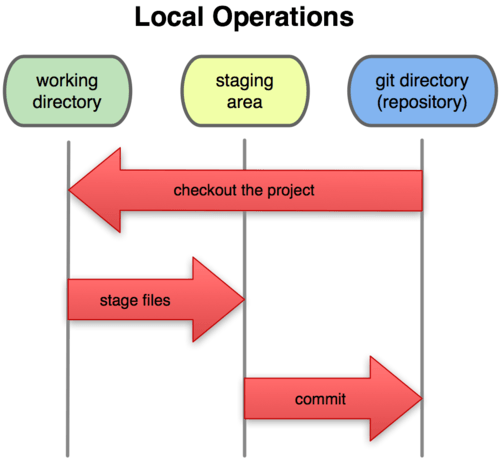
基本的 Git 工作流程如下:[来源]
- 在工作目录中修改某些文件。
- 对修改后的文件进行快照,然后保存到暂存区域。
- 提交更新,将保存在暂存区域的文件快照永久转储到Git目录中。
下面介绍在 GitHub 网页端的简单操作:
一 创建仓库(Create a Repo)
1、在任何页面的右上角选择"New repository"或者在 GitHub Bootcamp (训练营)中选择"Create repositories"
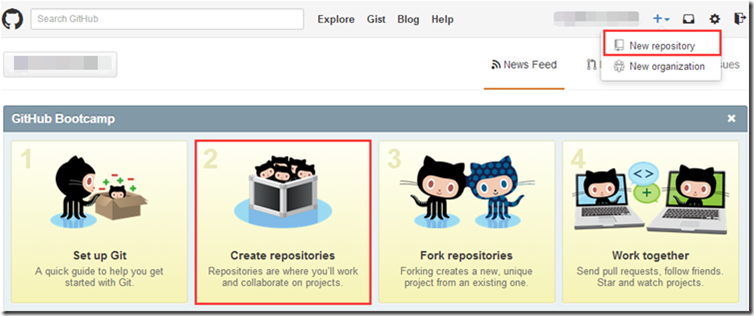
2、填写仓库基本信息:
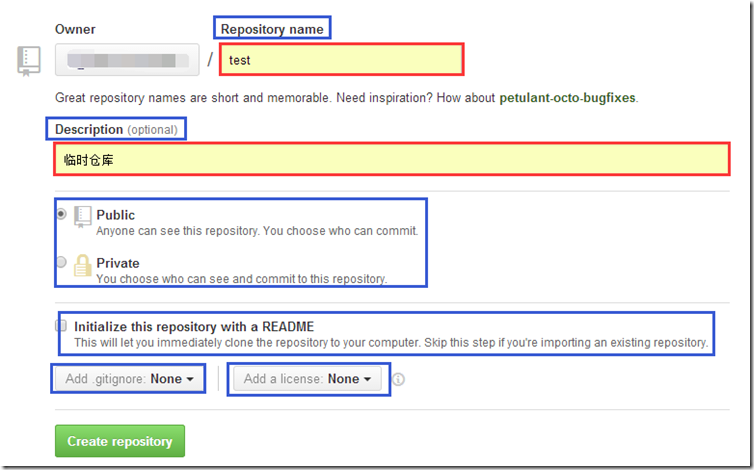
Repository name: 仓库名称
Description(可选): 仓库描述介绍
Public, Private: 仓库权限(公开共享,私有或指定合作者)
Initialize this repository with a README: 初始化文件 README.md
gitignore: 不需要进行版本管理的仓库类型,对应生成文件 .gitignore
license: 证书类型,对应生成文件 LICENSE
3、创建后如下图所示:
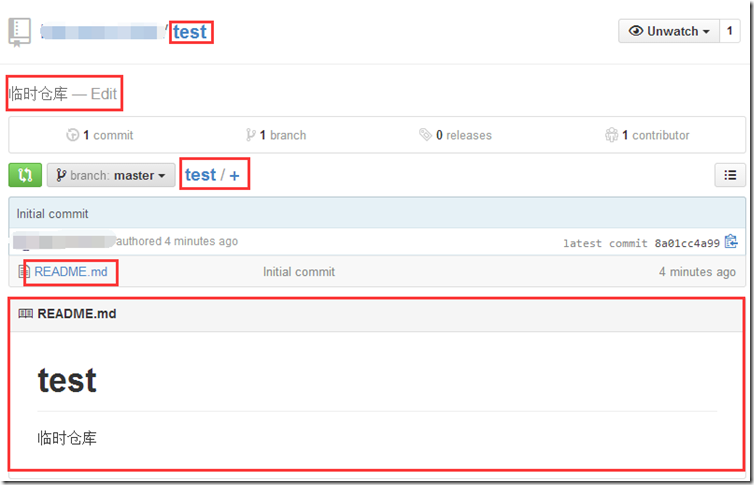
如果创建时,选择了 Initialize this repository with a README ,则会自动生成一个 README.md 文件;如果选择了 Add .gitignore ,则会自动生成 .gitignore 文件;如果选择 Add a license ,则会自动生成一个 LICENSE 文件;
二 修改并提交(Commit changes)
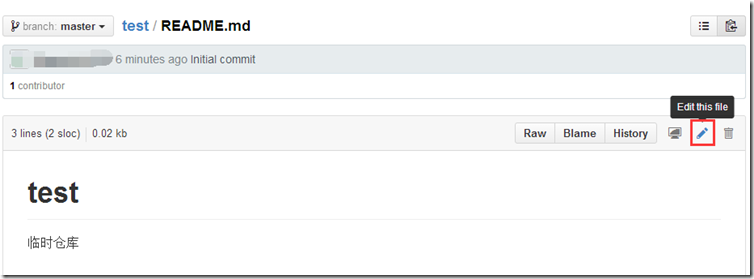
1、这里以 README.md 文件为例,在上图中点击打开"README.md"文件
2、选择右上角的编辑图标 进行编辑
进行编辑
3、添加/修改其中的文本内容后,也可以在"Preview changes"中预览

在预览中会标记出修改或添加的内容

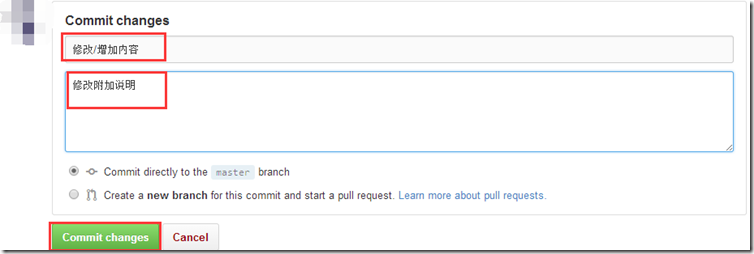
4、在页面底部,填写简短的提交信息或描述介绍修改/添加的内容,然后点击"Commit changes"提交即可。
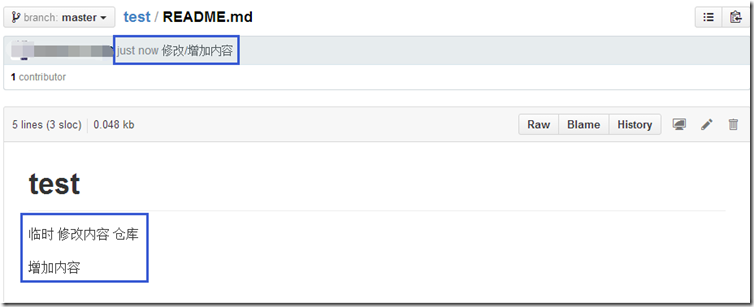
5、在提交修改信息处所填的信息对应仓库目录浏览处的位置如下图所示:
另:在仓库里添加文件则点击仓库右侧的"+"即可,其他操作均同上面所讲;注意文件名里要带上后缀名。


三 拷贝仓库(Fork a Repo)
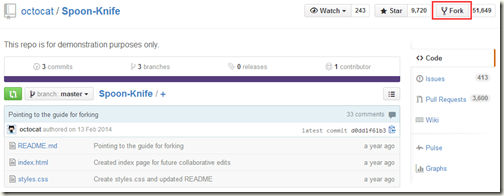
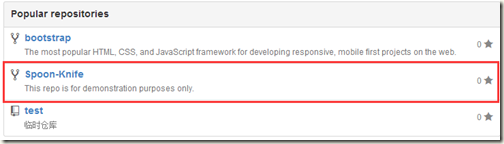
fork 译为:分叉,在 Github 里,一个 fork 就相当于 repository 的一份拷贝,当然,这样你就可以在你自己帐号中的仓库里实验修改测试,而不会影响到原来的仓库内容的。
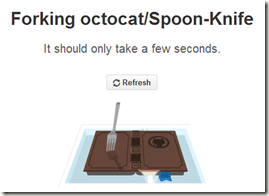
进入你要 fork 的仓库(repository)里,例如 octocat/Spoon-Knife,然后点击右上角的 Fork,就可以将该仓库拷贝到你的帐号中。
 ==>
==> 
四 删除仓库(Delete a Repo)
1、进入相应的仓库,选择右侧工具栏中的"Setting"
2、然后选择 Delete this repository

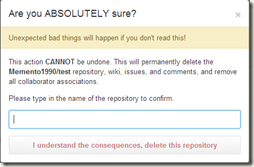
3、在弹出的对话框中填入要删除的当前仓库名称,确认即可
我一般不喜欢在网页端编辑操作什么的,毕竟说不定丫的什么时候就断网或者提交失败的,然后辛辛苦苦排版或编辑好的内容就飞了,所以我又重点学习了解了一下 GitHub 客户端的使用,下面就重点介绍一下 GitHub 客户端的使用。
下面介绍 Windows 客户端 GitHub 工具的基本安装配置
一 安装配置 Github for Windows(Windows 7系统)
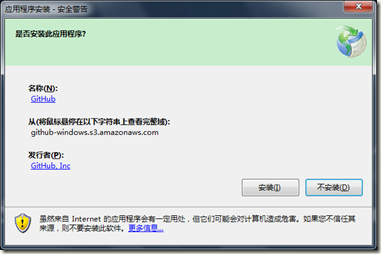
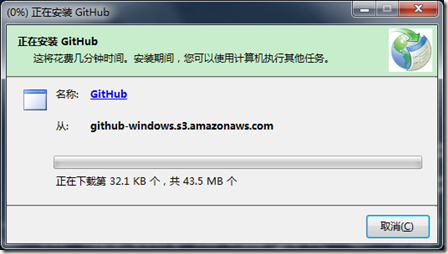
1、下载 GitHub for Windows 并安装(这个软件安装和卸载有点儿蛋疼,卸载时 Git Shell 会卸载不掉,不过不影响使用)
 ==>
==> 
 安装完成桌面出现的两个图标如上图所示,左侧为 UI 可视化管理工具,右侧为命令行管理工具;
2、连接 GitHub 帐号(可以通过 GitHub 或者 Git Shell 两种操作方式连接,嫌麻烦的直接方法一,闲蛋疼的直接方法二,楼主明显占其二了)
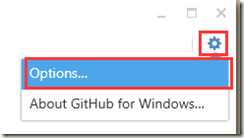
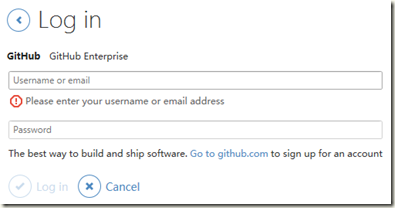
- 方法一:打开 GitHub,在右上角的"Options"中添加新账户"Add account",然后填写用户名(或邮箱)和密码登录即可
 ==>
==> 
然后在左上角点开“+”里面即可看到 GitHub 帐号里的项目
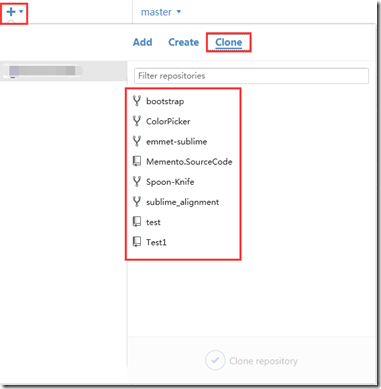
- 方法二:打开 Git Shell,首先该工具与 GitHub 中的"Options"中右侧的 Defaul shell选择有关,
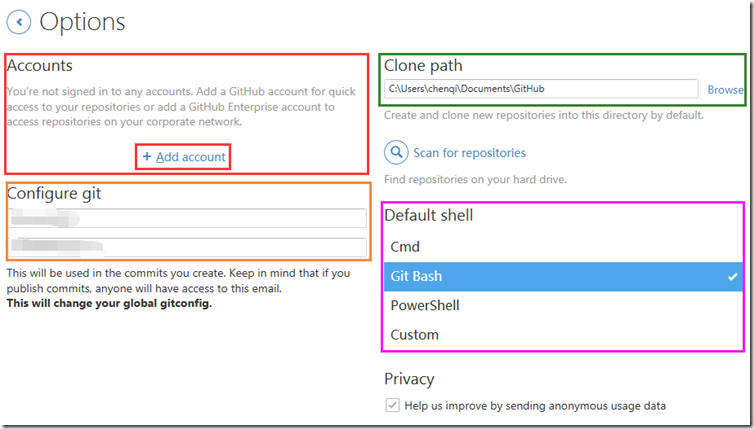
cmd 对应窗口 
Git Bash 对应窗口 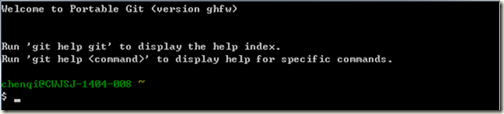
PowerShell 对应窗口 
以及最后的自定义启动。这里采用 Git Bash 方式。(楼主,那他们的区别你咋不说啊?它们有嘛区别呀?楼主说了,嘛区别呢,嘛区别呀,谁知道有嘛区别呢……请自力更生吧)
再通过命令行来设置 Git 的信息,用户名和邮箱:
git config --global user.name "YOUR NAME"

git config --global user.email "YOUR EMAIL ADDRESS"
这两行命令的执行效果与 GitHub 的"option"里的 Configure git 处设置相对应;
Git 连接 GitHub 是通过 ssh,所以需要通过命令行创建一个新的 ssh key:
ssh-keygen -t rsa -C "YOUR EMAIL ADDRESS"
执行该命令时,会提示文件保存路径,默认为系统用户文件夹下的 .ssh 文件夹里
 [来源]
[来源]
这里采用默认路径,直接回车;然后会提示输入密码,需要输入两次(也可以不输入直接回车两次);
 [来源]
[来源]
然后就会生成类似如下内容的信息
 [来源]
[来源]
执行到这里,你就会在指定的目录 .ssh 文件夹里发现生成了两个文件,id_rsa 和 id_rsa.pub
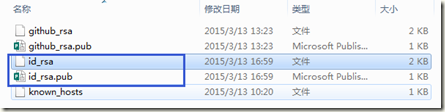
接着,你可以通过文本编辑的方式复制 id_rsa.pub 中的 public key,或者通过下面的命令方式复制
clip < ~/.ssh/id_rsa.pu
这个 public key 是要粘贴到 GitHub 设置的 SSH Keys 里面的,按如下操作:
在 GitHub 任何网页页面的右上角处, 点击"Setting"图标,然后在"Personal settings"栏中选择"SSH keys"选项卡,并点击其右上角的"Add SSH key",
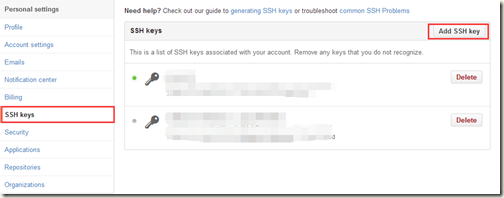
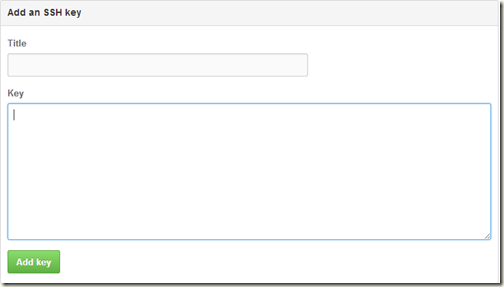
填写一个 Title 作为标识,然后把之前复制的 public key 粘贴到 Key 下面的文本框中,点击"Add key",即可。
最后需要验证一下添加的 SSH key 是否连接成功,可以执行如下的命令验证,或者打开 GitHub 客户端也可以:
ssh -T git@hostname
如果看到警告消息,类似:
 [来源]
[来源]
别管他,yes 回车就可以看到类似如下的消息提示:
 [来源]
[来源]
ok,到这里,通过 Git Bash 方式连接 GitHub 就成功了。很显然,通过 Git Bash 配置过程有点儿多,还是第一种方法实在简单,都体验一下吧。
二 同步/克隆仓库到本地(Sync/Clone repository)
在你的每个仓库页面的右下角处,都有一块如下图所示的区域:
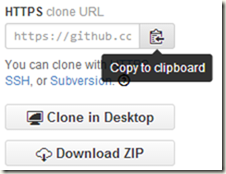
点击 图标以复制仓库的克隆地址,然后在命令行里执行如下代码:
注意,clone 后面的参数就是之前在网页端 copy 的 HTTPS clone URL,要在 Git Bash 中粘贴,则需要按如下图所示操作:

运行命令即可得到如下提示:
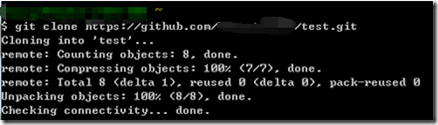 执行效果
执行效果
通过命令行 Clone 下来的仓库(repository)会存放在对应用户文件夹(C:\Users\用户名\)根目录下。
当然也可以通过 GitHub 客户端软件更快捷的 Clone 仓库,Clone 的路径它会提示让你选择,
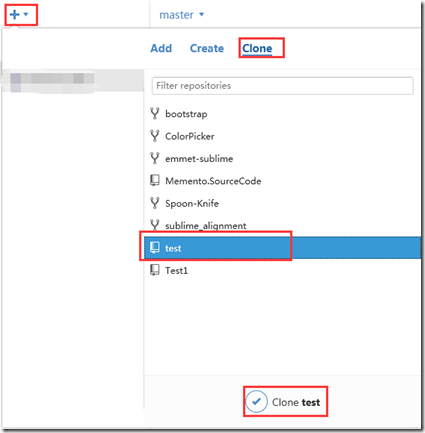 ==> 点击下面的"Clone test" ==>

如果网页端有关于该仓库的更改,还未同步到本地,则在右上角的"Sync"处会有如下提示:
 看清楚是向下↓的箭头哦
点击"Sync"即可将修改内容同步到本地:
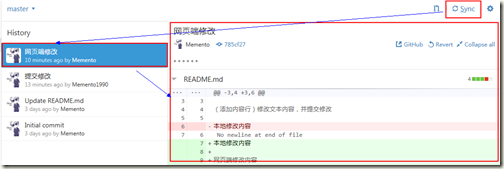
如果本地修改了仓库里文件,而且还未同步到服务器,则在"History"的上面会出现"Uncommitted changes",展开后右侧也会显示修改的相关内容:
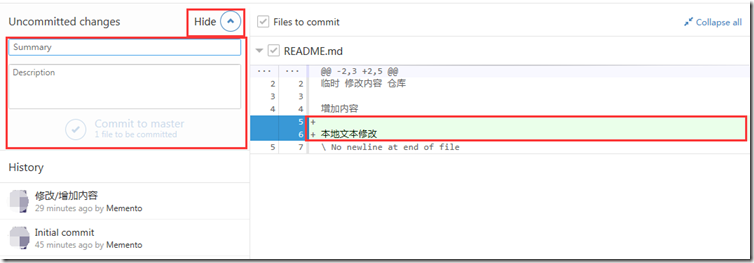
同网页端操作一样,这时候你需要填写一下修改的 Summary 和 Description,然后提交(Commit to master),这时候在右上角的"Sync"处会有如下提示:
 这回是向上↑的的箭头喽
点击即可同步到服务器端了!
三 参考资料
[Tool] github 入手教程的更多相关文章
- GitHub具体教程
GitHub具体教程 Table of Contents 1 Git具体教程 1.1 Git简单介绍 1.1.1 Git是何方神圣? 1.1.2 重要的术语 1.1.3 索引 1.2 Git安装 1. ...
- GitHub详细教程
GitHub详细教程 Table of Contents 1 Git详细教程 1.1 Git简介 1.1.1 Git是何方神圣? 1.1.2 重要的术语 1.1.3 索引 1.2 Git安装 1.3 ...
- Git和Github简单教程
原文链接:Git和Github简单教程 网络上关于Git和GitHub的教程不少,但是这些教程有的命令太少不够用,有的命令太多,使得初期学习的时候需要额外花不少时间在一些当前用不到的命令上. 这篇文章 ...
- GitHub 使用教程图文详解(转)
大纲: 一.前言 二.GitHub简介 三.注册GitHub账号 四.配置GitHub 五.使用GitHub 六.参与GitHub中其它开源项目 七.总结 注,GitHub官网:https://git ...
- github 基础教程推荐
github现在很火的样子 我在一篇博客上看到说“如果你不知道什么是github,那你就不能说你是个coder,如果你现在看到这篇博客,那么你已经是个coder了”. 我对github一直很好奇,可是 ...
- 【软件使用】GitHub使用教程for VS2012
一直以来都想使用Git来管理自己平时积累的小代码,就是除了工作之外的代码了.有时候自己搞个小代码,在公司写了,就要通过U盘或者网盘等等一系列工具进行Copy,然后回家才能继续在原来的基础上作业.Cop ...
- Git-it:一个学习Git和Github的教程(软件)
Git-it https://github.com/jlord/git-it 2016-08-01 在FreeCodeCamp的引导下了解到的Git-it.OSC有收录. Git-it是一个指导使用G ...
- GitHub 使用教程图文详解
大纲: 一.前言 二.GitHub简介 三.注册GitHub账号 四.配置GitHub 五.使用GitHub 六.参与GitHub中其它开源项目 七.总结 注,GitHub官网:https://git ...
- Git和Github简单教程(收藏)
原文链接:Git和Github简单教程 目录: 零.Git是什么 一.Git的主要功能:版本控制 二.概览 三.Git for Windows软件安装 四.本地Git的使用 五.Github与Git的 ...
随机推荐
- iOS开发之Alamofire源码深度解析
今天博客中的Alamofire源码的版本是以现在最新的3.4版本为例.上篇博客系统的对NSURLSession相关的东西进行了详细的解析,详情请看<详解NSURLSession>,为了就是 ...
- 算法与数据结构(七) AOV网的拓扑排序
今天博客的内容依然与图有关,今天博客的主题是关于拓扑排序的.拓扑排序是基于AOV网的,关于AOV网的概念,我想引用下方这句话来介绍: AOV网:在现代化管理中,人们常用有向图来描述和分析一项工程的计划 ...
- react入门参考资料--step by step
ReactJS简介 React 起源于 Facebook 的内部项目,因为该公司对市场上所有 JavaScript MVC 框架,都不满意,就决定自己写一套,用来架设 Instagram 的网站.做出 ...
- .NET跨平台之运行与Linux上的Jexus服务器
谈及.NET跨平台,已经不是什么稀奇的事儿.今天我们就以Jexus服务器的部署为例.简单示范下.在这里,我用VMWare虚拟机来搭建Linux运行环境. Linux,我们选择CentOS7.大家可以前 ...
- 一款开源免费的.NET文档操作组件DocX(.NET组件介绍之一)
在目前的软件项目中,都会较多的使用到对文档的操作,用于记录和统计相关业务信息.由于系统自身提供了对文档的相关操作,所以在一定程度上极大的简化了软件使用者的工作量. 在.NET项目中如果用户提出了相关文 ...
- 【知识必备】一文让你搞懂design设计的CoordinatorLayout和AppbarLayout联动,让Design设计更简单~
一.写在前面 其实博主在之前已经对design包的各个控件都做了博文说明,无奈个人觉得理解不够深入,所以有了这篇更加深入的介绍,希望各位看官拍砖~ 二.从是什么开始 1.首先我们得知道Coordina ...
- js学习之类型识别
用来判别类型的方法有好多,整理了一下4种方法,平时用的时候,在不同情景下,还是要结合着使用的. 方法一 typeof:可以识别标准类型,除了Null:不能识别具体的对象类型,除了Function &l ...
- fir.im Weekly - 关于 iOS10 适配、开发、推送的一切
"小程序"来了,微信变成名副其实的 Web OS,新一轮的Web App 与Native App争论四起.程序员对新技术永远保持灵敏的嗅觉和旺盛的好奇心,@李锦发整理了微信小程序资 ...
- input type='file'上传控件假样式
采用bootstrap框架样式 <!DOCTYPE html> <html xmlns="http://www.w3.org/1999/xhtml"> &l ...
- %iowait和CPU使用率的正确认知
resources 理解 %IOWAIT (%WIO) LINUX系统的CPU使用率和LOAD Linux Performance Observability Tools How Linux CPU ...