
9.0 toast定位+WebDriverWait显示等待
Toast 判断-----基本操作问题
首先基本操作,进入安卓市场的账号密码页面---

from appium import webdriver

from selenium.webdriver.support.ui import WebDriverWait

from selenium.webdriver.support import expected_conditions as EC

from appium.webdriver.common.touch_action import TouchAction #导入Touch Action类

import time,re,os

Start={}

Start['platformName']='android'    #设备型号  android或者ios

Start['platformVersion']='5.1'  #安卓设备版本号

Start['deviceName']='192.168.176.101:5555'     #安卓设备名称

Start['app']=r'C:\Users\Administrator\Desktop\xuexi\apk\anzhuoshichang_16793302.apk'    #设备路径  pc电脑存放apk包的路径

#上面的路径不推荐这种写法,但是目前先这么写!后续告诉大家正确的写法

Start['appPackage']='com.hiapk.marketpho'      #包名

Start['appActivity']='com.baidu.appsearch.LauncherActivity'        #容器

Start['noReset']='True'           #是否重新安装app  True不重新安装

Start['unicodeKeyboard']='True'   #是否禁用手机键盘  True禁用手机输入法

Start['resetKeyboard']='True'     #是否启动appium自带键盘 True开始手机输入法

Start['automationName']='uiautomator2'     #可选模式  本教程默认 Uiautomator2

Start['newCommandTimeout']=''  #超时时间(s)

driver = webdriver.Remote('http://127.0.0.1:4723/wd/hub',Start)

driver.implicitly_wait(10)  #隐式等待十秒

time.sleep(3)

'''模拟器或者手机上已经有了安卓市场,那么启动之后,直接点击左上角的头像图标'''

head='com.hiapk.marketpho:id/person_center_btn'

driver.find_element_by_id(head).click()  #点击头像图标进入个人中心

time.sleep(5)

login='com.hiapk.marketpho:id/please_login'

driver.find_element_by_id(login).click() #点击立即登录

time.sleep(5)
为什么要进入到这个页面呢---因为这个页面输入有个toast提示............
如图所示:这个toast提示是在uiautomator上面定位不到的,所以需要稍微处理一下!
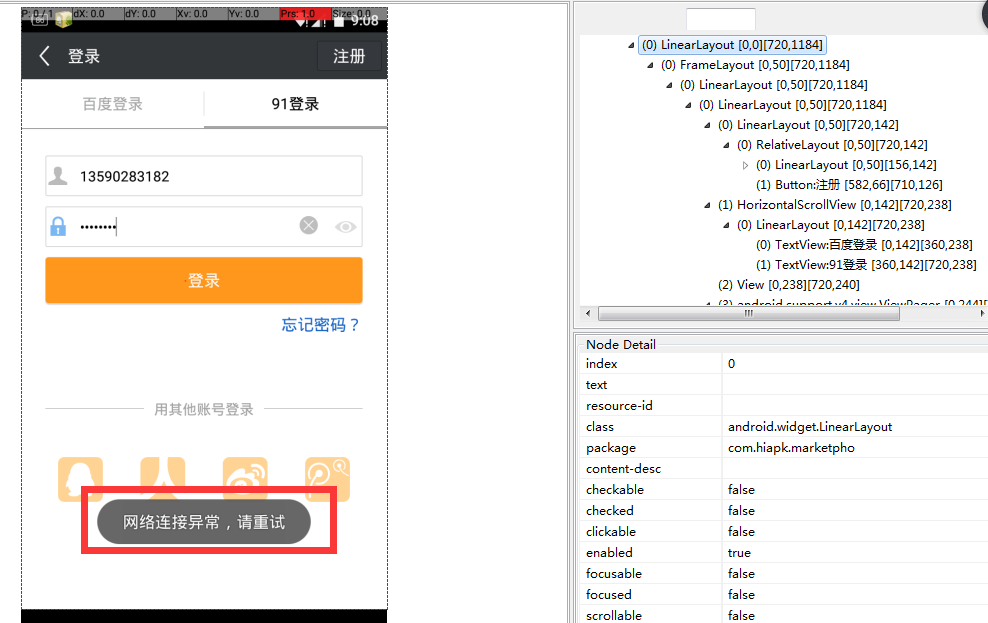
然后随便输入一个手机号码和一个密码登记登录:
Elements=driver.find_elements_by_id('com.hiapk.marketpho:id/edt_text')

Elements[0].set_text('')  #因为账号输入和密码输入id相同,所以需要用到elements,之前有介绍过

Elements[1].set_text('')

driver.find_element_by_id('com.hiapk.marketpho:id/btn_login').click()
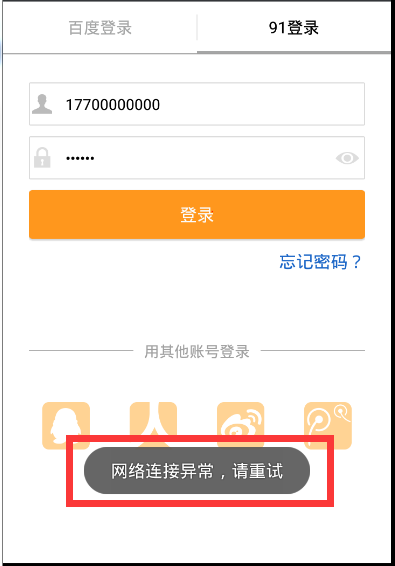
这时手机出现下图所示的toast提示:
之前章节有说过权限弹窗定位的那个方法--用在这里就O了!记得导入这个库
from selenium.webdriver.support import expected_conditions as EC #实际上是调用的这个类expected_conditions ------as EC重命名
使用方法: WebDriverWait(driver,30, 0.5).until(EC.presence_of_element_located(Element))
expected_conditions类提供的预期条件判断方法:
注:如果toast用presence_of_element_locatedpan判断不到,可以考虑用alert_is_present
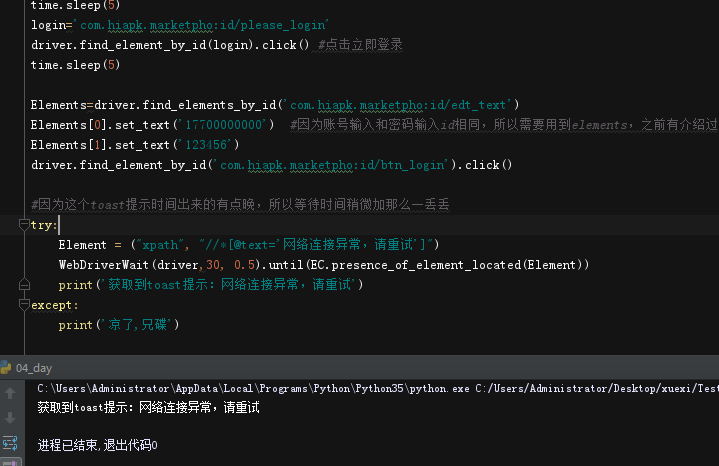
try:

    Element = ("xpath", "//*[@text='网络连接异常,请重试']")

    WebDriverWait(driver,30, 0.5).until(EC.presence_of_element_located(Element))

    print('获取到toast提示:网络连接异常,请重试')

except:

    print('凉了,兄碟')
稍微换一下写法呢:
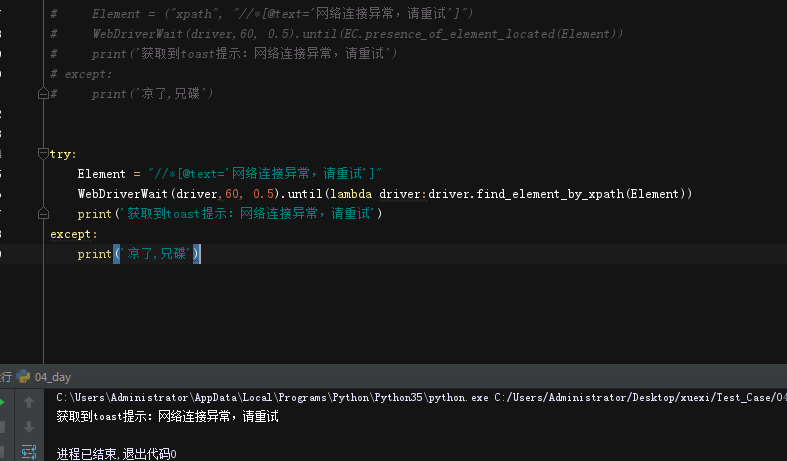
结果:很舒服---也是可以的--
 try:

    Element = "//*[@text='网络连接异常,请重试']"

    WebDriverWait(driver,60, 0.5).until(lambda driver:driver.find_element_by_xpath(Element))

    print('获取到toast提示:网络连接异常,请重试')

except:

    print('凉了,兄碟')
备注:toast定位基本上是稳定的,但是偶尔会判断不鸟,属于正常现象,建议把扫描时间0.5s换成0.1s会稳定很多!
WebDriverWait(driver,60, 0.5).until(lambda driver:driver.find_element_by_xpath(Element))
这个是显示等待, 意思就是 等待60s 在这六十秒中,每隔0.5秒扫描一次,是否出现元素 Element
现在把上面的强制等待time.sleep()全部换成显示等待!
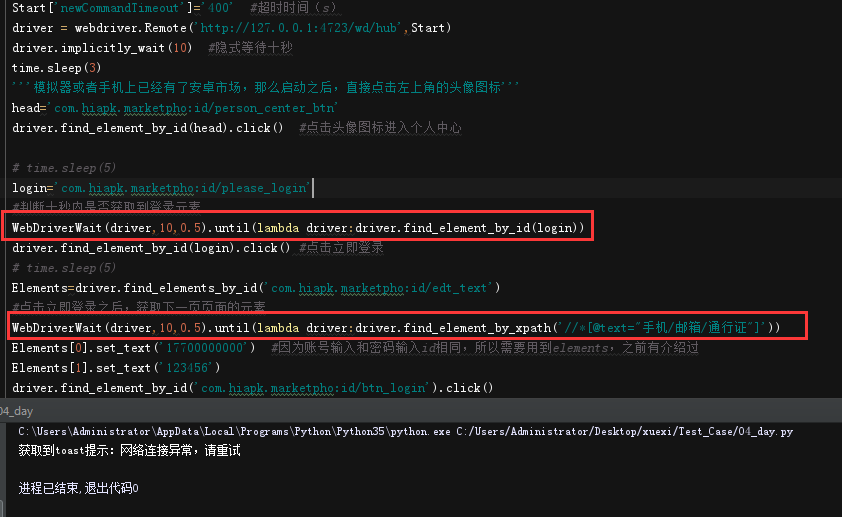
from appium import webdriver

from selenium.webdriver.support.ui import WebDriverWait

from selenium.webdriver.support import expected_conditions as EC

from appium.webdriver.common.touch_action import TouchAction #导入Touch Action类

import time,re,os

Start={}

Start['platformName']='android'    #设备型号  android或者ios

Start['platformVersion']='5.1'  #安卓设备版本号

Start['deviceName']='192.168.176.101:5555'     #安卓设备名称

Start['app']=r'C:\Users\Administrator\Desktop\xuexi\apk\anzhuoshichang_16793302.apk'    #设备路径  pc电脑存放apk包的路径

#上面的路径不推荐这种写法,但是目前先这么写!后续告诉大家正确的写法

Start['appPackage']='com.hiapk.marketpho'      #包名

Start['appActivity']='com.baidu.appsearch.LauncherActivity'        #容器

Start['noReset']='True'           #是否重新安装app  True不重新安装

Start['unicodeKeyboard']='True'   #是否禁用手机键盘  True禁用手机输入法

Start['resetKeyboard']='True'     #是否启动appium自带键盘 True开始手机输入法

Start['automationName']='uiautomator2'     #可选模式  本教程默认 Uiautomator2

Start['newCommandTimeout']=''  #超时时间(s)

driver = webdriver.Remote('http://127.0.0.1:4723/wd/hub',Start)

driver.implicitly_wait(10)  #隐式等待十秒

time.sleep(3)

'''模拟器或者手机上已经有了安卓市场,那么启动之后,直接点击左上角的头像图标'''

head='com.hiapk.marketpho:id/person_center_btn'

driver.find_element_by_id(head).click()  #点击头像图标进入个人中心

# time.sleep(5)

login='com.hiapk.marketpho:id/please_login'

#判断十秒内是否获取到登录元素

WebDriverWait(driver,10,0.5).until(lambda driver:driver.find_element_by_id(login))

driver.find_element_by_id(login).click() #点击立即登录

# time.sleep(5)

Elements=driver.find_elements_by_id('com.hiapk.marketpho:id/edt_text')

#点击立即登录之后,获取下一页页面的元素

WebDriverWait(driver,10,0.5).until(lambda driver:driver.find_element_by_xpath('//*[@text="手机/邮箱/通行证"]'))

Elements[0].set_text('')  #因为账号输入和密码输入id相同,所以需要用到elements,之前有介绍过

Elements[1].set_text('')

driver.find_element_by_id('com.hiapk.marketpho:id/btn_login').click()

#因为这个toast提示时间出来的有点晚,所以等待时间稍微加那么一丢丢

# try:

#     Element = ("xpath", "//*[@text='网络连接异常,请重试']")

#     WebDriverWait(driver,60, 0.5).until(EC.presence_of_element_located(Element))

#     print('获取到toast提示:网络连接异常,请重试')

# except:

#     print('凉了,兄碟')

try:

    Element = "//*[@text='网络连接异常,请重试']"

    WebDriverWait(driver,60, 0.5).until(lambda driver:driver.find_element_by_xpath(Element))

    print('获取到toast提示:网络连接异常,请重试')

except:

    print('凉了,兄碟')
基本上原理都是大同小异....理解了之后,可以写的花里胡哨的!!!!!
9.0 toast定位+WebDriverWait显示等待的更多相关文章
- WebDriverWait显示等待
等待页面加载完成,找到某个条件发生后再继续执行后续代码,如果超过设置时间检测不到则抛出异常 WebDriverWait(driver, timeout, poll_frequency=0.5, ign ...
- Selenium 定位元素原理,基本API,显示等待,隐式等待,重试机制等等
Selenium 如何定位动态元素: 测试的时候会遇到元素每次变动的情况,例如: <div id="btn-attention_2030295">...</di ...
- selenium中的三种等待方式(显示等待WebDriverWait()、隐式等待implicitly()、强制等待sleep())---基于python
我们在实际使用selenium或者appium时,等待下个等待定位的元素出现,特别是web端加载的过程,都需要用到等待,而等待方式的设置是保证脚本稳定有效运行的一个非常重要的手段,在selenium中 ...
- python selenium2 中的显示等待WebDriverWait与条件判断expected_conditions举例
#coding=utf-8from selenium import webdriverfrom selenium.webdriver.common.by import Byfrom selenium. ...
- 显示等待WebDriverWait
显示等待:WebDriverWait 等待页面加载完成,找到某个条件发生后再继续执行后续代码,如果超过设置时间检测不到则抛出异常 WebDriverWait(driver, timeout, poll ...
- 强制等待&隐士等待&显示等待&元素定位方法封装
前言 问题 学习selenium的同学估计大多数都遇见过一个问题 明明页面已经精准的定位到了元素,但是执行脚本的时候却经常报错没找到元素.其实原因很简单,就是脚本执行的速度很快,而浏览器加载页面的时候 ...
- 【转】python selenium2 中的显示等待WebDriverWait与条件判断expected_conditions举例
#coding=utf-8 from selenium import webdriver from selenium.webdriver.common.by import By from seleni ...
- selenium相关导入By、Keys、WebDriverWait、ActionChains,显示等待与隐式等待
# -*- coding: utf-8 -*- """ @author: Dell Created on Tue Dec 24 12:33:56 2019 "& ...
- python+Appium自动化:toast定位
Toast简介 Toast是一种简易的消息提示框. 当视图显示给用户,在应用程序中显示为浮动.和Dialog不一样的是,它永远不会获得焦点,无法被点击. 用户将可能是在中间键入别的东西.Toast类的 ...
随机推荐
- sublime3插件安装方法
sublime3插件安装方法:http://blog.csdn.net/u011627980/article/details/52171886
- (转)理解YOLOv2训练过程中输出参数含义
最近有人问起在YOLOv2训练过程中输出在终端的不同的参数分别代表什么含义,如何去理解这些参数?本篇文章中我将尝试着去回答这个有趣的问题. 刚好现在我正在训练一个YOLOv2模型,拿这个真实的例子来讨 ...
- PAT (Basic Level) Practise (中文)-1040. 有几个PAT(25)
1040. 有几个PAT(25) http://www.patest.cn/contests/pat-b-practise/1040 字符串APPAPT中包含了两个单词“PAT”,其中第一个P ...
- Spatial Pyramid Pooling in Deep Convolutional Networks for Visual Recognition
Spatial Pyramid Pooling in Deep Convolutional Networks for Visual Recognition Kaiming He, Xiangyu Zh ...
- Restframework介绍
1.REST介绍 REST与技术无关,它代表的是一种软件架构风格,全称Representational State Transfer,中文翻译为“表征状态转移” REST从资源的角度类审视整个网络,它 ...
- Ajax跨域(jsonp) 调用JAVA后台
1. JSONP定义 JSONP是英文JSON with Padding的缩写,是一个非官方的协议.它允许在服务器端生成script tags返回至客户端,通过javascript callba ...
- window.location.href url含中文乱码问题
(1).页面中先对中文进行编码. 如:window.location.href = url+"&groupName=" + encodeURI(encodeURI(grou ...
- PTA 最多删除3个字符(DP) - 30分
给定一个全部由小写英文字母组成的字符串,允许你至多删掉其中 3 个字符,结果可能有多少种不同的字符串? 输入格式: 输入在一行中给出全部由小写英文字母组成的.长度在区间 [4, 1] 内的字符串. 输 ...
- jzoj100029. 【NOIP2017提高A组模拟7.8】陪审团(贪心,排序)
Description 陪审团制度历来是司法研究中的一个热议话题,由于陪审团的成员组成会对案件最终的结果产生巨大的影响,诉讼双方往往围绕陪审团由哪些人组成这一议题激烈争夺. 小 W 提出了一个甲乙双方 ...
- C++继承和派生练习(一)--关于从people(人员)类派生出student(学生)类等
. 从people(人员)类派生出student(学生)类 添加属性:班号char classNO[]:从people类派生出teacher(教师)类, 添加属性:职务char principalsh ...