
class12_pack_grid_place 放置位置
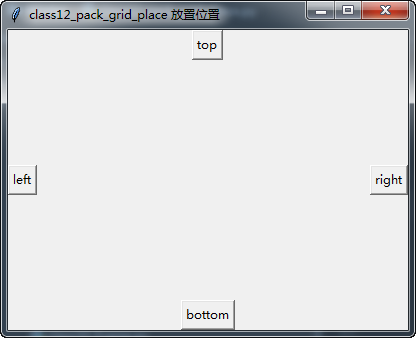
其中的部分运行效果图(程序见序号1):
#!/usr/bin/env python
# -*- coding:utf-8 -*-
# ------------------------------------------------------------
#
# 参考资料:
# 用 python 和 tkinter 做简单的窗口视窗 - 网易云课堂
# https://study.163.com/course/courseLearn.htm?courseId=1003216011#/learn/video?lessonId=1003650351&courseId=1003216011
#
#
# ------------------------------------------------------------
# ******************** class12_pack_grid_place 放置位置 *******************
# ******************** class12_pack_grid_place 放置位置 *******************
# =====>>>>>>内容概览
# =====>>>>>>内容概览'''
# ------------------------------------------------------------
# # 1、Button 之 pack
# ------------------------------------------------------------# ------------------------------------------------------------
# # 2、Label 之 grid
# ------------------------------------------------------------# ------------------------------------------------------------
# # 3、Label 之 place 具体位置
# ------------------------------------------------------------'''
# ------------------------------------------------分割线-------------------------------------------------
# ------------------------------------------------分割线-------------------------------------------------
# ------------------------------------------------分割线-------------------------------------------------
# ------------------------------------------------分割线-------------------------------------------------

'''

# ------------------------------------------------------------

# # 1、Button 之 pack

# ------------------------------------------------------------

'''

import tkinter as tk

window = tk.Tk()

window.title('class12_pack_grid_place 放置位置')

window.geometry('400x300')

tk.Button(window, text='top').pack(side='top')

tk.Button(window, text='bottom').pack(side='bottom')

tk.Button(window, text='left').pack(side='left')

tk.Button(window, text='right').pack(side='right')

window.mainloop()

# ------------------------------------------------分割线-------------------------------------------------

'''

# ------------------------------------------------------------

# # 2、Label 之 grid

# ------------------------------------------------------------

'''

# import tkinter as tk

#

# window = tk.Tk()

# window.title('class12_pack_grid_place 放置位置')

# window.geometry('400x300')

#

# for x in range(4):

#     for y in range(3):

#         '''

#         grid 设置 x 行, y 列

#         '''

#         # tk.Label(window, text=y).grid(row=x, column=y)          #

#         #

#         # # Label 直接按的外部占的空间     横:padx     纵:pady

#         # tk.Label(window, text=y).grid(row=x, column=y, padx=10, pady=10)

#

#         # Label 直接按的内部占的空间     横:ipadx     纵:ipady

#         tk.Label(window, text=y).grid(row=x, column=y, ipadx=10, ipady=5)

#

# window.mainloop()

# ------------------------------------------------分割线-------------------------------------------------

'''

# ------------------------------------------------------------

# # 3、Label 之 place 具体位置

# ------------------------------------------------------------

'''

# import tkinter as tk

#

# window = tk.Tk()

# window.title('class12_pack_grid_place 放置位置')

# window.geometry('400x300')

#

# # 设置标签的锚点是 左上角方向,即 nw

# tk.Label(window, text='place text').place(x=200, y=150, anchor='nw')

#

# window.mainloop()
其中的部分运行效果图(程序见序号1):
class12_pack_grid_place 放置位置的更多相关文章
- Spring环境搭建之:导入jar包、配置文件名称及放置位置
Spring环境搭建之:导入jar包.配置文件名称及放置位置 现在项目开发中spring框架应用的还是比较多的,自己用的还不太熟练,每次用的时候总配置半天,总有些配置弄错,就找个时间总结以下,方便以后 ...
- JavaScript放置位置区别
JavaScript放置位置区别 页面中的脚本会在页面载入浏览器后立即执行.我们并不总希望这样.有时,我们希望当页面载入时执行脚本,而另外的时候,我们则希望当用户触发事件时才执行脚本. 位于 head ...
- JS代码放置位置、变量与数据类型、运算符与逻辑表达运算符
内容简要: 1.JS代码放置位置的问题: 2.变量与数据类型: 3.运算符与逻辑表达式的运算符 我的位置 全局问题:为何在网页推荐位置(一般在<head></head>内部 ...
- javascript代码放置位置对程序的影响
在编写html文档时,javascript可以放置的位置有两个地方<head>或者<body>,但是放置的地方,会对 JavaScript 代码的正常执行会有一定影响.由于 H ...
- 关于css,js放置位置的问题
一天,小明正在网上查找资料,项目中遇到的问题需要通过查阅资料来解决,他看到一个标题很有意思,觉得这应该是他要找的答案,于是他就点了进去,结果进入网站后几秒钟的时间,网页还是一片空白,过了好久才加载完成 ...
- javascript标签放置位置
首先:放置位置哪里都能放 但是js代码很有可能不起作用:例如:往id为span的标签中定时插入数字 var time=document.getElementById("span") ...
- applicationContext.xml文件放置位置不同而导致的jUnit测试的时候路径的不同
如果applicationContext.xml文件放置在src下面的的时候使用jUint测试的时候编写的路径应该是这样的: @Test public void testFindByPage() { ...
- webpack 4.0 配置文件 webpack.config.js文件的放置位置
一般webpack.config.js是默认放在根目录的,不在根目录的时候需要在package.json中制定位置,我的配置文件目录是config/webpack.config.js,在package ...
- ThinkPHP5 与ThinkPHP3.2公共函数放置位置
最初使用ThinkPHP3..3的时候,我们自己定义的公共函数常常放置于 \Common\function.php 由于最近准备重新捡起微信开发,准备用ThinkPHP5进行微信公众号开发,使用到公共 ...
随机推荐
- thinkphp 配置参考
惯例配置 应用设定 'APP_USE_NAMESPACE' => true, // 应用类库是否使用命名空间 3.2.1新增 'APP_SUB_DOMAIN_DEPLOY' => fals ...
- 【LeetCode 26】删除排序数组中的重复项
题目链接 [题解] 沙比提 [代码] class Solution { public: int removeDuplicates(vector<int>& nums) { if ( ...
- 【书上讲解】最大m段子段和问题
描述 [题解] 设f[i][j]表示前i个数字分成了j段的最大子段和. 则f[i][j] = max(f[i-1][j]+a[i] (第i个数字和第j段合在一起),f[k][j-1]+a[i] (第i ...
- 洛谷 2327 [SCOI2005]扫雷
输入输出格式 输入格式: 第一行为N,第二行有N个数,依次为第二列的格子中的数.(1<= N <= 10000) 输出格式: 一个数,即第一列中雷的摆放方案数. 输入输出样例 输入样例#1 ...
- 【C#技术】一篇文章搞掂:LLBL
公司代码速查 ParameterBase.CurrentUser.UserId ICustomerDeskDetailManager customerDeskDetailManager = Clien ...
- 2018——2019 20165239Exp9 Web安全基础
Exp9 Web安全基础 一:基础问题回答 (1)SQL注入攻击原理,如何防御 •原理:它是利用现有应用程序,将恶意的SQL命令注入到后台数据库引擎执行的能力,它可以通过在Web表单中输入恶意SQL语 ...
- (转)C#中String跟string的“区别”
string是c#中的类,String是.net Framework的类(在C# IDE中不会显示蓝色) C# string映射为.net Framework的String 如果用string,编译器 ...
- Linux fork创建子进程
1. pid_t fork(void); 功能:创建父子进程 参数:无 返回值:成功:在父进程中:返回值为子进程的PID 在子进程中:返回值为0 失败:-1 注意: 1)fork函数是用来创建进程的 ...
- loop find column
declare l_sql varchar2(500); -- variable that contains a query l_c sys_refcursor; -- cursor variable ...
- Webstorm 、ECMAScript 6 、AngularJS
突然接到一智障询问以上内容,大发善心总结(其实就是CV大法)一下下,希望能帮助某智障.....上干活! WebStorm 刚看到我是懵逼的,但是看到和其他两个在一起,猜想到是前台的一开始以为是前台框架 ...