
用IntelliJ IDEA创建Gradle项目简单入门
Gradle和Maven一样,是Java用得最多的构建工具之一,在Maven之前,解决jar包引用的问题真是令人抓狂,有了Maven后日子就好过起来了,而现在又有了Gradle,Maven有的功能它都有,且看起来更漂亮,咱么就用起来吧。
装好Intellij IDEA之后,Gradle也就默认装好了,现在我们仅需直接创建工程:
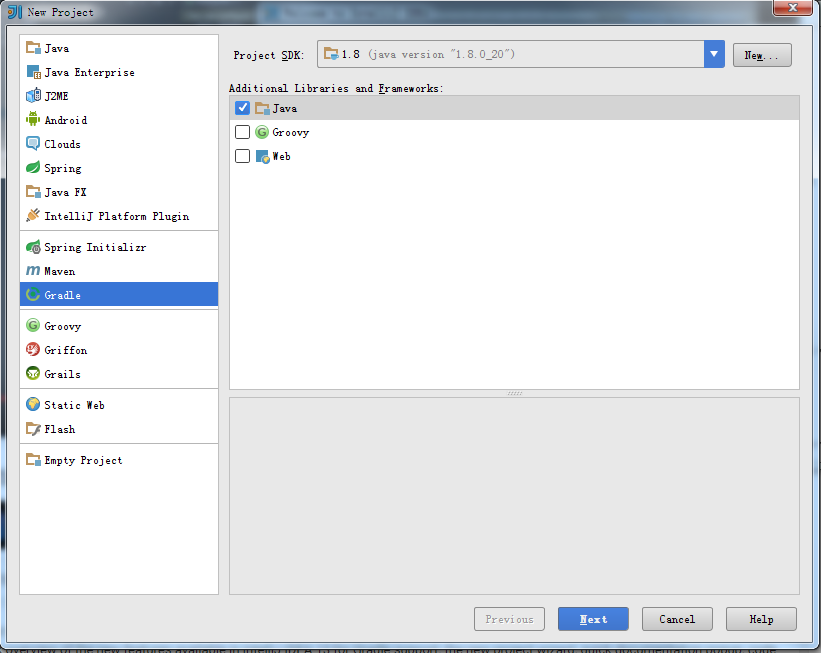
当然选择Java了,Next:
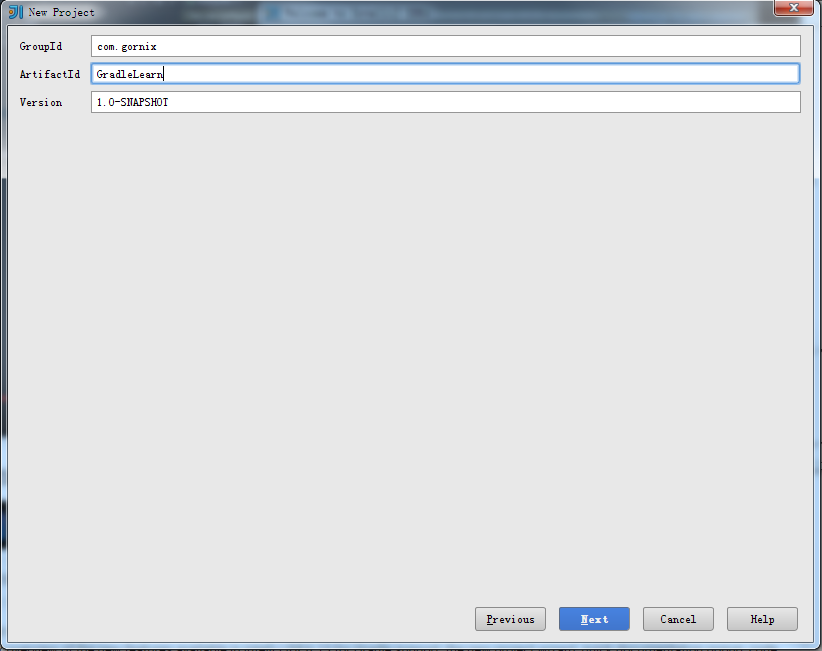
GroupId,ArtifactId和Version,咋看起来和Maven一样?其实就是一样,后面我们还继续使用Maven的仓库呢。Next:
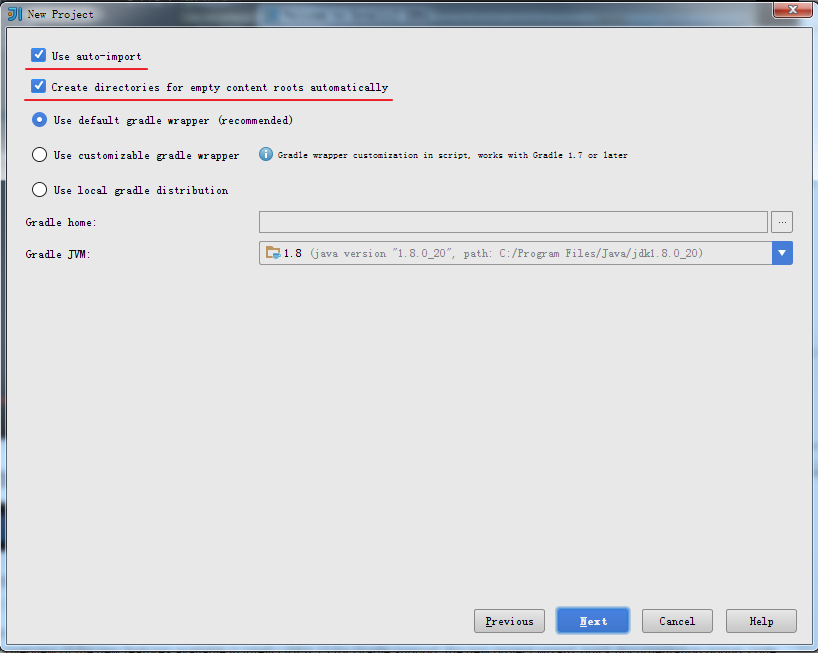
Use auto-import和Create directories for empty content roots automatically这两个选项勾上,Next:
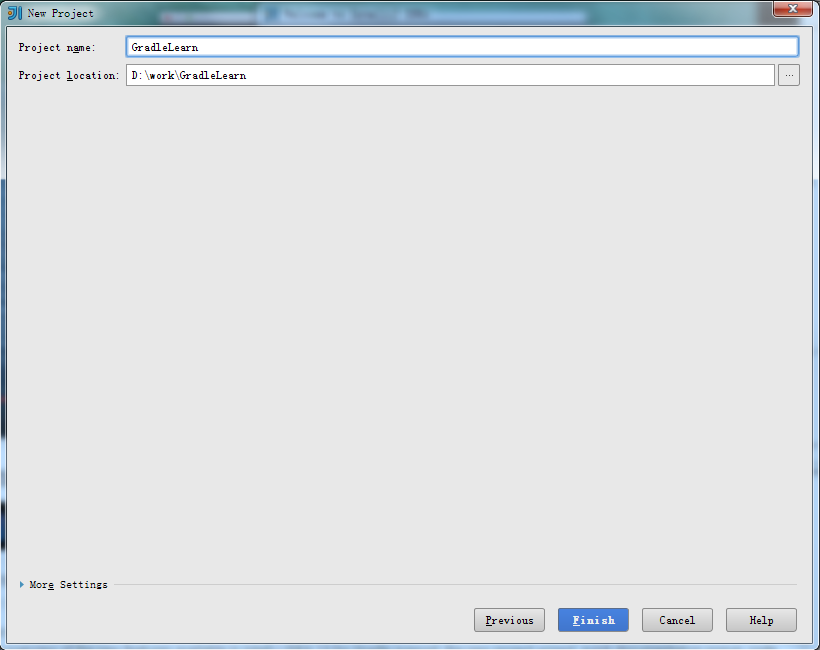
填入项目名称,位置,OK,Finish。我们来看看项目的目录结构:
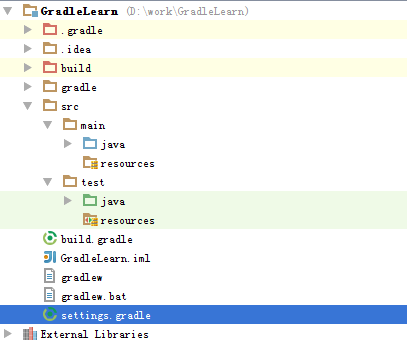
- .gradle,gradle的相关支持文件,不用管
- .idea,IntelliJ IDEA的相关文件,不用管
- build,构建生成物,存放项目构建中生成的class和jar包
- gradle,一个gradle的包装程序,貌似直接用gradle不太好,得再包一层,这个其实我们也不用管
- src,我们写代码的地方,不用说了吧
- build.gradle,gradle的构建配置,这是我们要关心的,相当于Maven的pom.xml
- GradleLearn.iml,IntelliJ IDEA的项目文件
- gradlew,一段gradle wrapper的运行脚本,For *nix
- gradlew.bat,一段gradle wrapper的运行脚本,For Windows
我用上一篇文章提供的小程序为例子(Java的异步HttpClient),看看如何引入httpasyncclient,打开我们新的“pom.xml”(build.gradle):
group 'com.gornix'

version '1.0-SNAPSHOT'

apply plugin: 'java'

sourceCompatibility = 1.8

repositories {
    mavenLocal()

    mavenCentral()

}
tasks.withType(JavaCompile) {
    options.encoding = "UTF-8"
}
dependencies {

    compile group: 'org.apache.httpcomponents', name:'httpasyncclient', version:'4.1.1'

    testCompile group: 'junit', name: 'junit', version: '4.11'

}
红色字体部分是我修改过的,看看build.gradle是不是比pom.xml好看多了,相当简练对吧。
其中mavenCentral()句话的意思是使用Maven的容器获取依赖,而加上mavenLocal()这句话之后,Gradle会尝试先从本地Maven缓存中获取jar包,这样会更快一些,下面的dependencies则是各种依赖包了,compile表示编译时依赖,而testCompile表示执行单元测试时的编译的依赖。task.withType()这段表示使用UTF-8编码,为了避免编译的问题,我们全部使用UTF-8编码即可,嗯,是全部文本文件!
OK,点一下Gradle工具窗口中的刷新:
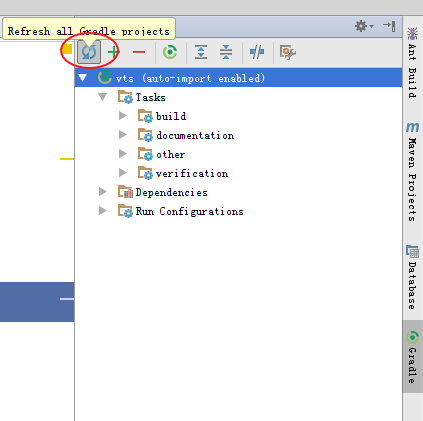
这时候你展开Project窗口中的External Libraries查看的话,应该就能看到相关的包被引用进来了。
别的好像没什么差别了,这篇文章仅仅是一篇“简单入门”文章,所以没太多内容,我们仍然看不到Gradle比Maven强去哪里,仅仅是配置文件好看了点,等以后如有时间,我再来整理整理了。
用IntelliJ IDEA创建Gradle项目简单入门的更多相关文章
- 使用IntelliJ IDEA 创建Maven项目(入门)
一. 下载Maven 下载地址:http://maven.apache.org/download.cgi tar.gz压缩格式用于unix操作系统,而zip用于windows的操作系统,但在windo ...
- Intellij Idea 创建Web项目入门(一)转
Intellij Idea 创建Web项目入门(一) 相关软件: Intellij Idea14:http://pan.baidu.com/s/1nu16VyD JDK7:http://pan.bai ...
- JavaEE——Intellij Idea 创建JavaWeb项目
原文:JavaEE--Intellij Idea 创建JavaWeb项目 折腾Tomcat折腾了两个晚上,第一个晚上怎么都进不了Tomcat的首页,第二个晚上进去了,但是新建的Web项目,在浏览器中运 ...
- IntelliJ IDEA创建java项目
IntelliJ IDEA创建java项目 进入到IntelliJ IDEA启动界面,点击Create New Project 2.这样就进入到了创建项目页面,这里可以创建好多项目,这里我们以java ...
- 修改Intellij Idea 创建maven项目默认Java编译版本
在使用Intellij Idea 创建Maven项目时,默认的Java Language是1.5,虽然可以在Project Structrue中修改,但是每次pom.xml文件有变化时,工程又会重置到 ...
- 解决IntelliJ IDEA 创建Maven项目速度慢问题
IntelliJ IDEA 创建maven项目速度很慢,甚至卡住不动了. 原因 IDEA根据maven archetype的本质,其实是执行mvn archetype:generate命令,该命令执行 ...
- 一、IntelliJ IDEA创建java项目
一.IntelliJ IDEA创建java项目 二.IntelliJ IDEA下载并包含jdbc包 1.下载zip格式的驱动包:https://dev.mysql.com/downloads/conn ...
- IntelliJ IDEA创建web项目
Intellij IDEA 创建Web项目并在Tomcat中部署运行 一.创建Web项目 1.File -> New Module,进入创建项目窗口 2.选择Java类型,在 Module na ...
- vue-cli脚手架搭建项目简单入门一
搭建系统: Windows系统 简单了解Node.js.npm,安装Node.js,下载网址:http://nodejs.cn/download/ 查看node,npm安装成功与否.打开cmd命令行, ...
随机推荐
- 获取Canvas当前坐标系矩阵
前言 在我的另一篇博文 Canvas坐标系转换 中,我们知道了所有的平移缩放旋转操作都会影响到画布坐标系.那在我们对画布进行了一系列操作之后,怎么再知道当前矩阵数据状态呢. 具体代码 首先请看下面的一 ...
- ASP.NET MVC5+EF6+EasyUI 后台管理系统(73)-微信公众平台开发-消息管理
系列目录 前言 回顾上一节,我们熟悉的了解了消息的请求和响应,这一节我们来建立数据库的表,表的设计蛮复杂 你也可以按自己所分析的情形结构来建表 必须非常熟悉表的结果才能运用这张表,这表表的情形涵盖比较 ...
- nginx源码分析之模块初始化
在nginx启动过程中,模块的初始化是整个启动过程中的重要部分,而且了解了模块初始化的过程对应后面具体分析各个模块会有事半功倍的效果.在我看来,分析源码来了解模块的初始化是最直接不过的了,所以下面主要 ...
- .NET跨平台之运行与Linux上的Jexus服务器
谈及.NET跨平台,已经不是什么稀奇的事儿.今天我们就以Jexus服务器的部署为例.简单示范下.在这里,我用VMWare虚拟机来搭建Linux运行环境. Linux,我们选择CentOS7.大家可以前 ...
- 设计模式之创建类模式大PK
创建类模式大PK 创建类模式包括工厂方法模式.建造者模式.抽象工厂模式.单例模式和原型模式,他们能够提供对象的创建和管理职责.其 ...
- Sass之坑Compass编译报错
前段时间在使用Compass时遇到了其为难处理的一个坑,现记录到博客希望能帮助到各位. 一.问题: 利用Koala或者是gulp编译提示如下,截图为koala编译提示错误: 二.解决办法 从问题截图上 ...
- 手机游戏渠道SDK接入工具项目分享(二)万事开头难
一般接到任务后程序员们通常都开始着手进行技术调研了,但我这活是项目负责人.还有一大堆事情要先期准备,没人能帮忙. 一.人力配置 考虑的之前已经有一波人搞了大半年,但没有起色,先期也没有太大人力需求,所 ...
- mysql百万级分页优化
普通分页 数据分页在网页中十分多见,分页一般都是limit start,offset,然后根据页码page计算start , 这种分页在几十万的时候分页效率就会比较低了,MySQL需要从头开始一直往后 ...
- U盘安装Kali 出现cd-rom无法挂载 已解决
用U盘安装Kali Linux的过程中,出现cd-rom无法挂载的现象,百度坑比啊,醉了.下面亲测成功 出现无法挂载后,选择执行shell 第一步:df -m此时会看到挂载信息,最下面的是/dev/* ...
- Linux下的C Socket编程 -- server端的继续研究
Linux下的C Socket编程(四) 延长server的生命周期 在前面的一个个例子中,server在处理完一个连接后便会立即结束掉自己,然而这种server并不科学啊,server应该是能够一直 ...