
android 浏览器开发实例
android app需要通过手机显示网页信息还是比较常用的,比如我最近业余开发的 抢商铺游戏,需要对游戏规则做说明,规则会比较多,而且要经常变动,就想到用网页来展示,更新起来方便,不像应用,一旦发布出去,就很难更改。
言归正传,下面介绍下我对系统webview的使用,做的一个简单浏览器,无图无真像,先看看图(博客园不能传图片,等图片功能恢复了再传):
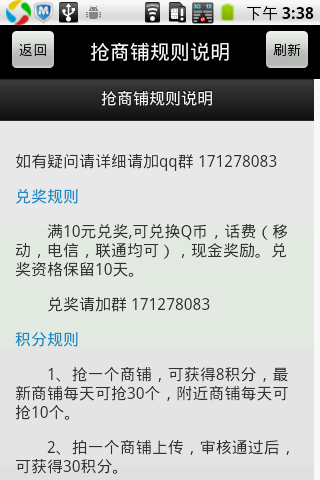
首先是布局文件的编辑activity_browser.xml
采用RelativeLayout布局,不知道为什么采用LinearLayout布局不行。
浏览器标题栏有三个控件,分别为Button, TextView, Button,用来执行返回,显示网页titile, 刷新操作。
在标题栏下面展示webview控件
<RelativeLayout  xmlns:android="http://schemas.android.com/apk/res/android"

    android:layout_width="match_parent"

    android:layout_height="match_parent"

      >

<RelativeLayout

    android:layout_width="fill_parent"

    android:layout_height="54dp"

    android:id="@+id/title" >

    <!-- 导航栏左边按钮 -->

    <Button

        android:id="@+id/nav_left_btn"

        android:layout_width="50dip"

        android:layout_height="45dip"

        android:layout_centerVertical="true"

        android:layout_gravity="center_vertical"

        android:layout_marginLeft="8dp"

        android:layout_alignParentLeft="true"

        android:gravity="center"

        android:visibility="invisible" >

    </Button>

    <!-- 导航栏文字 -->

    <TextView

        android:id="@+id/nav_titile_textview"

        android:layout_width="wrap_content"

        android:layout_height="wrap_content"

        android:layout_centerHorizontal="true"

        android:layout_centerVertical="true"

        android:gravity=""

        android:text=""

        android:textColor="@color/white"

        android:textSize="20sp" />

    <!-- 导航栏右边按钮 -->

        <Button

        android:id="@+id/nav_right_btn"

        android:layout_width="50dip"

        android:layout_height="45dip"

        android:layout_centerVertical="true"

        android:layout_gravity="center_vertical"

         android:layout_alignParentRight="true"

        android:layout_marginRight="8dp"

        android:gravity="center"

        android:visibility="invisible" >

    </Button>

</RelativeLayout>

<WebView

  android:layout_width="fill_parent"

  android:layout_height="fill_parent"

  android:layout_below="@id/title"

  android:id="@+id/webView"/>

</RelativeLayout>
接着就是Activity的实现部分
在实现webview的时候,有2个地方要注意下
(1)如果网页是是中文,gbk编码,必须设置webview的默认编码值
webView.getSettings().setDefaultTextEncodingName("gbk");
(2)如果网页有js,必须开启js,不然显示会有问题。特别是针对html5适配的网页,我采用Jquery mobile 做的一个网页,展示就有问题。刚开始只能显示纯文本,后来开启了js执行权限,就能正常显示了。
 webView.getSettings().setJavaScriptEnabled(true);

---
package com.onevo.activity;

import android.app.Activity;

import android.app.ProgressDialog;

import android.content.Intent;

import android.graphics.Bitmap;

import android.os.Bundle;

import android.text.TextUtils;

import android.view.View;

import android.view.View.OnClickListener;

import android.webkit.WebChromeClient;

import android.webkit.WebView;

import android.webkit.WebViewClient;

import android.widget.Button;

import android.widget.TextView;

import com.onevo.R;

/**

 * 显示第tabhost 的第一个Activity,本activity 主要显示设备列表

 *

 * @author Administrator

 *

 */

public class BrowserActivity extends Activity

{

	private WebView webView;

	private ProgressDialog mPgrogressDialog;

	private TextView tv_title;

	private Button btn_left;

	private Button btn_right;

	private String url = "http://114.215.171.166/level.html";

	public void onCreate(Bundle savedInstanceState)

	{

		super.onCreate(savedInstanceState);

		setContentView(R.layout.activity_browser);

	  //获取传递的参数

		Intent it = getIntent();

		String u = it.getStringExtra("url");

		if(!TextUtils.isEmpty(u)){

			url = u;

		}

		webView = (WebView) this.findViewById(R.id.webView);

		tv_title = (TextView)this.findViewById(R.id.nav_titile_textview);

		btn_left = (Button) this.findViewById(R.id.nav_left_btn);

		btn_right =  (Button) this.findViewById(R.id.nav_right_btn);

		btn_left.setVisibility(View.VISIBLE);

		btn_right.setVisibility(View.VISIBLE);

		btn_left.setText("返回");

		btn_right.setText("刷新");

		//返回事件

		btn_left.setOnClickListener(new OnClickListener()

		{

			@Override

			public void onClick(View v)

			{

				 finish();

			}

		});

		//刷新事件

		btn_right.setOnClickListener(new OnClickListener()

		{

			@Override

			public void onClick(View v)

			{

				  mPgrogressDialog.show();

				   webView.loadUrl(url);

			}

		});

		// 显示网页加载中的小菊华花

			mPgrogressDialog =  new ProgressDialog(this);

			mPgrogressDialog.setTitle("");

			mPgrogressDialog.setMessage("正在加载网页...");

			mPgrogressDialog.show();

			webView.getSettings().setDefaultTextEncodingName("gbk");

			//在线程里启动网页加载

			 new Thread(new Runnable()

				{

					@Override

					public void run()

					{

						 webView.loadUrl(url);

					}

				}).start();

			 webView.getSettings().setJavaScriptEnabled(true);

			 webView.setWebChromeClient(new WebChromeClient(){

				@Override

				public void onReceivedTitle(WebView view, String title)

				{

					// TODO Auto-generated method stub

					super.onReceivedTitle(view, title);

					final String tmpTitle = title;

					runOnUiThread(new Runnable()

					{

						@Override

						public void run()

						{

							tv_title.setText(tmpTitle);

						}

					});

				}

			 });

		 webView.setWebViewClient(new WebViewClient()

	        {

	            public boolean shouldOverrideUrlLoading(WebView view, String url)

	            {

	                view.loadUrl(url);

	                return true;

	            }

	            @Override

	            public void onPageFinished(WebView view, String url)

	            {

	                super.onPageFinished(view, url);

	                runOnUiThread(new Runnable()

					{

						@Override

						public void run()

						{

							  mPgrogressDialog.dismiss();

						}

					});

	            }

	            @Override

	            public void onPageStarted(WebView view, String url, Bitmap favicon)

	            {

	                super.onPageStarted(view, url, favicon);

	            }

	        });

	}

}
至此,一个简单的内嵌浏览器就开发完成了。
如果用WebView点链接看了很多页以后,如果不做任何处理,点击系统返回(Back)键,整个浏览器会调用finish()方法而结束自身,如果希望浏览的网页回退而不是退出浏览器,需要在当前Activity中处理并消费掉该Back事件。
覆盖Activity类的onKeyDown(int keyCoder,KeyEvent event)方法。
public boolean onKeyDown(int keyCode,KeyEvent event){
if(webView.canGoBack() && keyCode == KeyEvent.KEYCODE_BACK){
webview.goBack();// goBack()表示返回webView的上一页面
return true;
}
return false;
}
android 浏览器开发实例的更多相关文章
- android widget 开发实例 : 桌面便签程序的实现具体解释和源代码 (上)
如有错漏请不吝拍砖指正,转载请注明出处,很感谢 桌面便签软件是android上经常使用软件的一种,比方比較早的Sticky Note,就曾很流行, Sticky Note的介绍能够參见 http:// ...
- Android 应用开发实例之情景模式
2013-07-01 Android 应用开发实例 1. 情景模式 使用TabHost来实现主界面的布局. 设置一组RadioButton来切换不同的情景模式. 对比普通情景模式,定时情景模式需要加上 ...
- Android NDK开发实例教程
WINDOWS系统+ Eclipse + NDK+Android 最近开始学习Android平台开发,Android还没有玩转,Java也是刚入门,这又要开始在Android中调用C语言,需要利用ND ...
- Android计算器开发实例
Android简单计算器开发实例如图: ==================================================== activity_main.xml 代码如下: < ...
- android浏览器开发小技巧集锦(转)
本人和朋友们做了一段时间浏览器,将一些小技巧分享出来,先写一部分,慢慢写,同时也为我们的浏览器打打广告 我们的浏览器将要上线,名叫沙发浏览 1.网页内的右键菜单 public boolean onLo ...
- Android网络开发实例(基于抓包实现的网络模拟登录,登出和强制登出)
学习Android有几个月了,最近喜欢上了网络编程,于是想通过Android写一些一个小程序用于连接外网.在这里非常感谢雪夜圣诞的支持,非常感谢,给我打开新的一扇门. 1.声明,本程序只能用于西南大学 ...
- Android应用开发实例篇(1)-----简易涂鸦板
链接地址:http://www.cnblogs.com/lknlfy/archive/2012/03/03/2378328.html 一.概述 这次要做一个简单的涂鸦板应用,以前在Qt上实现过,突然想 ...
- Android 浏览器开发WebView setBlockNetworkImage本末
含义本身防止网络数据图片 webSettings.setBlockNetworkImage(true); 停止发布数据 webSettings.setBlockNetworkImage(false); ...
- Android 应用开发实例之文件管理器
2013-07-02 10.2 文件管理器 能够浏览和管理手机/存储卡上的文件和文件夹,包括重命名.删除.新建.复制.粘帖等文件操作. 由于需要浏览大量的文件/文件夹,所以需要使用一个ListView ...
随机推荐
- CyanogenMod wiki reading tips | Android tips
To Enable the Developer and Performance settings on CyanogenMod 10.1 In the Settings app, choose the ...
- Android studio动态调试smali
前面介绍了使用IDA动态调试smali,这种方法设置简单,不用重打包,用起来方便,但是如果变量类型设置错误则会马上退出调试,这是让人不爽的地方,而使用Android studio则不会. 0x01 ...
- LoRaWAN移植笔记(一)__RTC闹钟链表的实现
近日在阅读semtech的Lora-net/LoRaMac-node.此代码是LoRaWAN MAC层的node段的代码. 此代码中构建了一个定时器链表,此链表构建得非常的巧妙,现在和大家分享. 此定 ...
- 美了美了!22款精美的 iOS 应用程序图标模板
22款制作精美的 iOS 应用程序图标设计作品,遵循图形设计的现代潮流,所有图标都非常了不起,给人惊喜.通过学习这些移动应用程序图标,设计人员可以提高他们的创作,使移动用户界面看起来更有趣和吸引人. ...
- awk分隔符设定为多个字符或字符串
awk -F"[01]" '{}' 这种形式指定的分隔符是或的关系,即0或1作为分隔符:awk -F"[0][1]" '{}' 这种形式指定的分隔符是合并的关 ...
- JavaScript中经典方法
jQuery()通过name名称获取当前name中value数组 /** 获取input中name属性相同的 value数组 */ function my_array_name(m){ var val ...
- ASP.NET运行时详解 集成模式和经典模式
遗留问题 在<ASP.NET运行时详解 生命周期入口分析>中遗留两个问题,包括Application的InitInternal方法执行细节.IIS6和II7经典模式请求管道管理类Appli ...
- Winform开发框架主界面设计展示
做了好多年Winform的程序的开发,主窗口的界面设计一般都要求做的更好一些,可以根据不同的系统功能模块进行归类整合,能使客户迅速寻找到相关功能的同时,也能感觉到整体性的美观大方,因此主窗口的界面设计 ...
- [新手学Java]使用内省(Introspector)操作JavaBean属性
获取类bean中的所有属性: @Test //获取类bean中的所有属性 public void test1() throws Exception{ BeanInfo info = Introspec ...
- mssql server提示无权限
mssqlserver在查询系统视图时(如:select * from sys.syscacheobjects),有时会报出如下提示: 消息 300,级别 14,状态 1,第 1 行VIEW SERV ...