
实现LAMP
实现LAMP
1.LAMP工作原理
LAMP是一个强大的Web应用程序平台,其中L是指linux系统;A是指apache也就是http;M一般是mysql/mariadb数据库;P一般是php, perl, python其中之一。
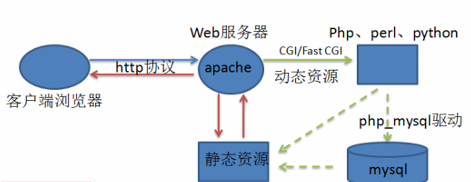
工作过程:

1》当客户端请求的是静态资源时,web服务器会直接把静态资源返回客户端;
2》当客户端请求的是动态资源时,httpd的php模块会进行相应的动态资源运算,如果此过程还需要数据库的数据作为运算参数时,php会连接mysql取得数据然后进行运算,运算的结果转为静态资源并由web服务器返回到客户端。
2.使用yum安装实现LAMP
1)实现环境条件
1》需要两天主机,一台实现LAP,另一台实现M.
2》在两台主机上使用iptables -F关闭防火墙,使用setenforce 0来暂时设置selinux为permisive,或者配置/etc/selinux/config来设置selinux为disable或permisive。
2)所需安装的程序包
centos6需要:httpd、php、php-mysql、mysql、mysql-server、mysql-libs
centos7需要:httpd、php-fpm(or php)、php-mysql、mariadb、mariadb-server、mariadb-libs
3)centos6和7上实现
1>安装httpd并开启
centos6上配置为:
yum install httpd

chkconfig httpd on

chkconfig --list httpd

service httpd start

service httpd status
centos7上配置为:
yum install httpd

systemctl enable httpd

systemctl start httpd

systemctl status httpd
2>安装mysql并开启
centos6上配置为:
yum install mysql mysql-server mysql-libs

chkconfig mysqld on

chkconfig --list mysqld

service mysqld start

service mysqld status

/usr/bin/mysql_secure_installation

mysql -uroot -pxm1234

mysql>create user "shenxm"@'%' identified by 'xm1234';
centos7上配置为:
yum install mariadb mariadb-libs mariadb-server

systemctl enable mariadb

systemctl start mariadb

systemctl status  mariadb

/usr/bin/mysql_secure_installation

mysql -uroot -pxm1234

MariaDB [(none)]>create user "shenxm"@'%' identified by 'xm1234';
3>安装php相关包
centos6上配置为:
yum install  php php-mysql

vim /etc/httpd/conf/httpd.conf

	在文件尾部加两行

		AddType application/x-httpd-php .php

		AddType application/x-httpd-php-source .phps

	修改或添加下面内容

		<IfModule dir_module>

		    DirectoryIndex index.php index.html

		</IfModule>

service httpd restart
centos7上配置为:
下面模式二选一

1)modules:

	yum install php php-mysql

	vim /etc/httpd/conf/httpd.conf

		在文件尾部加两行

			AddType application/x-httpd-php .php

			AddType application/x-httpd-php-source .phps

		添加修改下面行

			<IfModule dir_module>

			    DirectoryIndex index.php index.html

			</IfModule>

	systemctl restart httpd

2)fastcgi:

	yum install php-fpm php-mysql

	vim /etc/httpd/conf/httpd.conf

		在文件尾部加四行

			AddType application/x-httpd-php .php

			AddType application/x-httpd-php-source .phps

			ProxyRequests Off

			ProxyPassMatch  ^/(.*\.php)$ fcgi://127.0.0.1:9000/app/httpd24/htdocs/$1

		修改下面行

			<IfModule dir_module>

			    DirectoryIndex index.php index.html

			</IfModule>

	systemctl restart httpd

	systemctl start php-fpm
4>测试配置的LAMP是否成功
vim /var/www/html/index.php

	<html><body><h1>It works!</h1></body></html>

	<?php

	echo date("Y/m/d h:i:s");

	$mysqli=new mysqli("192.168.213.252","wpuser","xm1234");

	if(mysqli_connect_errno()){

	echo "连接数据库失败!";

	$mysqli=null;

	exit;

	}

	echo "连接数据库成功!";

	$mysqli->close();

	phpinfo();

	?>
3.脚本实现源码编译安装LAMP
这是将编译安装实现LAMP的操作写成脚本,通过脚本来实现快速实现。
1)实现环境条件
1》因为这是一个脚本,所以用一台主机来直接实现LAMPM。当然,也可以把脚本分成几个模块,就如同分为centos6和7一样,可以把每个功能分别独立设立为模块,然后需要那个就调用那个应用来配合完成,这样修改或排错的时候更清晰。
2》在主机上使用iptables -F关闭防火墙,使用setenforce 0来暂时设置selinux为permisive,或者配置/etc/selinux/config来设置selinux为disable或permisive。
2)所需的软件包
软件包的版本可以根据需要来进行选择。且需要先创建个/app的目录,把所有软件包都放到这个目录下。
centos7:
apr-1.6.2.tar.gz

httpd-2.4.27.tar.bz2

php-7.1.10.tar.xz

apr-util-1.6.0.tar.gz

mariadb-10.2.8-linux-x86_64.tar.gz
centos6:
apr-1.6.2.tar.gz

httpd-2.4.27.tar.bz2

php-5.6.31.tar.xz

xcache-3.2.0.tar.bz2

apr-util-1.6.0.tar.gz

mariadb-5.5.57-linux-x86_64.tar.gz
3)编写脚本
#!/bin/bash

#-------------------------------------------------

#Filename:lamp-script.sh

#Description:

#Revision:2.0

#Date:

#-------------------------------------------------

creat_lamp_on_centos6 ()

{

####1.编译httpd2.4

yum groupinstall "development tools" -y

yum install openssl-devel pcre-devel expat-devel -y

cd  /app

tar xvf apr-1.6.2.tar.gz

tar xvf apr-util-1.6.0.tar.gz

tar xvf httpd-2.4.27.tar.bz2

cp -r /app/apr-1.6.2  /app/httpd-2.4.27/srclib/apr

cp -r /app/apr-util-1.6.0  /app/httpd-2.4.27/srclib/apr-util

cd httpd-2.4.27/

./configure --prefix=/app/httpd24 --enable-so --enable-ssl --enable-rewrite --with-zlib --with-pcre --with-included-apr --enable-modules=most --enable-mpms-shared=all --with-mpm=prefork

make && make install

cat > /etc/profile.d/lamp.sh <<eof

PATH=/app/httpd24/bin/:$PATH

eof

bash /etc/profile.d/lamp.sh

yum install httpd -y

cp  /etc/rc.d/init.d/httpd /etc/init.d/httpd24

sed  -i 's@apachectl=/usr/sbin/apachectl@apachectl=/app/httpd24/bin/apachectl@ ;s@httpd=${HTTPD-/usr/sbin/httpd}@httpd=${HTTPD-/app/httpd24/bin/httpd}@ ; s@pidfile=${PIDFILE-/var/run/httpd/httpd.pid}@pidfile=${PIDFILE-/app/httpd24/logs/httpd.pid}@ ; s@lockfile=${LOCKFILE-/var/lock/subsys/httpd}@lockfile=${LOCKFILE-/var/lock/subsys/httpd24}@' /etc/init.d/httpd

chkconfig --add httpd24

chkconfig httpd24 on

service httpd24 start

####2.二进制安装mariadb

####可以在另台主机上进行安装,这里是在本地安装

cd /app

tar xvf /app/mariadb-5.5.57-linux-x86_64.tar.gz  -C /usr/local/

cd /usr/local/

ln -s mariadb-5.5.57-linux-x86_64/ mysql

useradd -r -m -d /app/mysqldb -s /sbin/nologin mysql

cd mysql/

./scripts/mysql_install_db --datadir=/app/mysqldb --user=mysql

mkdir /etc/mysql

cp support-files/my-large.cnf   /etc/mysql/my.cnf

sed -i '27a\datadir = /app/mysqldb \ninnodb_file_per_table = ON \nskip_name_resolve = ON' /etc/mysql/my.cnf

cp support-files/mysql.server /etc/init.d/mysqld

chkconfig --add mysqld

chkconfig mysqld on

touch /var/log/mysqld.log

chown mysql /var/log/mysqld.log

service mysqld start

cat >/etc/profile.d/lamp.sh <<end

PATH=/app/httpd24/bin/:/usr/local/mysql/bin/:$PATH

end

bash /etc/profile.d/lamp.sh

/usr/local/mysql/bin/mysqladmin -u root password 'xm1234'

cat > /app/mysql-file.txt <<eof

create database wpdb;

grant all on wpdb.* to shenxm@'%' identified by 'xm1234';

eof

mysql -uroot -pxm1234< /app/mysql-file.txt

###3.源码编译php

yum install libxml2-devel bzip2-devel libmcrypt-devel  -y #(epel源)

cd /app

tar xvf php-5.6.31.tar.xz

cd /app/php-5.6.31

./configure --prefix=/app/php --with-mysql=/usr/local/mysql --with-openssl --with-mysqli=/usr/local/mysql/bin/mysql_config --enable-mbstring --with-png-dir --with-jpeg-dir --with-freetype-dir --with-zlib --with-libxml-dir=/usr --enable-xml --enable-sockets --with-apxs2=/app/httpd24/bin/apxs --with-mcrypt --with-config-file-path=/etc --with-config-file-scan-dir=/etc/php.d --with-bz2

make  && make install

cat >/etc/profile.d/lamp.sh <<END

PATH=/app/php/bin:/app/httpd24/bin/:/usr/local/mysql/bin/:$PATH

END

bash /etc/profile.d/lamp.sh

cp php.ini-production /etc/php.ini

sed -i '255s@DirectoryIndex  index.html@DirectoryIndex index.php index.html@' /app/httpd24/conf/httpd.conf

cat >>/app/httpd24/conf/httpd.conf <<DEF

AddType application/x-httpd-php .php

AddType application/x-httpd-php-source .phps

DEF

service httpd24 restart

###4.测试

cat > /app/httpd24/htdocs/index.php <<EDD

<html><body><h1>It works!</h1></body></html>

<?php

echo date("Y/m/d h:i:s");

\$mysqli=new mysqli("localhost","shenxm","xm1234");

if(mysqli_connect_errno()){

echo "连接数据库失败!";

\$mysqli=null;

exit;

}

echo "连接数据库成功!";

\$mysqli->close();

\$conn = mysql_connect('localhost','root','centos');

if ($conn)

echo "OK";

else

echo "Failure";

mysql_close();

phpinfo();

?>

EDD

}

creat_lamp_on_centos7 ()

{

####1.源码编译安装Httpd2.4

yum groupinstall "development tools" -y

yum install openssl-devel expat-devel pcre-devel  -y

cd /app

tar xvf apr-1.6.2.tar.gz

tar xvf apr-util-1.6.0.tar.gz

tar xvf httpd-2.4.27.tar.bz2

cp -r apr-1.6.2 httpd-2.4.27/srclib/apr

cp -r apr-util-1.6.0 httpd-2.4.27/srclib/apr-util

cd httpd-2.4.27/

./configure --prefix=/app/httpd24 --sysconfdir=/etc/httpd24 --enable-so --enable-ssl --enable-rewrite --with-zlib --with-pcre --with-included-apr --enable-modules=most --enable-mpms-shared=all --with-mpm=prefork

make && make install

cat > /etc/profile.d/lamp.sh <<END

PATH=/app/httpd24/bin/:$PATH

END

bash /etc/profile.d/lamp.sh

apachectl

####2.二进制安装mariadb

####可以在另台主机上进行安装,这里是在本地安装

cd /app

tar xvf mariadb-10.2.8-linux-x86_64.tar.gz  -C /usr/local/

cd /usr/local

ln -s mariadb-10.2.8-linux-x86_64/ mysql

useradd -r -m -d /app/mysqldb -s /sbin/nologin mysql

cd mysql/

scripts/mysql_install_db --datadir=/app/mysqldb --user=mysql

mkdir /etc/mysql

cp support-files/my-large.cnf   /etc/mysql/my.cnf

sed -i '27a\datadir = /app/mysqldb \ninnodb_file_per_table = ON \nskip_name_resolve = ON' /etc/mysql/my.cnf

cp support-files/mysql.server /etc/init.d/mysqld

chkconfig --add mysqld

mkdir /var/log/mariadb

chown mysql /var/log/mariadb/

systemctl  start  mysqld

cat > /etc/profile.d/lamp.sh <<EOF

PATH=/app/httpd24/bin/:/usr/local/mysql/bin/:$PATH

EOF

bash /etc/profile.d/lamp.sh

/usr/local/mysql/bin/mysqladmin -u root password 'xm1234'

cat > /app/mysql-file.txt <<eof

create database wpdb;

grant all on wpdb.* to shenxm@'%' identified by 'xm1234';

eof

mysql -uroot -pxm1234< /app/mysql-file.txt

####3.源码编译安装Php

yum install libxml2-devel bzip2-devel libmcrypt-devel  -y #(epel源)

cd /app

tar xvf php-7.1.10.tar.xz

cd /app/php-7.1.10/

./configure --prefix=/app/php --enable-mysqlnd --with-mysqli=mysqlnd --with-openssl --with-pdo-mysql=mysqlnd --enable-mbstring --with-freetype-dir --with-jpeg-dir --with-png-dir --with-zlib --with-libxml-dir=/usr --enable-xml --enable-sockets --with-apxs2=/app/httpd24/bin/apxs --with-mcrypt --with-config-file-path=/etc --with-config-file-scan-dir=/etc/php.d --enable-maintainer-zts --disable-fileinfo

make && make install

cp php.ini-production  /etc/php.ini

cat >>/etc/httpd24/httpd.conf <<DEF

<IfModule dir_module>

    DirectoryIndex index.php index.html

</IfModule>

AddType application/x-httpd-php .php

AddType application/x-httpd-php-source .phps

DEF

apachectl restart

####4.测试

cat > /app/httpd24/htdocs/index.php <<DDF

<html><body><h1> LAMP</h1></body></html>

<?php

\$mysqli=new mysqli("localhost","shenxm","xm1234");

if(mysqli_connect_errno()){

echo "连接数据库失败!";

\$mysqli=null;

exit;

}

echo "连接数据库成功!";

\$mysqli->close();

phpinfo();

?>

DDF

}

a=`cat /etc/centos-release|egrep -o "[0-9]"|head -1`

if [ ${a} -eq 6 ] ;then

	creat_lamp_on_centos6

elif [ ${a} -eq 7 ] ;then

	creat_lamp_on_centos7

fi

unset a
上述若有那些错误,欢迎观看的各位提出,谢谢~
实现LAMP的更多相关文章
- Linux安装LAMP开发环境及配置文件管理
Linux主要分为两大系发行版,分别是RedHat和Debian,lamp环境的安装和配置也会有所不同,所以分别以CentOS 7.1和Ubuntu 14.04做为主机(L) Linux下安装软件,最 ...
- Web应用之LAMP源码环境部署
一.LAMP环境的介绍 1.LAMP环境的重要性 思索许久,最终还是决定写一篇详细的LAMP的源码编译安装的实验文档,一来是为了给自己一个交代,把技术进行系统的归纳,将技术以极致的形式呈现出来,做为一 ...
- 【笔记】LAMP 环境无脑安装配置 Centos 6.3
p.p1 { margin: 0.0px 0.0px 5.0px 0.0px; font: 12.0px Times; color: #ff2500 } p.p2 { margin: 0.0px 0. ...
- LAMP坏境和LNMP环境安装Nagios4.1.1和基本配置
----------------------------------------以下内容为笔者生产环境的监控,安装都是经过一步步测试的-------------------------------- ...
- 1-web应用之LAMP源码环境搭建
目录 一.LAMP环境的介绍 1.LAMP环境的重要性 2.LAMP组件介绍 二.Apache源码安装 1.下载Apache以及相关依赖包 2.安装Apache以及相关 ...
- CentOS7 配置LAMP
这两天要带新同事.没办法,只有现学现卖,又回到Linux的怀抱了.今晚想配置一下LAMP环境,但是之前用的6.6,今晚想闷声做大死,用一次7试试.网上找了很多教程,但是好像转载的都不负责任,有些到下一 ...
- Ubuntu 16.04 LAMP server 指南 - 配置 Apache2.4,PHP7,和MariaDB(而不是MySQL)
翻译自:https://www.howtoforge.com/tutorial/install-apache-with-php-and-mysql-on-ubuntu-16-04-lamp/ 昨天在虚 ...
- LAMP(1) 在VirtualBox里安装Ubuntu Server
问题0.虚拟机中安装lamp环境 问题解决: 来自百度经验 问题1. 用putty远程登陆linux系统,显示network error connection refused 问题解决 问题2. my ...
- ubuntu10.04编译安装LAMP
ubuntu10.04编译安装LAMP以及简单wordpress的使用 : http://linuxme.blog.51cto.com/1850814/971631 一.源码安装LAMP 网上有一堆关 ...
- 转:CentOS/Debian/Ubuntu一键安装LAMP(Apache/MySQL/PHP)环境
CentOS/Debian/Ubuntu一键安装LAMP(Apache/MySQL/PHP) 今天遇到一个网友提到需要在Linux VPS服务器中安装LAMP(Apache/MySQL/PHP)网站环 ...
随机推荐
- 闲话和grunt
一年半没更新是因为自己转岗了,android framework+system转前端,可以想象过程之苦逼,苦成了一首诗:很烦很烦/非常烦/非常非常十分烦/特别烦特烦/极其烦/贼烦/简直烦死了/啊——. ...
- Linux无法连接上127.0.0.1,拒绝连接,更新时提示无法下载,无法正常使用apt-get update
你是否遇到过这种情况,在Linux以apt-get update 时更新的时候无法更新,提示一下内容 p { margin-bottom: 0.25cm; line-height: 120% } 错误 ...
- IT经典书籍——Head First系列【推荐】
Head First 系列书籍是由 O'Relly 出版社发行的一系列教育书籍,中文一般翻译为"深入浅出",它强调以特殊的方式排版,由大量的图片和有趣的内容组合构成,而达到非疲劳的 ...
- JS中的事件&对象
一.JS中的事件 (一)JS中的事件分类 1.鼠标事件 click/dblclick/onmouseover/onmouseout 2.HTML事件 onload/onscroll/onsubmit/ ...
- 201521123095 《Java程序设计》第3周学习总结
,1. 本周学习总结 初学面向对象,会学习到很多碎片化的概念与知识.尝试学会使用思维导图将这些碎片化的概念.知识组织起来.请使用纸笔或者下面的工具画出本周学习到的知识点.截图或者拍照上传. 2. 书面 ...
- 《JAVA程序设计》第12周学习总结
1. 本章学习总结 1.1 以你喜欢的方式(思维导图或其他)归纳总结多流与文件相关内容. InputStream和OutputStream为所有字节流的父类 通过操作流中的字节可处理各种不同类型的数据 ...
- 201521145048《Java程序设计》第13周学习总结
1. 本周学习总结 以你喜欢的方式(思维导图.OneNote或其他)归纳总结多网络相关内容. 2. 书面作业 Q1. 网络基础 1.1 比较ping www.baidu.com与ping cec.jm ...
- 201521123075 《Java程序设计》第9周学习总结
1. 本周学习总结 2. 书面作业 本次PTA作业题集异常 1.常用异常 题目5-1 1.1 截图你的提交结果(出现学号) 1.2 自己以前编写的代码中经常出现什么异常.需要捕获吗(为什么)?应如何避 ...
- 火狐html5拖拽 弹出新页面解决办法
今天做项目时,需要实现一个拖拽排序的功能,遂想到了html5的拖拽,便开始查资料,写代码.功夫不复有心人,通过网上资料作参考,排序功能成功实现.谷歌浏览器测试,拖拽平滑,无问题.火狐浏览器测试时,却无 ...
- 本地不安装oracle,plsql照样用起来
对于配置有限的电脑,不安装oracle需要使用plsql怎么设置才可以使用呢 一.首先下载一个instantclient (Oracle提供的一个较为轻量级的客户包) 据说plsql不支持64位的in ...