
Ubuntu 16.04 LAMP server 指南 - 配置 Apache2.4,PHP7,和MariaDB(而不是MySQL)
翻译自:https://www.howtoforge.com/tutorial/install-apache-with-php-and-mysql-on-ubuntu-16-04-lamp/
昨天在虚拟机里面安装ubuntu server ,然后配置php开发环境,参考了这篇文章,一次性把所有的东西都安装配置好了,所以想把这篇文章记录下来。希望能够帮助到初学者一次性搞定这些配置(避免纠结),然后就可以愉快地编程了,嘿嘿。
以下是我翻译的内容,完全对照原文,没有自己改动的部分(因为原文已经很完美了):
LAMP 是 Linux,Apache,MySQL,PHP的缩写。本文教你如何在 ubuntu 16.04(Xenial Xerus) server 上安装 Apache2,PHP7(mod_php)和MySQL。此外,还将安装 PHPMyAdmin 工具用于管理 MySQL。
说明
本文中,我使用 server1.example.com 作为主机名,IP为:192.168.1.100。你如果跟我不同,在相应的地方替换就行了。
我推荐使用 minimal Ubuntu server 作为本文操作的基础。
我在root权限下运行所有的命令,所以确保你使用的是root账户:
sudo su
安装 MariaDB 作为 MySQL 的替换
我安装的是 MariaDB 而不是 MySQL。MariaDB 是 MySQL 的作者 Monty Widenius 所维护的 MySQL 分支版本。MariaDB 兼容 MySQL,并且增加了功能,提高了性能。运行下面的命令来安装 MariaDB-server 和 client:
apt-get install mariadb-server mariadb-client
然后设置 MariaDB 的 root 密码:
mysql_secure_installation
然后,出现一些提示,按照红色提示来操作就行了:
Enter current password for root (enter for none): <-- press enter

Set root password? [Y/n] <-- y

New password: <-- Enter the new MariaDB root password here

Re-enter new password: <-- Repeat the password

Remove anonymous users? [Y/n] <-- y

Disallow root login remotely? [Y/n] <-- y

Reload privilege tables now? [Y/n] <-- y
使用 mysql 命令测试是否能登录 MariaDB:
mysql -u root -p
再输入上面设置 root 密码,就会出现如下所示:

要离开 MariaDB shell,输入 quit 和 回车键就行了。
安装 Apache 2.4
Apache 2 可以直接从 Ubuntu 包中获取,只要这样:
apt-get install apache2
现在打开浏览器,输入 http://192.168.1.100,就能看到 Apache 2 默认页面:

apache 默认文章根目录是 /var/www/html,其主要配置文件为:/etc/apache2/apache2.conf。其配置系统的说明文档在 /usr/share/doc/apache2/README.Debian.gz.
安装 PHP 7
安装 PHP 7 和 Apache PHP 模块:
apt-get install php7. libapache2-mod-php7.
然后重启 Apache
systemctl restart apache2
测试 PHP 获得一些细节信息
默认web站点的文档根目录是 /var/www/html ,我在该目录创建一个info.php文件,然后在浏览器中访问它。这个文件能够显示有关PHP安装的详细信息。
vim /var/www/html/info.php
输入文件内容:
<?php

phpinfo();
改变info.php文件的所有者为 www-data 用户和组
chown www-data:www-data /var/www/html/info.php
现在我们可以在浏览器中访问 http://192.168.1.100/info.php,结果如下图所示:
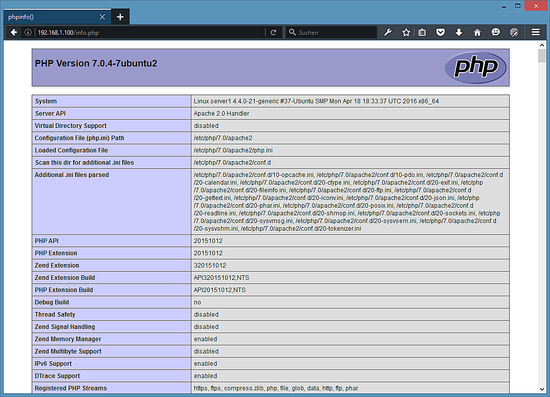
如你所看到的,PHP7.0 正在运行,从 Server API 行可以看出,它是通过 Apache 2.0 Handler 运行的,继续向下滚动页面,你就看见所有已经启用的模块。MySQL并不在其中,这是因为我们还没有对PHP添加MySQL/MariaDB支持。
PHP 启用 MySQL / MariaDB 支持
为了使 PHP 支持 MySQL,可以安装 php7.0-mysql 包。同时也可以安装其他所需要的 PHP 模块,使用下面命令来搜索可用的 PHP 模块:
apt-cache search php7.
选择一些模块,安装之:
apt-get -y install php7.-mysql php7.-curl php7.-gd php7.-intl php-pear php-imagick php7.-imap php7.-mcrypt php-memcache php7.-pspell php7.-recode php7.-sqlite3 php7.-tidy php7.-xmlrpc php7.-xsl php7.-mbstring php-gettext
重启 Apache2
systemctl restart apache2
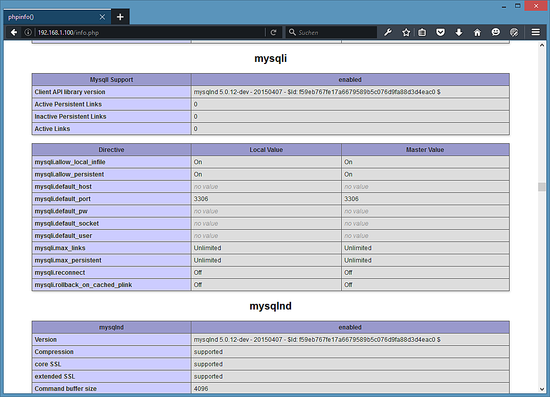
如上图所示,PHP已经启用了 MySQL/MariaDB 支持。
安装 APCu PHP 缓存来加速 PHP 运行
APCu 是一个免费的 PHP opcode cacher 用来缓存和优化 PHP 中间代码。推荐安装它来加速PHP速度。
安装:
apt-get install php-apcu
重启 Apache:
systemctl restart apache2
刷新一下 http://192.168.1.100/info.php,看到 apcu 模块:
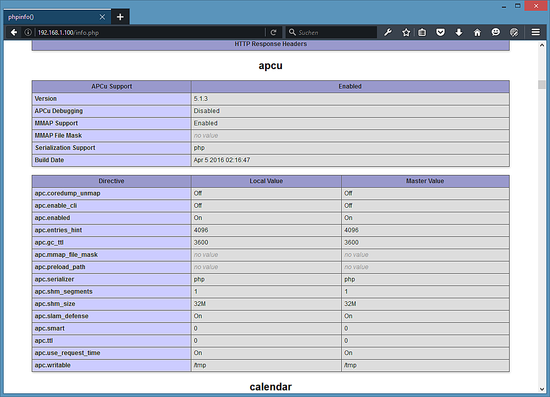
请删除info.php文件,它会显示你服务器的敏感信息。运行下面的命令来删除:
rm -f /var/www/html/info.php
启用 Apache 的 SSL 网站支持
SSL/TLS 是一个安全层,用于加密浏览器与服务器之间的连接。使用下面的命令以启用 https:// 支持
a2enmod ssl

a2ensite default-ssl
这两行命令启用了 ssl 模块,并在 /etc/apache2/sites-enabled 文件夹中添加了 /etc/apache2/sites-available/default-ssl.conf 的链接,以将其包括到apache 配置之中。然后重启apache来启用新配置:
systemctl restart apache2
现在浏览器打开 https://192.168.1.100,看到:
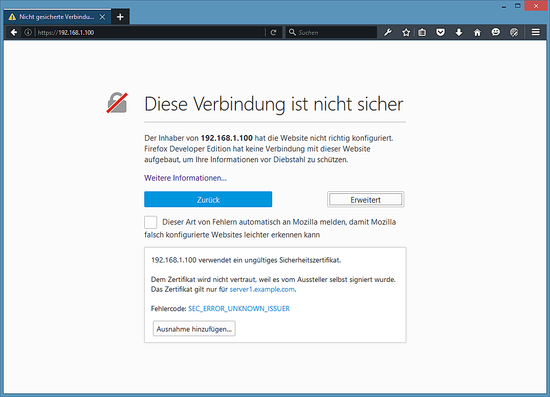
你看到了一个 SSL 警告:该服务器的 SSL 证书 是 “自己颁发给自己的”,这表示浏览器不信任该证书,所以你必须先接受安全警告,然后才能打开apache 默认页面:

浏览器地址栏URL前面的 “绿色的锁”表明连接是经过加密的。要想解除 SSL 警告,可以从 SSL 证书颁发机构获得一个官方签名的SSL证书,然后替换默认自带的证书:/etc/ssl/certs/ssl-cert-snakeoil.pem。
安装 phpMyAdmin
通过phpMyAdmin可以操作MySQL数据库。安装命令:
apt-get install phpmyadmin
然后看到这些提示,按照红色提示输入就行了:
Web server to configure automatically: <-- Select the option: apache2

Configure database for phpmyadmin with dbconfig-common? <-- Yes

MySQL application password for phpmyadmin: <-- Press enter, apt will create a random password automatically.
MariaDB 默认为root用户启用了“unix_socket”插件,这个插件会阻止root用户登录phpmyadmin和root用户到MySQL的TCP连接。因此,使用命令禁用了它:
echo "update user set plugin='' where User='root'; flush privileges;" | mysql -u root -p mysql
然后输入 MariaDB root 密码。
之后,你就可以通过 http://192.168.1.100/phpmyadmin/ 来访问:

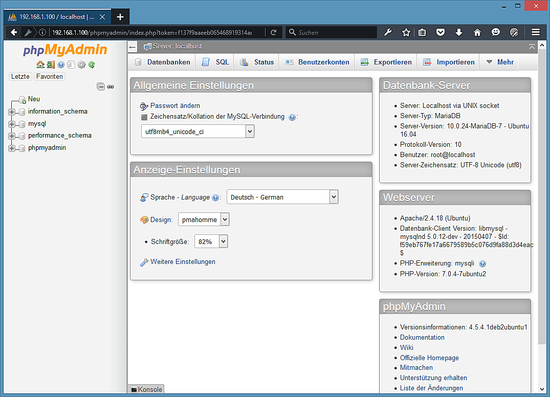
另外,说明一些操作过程中可能会遇到的问题以及解决办法。
(1)安装完访问 phpmyadmin 时,出现错误:The reqeusted URL /phpmyadmin was not found on this server
我的解决办法在这里:链接
(2)成功打开phpmyadmin 之后,输入用户名和密码
Ubuntu 16.04 LAMP server 指南 - 配置 Apache2.4,PHP7,和MariaDB(而不是MySQL)的更多相关文章
- Ubuntu 16.04 LAMP server tutorial with Apache 2.4, PHP 7 and MariaDB (instead of MySQL)
https://www.howtoforge.com/tutorial/install-apache-with-php-and-mysql-on-ubuntu-16-04-lamp/ This tut ...
- Ubuntu 16.04上安装并配置Postfix作为只发送SMTP服务器
如果大家已经在使用第三方邮件服务方案发送并收取邮件,则无需运行自己的邮件服务器.然而,如果大家管理一套云服务器,且其中安装的应用需要发送邮件通知,那么运行一套本地只发送SMTP服务器则更为理想. 如何 ...
- Ubuntu 16.04.3 Server 版安装过程图文详解
Ubuntu 16.04.3 Server 版安装过程图文详解 首先,我们会进入系统安装的第一个界面,开始系统的安装操作.每一步的操作,左下角都会提示操作方式! 1.选择系统语言-English2.选 ...
- 【Ubuntu 16.04.2_64】安装配置SVN
[Ubuntu 16.04.2_64]安装配置SVN 转载:https://www.cnblogs.com/yangchongxing/p/10190549.html 检查是否已安装svn # svn ...
- UBUNTU 16.04 LTS SERVER 手动升级 MariaDB 到最新版 10.2
UBUNTU 16.04 LTS SERVER 手动升级 MariaDB 到最新版 10.2 1. 起因 最近因为不同软件的数据问题本来只是一些小事弄着弄着就越弄越麻烦了,期间有这么个需求,没看到有中 ...
- Ubuntu 16.04安装JDK并配置环境变量-【小白版】
系统版本:Ubuntu 16.04 JDK版本:jdk1.8.0_121 1.官网下载JDK文件jdk-8u121-linux-x64.tar.gz 我这里下的是最新版,其他版本也可以 2.创建一个目 ...
- Ubuntu 16.04安装JDK并配置环境变量(转发:https://blog.csdn.net/yan3013216087/article/details/78307258)
系统版本:Ubuntu 16.04 JDK版本:jdk1.8.0_121 1.官网下载JDK文件jdk-8u121-linux-x64.tar.gz 我这里下的是最新版,其他版本也可以 2.创建一个目 ...
- VMWare虚拟机中Ubuntu 16.04 (linux无桌面)配置静态IP上网
1. 基础环境说明 虚拟机: VMWare 12.5.2 操作系统: Ubuntu 16.04 (无桌面) 物理主机操作系统: win 7 旗舰版 2. 摸底 VMware在安装之后,会创建2个虚拟的 ...
- Ubuntu 16.04安装JDK并配置环境变量
系统版本:Ubuntu 16.04 JDK版本:jdk1.8.0_121 1.官网下载JDK文件jdk-8u121-linux-x64.tar.gz 我这里下的是最新版,其他版本也可以 2.创建一个目 ...
随机推荐
- 基于HTML5 Canvas 实现矢量工控风机叶轮旋转
之前在拓扑上的应用都是些静态的图元,今天我们将在拓扑上设计一个会动的图元--叶轮旋转. 先看看最后我们实现的效果:http://www.hightopo.com/demo/fan/index.html ...
- WebComponent魔法堂:深究Custom Element 之 面向痛点编程
前言 最近加入到新项目组负责前端技术预研和选型,一直偏向于以Polymer为代表的WebComponent技术线,于是查阅各类资料想说服老大向这方面靠,最后得到的结果是:"资料99%是英语 ...
- [unity]UGUI界面滑动,ScrollRect嵌套滑动
原因:老板蛋痛,让我去抄皇室战争. 思路:我大概知道ngui(后来改成UGUI的)里面有个ScrollView.于是我就想一个横着的SV加上5个竖的SV不就好了吗. 过程: 于是 但是有个问题就是UI ...
- Java程序日志:java.util.logging.Logger类
一.Logger 的级别 比log4j的级别详细,全部定义在java.util.logging.Level里面.各级别按降序排列如下:SEVERE(最高值)WARNINGINFOCONFIGFINEF ...
- Inter1-关于i++和++i
Q:关于i++和++i计算以下公式的结果 ```public static void main(String[] args) { int i = 1; System.out.println(" ...
- ClassNotFoundException超限
错误日志图 被这弱智的错误吭了半个小时,项目本来好好的,然后因为改版加了很多东西,所以就超限了,一开始总是报下面那图的错,搞的我总以为是retrofit的错,但是好好的框架而且没改过,怎么可能会出错呢 ...
- 前端页面卡顿?或是DOM操作惹的祸,需优化代码
文档对象模型(DOM)是一个独立 于特定语言的应用程序接口.在浏览器中,DOM接口是以JavaScript语言实现的,通过JavaScript来操作浏览器页面中的元素,这使得 DOM成为了JavaSc ...
- ABP督导项目(1)
创建实体 项目名TQMASP 在领域层创建entities文件夹存放实体类如图 创建Dbcontext public virtual IDbSet<Supervisor> Supervis ...
- EF里如何定制实体的验证规则和实现IObjectWithState接口进行验证以及多个实体的同时验证
之前的Code First系列文章已经演示了如何使用Fluent API和Data Annotation的方式配置实体的属性,比如配置Destination类的Name属性长度不大于50等.本文介绍E ...
- Oracle导入导出
Oracle 10g 已经引入了数据泵(点击Data Dump)技术,这项技术和之前的exp/imp有哪些好处呢,简单的来说就是恢复和备份速度非常快: 在说明数据泵的使用方法之前,我们先来了解二者的区 ...