
Material使用01 侧边栏MdSidenavModule、工具栏MdTollbarModule
前提准备:
构建好一个Angular2应用
熟悉CSS的flex布局风格
1 利用flex进行布局
1.1 创建三个组件
app-header app-main app-footer
1.2 在主组件中编写大体结构代码
<div class="site">

  <header>

    <app-header></app-header>  <!-- 页眉组件 -->

  </header>

  <main>

    <app-main></app-main> <!-- 内容组件 -->

  </main>

  <footer>

    <app-footer></app-footer> <!-- 页脚组件 -->

  </footer>

</div>
1.3 在全局样式中编写代码实现flex风格布局
/* You can add global styles to this file, and also import other style files */

@import '~@angular/material/prebuilt-themes/deeppurple-amber.css'; // 导入material的内建主体

html, body, app-root, md-sidenav-container, .site {

    width: 100%;

    height: 100%;

    margin: 0;

}

.site {

    display: flex;

    flex-direction: column;

}

header {

    background-color: skyblue;

}

main {

    background-color: grey;

    flex: 1;

}

footer {

    background-color: skyblue;

}
1.3 布局效果如下
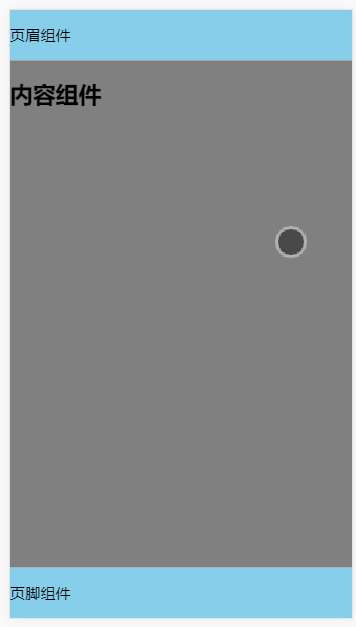
2 利用MdSidenavModule快速构建侧边栏
2.1 下载相关的依赖包
cnpm i --save @angular/material@2.0.0-beta.7
技巧01:使用 materil 时需要将material的主题引入到全局样式中,引入全局样式有两种方式
方式一:在 styles.scss 中通过 @import 引入,例如
@import '~@angular/material/prebuilt-themes/deeppurple-amber.css';
方式二:在 .angular-cli.json 文件中为styles添加元素
参考博文:点击前往
2.2 在主模块中引入MdSidenavModule模块
import { MdSidenavModule } from '@angular/material';
import { BrowserModule } from '@angular/platform-browser';

import { NgModule } from '@angular/core';

import  { MdSidenavModule } from '@angular/material';

import { AppComponent } from './app.component';

import { TestComponent } from './test/test.component';

import { HeaderComponent } from './frame/header/header.component';

import { MainComponent } from './frame/main/main.component';

import { FooterComponent } from './frame/footer/footer.component';

import { SidebarComponent } from './frame/sidebar/sidebar.component';

@NgModule({

  declarations: [

    AppComponent,

    TestComponent,

    HeaderComponent,

    MainComponent,

    FooterComponent,

    SidebarComponent

  ],

  imports: [

    BrowserModule,

    MdSidenavModule

  ],

  providers: [],

  bootstrap: [AppComponent]

})

export class AppModule { }
主模块
2.3 在主组件中利用MdSidenavModule提供的组件进行侧边栏的构建
<md-sidenav-container>

    <md-sidenav #sidenav>

        <app-sidebar></app-sidebar>

    </md-sidenav>

    <div class="site">

        <header>

            <app-header></app-header>

        </header>

        <main>

            <button (click)="sidenav.open()">点击划出</button>

            <app-main></app-main>

        </main>

        <footer>

            <app-footer></app-footer>

        </footer>

    </div>

</md-sidenav-container>
2.4 具体效果如下
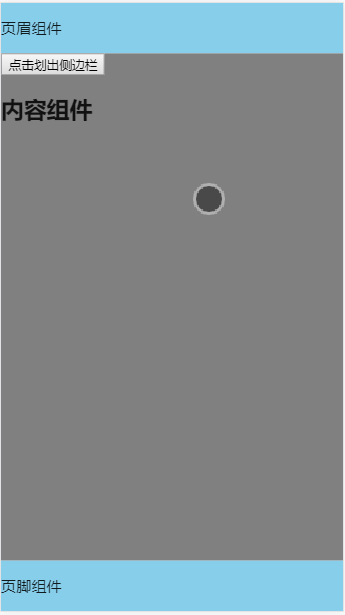
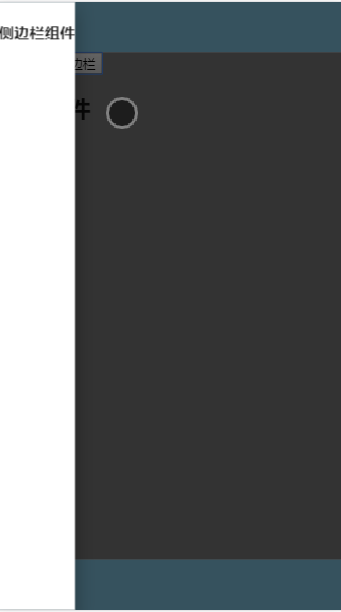
点击按钮后划出侧边栏的效果如下:
4 md-sidenav组件属性详解
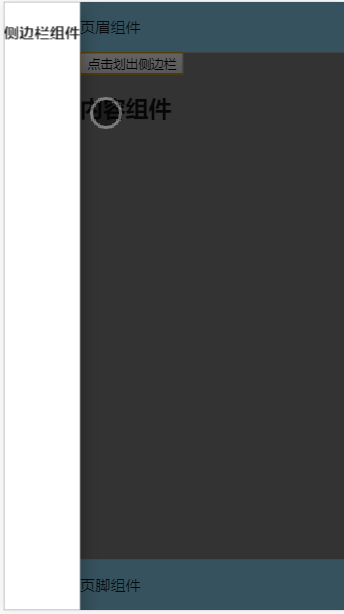
4.1 mode属性:设置侧边栏弹出的效果
over -> 覆盖(默认)
side -> 推挤
push -> 覆盖 + 推挤
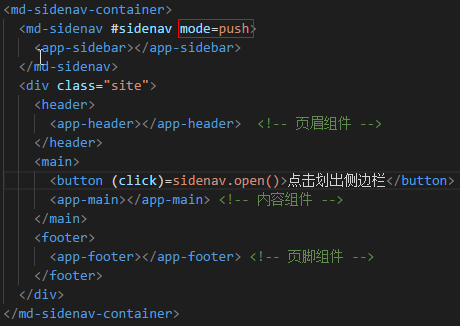
效果如下:
4.2 align属性:设置侧边栏的位置
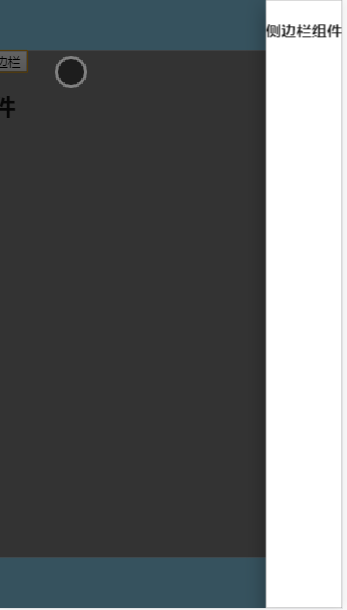
start -> 左边(默认)
end -> 右边
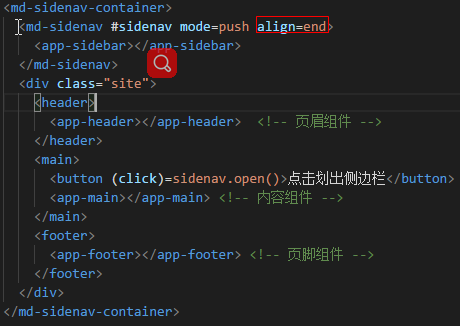
效果如下:
4.3 注意:material最多只支持两个侧边栏
<md-sidenav-container>

  <md-sidenav #sidenav1 mode=push align=start> <!-- 左边的侧边栏 -->

    <app-sidebar></app-sidebar>

  </md-sidenav>

  <md-sidenav #sidenav2 mode=push align=end> <!-- 右边的侧边栏 -->

    <app-sidebar></app-sidebar>

  </md-sidenav>

  <div class="site">

    <header>

      <app-header></app-header>  <!-- 页眉组件 -->

    </header>

    <main>

      <button (click)=sidenav1.open()>点击划出左侧边栏</button>

      <button (click)=sidenav2.open()>点击划出右侧边栏</button>

      <app-main></app-main> <!-- 内容组件 -->

    </main>

    <footer>

      <app-footer></app-footer> <!-- 页脚组件 -->

    </footer>

  </div>

</md-sidenav-container>
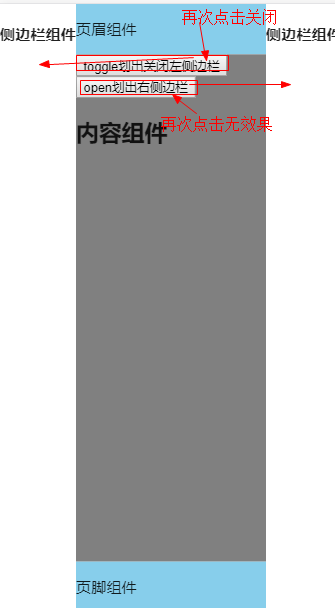
4.4 相关方法
open -> 打开侧边栏
toggle -> 打开、关闭
<md-sidenav-container>

  <md-sidenav #sidenav1 mode=side align=start> <!-- 左边的侧边栏 -->

    <app-sidebar></app-sidebar>

  </md-sidenav>

  <md-sidenav #sidenav2 mode=side align=end> <!-- 右边的侧边栏 -->

    <app-sidebar></app-sidebar>

  </md-sidenav>

  <div class="site">

    <header>

      <app-header></app-header>  <!-- 页眉组件 -->

    </header>

    <main>

      <button (click)=sidenav1.toggle()>toggle划出关闭左侧边栏</button>

      <button (click)=sidenav2.open()>open划出右侧边栏</button>

      <app-main></app-main> <!-- 内容组件 -->

    </main>

    <footer>

      <app-footer></app-footer> <!-- 页脚组件 -->

    </footer>

  </div>

</md-sidenav-container>
5 利用MdToolbarModule对页眉和页脚进行重构
5.1 清除主组件中对页眉和页脚的样式
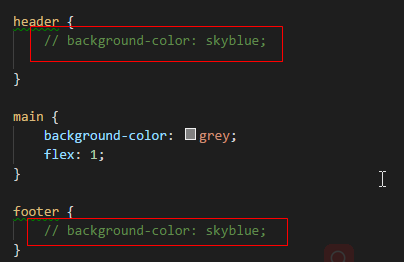
/* You can add global styles to this file, and also import other style files */

@import '~@angular/material/prebuilt-themes/deeppurple-amber.css'; // 导入material的内建主体

html, body, app-root, md-sidenav-container, .site {

    width: 100%;

    height: 100%;

    margin: 0;

}

.site {

    display: flex;

    flex-direction: column;

}

header {

    // background-color: skyblue;

}

main {

    background-color: grey;

    flex: 1;

}

footer {

    // background-color: skyblue;

}

.fill-remaining-space { // flex项目自动填充多余空间

    flex: 1 1 auto;

}
5.2 在需要用到的模块中导入MdToolbarModule模块
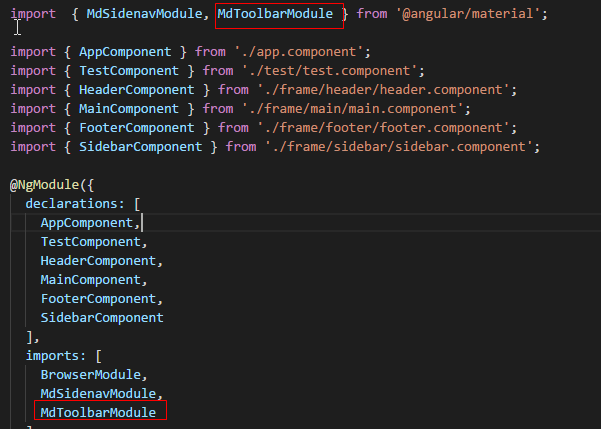
import { BrowserModule } from '@angular/platform-browser';

import { NgModule } from '@angular/core';

import  { MdSidenavModule, MdToolbarModule } from '@angular/material';

import { AppComponent } from './app.component';

import { TestComponent } from './test/test.component';

import { HeaderComponent } from './frame/header/header.component';

import { MainComponent } from './frame/main/main.component';

import { FooterComponent } from './frame/footer/footer.component';

import { SidebarComponent } from './frame/sidebar/sidebar.component';

@NgModule({

  declarations: [

    AppComponent,

    TestComponent,

    HeaderComponent,

    MainComponent,

    FooterComponent,

    SidebarComponent

  ],

  imports: [

    BrowserModule,

    MdSidenavModule,

    MdToolbarModule

  ],

  providers: [],

  bootstrap: [AppComponent]

})

export class AppModule { }
5.3 利用md-toolbar组件重构页眉和页脚组件中的内容
md-toolbar组件是一个flex容器,可以直接使用flex容器相关的属性
技巧01:md-toolbar会自动在其内部添加一个div元素,这个div元素才是一个flex容器,从源码中可以看出
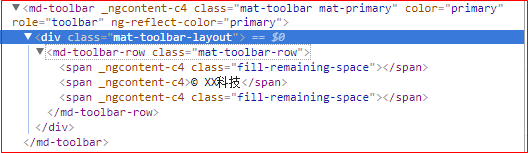
md-toolbar的color属性:设置白md-toolbar的颜色
primary -> 主色
accent -> 副色
warn -> 警告色
技巧:主色和副色是在主题中设置的
material主题色显示:点击前往
<md-toolbar color=primary>
<button (click)="openSidebar()">菜单</button>
<span>企业协作平台</span>
</md-toolbar>
重构页眉组件
<md-toolbar color=primary>
<span class="fill-remaining-space"></span>
<span>© 庠序科技</span>
<span class="fill-remaining-space"></span>
</md-toolbar>
重构页脚组件
效果图如下:
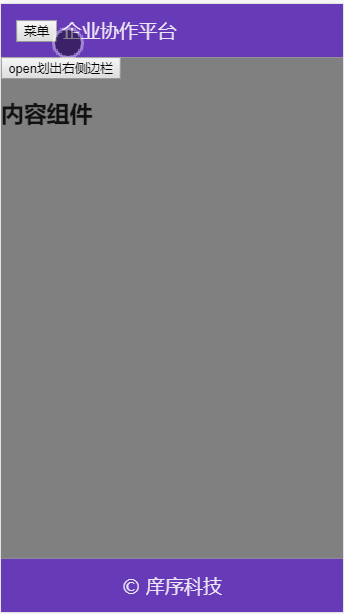
5.4 代码解释01
<md-toolbar color=primary>
<span class="fill-remaining-space"></span>
<span>© 庠序科技</span>
<span class="fill-remaining-space"></span>
</md-toolbar>
md-toolbar中的三个span元素都是flex项目,其中第一个和第三个span元素由于使用了fill-remaining-space类,所以他们两个元素会将剩余的空间进行平均分配
fill-remaining-space对应的代码如下:
.fill-remaining-space { // flex项目自动填充多余空间

    flex: 1 1 auto;

}
flex布局相关:点击前往
flex布局实战:点击前往
5.5 代码解释02
<md-toolbar color=primary>
<span class="fill-remaining-space"></span>
<span>© 庠序科技</span>
<span class="fill-remaining-space"></span>
<md-toolbar-row>
<span class="fill-remaining-space"></span>
<span>重庆市沙坪坝区三峡广场</span>
<span class="fill-remaining-space"></span>
</md-toolbar-row>
</md-toolbar>
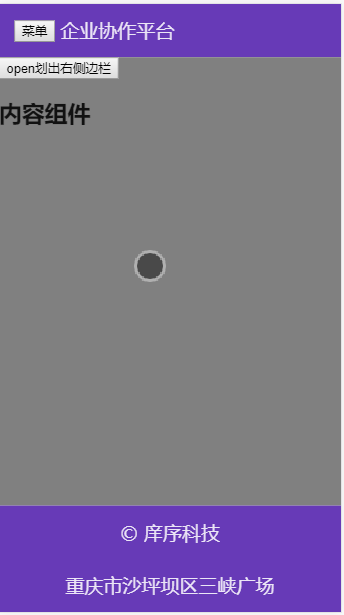
md-toolbar可以支持多行,其中每个md-toolbar-row就是单独的一行,而且md-toolbar-row也是一个flex容器用法和md-toolbar相同
具体效果如下:
5.6 应用代码完善
5.6.1 为页眉组件添加方法使得在点击按钮时会触发相应的处理逻辑
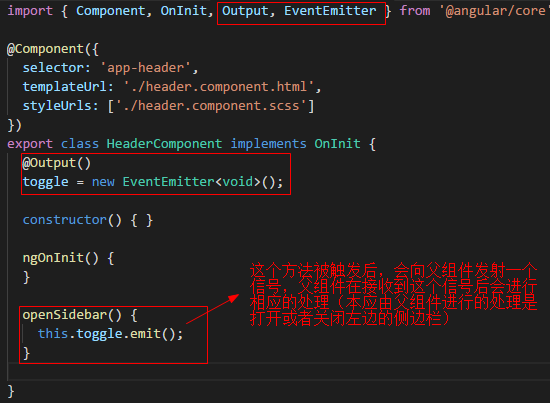
import { Component, OnInit, Output, EventEmitter } from '@angular/core';

@Component({

  selector: 'app-header',

  templateUrl: './header.component.html',

  styleUrls: ['./header.component.scss']

})

export class HeaderComponent implements OnInit {

  @Output()

  toggle = new EventEmitter<void>();

  constructor() { }

  ngOnInit() {

  }

  openSidebar() {

    this.toggle.emit();

  }

}
5.6.2 在使用页眉组件的父组件中编写应用页眉组件
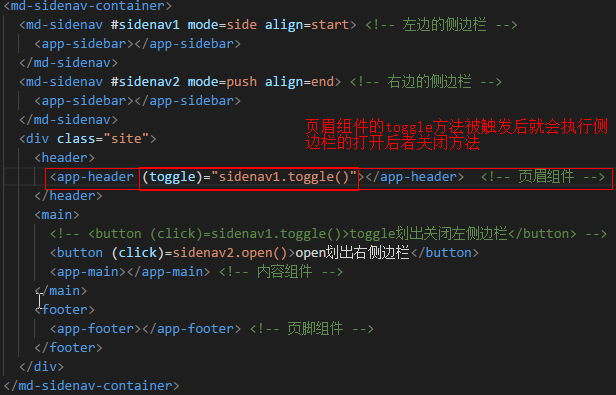
<md-sidenav-container>

  <md-sidenav #sidenav1 mode=side align=start> <!-- 左边的侧边栏 -->

    <app-sidebar></app-sidebar>

  </md-sidenav>

  <md-sidenav #sidenav2 mode=push align=end> <!-- 右边的侧边栏 -->

    <app-sidebar></app-sidebar>

  </md-sidenav>

  <div class="site">

    <header>

      <app-header (toggle)="sidenav1.toggle()"></app-header>  <!-- 页眉组件 -->

    </header>

    <main>

      <!-- <button (click)=sidenav1.toggle()>toggle划出关闭左侧边栏</button> -->

      <button (click)=sidenav2.open()>open划出右侧边栏</button>

      <app-main></app-main> <!-- 内容组件 -->

    </main>

    <footer>

      <app-footer></app-footer> <!-- 页脚组件 -->

    </footer>

  </div>

</md-sidenav-container>
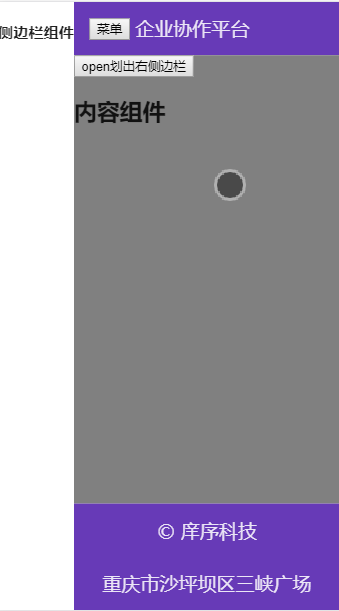
效果如下:
Material使用01 侧边栏MdSidenavModule、工具栏MdTollbarModule的更多相关文章
- 将项目添加到Finder侧边栏和工具栏
转: http://www.cnblogs.com/wormday/archive/2011/05/08/2039468.html 1.在侧边栏和工具栏右键,有相应的设置选项 2.可以将项目拖到侧边栏 ...
- Material使用03 MdCardModule模块、MdInputModule模块
需求:先需要增加一个登录模块 1 创建登录模块 ng g m testLogin 1.1 将共享模块导入到登录模块中 import { NgModule } from '@angular/core'; ...
- 20201203-6 设置excel样式【】
1-1 1 import os 2 from openpyxl import load_workbook 3 from openpyxl.styles import PatternFill, Alig ...
- 2015最流行的Android组件、工具、框架大全
Android 是目前最流行的移动操作系统之一. 随着新版本的不断发布, Android的功能也日益强大, 涌现了很多流行的应用程序, 也催生了一大批的优秀的组件. 本文试图将目前流行的组件收集起来以 ...
- 教你如何---构建良好的windows程序(初学者必看)
一使用菜单栏和工具栏 1.菜单栏和工具栏有什么作用和优点: 通过菜单栏把应用程序的功能进行分组,能够方便用户查找和使用,下图所示的菜单栏包含的每一项都是顶层菜单项,顶层菜单项下的选项称为”子菜单”或” ...
- 2015年十大热门Android开源新项目
2015年十大热门Android开源新项目 2015 即将结束,又到了大家喜闻乐见的年终盘点时刻啦,今天给大家盘点一下 2015 年 Android 开发领域新出现的 10 大热门开源项目.数据来自于 ...
- Niagara workbench 介绍文档---翻译
一. 发现在建立station的时候存在一些问题,所以对技术文档部分做一个详细的了解,在这之前对出现的问题总结一下 1. 在 Windows操作系统中Application Direction中可以 ...
- 【小超_Android】2015最流行的android组件、工具、框架大全(兴许)
2015.07.07 FlyRefresh 创意Replace的Android实现,非常cool. fab-toolbar Material Design风格的FAB工具栏效果 MaterialVie ...
- idea下maven项目增加依赖项目里面没有添加相关依赖jar
困扰了一晚上的问题,一般在pom.xml中增加了相关依赖,idea会自动将依赖的Jar包增加到maven项目中,但是在pom.xml中增加了依赖,项目中并没有 偶然打开idea的侧边栏maven工具栏 ...
随机推荐
- Hello Kiki(中国剩余定理——不互质的情况)
Hello Kiki Time Limit: 2000/1000 MS (Java/Others) Memory Limit: 32768/32768 K (Java/Others) Total Su ...
- Code Lock
Code Lock Time Limit: 2000/1000 MS (Java/Others) Memory Limit: 131072/65536 K (Java/Others) Total Su ...
- transform 各种影响
1.提升元素的z-index层级,下面这个例子会让前面的图片显示在上面,一般来说应该是后面的覆盖前面图片的 <img src="mm1" style="-ms-tr ...
- Fiddler手机抓包图文教程
上篇Fiddler教程,我们教了大家Fiddler安装配置及如何使用Fiddler进行基本的Http抓包及模拟请求,今天给大家介绍下如何使用Fiddler进行手机抓包. 运行环境为Windows 10 ...
- PHPMailer < 5.2.18 远程代码执行漏洞(CVE-2016-10033)
PHPMailer < 5.2.18 Remote Code Execution 本文将简单展示一下PHPMailer远程代码执行漏洞(CVE-2016-10033)的利用过程,使用的是别人已经 ...
- 简易RPC框架-代理
*:first-child { margin-top: 0 !important; } body>*:last-child { margin-bottom: 0 !important; } /* ...
- Python 3.X 调用多线程C模块,并在C模块中回调python函数的示例
由于最近在做一个C++面向Python的API封装项目,因此需要用到C扩展Python的相关知识.在此进行简要的总结. 此篇示例分为三部分.第一部分展示了如何用C在Windows中进行多线程编程:第二 ...
- Git提交到github上
1.本地创建一个目录redis [guosong@etch171 mars171 redis]# pwd /data1/guosong/code/redis [guosong@etch171 mars ...
- mysql timeout
(待更新整理) 因为最近遇到一些超时的问题,正好就把所有的timeout参数都理一遍,首先数据库里查一下看有哪些超时: root@localhost : test 12:55:50> show ...
- GridControl使用技巧总结,更新中...
1如何禁用GridControl中单击列弹出右键菜单 设置Run Design->OptionsMenu->EnableColumnMenu 设置为:false 2如何定位到第一条数据/记 ...