
『忘了再学』Shell基础 — 14、环境变量(二)
提示:
在Linux系统中,环境变量分为两种。一种是用户自定义的环境变量,另一种是系统自带的环境变量。
而在系统自带的环境变量中,PATH环境变量、PS1环境变量、LANG语系变量需要进行说明一下。
本篇文章主要说明系统自带的环境变量中的PS1环境变量。
1、PS1变量的作用
PS1变量:命令提示符设置。也就是[root@localhost ~]# 内容的设置。
PS1是一个很有意思的变量,是用来定义命令行提示符的,可以按照我们自己的需求来定义自己喜欢的提示符。
2、PS1变量的查看
- 直接查看PS1变量,如下:
[root@localhost ~]# echo $PS1

[\u@\h \W]\$
- 通过
set命令查看,如下图:

SP2变量是定义换行之后的命令提示符的显示。
2、PS1可以支持的选项
我们先解释一下系统命令提示符的组成[root@localhost ~]# ,我们之前说过root位置代表当前登陆的用户,localhost位置代表当前主机名的简写主机名,~位置表示当前所在目录,第四列就是命令提示符。
而通过PS1变量我们得知上面的显示组成是如下选项:[\u@\h \W]\$。
所以下面我们罗列出PS1支持的选项:
\d:显示日期,格式为星期 月 日。\H:显示完整的主机名。如默认主机名localhost.localdomain。\h:显示简写主机名。如默认简写主机名localhost。\t:显示24小时制时间,格式为HH:MM:SS。\T:显示12小时制时间,格式为HH:MM:SS。\A:显示24小时制时间,格式为HH:MM。\@:显示12小时制时间,格式为HH:MM am/pm。\u:显示当前用户名。\v:显示Bash的版本信息。\w:显示当前所在目录的完整名称。\W(大写):显示当前所在目录的最后一个目录。\#:执行的第几个命令。\$:提示符。如果是root用户会显示提示符为#,如果是普通用户会显示提示符为$。
注意:
在PS1变量中,如果是可以解释的符号,如
\u、\h等,则显示这个符号的作用。如果是不能解释的符号,如@或“空格”,则原符号输出。
总结:
# 默认的提示符显示

# [用户名@简写主机名 所在目录最后一级] 提示符

[root@localhost ~ ] # echo $PS1

[\u@\h \W]\$
3、PS1环境变量的配置
其实我们在使用Linux系统的时候,还是比较习惯的默认的系统命令提示符的配置,也就是PS1变量的默认配置,一般我们是不做任何修改的,因为我们习惯了,修改了之后你会不舒服。如有需要,则看一下。
设置PS1环境变量,如下:
#修改提示符为

#[用户名@当前时间 当前所在完整目录] 提示符

[root@localhost ~ ] # PS1='[\u@\t \w]\$ (空格)'

# (空格)是因为习惯,看着舒服,不是必须。

#切换下当前所在目录

#因为家目录是看不出来区别的

[root@04:46:40 ~ ] # cd /usr/local/src/

[root@04:47:29 /usr/local/src] #

#提示符按照我们的设计发生了变化
这里一定要注意,PS1变量的值要用单引号包含,因为需要把PS1变量的选项中的特殊符号转变成普通的字符串(主要是$符号),否则设置不生效。系统默认也是单引号设置的,你照着写就可以了。
扩展:再举个例子。
#可以同时给SP1设置更多的选项

[root@localhost ~ ] # PS1='[\u@\@ \h \# \W]\$ '

[root@04:53 上午 localhost 31 src] #

#\@:显示12小时制时间,格式为HH:MM am/pm。

#\#:会显示执行了多少个命令。
PS1变量可以自由定制,不过说实话,默认的提示符已经使用习惯了,如果换一个还是非常别扭的,推荐默认的提示符就很好。
4、总结
我们上边在命令行中直接定义PS1变量的值是临时生效的,一旦重启电脑就会消失,如果需要永久生效,需要写入到对应的配置文件中的。
对应的配置文件为/etc/bashrc,该文件也是一个环境变量的配置文件。
如下图:
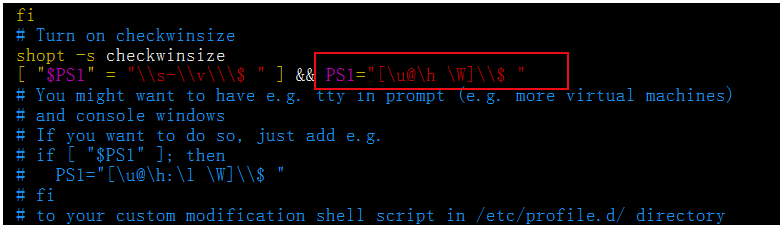
注意看图中SP1变量的配置,是加双引号的,需要在\$之前再加上一个\,才能正常显示\$。
『忘了再学』Shell基础 — 14、环境变量(二)的更多相关文章
- 『忘了再学』Shell基础 — 11、变量定义的规则和分类
目录 1.定义变量的规则 2.变量的分类 1.定义变量的规则 在定义变量时,有一些规则需要遵守 变量名称可以由字母.数字和下划线组成,但是不能以数字开头.如果变量名是2name则是错误的. 在Bash ...
- 『忘了再学』Shell基础 — 21、变量的测试与内容置换
目录 1.什么是变量的测试与内容置换 2.变量的测试与内容置换 3.示例 例1: 例2: 例3: 1.什么是变量的测试与内容置换 我们之前说过,在Shell中,一个变量未定义,和一个变量为空值的输出效 ...
- 『忘了再学』Shell基础 — 13、环境变量(一)
目录 1.用户自定义的环境变量 (1)环境变量设置 (2)查询自定义环境变量 (3)删除自定义环境变量 2.系统自带的环境变量--PATH环境变量 (1)PATH环境变量 (2)PATH环境变量的作用 ...
- 『忘了再学』Shell基础 — 22、主要的环境变量配置文件说明
目录 1.source命令 2.Linux系统中环境变量配置文件 (1)登录时生效的环境变量配置文件 (2)/etc/profile环境变量配置文件 (3)/etc/profile.d/*.sh环境变 ...
- 『忘了再学』Shell基础 — 10、Bash中的特殊符号(二)
提示:本篇文章接上一篇文章,主要说说()小括号和{}大括号的区别与使用. 8.()小括号 ():用于一串命令执行时,()中的命令会在子Shell中运行.(和下面大括号一起说明) 9.{}大括号 {}: ...
- 『忘了再学』Shell基础 — 4、Bash基本功能(history命令)
目录 1.history历史命令 2.设置命令历史记录的条数 3.清空历史命令 4.历史命令的调用 5.命令与文件的补全 在Linux系统中默认的Shell就是Bourne-AgainShell(简称 ...
- 『忘了再学』Shell基础 — 23、其他环境变量配置文件
目录 1.注销时生效的环境变量配置文件 2.其他配置文件 3.Shell登录信息相关文件 (1)/etc/issue文件说明 (2)/etc/issue.net文件说明 (3)/etc/motd文件说 ...
- 『忘了再学』Shell基础 — 5、Bash基本功能(命令的别名和常用快捷键)
目录 1.给命令设置别名 (1)设置别名的命令格式 (2)命令别名永久生效 (3)别名的优先级 2.Bash常用快捷键 1.给命令设置别名 Linux系统的命令别名我们之前已经说过了,这里再过一边. ...
- 『忘了再学』Shell基础 — 12、用户自定义变量
目录 1.变量定义 2.变量调用 3.变量的修改 4.查看变量 (1)-u选项说明: (2)-x选项说明: (3)set命令说明: 5.变量删除 1.变量定义 变量正确定义. 格式:变量名=" ...
随机推荐
- 提交Form表单,submit之前做js判断处理
效果: 在点击提交按钮时,首先进行js判断, 如果不符合条件,则alert出提示信息,并return false. 主要点就在于给form表单添加一个onsubmit事件. 在onsubmit事件中定 ...
- PC端操作系统、移动端操作系统、嵌入式操作系统
左侧部分已是历史的操作系统,右侧的还是活跃的操作系统.安卓系统Android 是Google开发的基于Linux平台的开源手机操作系统.它包括操作系统.用户界面和应用程序-- 移动电话工作所需的全部软 ...
- 4_ 比例控制器_燃烧卡路里(2)_Matlab/Simulink_Proportional Control
- H5优化:canonical标签该如何正确使用
对一组内容完全相同或高度相似的网页,通过使用Canonical标签可以告诉搜索引擎哪个页面为规范的网页,能够规范网址并避免搜索结果中出现多个内容相同或相似的页面,帮助解决重复内容的收录问题,避免网站相 ...
- 在Android中区分点击和滑动操作
转自:http://blog.csdn.net/do168/article/details/51587933 最近在写一个图片浏览安卓应用,想要弄成全屏显示,只在单击时显示工具栏和状态栏,在触摸滑动时 ...
- 面试官:Zookeeper怎么解决读写、双写并发不一致问题,以及共享锁的实现原理?
哈喽!大家好,我是小奇,一位不靠谱的程序员 小奇打算以轻松幽默的对话方式来分享一些技术,如果你觉得通过小奇的文章学到了东西,那就给小奇一个赞吧 文章持续更新 一.前言 今天清明假期,赶上北京玉渊潭公园 ...
- MySQL性能优化的5个维度
面试官如果问你:你会从哪些维度进行MySQL性能优化?你会怎么回答? 所谓的性能优化,一般针对的是MySQL查询的优化.既然是优化查询,我们自然要先知道查询操作要经过哪些环节,然后思考可以在哪些环节进 ...
- LC-977
给你一个按 非递减顺序 排序的整数数组 nums,返回 每个数字的平方 组成的新数组,要求也按 非递减顺序 排序. 示例 1: 输入:nums = [-4,-1,0,3,10] 输出:[0,1,9,1 ...
- Svelte3聊天室|svelte+svelteKit仿微信聊天实例|svelte.js开发App
基于svelte3.x+svelteKit构建仿微信App聊天应用svelte-chatroom. svelte-chatroom 基于svelte.js+svelteKit+mescroll.js+ ...
- 如何在 Java 中实现 Dijkstra 最短路算法
定义 最短路问题的定义为:设 \(G=(V,E)\) 为连通图,图中各边 \((v_i,v_j)\) 有权 \(l_{ij}\) (\(l_{ij}=\infty\) 表示 \(v_i,v_j\) 间 ...