
C# winfrom ListView控件实现自由设置每一行字体及背景色等
背景:公司经常会需要将日志信息,输出到一个对话框中显示出来。之前一直采用的listbox控件,操作简单,使用方便,但是遗憾的是,不能自由控制每一行的状态。
于是想了如下几个方案:
(1)重绘listbox的OnDrawItem函数,这个难度比较大,一顿操作之后,发现实现不了,于是放弃
(2)给每个listbox添加DrawItem事件,这个比较简单,网上也有很多例子。但是针对每个listbox都需要添加相应的事件,操作麻烦且没有通用性。
(3)于是想到了第三个办法,也是最终实现的方法,换成ListView控件
具体实现过程
1.在ListView的默认状态下,输出一行数据,发现会自动换行,将LabelWrap设置为False即可解决
2.当然,选中的时候,我们也希望是一行数据,所以可以将FullRowSelect设置为True。
3.接下来就是尝试Listview控件的view属性了,需要自己不断的尝试,才能找到最好的结果
(1)LargeImage和SmallImage,看似可以正常使用,但是如果字体大小不一样的话,会将每一行数据自动排列(放弃)
(2)list,只有横向滚动条。放弃
(3)tile,不能增加横向滚动条,放弃
(4)最终只有detail有可能达到我们想要的目的
4.在detail下,第一次插入一行数据,会发现数据根本不显示,原因是因为在detail模式下,需要增加一列才可以显示。
5.然后会发现每次更改字体的大小什么的,标题栏也会随之改动,非常的难看,于是将HeaderStyle设置为None,即可将其隐藏起来。
6.因为ListviewItem的宽度固定,如果文字长度较长,会变成省略号,所以就需要计算当前文字的宽度。基本算法如下
Graphics g = Graphics.FromImage(new Bitmap(1, 1));

SizeF s = g.MeasureString(strMessage, font);
其中strMessage为输出的字符串,font为设置的字体,此方法需要用到GDI+的简单只是,因为需要new一个对象,所以建立一个小的即可。
7.关键算法如下
 1 ListViewItem lvi = new ListViewItem();

 2

 3 lvi.Font = font;

 4 lvi.ForeColor = color;

 5 lvi.Text = strMessage;

 6

 7 Graphics g = Graphics.FromImage(new Bitmap(1, 1));

 8 SizeF s = g.MeasureString(strMessage, font);

 9

10 if (s.Width > listView.Columns[0].Width)

11 {

12     listView.Columns[0].Width = (int)s.Width + 10;

13 }

14

15 listView.Invoke((EventHandler)(delegate

16 {

17     listView.Items.Insert(0, lvi);

18

19     listView.Font = lvi.Font;

20

21

22

23     int nCount = listView.Items.Count;

24     if (nCount >= 50)

25     {

26         listView.Items.RemoveAt(nCount - 1);

27     }

28 }));
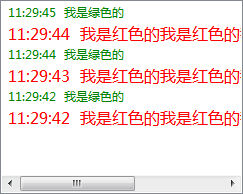
8.最终的实现结果如下:
C# winfrom ListView控件实现自由设置每一行字体及背景色等的更多相关文章
- C#如何解决对ListView控件更新以及更新时界面闪烁问题
第一个问题:如何更新ListView控件内容 很多时候运行窗体程序时,由于程序中使用了多线程加之操作不当,所以在对控件操作时会出现下面这样的异常: 这是因为我们在窗体中添加的控件都有属于自己的线程 ...
- winform利用ImageList控件和ListView控件组合制作图片文件浏览器
winform利用ImageList控件和ListView控件组合制作图片文件浏览器,见图,比较简单,实现LISTVIEW显示文件夹图片功能. 1.选择文件夹功能代码: folderBrowserDi ...
- WinFrom 公共控件 Listview 的使用
Listview绑定数据库数据展示与操作使用 1.拖一个Listview控件到项目中先将视图改为Details 2.编辑列 设置列头 添加columnHeader成员 Text 是显示的名称 3. ...
- WPF ListView控件设置奇偶行背景色交替变换以及ListViewItem鼠标悬停动画
原文:WPF ListView控件设置奇偶行背景色交替变换以及ListViewItem鼠标悬停动画 利用WPF的ListView控件实现类似于Winform中DataGrid行背景色交替变换的效果,同 ...
- ListView控件--2016年12月9日
ListView属性 ListView 名称 说明 AccessKey 重写 WebControl.AccessKey 属性. 不支持将此属性设置 ListView 控件.(覆盖 WebContr ...
- ListView控件
打气筒工具:将R.layout.item_listview布局添加到相应的view控件里面 View view=LayoutInflater.from(ScondPro.this).inflate ...
- Android中ListView控件的使用
Android中ListView控件的使用 ListView展示数据的原理 在Android中,其实ListView就相当于web中的jsp,Adapter是适配器,它就相当于web中的Servlet ...
- winform listview控件
ListView控件 1.常用的基本属性: (1)FullRowSelect:设置是否行选择模式.(默认为false) 提示:只有在Details视图该属性才有意义. (2) GridLines:设置 ...
- 《ASP.NET1200例》ListView 控件与DataPager控件的结合<二>
ASP.NET使用ListView数据绑定控件和DataPager实现数据分页显示 为什么使用ListView+DataPager的方式实现分页显示? .net提供的诸多数据绑定控件,每一种都有它自己 ...
随机推荐
- 【Spring】AOP实现原理(二):Advisor获取
@EnableAspectJAutoProxy @EnableAspectJAutoProxy注解可以用来开启AOP,那么就从@EnableAspectJAutoProxy入手学习一下Spring A ...
- 雪花算法及微服务集群唯一ID解决方案
雪花算法(SnowFlake) 简介 现在的服务基本是分布式.微服务形式的,而且大数据量也导致分库分表的产生,对于水平分表就需要保证表中 id 的全局唯一性. 对于 MySQL 而言,一个表中的主键 ...
- 【UR #2】猪猪侠再战括号序列 题解
题目链接 前言 是的没脑子选手只会做签到题. 思路分析 一开始把题目看成反转括号的状态,直接浪费 \(40\ mins\) . 我们考虑把不确定的"正确括号"转换成一个固定的括号序 ...
- 从解析HTML开始,破解页面渲染时间长难题
摘要:在本文中,将重点关注网页的初始渲染,即它从解析 HTML 开始. 我将探索可能导致高渲染时间的问题,以及如何解决它们. 本文分享自华为云社区<页面首屏渲染性能指南>,作者:Ocean ...
- windows 安全
Windows基础篇html { overflow-x: initial !important } :root { --bg-color: #ffffff; --text-color: #333333 ...
- 选择结构-单if语句和标准if else语句
判断语句1--if if语句第一种格式: if if(关系表达式){ 语句体; } 执行流程 首先判断关系表达式看其结果是true还是false 如果是true就执行语句体 如果是false就不执行语 ...
- cenos 7 zookeeper Error contacting service. It is probably not running
zkServer.sh status 命令查看zookeeper集群的状态,发现异常 Error contacting service. It is probably not running 最开始以 ...
- Template -「网络流 & 二分图」
EK. 很少用到,知道思想即可. 懒得写封装的屑. queue<int> q; int Cap[MAXN][MAXN], Flow[MAXN][MAXN], Aug[MAXN], fa[M ...
- 爬虫部署 Gerapy 安装(centos 8)演示
一.安装 pip3 install -U gerapy 使用python3.68版本安装gerapy,报错提示:ModuleNotFoundError: No module named 'setupt ...
- Neo4j应用
CQL函数 1. 字符串函数 功能 描述 UPPER 将所有字母改为大写 LOWER 将所有字母改为小写 SUBSTRING 将获取指定范围的子字符串 REPLACE 替换一个字符串的子字符串 mat ...