
微信小程序:自定义组件的数据传递
一、前言
如果小程序中有可复用的UI且具有一定的功能性,就可以使用自定义组件将其封装起来。下面介绍一个简单的组件和一个复杂的组件。
二、简单的组件(计数器)

1. 组件功能介绍
这个组件常见于外卖软件中,用于记录想要购买的商品的数量。初始化的时候只有一个加号,点击加号以后出现数字和减号,并最后将数字传到组件外供外部使用。
2. 创建组件
首先在根目录创建components文件夹(或者你喜欢的地方),然后创建num-controller文件夹(我取的组件名字),在这个文件夹上点击右键新建一个component,名字依然叫做num-controller。
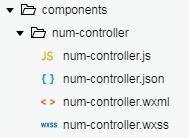
num-controller.wxml
<view class="num-controller">

  <view class="iconfont icon-jianshao sub-btn" hidden="{{num<1}}" bindtap="sub"></view>

  <view class="goods-num" hidden="{{num<1}}">{{num}}</view>

  <view class="iconfont icon-zengjia add-btn" bindtap="add"></view>

</view>
这段代码就是加减两个按钮和一个数字,因为我使用的是字体图标所以view里什么都没有。
num-controller.json
{

  "component": true,

  "usingComponents": {}

}
这个文件在创建component的时候会自动写入这段代码。
num-controller.js
Component({

  /**

   * 组件的属性列表

   */

  properties: {

    num: Number

  },

  /**

   * 组件的初始数据

   */

  data: {

  },

  /**

   * 组件的方法列表

   */

  methods: {

    add() {

      this.setData({

        num: this.data.num + 1

      })

      this.triggerEvent('numChange', this.data.num);

    },

    sub() {

      if(this.data.num > 0) {

        this.setData({

          num: this.data.num - 1

        })

      }

      this.triggerEvent('numChange', this.data.num);

    }

  }

})
组件内部接收一个参数num,类型是Number;
点击加号触发add方法,首先把init状态变为false,然后数字+1,同时触发numChange方法将改变的数字传到组件外部;
点击减号触发sub方法,数字-1,如果数字为0则把init状态变为true,同时触发numChange方法将改变的数字传到组件外部。
将组件数据传到外部的方法为this.triggerEvent('方法名',{要传递的数据})。
3. 引入组件
假如我要在index.wxml里引入组件:
<num-controller num="{{num}}" bindnumChange="numChange"></num-controller>index.json
{

  "usingComponents": {

    "num-controller": "/components/num-controller/num-controller"

  }

}
在json文件里注册组件。
index.js
data: {

    num: 1

},

numChange(e) {

    const numi = e.detail;

 }
data里的num是从组件外传入的num,在numChange方法里用e.detail可以拿到组件内部通过this.triggerEvent传出来的数据,然后根据业务需求做逻辑修改。
三、复杂的组件(筛选面板)
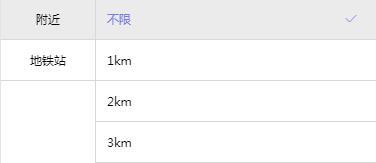
一个二级菜单,点击左边(一级)会改变右边(二级)的展示。
1. 创建组件并引入
组件内部:
// filter-panel.wxml

<view class="filter-panel">

  <view class="panel-container">

    <view class="panel-left">

      ...

    </view>

    <view class="panel-right">

      ...

    </view>

  </view>

</view>
// filter-panel.json
{
"component": true
}组件外部:
// index.wxml

<filter-panel></filter-panel>
index.json
{
"usingComponents": {
"filter-panel": "/components/filter-panel/filter-panel-component"
}
}这样就成功引入组件啦~(说真的组件化做好了非常舒服,后期会省很多力气)
2.组件与外部的数据传递(重点)
(1) 固定数据渲染
// filter-panel-component.js

Component({

  /**

   * 组件的属性列表

   */

  properties: {

    mode: String,

    panel: String,

    text: Array,

    active: Array

  },

  /**

   * 组件的初始数据

   */

  data: {

    filterActive:[]

  },

  /**

   * 组件的方法列表

   */

  methods: {

    ...

  }

})
// index.wxml
<filter-panel mode="mode1" panel="panel1" text="{{panel1Text}}" active="{{panel1Active}}"></filter-panel>// index.js
panel1Text: [
{
'location': '附近',
'choice': ['不限', '1km', '2km', '3km']
}, {
'location': '地铁站',
'choice': ['江汉路', '光谷广场', '陶家岭', '六渡桥']
}
],
panel1Active: [0, 0]从组件外向组件内传递数据,直接在外部引入的组件上传。
这里我传入了4个数据,
mode代表筛选面板的模式,虽然这里只写了一种,但是实际上有三种形式,我写在了一个组件里,所以每次引入的时候都要指定mode。
panel代表是第几个面板,虽然模式有三种,但是首页有四个面板,其中有两个的mode是相同的,为了区分每一个面板传入panel。
panel1Text是渲染的数据。
panel1Active是用户选择的数据。
到这里组件已经可以正常展示了,但是点击显示选中项还未实现。
(2) 可变数据渲染
控制组件active项的是外部的数据panel1Active: [0, 0],通过组件传到了内部,在组件内部:
// filter-panel-component.js

  properties: {

    mode: String,

    panel: String,

    text: Array,

    active: Array

  },

  data: {

    filterActive:[]

  },

  attached() {

    this.dataInit();

  },

  /**

   * 组件的方法列表

   */

  methods: {

    dataInit() {

      let active = this.properties.active;

      this.setData({

        filterActive: active

      })

    },

    _chooseMode1Left(e) {

      let mode1LeftIndex = e.currentTarget.dataset.index;

      let mode1Active = this.data.filterActive;

      if (mode1LeftIndex == 0) {

        mode1Active.fill(0, 1, 2);

      } else {

        mode1Active.fill(-1, 1, 2);

      }

      mode1Active.fill(mode1LeftIndex, 0, 1);

      this.setData({

        filterActive: mode1Active

      })

    },

    _chooseMode1Right(e) {

      let mode1RightIndex = e.currentTarget.dataset.index;

      let mode1Active = this.data.filterActive;

      mode1Active.fill(mode1RightIndex, 1, 2);

      this.setData({

        filterActive: mode1Active

      })

      wx.setStorageSync(this.properties.panel, this.data.filterActive);

      this.triggerEvent('closePanel', {});

    }

  }
dataInit方法指把外部传进来的active数组赋给内部的私有变量filterActive,然后在内部控制点击的active项。
// index.wxml

<view class="filter-panel mode1" wx:if="{{mode == 'mode1'}}">

  <view class="panel-container">

    <view class="panel-left">

      <view class="left-item {{filterActive[0] == idx1?'active':''}}" bindtap="_chooseMode1Left" wx:for="{{text}}" wx:for-index="idx1" data-index="{{idx1}}">{{item.location}}</view>

    </view>

    <view class="panel-right {{filterActive[0] == idx1?'':'hide'}}" wx:for="{{text}}" wx:for-index="idx1" data-index="{{idx1}}">

      <view class="right-item {{filterActive[1] == idx2?'active':''}}" bindtap="_chooseMode1Right" wx:for="{{item.choice}}" wx:for-index="idx2" data-index="{{idx2}}">

        <span>{{item}}</span>

        <view class="iconfont icon-correct" hidden="{{filterActive[1] != idx2}}"></view>

      </view>

    </view>

  </view>

</view>
_chooseMode1Left和_chooseMode1Right是两个私有方法,官方建议是在函数名前面加上下划线以便区分。
在点击右侧的时候触发外部的方法closePanel。
(3) 组件内数据传到外部
triggerEvent方法可以把组件内部的数据传到外面,触发组件外的事件。它接收3个参数:
this.triggerEvent('myevent', myEventDetail, myEventOption);
myEventDetail和myEventOption都是对象,myEventDetail是传到组件外的数据,myEventOption有三个参数可以设置:
bubbles    默认false 事件是否冒泡

composed 默认false 事件是否可以穿越组件边界

capturePhase 默认false 事件是否拥有捕获阶段
但是这里我并没有用triggerEvent将数据传出去,因为我这么做了之后发现组件内外的数据开始同步了,这不是我想要的效果。在组件外部有可能点击其他地方隐藏筛选面板,就算用户点击了左侧也不改变上一次保留的数据,所以我用wx.setStorageSync来保存上一次用户确定的数据。如果用户点击其他地方隐藏面板,则从Storage里取出真实的数据渲染。
在组件外部可以这样操作内部的方法:
// index.js

onReady() {

  this.panel1 = this.selectComponent("#panel1");

},

showPanel(e) {

  this.panel1.dataInit();

},
index.wxml
<filter-panel mode="mode1" panel="panel1" text="{{panel1Text}}" active="{{panel1Active}}" bind:closePanel="closePanel" id="panel1"></filter-panel>通过id获取到组件,然后调用组件内的方法。可以在每次显示筛选面板的时候初始化数据。这就是我最后使用的解决办法。
三、总结
这个项目里倒是没用用到组件间的数据传递,所以只是组件和外部的传递,还算是比较简单,但是一定要思考清楚数据的变化状态。
微信小程序:自定义组件的数据传递的更多相关文章
- 微信小程序自定义组件,提示组件
微信小程序自定义组件,这里列举了一个常用的提示自定义组件,调用自定义组件中的方法和字段.仅供参考和学习. 编写组件: 在根目录下添加“components”目录,然后像添加Page页面一样添加自定义组 ...
- 微信小程序自定义组件
要做自定义组件,我们先定一个小目标,比如说我们在小程序中实现一下 WEUI 中的弹窗组件,基本效果图如下. Step1 我们初始化一个小程序(本示例基础版本库为 1.7 ),删掉里面的示例代码,并新建 ...
- 微信小程序自定义组件的使用以及调用自定义组件中的方法
在写小程序的时候,有时候页面的内容过多,逻辑比较复杂,如果全部都写在一个页面的话,会比较繁杂,代码可读性比较差,也不易于后期代码维护,这时候可以把里面某部分功能抽出来,单独封装为一个组件,也就是通常说 ...
- 微信小程序自定义组件-下拉框
这个是网址https://www.cnblogs.com/zjjDaily/p/9548433.html 微信小程序之自定义select下拉选项框组件 知识点:组件,animation,获取当前点击元 ...
- 微信小程序自定义组件实现
官方从 1.6.3 开始对于自定义组件这一块有了比较大的变动,首先比较明显的感觉就是文档比以前全多了,有木有!,现在小程序支持简洁的组件化编程,可以将页面内的功能模块抽象成自定义组件,以便在不同的页面 ...
- 微信小程序自定义组件封装及父子间组件传值
首先在我们可以直接写到需要的 page 中,然后再进行抽取组件,自定义组件建议 wxzx-xxx 命名 官网地址:https://developers.weixin.qq.com/miniprogra ...
- 微信小程序 自定义组件(stepper)
项目目录: 步骤一:创建组件 声明这一组文件为自定义组件 stepper.json { "component": true, "usingComponents" ...
- 微信小程序 自定义组件(modal) 引入组件
项目结构: 步骤一:创建组件 声明这一组文件为自定义组件 modal.json { "component": true, // 自定义组件声明 "usingCompone ...
- 微信小程序 自定义组件 多列选择器 对象数组 ObjectArray 自关联 三级联动
使用方法 在 Page.json 注册组件 { "usingComponents": { "address-picker": "/component/ ...
- 微信小程序自定义组件——接受外部传入的样式类
https://developers.weixin.qq.com/miniprogram/dev/framework/custom-component/wxml-wxss.html 外部样式类 有时, ...
随机推荐
- 在用Scrapy进行爬虫时碰到的错误
1.module() takes at most 2 arguments (3 given) 解决方法:导入Spider类时,是from scrapy import Spider而不是from scr ...
- GPG入门尝试
GPG入门尝试 参考:阮一峰的网络日志 在所附链接中,对大多数信息的解释说明已经较为详细,在此只补充实际操作中的一些问题和解决方法 gpg --decrypt demo.en.txt --output ...
- Lua中如何实现类似gdb的断点调试—06断点行号检查与自动修正
前面两篇我们对性能做了一个优化,接下来继续来丰富调试器的特性. 我们前面提到过,函数内并不是所有行都是有效行,空行和注释行就不是有效行.我们之前在添加断点的时候,并没有对行号进行检查,任何行号都能成功 ...
- JDK 线程池
JDK 线程池 线程池参数 在JDK的4种线程池之前, 先介绍一下线程池的几个参数 corePoolSize 线程池的核心线程数量, maximumPoolSize 线程池的最大线程数量 keepAl ...
- 云原生入门 第五章:kubernetes学习实践
1. 简介 在本章中,我们将学习不同的Kubernetes对象,它们的用途以及如何与它们交互. 在设置集群或使用现有集群之后,我们可以开始部署一些工作负载.Kubernetes中最小的计算单元不是一个 ...
- OAuth2和JWT - 如何设计安全的API?
JWT和OAuth2比较? 要比较JWT和OAuth2?首先要明白一点就是,这两个根本没有可比性,是两个完全不同的东西. JWT是一种认证协议 JWT提供了一种用于发布接入令牌(Acce ...
- 5月16日 python学习总结 DBUtils模块、orm 和 cookie、session、token
一.DBUtils模块 介绍 The DBUtils suite is realized as a Python package containing two subsets of modules, ...
- 5月11日 python学习总结 子查询、pymysql模块增删改查、防止sql注入问题
一.子查询 子查询:把一个查询语句用括号括起来,当做另外一条查询语句的条件去用,称为子查询 select emp.name from emp inner join dep on emp.dep_id ...
- python单ip端口扫描器
from socket import * import threading #导入线程相关模块 # qianxiao996精心制作 #博客地址:https://blog.csdn.net/qq_363 ...
- 【原创】浅谈指针(十一)alloca函数
前言 好几天没写了,最近网课,事情也比较多,今天多写点东西. 目录 前言 alloca函数 1.简介 2.反汇编看alloca 3.手工调用alloca函数 4.注意事项 alloca函数 1.简介 ...