
使用 Visual Studio Code 进行调试
在计算机上打开 Visual Studio Code,并使用以下代码创建名为 currency.js 的新文件:
const rates = {};

function setExchangeRate(rate, sourceCurrency, targetCurrency) {

  if (rates[sourceCurrency] === undefined) {

    rates[sourceCurrency] = {};

  }

  if (rates[targetCurrency] === undefined) {

    rates[targetCurrency] = {};

  }

  rates[sourceCurrency][targetCurrency] = rate;

  rates[targetCurrency][sourceCurrency] = 1 / rate;

}

function convertToCurrency(value, sourceCurrency, targetCurrency) {

  const exchangeRate = rates[sourceCurrency][targetCurrency];

  return exchangeRate && value * exchangeRate;

}

function formatValueForDisplay(value) {

  return value.toFixed(2);

}

function printForeignValues(value, sourceCurrency) {

  console.info(`The value of ${value} ${sourceCurrency} is:`);

  for (const targetCurrency in rates) {

    if (targetCurrency !== sourceCurrency) {

      const convertedValue = convertToCurrency(value, sourceCurrency, targetCurrency);

      const displayValue = formatValueForDisplay(convertedValue);

      console.info(`- ${convertedValue} ${targetCurrency}`);

    }

  }

}

setExchangeRate(0.88, 'USD', 'EUR');

setExchangeRate(107.4, 'USD', 'JPY');

printForeignValues(10, 'EUR');
要保存该文件,请按“Ctrl+S”(Windows、Linux)或“Cmd+S”(Mac)。
此程序的目标是设置三种货币(USD、EUR 和 JPY)之间的汇率。 然后,我们要显示 10 EUR 对应于其他所有货币的价值,精确到小数点后两位。 对于添加的每种货币,应计算与所有其他货币的汇率。
创建启动配置
我们会经常用到调试器,因此让我们为应用创建一个启动配置。 在 Visual Studio Code 中,转到“运行”选项卡,选择“创建 launch.json 文件”,然后选择“Node.js”。
这就在项目中创建了文件 .vscode/launch.json。 可以编辑此文件,以进一步自定义如何启动程序进行调试。 默认情况下,将创建启动配置以执行当前打开的文件。 在本示例中,该文件为 currency.js。
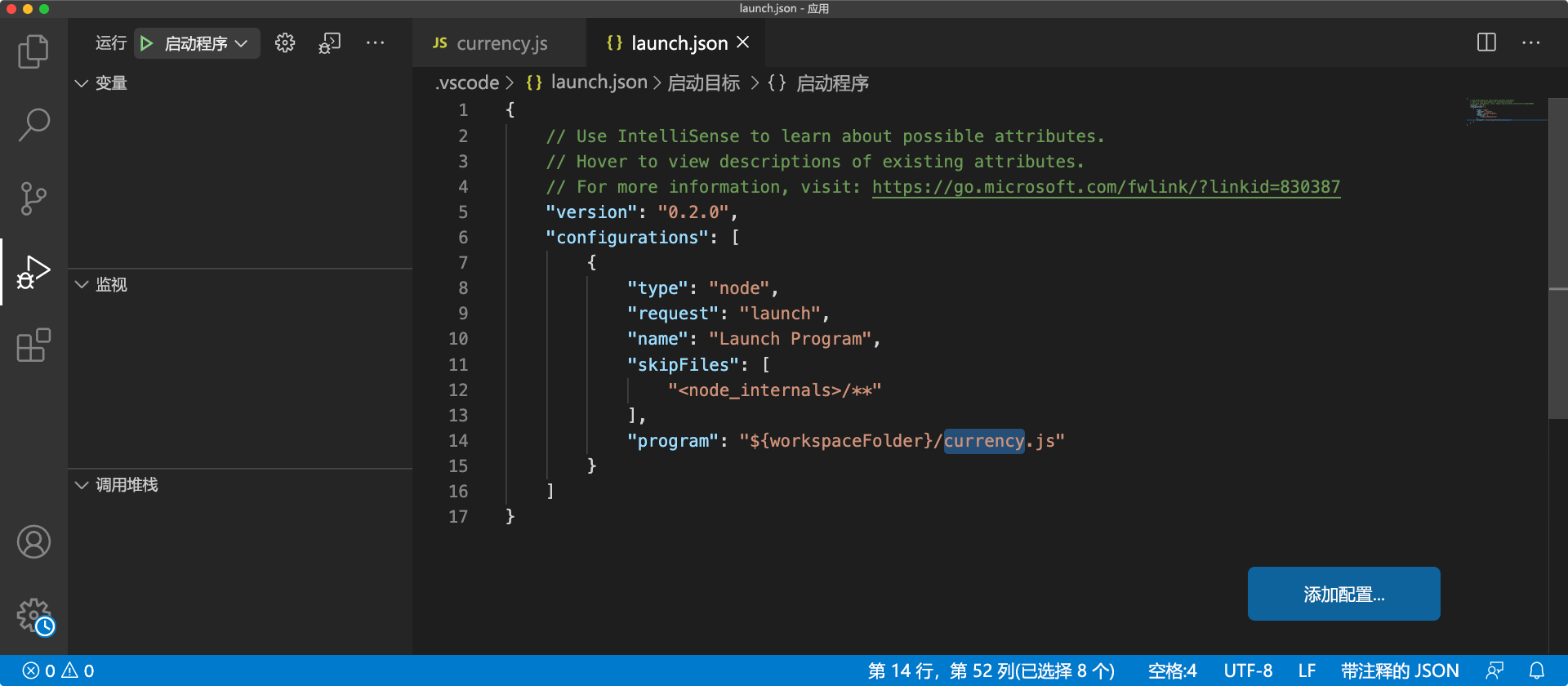
检查程序入口点的路径和名称是否与设置相匹配。
备注
如果要为项目创建不同的启动配置,选择“添加配置”。
完成配置准备后,若要选择它,请使用边栏顶部的下拉列表。 接下来,要开始调试,请选择“运行”。
分析问题
现在,要启动该程序,请选择“启动调试”。

应看到程序快速完成。 这是正常的,因为尚未添加任何断点。
如果没有显示调试控制台,若要打开它,请按“Ctrl+Shift+Y”(Windows、Linux)或“Cmd+Shift+Y”(Mac)。 应在调试控制台中看到此文本,后跟一个异常。
The value of 10 EUR is:

11.363636363636365

- 11.363636363636365 USD

/app/node-101/currency.js:23

  return value.toFixed(2);

               ^

TypeError: Cannot read property 'toFixed' of undefined

    at formatValueForDisplay (/app/node-101/currency.js:23:16)

    at printForeignValues (/app/node-101/currency.js:32:28)

    at Object.<anonymous> (/app/node-101/currency.js:40:1)

    at Module._compile (internal/modules/cjs/loader.js:959:30)

    at Object.Module._extensions..js (internal/modules/cjs/loader.js:995:10)

    at Module.load (internal/modules/cjs/loader.js:815:32)

    at Function.Module._load (internal/modules/cjs/loader.js:727:14)

    at Function.Module.runMain (internal/modules/cjs/loader.js:1047:10)

    at internal/main/run_main_module.js:17:11
此程序所要做的是设置三种货币(USD、EUR、JPY)之间的汇率,并显示 10 EUR 对应于其他所有货币的值,精确到小数点后两位。
在这里可以看到两个 bug:
- 小数点后不止两位。
- 程序崩溃并出现异常,无法显示
JPY值。
修复位数显示
首先,我们将解决第一个问题。 由于你没有编写此代码,并且调用了许多不同的函数,因此让我们首先使用分布执行来了解执行流。
使用断点并逐步执行
要添加断点,请单击 上第 39 行的左边距。

然后再次启动调试,并单步执行 printForeignValues() 函数。

检查变量状态
现在,使用“变量”窗格检查不同变量的值。
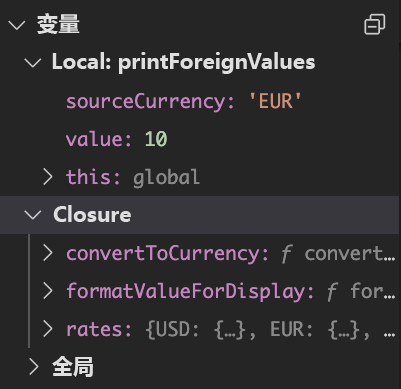
value和sourceCurrency的值是多少?- 你是否在
rates变量中看到三个预期的项:USD、EUR和JPY?
要继续单步执行直至设置变量 convertedValue,请使用“单步跳过”。

应该看到此时该值似乎正确。
进一步看看 displayValue 的值。 它应该包含要显示的格式化字符串,如我们预期的那样有两个数字。
然后我们可以得出结论,到目前为止,函数 convertToCurrency() 和 formatValueForDisplay() 似乎是正确的,并返回了预期的结果。
更正错误
继续单步执行直到 console.info() 调用,并仔细检查此行。 看到这里的错误了吗?
然后你可以在打印值时使用 displayValue 而不是 convertedValue 来修复第一个 bug。 重启程序并检查 USD 值是否正确显示 11.36。 第一个问题解决了。
找出崩溃的原因
现在让我们弄清楚程序崩溃的原因。 删除当前断点,并选中“断点”窗格中的 框,以强制程序在引发异常后暂停。
在调试器中再次运行该程序。 它应在出现异常时暂停,并在编辑器窗口的中间显示一个大型错误日志。
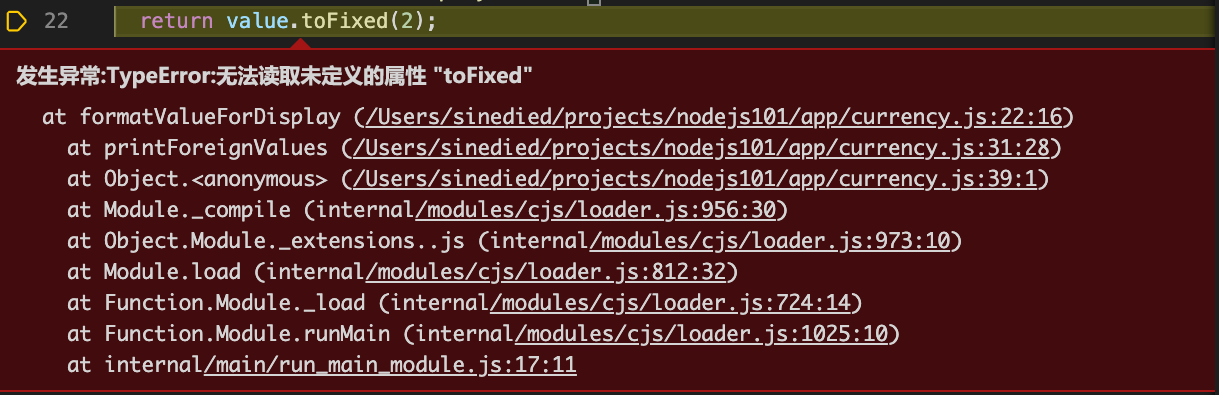
查看执行停止和显示异常消息 TypeError: Cannot read property 'toFixed' of undefined 的行。 通过该消息可以推断,value 参数函数的值是 undefined 而不是数字,因此导致了异常。
倒回调用堆栈
你在错误消息下面看到的堆栈跟踪可能有点难以理解。 好消息是,Visual Studio Code 会为你处理函数调用堆栈。 默认情况下,“调用堆栈”窗格中只会显示有意义的信息。 让我们使用它来找出导致此异常的代码。
我们知道 formatValueForDisplay() 引发了异常。 要查看调用它的位置,请在“调用堆栈”窗格中双击它下面的函数。 应在 printForeignValues 函数中的此行结束。
const displayValue = formatValueForDisplay(convertedValue);
仔细观察,你会发现导致异常的参数来自于 convertedValue 变量。 现在,需要找出该值在何时变为 undefined。
一种选择是在此行添加一个断点,并在断点每次命中该变量时检查它。 我们不知道何时会发生这种情况,在复杂的程序中,这种方法可能很麻烦。
添加条件断点
此处最好将调试器设置为仅在 convertedValue 为 undefined 时才在该断点处停止。 事实上,Visual Studio Code 可以做到这一点。 不通过左键单击在 31 行添加常规断点,而是右键单击并选择“添加条件断点”。

现在可以输入触发断点的条件。 输入 convertedValue === undefined,然后按 Enter。 重启程序,它应在你希望的位置停止。
观察当前状态
现在,请花一些时间来分析当前状态。
- 变量
convertedValue是convertToCurrency(value, sourceCurrency, targetCurrency)的结果,因此还要检查参数的值并确认它们是正确的。 - 具体而言,请查看
value是否具有预期的值10。
查看一下 convertToCurrency() 函数的代码。
function convertToCurrency(value, sourceCurrency, targetCurrency) {

  const exchangeRate = rates[sourceCurrency][targetCurrency];

  return exchangeRate && value * exchangeRate;

}
你知道此代码的结果为 undefined。 还知道 value 为 10。 这意味着问题应该出在 exchangeRate 的值。 将鼠标悬停在变量 rates 之上查看该值。
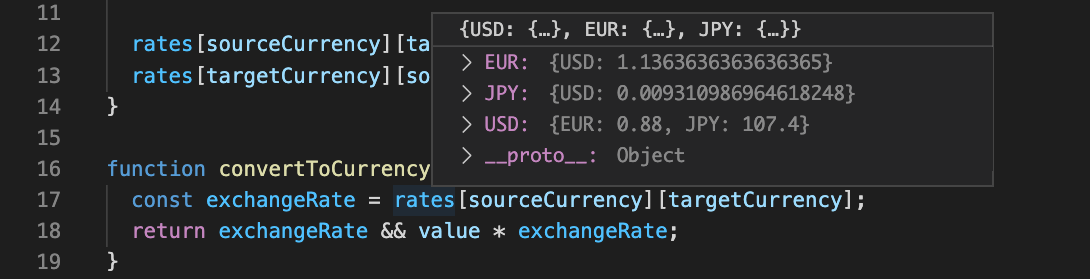
你尝试获取 EUR 到 JPY 的汇率,但如果展开 EUR 值,你会发现只有 USD 的转换率。 缺少 JPY 的转换率。
修复缺失的转换率
现在已知缺失某些转换率,让我们来了解原因。 要删除所有现有断点,请在“断点”窗格中选择“删除所有断点”。

观察汇率变量
在程序的开头第 37 行的 setExchangeRate(0.88, 'USD', 'EUR'); 上添加一个断点。 重启程序,若要监视 rates 变量的值,请在“监视”窗格中选择“加号”并输入 。 每次更新 rates 的值时,其值都会反映在“监视”窗格中。
单步跳过第一个 setExchangeRate() 调用,并查看 rates 上的结果。
此时可以看到 USD 和 EUR 的互汇率相同,符合我们的预期。 现在再单步跳过一次,看看第二次 setExchangeRate() 调用的结果。
你会看到 USD 和 JPY 的互汇率相等,但并未显示 EUR 和 JPY 之间的汇率。 现在来看看 setExchangeRate() 代码。
function setExchangeRate(rate, sourceCurrency, targetCurrency) {

  if (rates[sourceCurrency] === undefined) {

    rates[sourceCurrency] = {};

  }

  if (rates[targetCurrency] === undefined) {

    rates[targetCurrency] = {};

  }

  rates[sourceCurrency][targetCurrency] = rate;

  rates[targetCurrency][sourceCurrency] = 1 / rate;

}
最重要的是最后两行。 看来你找到 bug了! 仅在 sourceCurrency 和 targetCurrency 之间设定了汇率,但还需要计算之前添加的其他货币的汇率。
修复代码
替换以下两行:
rates[sourceCurrency][targetCurrency] = rate;

rates[targetCurrency][sourceCurrency] = 1 / rate;
替换为此代码。
for (const currency in rates) {

    if (currency !== targetCurrency) {

      // Use a pivot rate for currencies that don't have the direct conversion rate

      const pivotRate = currency === sourceCurrency ? 1 : rates[currency][sourceCurrency];

      rates[currency][targetCurrency] = rate * pivotRate;

      rates[targetCurrency][currency] = 1 / (rate * pivotRate);

    }

  }
使用此代码,对于 sourceCurrency 和 targetCurrency 以外的每种货币,将使用 sourceCurrency 的汇率来推断另一种货币与 targetCurrency 之间的汇率,并相应地进行设置。
备注
只有当 sourceCurrency 和其他货币之间的汇率已经存在时,此修复才有效,在本例中,这是一个可以接受的限制。
测试更正
我们来测试一下更改。 删除所有断点,然后重启程序。 现在应在控制台中看到预期的结果,而不会出现任何故障。
The value of 10 EUR is:

- 11.36 USD

- 1220.45 JPY
就是这样。 代码修复了。 现在,你可以使用 Visual Studio Code 高效调试事先不了解的代码。 干得不错!
使用 Visual Studio Code 进行调试的更多相关文章
- Mac上使用Visual Studio Code开发/调试.NET Core代码
Mac上使用Visual Studio Code开发/调试.NET Core代码 .Net Core 1.0终于发布了,Core的一大卖点就是跨平台.这个跨平台不只是跨平台运行,而且可以跨平台开发.今 ...
- SharePoint Framework 在Visual Studio Code中调试你的本地解决方案
博客地址:http://blog.csdn.net/FoxDave Visual Studio Code不知道大家都有没有,界面清爽,编辑快速,是一个非常好的前端开发工具.本文介绍如何使用Goog ...
- 如何用Visual Studio Code远程调试运行在服务器上的nodejs应用
假设我有一个nodejs应用,运行在AWS - 亚马逊云平台上(Amazone Web Service).我想用本地的Visual Studio Code来远程调试服务器端的nodejs应用. Vis ...
- 在Mac上使用Visual Studio Code开发/调试.NET Core代码
.Net Core 1.0终于发布了,Core的一大卖点就是跨平台.这个跨平台不只是跨平台运行,而且可以跨平台开发.今天抽空研究了下在Mac下如何使用VS Code来开发.NET Core程序,并且调 ...
- visual studio code 里调试运行 Python代码
最近对微软的visual studio code 挺感兴趣的,微软的跨平台开发工具.轻量简洁. 版本迭代的也挺快的,截止16年8月2日已经1.3.1版本了,功能也愈加完善.(16年12月18日 已经, ...
- SharePoint Framework 在Visual Studio Code中调试你的托管解决方案
博客地址:http://blog.csdn.net/FoxDave 上一篇介绍了如何在本地调试你的SharePoint Framework解决方案,本篇介绍如何调试你的SharePoint Onl ...
- [翻译]使用Visual Studio Code怎样调试Rust
我将 Visual Studio Code 作为Rust首选编辑器.遗憾的是 VS Code 不能非常好地完成 Rust 的调试. 配置调试器不难,但仍然需要几个步骤.我已经完整配置了好几次.我正在写 ...
- Visual Studio Code 断点调试配置方法(请按我的步骤 一定可以做到)
1 visual studio code 的 extentions 里安装插件 debugger for chrome2 devtool: 'eval-source-map', cacheBustin ...
- Visual Studio Code如何调试代码
首先安装扩展调试插件debugger for chrome 点击瓢虫按钮,进行调试项目的配置,点击配置按钮 选择Chrome环境, 会弹出Chrome调试配置文件launch.json,修改下端口即可 ...
- visual studio code断点调试react
在项目配置文件 .vscode\launch.json 中添加: "sourceMaps": true, "skipFiles": [ &quo ...
随机推荐
- 云原生周刊:Linkerd 发布 v2.14 | 2023.9.4
开源项目推荐 Layerform Layerform 是一个 Terraform 包装器,可帮助工程师使用纯 Terraform 文件构建可重用的基础设施. 为了实现重用,Layerform 引入了层 ...
- css动画(仿微信聊天页面)
微信聊天框以其简洁直观的界面和流畅的交互体验而广受欢迎.本文将展示如何利用HTML和CSS技术,在自己的网页上实现类似微信的聊天框效果.我们将一步步指导您完成,让网站或应用也能拥有专业且用户友好的聊天 ...
- NES 名词解释
本文介绍了 NES(FC.红白机.小霸王)中一些名词或者术语,主要与 PPU 有关. Tile 8x8 像素图像.每像素 2 比特, 共 16 字节大小.每个像素可以使用 4 种颜色. Sprite ...
- 从入门到放弃,我们为何从 Blazor 回到 Vue
在我们团队的开发历程中,C# 和 .NET 框架一直是我们的主力语言,伴随我们走过了无数个项目.当微软推出 Blazor 这一革命性的框架时,我们对其充满了期待.Blazor 以其优良的架构和微软的强 ...
- react hooks 渲染性能
目录 目录 重复渲染 React.memo() 例子 React.useMemo 例子 React.useMemo 也可以绑定 jsx和tsx对象 React.useCallback() 例子 重复渲 ...
- vue3 + typescript + element-plus 大文件上传
大文件上传 思路:前端获取 file 文件对象使用 slice 方法截取切片,然后异步上传切片,再合并 技术栈 TypeScript Vue3 Element-plus Nodejs 客户端实现 创建 ...
- Android添加OpenCV支持
首先下载OpenCV的SDK 推荐在官网下载. 官网地址:https://opencv.org/releases/ 也可以在OpenCV的GitHub上现在 GitHUb链接:https://gith ...
- CMU15445学习记录
写在开头 我已经深刻意识到找工作的不易,因此想要开始恶补计算机基础知识,以此作为起点 由于考研的时候学过408综合,因此试图逃课CSAPP并直接开始CMU,发表此篇用作记录. 关于底层原理 原理 数据 ...
- Air780E量产binpkg文件如何获取
今天我们学习Air780E量产binpkg文件如何获取: 一.背景 最近luatos开发客户增多,客户在量产烧录的时候需要binpkg文件,但是有些客户不知道binpkg文件是什么,在哪里获取,是 ...
- npm link的作用——避免频繁发布更新
web-components 里面的组件库 修改频繁 可以使用link 创建链接,引用放就不需要每次都重新发布重新安装更新了 功能 在本地开发npm模块的时候,我们可以使用npm link命令,将n ...