
pve 下的群晖虚拟机硬盘空间扩容的记录
pve下,105号群晖虚拟机,btrfs系统,sata硬盘。
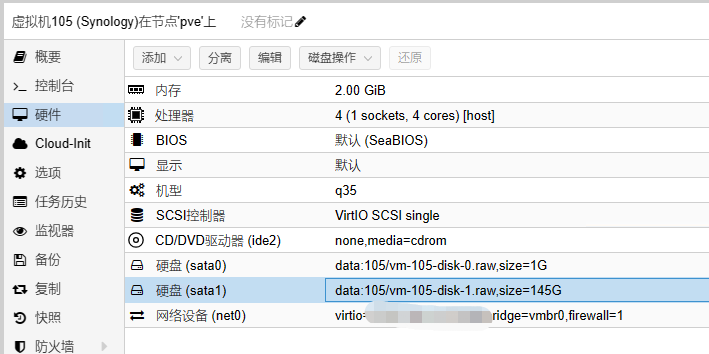
虚拟机容量硬盘130G,扩展至140G,还需要命令行和网页存储管理器界面操作,以实现扩容的目的。
df -h
Filesystem Size Used Avail Use% Mounted on
/dev/md0 7.9G 1.8G 6.0G 23% /
devtmpfs 954M 0 954M 0% /dev
tmpfs 986M 80K 986M 1% /dev/shm
tmpfs 986M 23M 964M 3% /run
tmpfs 986M 0 986M 0% /sys/fs/cgroup
tmpfs 986M 660K 985M 1% /tmp
/dev/mapper/cachedev_0 115G 98G 18G 86% /volume1
使用 qm resize 105 sata1 +10G 命令或者在web界面手动扩展磁盘空间,增加磁盘空间大小。
parted /dev/sata1 print
Model: QEMU HARDDISK (scsi)
Disk /dev/sata1: 150GB
Sector size (logical/physical): 512B/512B
Partition Table: msdos
Disk Flags:
Number Start End Size Type File system Flags
1 4194kB 8594MB 8590MB primary raid
2 8594MB 10.7GB 2147MB primary raid
3 10.9GB 140GB 129GB extended lba
5 10.9GB 140GB 129GB logical raid
parted /dev/sata1 resizepart 3 100%
Information: You may need to update /etc/fstab.
parted /dev/sata1 resizepart 5 100%
登录网站界面上存储管理器下手动扩容,
最后查看
fdisk -l
Disk /dev/ram0: 640 MiB, 671088640 bytes, 1310720 sectors
Units: sectors of 1 * 512 = 512 bytes
Sector size (logical/physical): 512 bytes / 4096 bytes
I/O size (minimum/optimal): 4096 bytes / 4096 bytes
Disk /dev/ram1: 640 MiB, 671088640 bytes, 1310720 sectors
Units: sectors of 1 * 512 = 512 bytes
Sector size (logical/physical): 512 bytes / 4096 bytes
I/O size (minimum/optimal): 4096 bytes / 4096 bytes
Disk /dev/ram2: 640 MiB, 671088640 bytes, 1310720 sectors
Units: sectors of 1 * 512 = 512 bytes
Sector size (logical/physical): 512 bytes / 4096 bytes
I/O size (minimum/optimal): 4096 bytes / 4096 bytes
Disk /dev/ram3: 640 MiB, 671088640 bytes, 1310720 sectors
Units: sectors of 1 * 512 = 512 bytes
Sector size (logical/physical): 512 bytes / 4096 bytes
I/O size (minimum/optimal): 4096 bytes / 4096 bytes
Disk /dev/ram4: 640 MiB, 671088640 bytes, 1310720 sectors
Units: sectors of 1 * 512 = 512 bytes
Sector size (logical/physical): 512 bytes / 4096 bytes
I/O size (minimum/optimal): 4096 bytes / 4096 bytes
Disk /dev/ram5: 640 MiB, 671088640 bytes, 1310720 sectors
Units: sectors of 1 * 512 = 512 bytes
Sector size (logical/physical): 512 bytes / 4096 bytes
I/O size (minimum/optimal): 4096 bytes / 4096 bytes
Disk /dev/ram6: 640 MiB, 671088640 bytes, 1310720 sectors
Units: sectors of 1 * 512 = 512 bytes
Sector size (logical/physical): 512 bytes / 4096 bytes
I/O size (minimum/optimal): 4096 bytes / 4096 bytes
Disk /dev/ram7: 640 MiB, 671088640 bytes, 1310720 sectors
Units: sectors of 1 * 512 = 512 bytes
Sector size (logical/physical): 512 bytes / 4096 bytes
I/O size (minimum/optimal): 4096 bytes / 4096 bytes
Disk /dev/ram8: 640 MiB, 671088640 bytes, 1310720 sectors
Units: sectors of 1 * 512 = 512 bytes
Sector size (logical/physical): 512 bytes / 4096 bytes
I/O size (minimum/optimal): 4096 bytes / 4096 bytes
Disk /dev/ram9: 640 MiB, 671088640 bytes, 1310720 sectors
Units: sectors of 1 * 512 = 512 bytes
Sector size (logical/physical): 512 bytes / 4096 bytes
I/O size (minimum/optimal): 4096 bytes / 4096 bytes
Disk /dev/ram10: 640 MiB, 671088640 bytes, 1310720 sectors
Units: sectors of 1 * 512 = 512 bytes
Sector size (logical/physical): 512 bytes / 4096 bytes
I/O size (minimum/optimal): 4096 bytes / 4096 bytes
Disk /dev/ram11: 640 MiB, 671088640 bytes, 1310720 sectors
Units: sectors of 1 * 512 = 512 bytes
Sector size (logical/physical): 512 bytes / 4096 bytes
I/O size (minimum/optimal): 4096 bytes / 4096 bytes
Disk /dev/ram12: 640 MiB, 671088640 bytes, 1310720 sectors
Units: sectors of 1 * 512 = 512 bytes
Sector size (logical/physical): 512 bytes / 4096 bytes
I/O size (minimum/optimal): 4096 bytes / 4096 bytes
Disk /dev/ram13: 640 MiB, 671088640 bytes, 1310720 sectors
Units: sectors of 1 * 512 = 512 bytes
Sector size (logical/physical): 512 bytes / 4096 bytes
I/O size (minimum/optimal): 4096 bytes / 4096 bytes
Disk /dev/ram14: 640 MiB, 671088640 bytes, 1310720 sectors
Units: sectors of 1 * 512 = 512 bytes
Sector size (logical/physical): 512 bytes / 4096 bytes
I/O size (minimum/optimal): 4096 bytes / 4096 bytes
Disk /dev/ram15: 640 MiB, 671088640 bytes, 1310720 sectors
Units: sectors of 1 * 512 = 512 bytes
Sector size (logical/physical): 512 bytes / 4096 bytes
I/O size (minimum/optimal): 4096 bytes / 4096 bytes
Disk /dev/sata1: 140 GiB, 150323855360 bytes, 293601280 sectors
Disk model: HARDDISK
Units: sectors of 1 * 512 = 512 bytes
Sector size (logical/physical): 512 bytes / 512 bytes
I/O size (minimum/optimal): 512 bytes / 512 bytes
Disklabel type: dos
Disk identifier: 0x215332f1
Device Boot Start End Sectors Size Id Type
/dev/sata1p1 8192 16785407 16777216 8G fd Linux raid autodetect
/dev/sata1p2 16785408 20979711 4194304 2G fd Linux raid autodetect
/dev/sata1p3 21241856 293601279 272359424 129.9G f W95 Ext'd (LBA)
/dev/sata1p5 21257952 293601279 272343328 129.9G fd Linux raid autodetect
Disk /dev/synoboot: 1 GiB, 1073741824 bytes, 2097152 sectors
Disk model: HARDDISK
Units: sectors of 1 * 512 = 512 bytes
Sector size (logical/physical): 512 bytes / 512 bytes
I/O size (minimum/optimal): 512 bytes / 512 bytes
Disklabel type: dos
Disk identifier: 0xf110ee87
Device Boot Start End Sectors Size Id Type
/dev/synoboot1 * 2048 104447 102400 50M b W95 FAT32
/dev/synoboot2 104448 206847 102400 50M 83 Linux
/dev/synoboot3 206848 2097151 1890304 923M 83 Linux
Disk /dev/md0: 8 GiB, 8589869056 bytes, 16777088 sectors
Units: sectors of 1 * 512 = 512 bytes
Sector size (logical/physical): 512 bytes / 512 bytes
I/O size (minimum/optimal): 512 bytes / 512 bytes
Disk /dev/zram0: 296 MiB, 310378496 bytes, 75776 sectors
Units: sectors of 1 * 4096 = 4096 bytes
Sector size (logical/physical): 4096 bytes / 4096 bytes
I/O size (minimum/optimal): 4096 bytes / 4096 bytes
Disk /dev/zram1: 296 MiB, 310378496 bytes, 75776 sectors
Units: sectors of 1 * 4096 = 4096 bytes
Sector size (logical/physical): 4096 bytes / 4096 bytes
I/O size (minimum/optimal): 4096 bytes / 4096 bytes
Disk /dev/zram2: 296 MiB, 310378496 bytes, 75776 sectors
Units: sectors of 1 * 4096 = 4096 bytes
Sector size (logical/physical): 4096 bytes / 4096 bytes
I/O size (minimum/optimal): 4096 bytes / 4096 bytes
Disk /dev/zram3: 296 MiB, 310378496 bytes, 75776 sectors
Units: sectors of 1 * 4096 = 4096 bytes
Sector size (logical/physical): 4096 bytes / 4096 bytes
I/O size (minimum/optimal): 4096 bytes / 4096 bytes
Disk /dev/md1: 2 GiB, 2147418112 bytes, 4194176 sectors
Units: sectors of 1 * 512 = 512 bytes
Sector size (logical/physical): 512 bytes / 512 bytes
I/O size (minimum/optimal): 512 bytes / 512 bytes
Disk /dev/md2: 129.9 GiB, 139438718976 bytes, 272341248 sectors
Units: sectors of 1 * 512 = 512 bytes
Sector size (logical/physical): 512 bytes / 512 bytes
I/O size (minimum/optimal): 512 bytes / 512 bytes
Disk /dev/mapper/vg1-syno_vg_reserved_area: 12 MiB, 12582912 bytes, 24576 sectors
Units: sectors of 1 * 512 = 512 bytes
Sector size (logical/physical): 512 bytes / 512 bytes
I/O size (minimum/optimal): 512 bytes / 512 bytes
Disk /dev/mapper/vg1-volume_1: 129 GiB, 138512695296 bytes, 270532608 sectors
Units: sectors of 1 * 512 = 512 bytes
Sector size (logical/physical): 512 bytes / 512 bytes
I/O size (minimum/optimal): 512 bytes / 512 bytes
Disk /dev/mapper/cachedev_0: 129 GiB, 138512695296 bytes, 270532608 sectors
Units: sectors of 1 * 512 = 512 bytes
Sector size (logical/physical): 512 bytes / 512 bytes
I/O size (minimum/optimal): 512 bytes / 512 bytes
可能注意到fdisk -l 与 parted /dev/sata1 print 显示的最大容量不一致。
pve 下的群晖虚拟机硬盘空间扩容的记录的更多相关文章
- VMware硬盘空间——扩容
VMware原来分配的硬盘空间太小了--扩容 找到VMware的安装路径,如我是默认安装的:C:\Program Files (x86)\VMware\VMware Workstation,打开该路径 ...
- 如何减小VMware虚拟机硬盘空间
VMware是微软出品的目前最好的虚拟机件,利用虚拟机可轻松实现多系统同时运行.特别需要多个系统来完成不同功能的者更是需要,VMware是最好的选择,在这里介绍一些VMware虚拟机使用的小技巧,本文 ...
- 扩大ubuntu虚拟机硬盘空间
一.背景: 出于测试的需要,在ubuntu 14.04系统中通过virtualbox虚拟机安装了额ubuntu 14.04系统(guest os).安装过程采用ubuntu 14.04的默认分区方法. ...
- VMware虚拟机中CentOS 7的硬盘空间扩容
查看centos7系统挂载点信息 扩展VMWare-centos7硬盘空间 对新增加的硬盘进行分区.格式化 添加新LVM到已有的LVM组,实现扩容 1.查看centos7系统挂载点信息 df -h查看 ...
- VMware虚拟机中CentOS7的硬盘空间扩容
查看centos7系统挂载点信息 扩展VMWare-centos7硬盘空间 对新增加的硬盘进行分区.格式化 添加新LVM到已有的LVM组,实现扩容 1.查看centos7系统挂载点信息 df -h查看 ...
- LINUX下为LVM磁盘增加硬盘空间
总结: ~~~~~~~~~~~~~~~~~~~~ fdisk -lpvcreate /dev/sdbvgextend VolGroup /dev/sdblvextend -L +180G /dev/m ...
- Centos7硬盘空间扩容(vmware虚拟机)
1. 查看系统挂载点 df -h 2. 系统关机 init 0 硬盘1空间修改为100G,保存并启动 3.查看磁盘 fdisk -l /dev/sda空间加上去了 3. 硬盘分区 fdisk /dev ...
- 虚拟机中CentOS-7.9的硬盘空间扩容(EXSI)
目录 一.增加虚机容量 二.创建新的分区 三.格式化新分区 四.lvm实现卷扩容 五.文件系统的扩容 大家好,我是LSF,发现一台虚机上 /dev/mapper/centos-root Use%已经快 ...
- 亚马逊EC2根硬盘空间扩容
买的系统盘为32G,结果发现只使用了8G,剩下的都未分配 lsblk NAME MAJ:MIN RM SIZE RO TYPE MOUNTPOINT xvda : 32G disk └─xvda1 : ...
- [转载]实战Linux下VMware虚拟机根目录空间扩充
[转载]实战Linux下VMware虚拟机根目录空间扩充 (2011-07-31 21:34:34) 转载▼ 标签: 转载 原文地址:实战Linux下VMware虚拟机根目录空间扩充作者:shar ...
随机推荐
- 006.MinIO基础使用
图形界面基础使用 bucket bucket创建 图形界面创建bucket. 特性: Versioning 开启版本控制,开启版本控制则允许在同一键下保持同一对象的多个版本. Object Locki ...
- JavaScript – Function 函数
参考 阮一峰 – 函数的扩展 基本用法 function fn1(param1, param2 = 'default value') { return 'return value'; } fn1('1 ...
- Identity – 冷知识
RoleManager, RoleStore, EF Core 关系 RoleManager 可以理解为一个上层 service, 是让我们操作 Role 的. 比如 create, update, ...
- 暑假集训SCP提高模拟10
我(看着百度百科):我已经知道这场谁组的题了 CTH: 谁 我:你想想,能在模拟赛里塞四道数学题还玩邦的,还能有谁 CTH: 我不知道 我:我不知道 CTH: 我知道了 我:我知道了 我:我是 Bob ...
- k8s-部署
目录 1 k8s 组件功能介绍 1.2 K8s 集群API: kube-apiserver 1.3 K8s 调度程序:kube-scheduler 1.4 K8s 控制器:kube-controlle ...
- Blazor 调用 Clipboard API 读写剪贴板数据
目录 简介 使用JS互操作 使用ClipLazor库 创建项目 使用方法 简单测试 参考链接 简介 Clipboard API 是一种允许网页读取剪贴板数据或向其中写入数据的API,主要有两个方法: ...
- 安装nvm管理node版本(npm、yarn)
安装nvm管理node版本(npm.yarn) 一.下载安装nvm nvm网址:https://nvm.uihtm.com/ 1.点击下载链接下载nvm 2.将下载的压缩包解压,解压后双击安装包,然后 ...
- 云原生周刊:Cilium v1.16.0 发布|20240729
开源项目 Cyclops Cyclops 是一个开源的开发工具,通过易于使用的用户界面简化了 Kubernetes,使其更易上手.不再需要使用 YAML 创建和配置 Kubernetes 清单,可以使 ...
- DNS域名服务及常用国内DNS服务器地址
DNS域名服务 DNS服务器分类 缓存域名服务器 也称为高速缓存服务器 通过向其他域名服务器查询获得域名 -> IP 地址记录 将域名查询结果缓存到本地,提高重复查询时的速度 主域名服务器 特定 ...
- Java高并发关于synchronized的8锁讲解
先了解一个概念:synchronized 锁的是这个方法所在的资源类,就是这个对象,也就是同一时间段不可能有两个线程同时进到这个资源类,同一时间段,只允许有一个线程访问资源类里面的其中一个synchr ...