
docker 部署tomcat
使用Docker搭建Tomcat运行环境
1 准备宿主系统
准备一个 CentOS 7操作系统,具体要求如下:
必须是 64 位操作系统
建议内核在 3.8 以上
通过以下命令查看您的 CentOS 内核:
|
1
|
# uname -r |
2 安装Docker
|
1
|
# yum install docker |
可使用以下命令,查看 Docker 是否安装成功:
|
1
|
# docker version |
若输出了 Docker 的版本号,则说明安装成功了,可通过以下命令启动 Docker 服务:
|
1
|
# systemctl start docker.service |
一旦 Docker 服务启动完毕,就可以开始使用 Docker 了。
3 下载镜像
以 CentOS 为例,下载一个 CentOS 的镜像:
|
1
|
# docker pull centos |
下载完成后,使用命令查看本地镜像列表:
|
1
2
3
|
# docker imagesREPOSITORY TAG IMAGE ID CREATED SIZEcentos latest e934aafc2206 2 weeks ago 199MB |
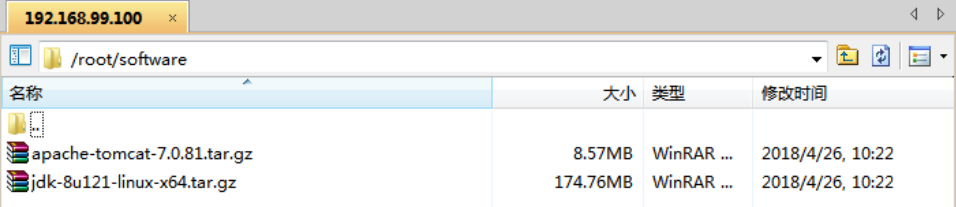
4 宿主机创建/root/software/目录,并把安装包放在该目录下
5 启动容器
容器是在镜像的基础上来运行的,一旦容器启动了,我们就可以登录到容器中,安装自己所需的软件或应用程序。
使用以下命令即可启动容器:
|
1
|
# docker run -i -t -v /root/software/:/mnt/software/ e934 /bin/bash |
命令包含以下三个部分:
|
1
|
docker run <相关参数> <镜像 ID> <初始命令> |
其中,相关参数包括:
-i:表示以“交互模式”运行容器
-t:表示容器启动后会进入其命令行
-v:表示需要将本地哪个目录挂载到容器中,格式:-v <宿主机目录>:<容器目录>
本例中,所有安装程序都放在了宿主机的/root/software/目录下,现在需要将其挂载到容器的/mnt/software/目录下。
|
1
2
3
4
5
6
|
# cd /mnt/software/# pwd/mnt/software# lsapache-tomcat-7.0.81.tar.gz jdk-8u121-linux-x64.tar.gz |
初始命令表示一旦容器启动,需要运行的命令,此时使用“/bin/bash”,表示启动后直接进入bash shell。
6 安装软件
为了搭建 Java Web 运行环境,需要安装 JDK 与 Tomcat,下面的过程均在容器内部进行。本例中,选择/opt/目录作为安装目录,首先需要通过cd /opt/命令进入该目录。
6.1 安装JDK
首先,解压 JDK 程序包:
|
1
|
# tar -zxf /mnt/software/jdk-8u121-linux-x64.tar.gz -C . |
然后,移动 JDK 目录:
|
1
|
# mv jdk1.8.0_121/ /opt/jdk/ |
6.2 安装Tomcat
首先,解压Tomcat程序包:
|
1
|
# tar -zxf /mnt/software/apache-tomcat-7.0.81.tar.gz -C . |
然后,移动Tomcat目录:
|
1
|
# mv apache-tomcat-7.0.81/ /opt/tomcat/ |
6.3 编写运行脚本
编写一个运行脚本,当启动容器时,运行该脚本,启动 Tomcat。
首先,创建运行脚本:
|
1
2
3
|
# touch /root/run.sh# vi /root/run.sh |
然后,编辑脚本内容如下:
|
1
2
3
4
5
6
|
#!/bin/bash export JAVA_HOME=/opt/jdk/export PATH=$JAVA_HOME/bin:$PATH sh /opt/tomcat/bin/catalina.sh run |
最后,为运行脚本添加执行权限:
|
1
|
# chmod u+x /root/run.sh |
7 退出容器
当以上步骤全部完成后,可使用exit命令,退出容器。
随后,可使用如下命令查看正在运行的容器:
|
1
|
docker ps |
此时,应该看不到任何正在运行的程序,因为刚才已经使用exit命令退出的容器,此时容器处于停止状态,可使用如下命令查看所有容器:
|
1
2
3
|
# docker ps -aCONTAINER ID IMAGE COMMAND CREATED STATUS PORTS NAMESd4e3a062ab05 e934 "/bin/bash" 38 minutes ago Exited (0) About a minute ago lucid_einstein |
记住以上CONTAINER ID(容器 ID),随后将通过该容器,创建一个可运行 Tomcat 镜像。
8 创建Tomcat镜像
使用以下命令,根据某个“容器 ID”来创建一个新的“镜像”:
|
1
2
3
4
5
6
7
|
# docker commit d4e3 mytomcat:1.0sha256:c5ef8dacbf3eead5ea2b9fc3c1050a395863c6db0abd0eb7d6dee8ed46a31ffd# docker imagesREPOSITORY TAG IMAGE ID CREATED SIZEmytomcat 1.0 c5ef8dacbf3e 18 seconds ago 583MBcentos latest e934aafc2206 2 weeks ago 199MB |
该容器的ID是d4e3,所创建的镜像名是“mytomcat:1.0”,随后可使用镜像来启动Tomcat容器。
9 启动Tomcat容器
首先,新建/root/webapps/ROOT目录,
|
1
2
3
4
5
6
|
# cd /root# mkdir webapps# cd webapps/# mkdir ROOT# cd ROOT/# vi index.html |
并在该目录下创建一个index.html文件,文件内容如下:
|
1
2
3
4
5
|
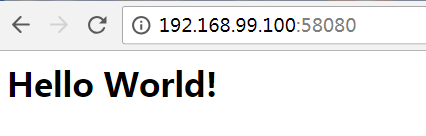
<html><body><h2>Hello World!</h2></body></html> |
正如上面所描述的那样,可以通过“镜像名”或“镜像 ID”来启动容器,与上次启动容器不同的是,现在不再进入容器的命令行,而是直接启动容器内部的 Tomcat 服务。此时,需要使用以下命令:
|
1
|
# docker run -d -p 58080:8080 -v /root/webapps/:/opt/tomcat/webapps/ --name mytomcat_1 mytomcat:1.0 /root/run.sh |
其中,相关参数包括:
-d:表示以“守护模式”执行/root/run.sh脚本,此时 Tomcat 控制台不会出现在输出终端上。
-p:表示宿主机与容器的端口映射,此时将容器内部的 8080 端口映射为宿主机的 58080 端口,这样就向外界暴露了 58080 端口,可通过 Docker 网桥来访问容器内部的 8080 端口了。
-v:表示需要将本地哪个目录挂载到容器中,格式:-v <宿主机目录>:<容器目录>
--name:表示容器名称,用一个有意义的名称命名即可。
在浏览器中,输入宿主IP和端口号,即可访问 Tomcat:
部署问题总结: 注意docker的安装方式 我通过二进制安装的docker18版本 启动容器时总是报网络的错误 后更换成yum安装 12版本后启动正常。
转载地址 :https://www.cnblogs.com/areyouready/p/8949991.html
docker 部署tomcat的更多相关文章
- 【转】Docker部署Tomcat及Web应用
Docker部署Tomcat及Web应用 - Scofield_No1的博客 - CSDN博客https://blog.csdn.net/qq_32351227/article/details/786 ...
- Docker容器和本机之间的文件传输 使用Docker部署Tomcat项目
Docker容器和本机之间的文件传输. http://blog.csdn.net/leafage_m/article/details/72082011 使用Docker部署Tomcat项目 http: ...
- Docker部署Tomcat实例
1.使用Docker部署Tomcat服务 http://www.open-open.com/lib/view/open1455717671698.html 2.搭建docker私有仓库 http:// ...
- 在华为云ECS上手工通过Docker部署tomcat
本文介绍了如何在华为云上ECS上手工通过Docker部署tomcat,并提供了Docker常用操作 一.环境准备 ECS:操作系统版本: CentOS Linux release 7.6.181 ...
- Docker部署tomcat及应用
前提Docker已安装完成. 由于测试网无法直接连入互联网,所以在本机虚拟机内下载tomcat镜像并传到测试网主机中. 虚拟机内执行 查找tomcat镜像: # docker search tomca ...
- Docker部署Tomcat,Nginx,Redis应用
一.tomcat部署 1.拉取tomcat镜像 docker pull tomcat:7-jre7 2创建tomcat容器 创建容器用于部署单点登录系统(CAS) -p表示地址映射 docker r ...
- 2. Docker部署tomcat, nginx, redis,及docker私有仓库
1. 部署tomcat 1.1 下载tomcat docker pull tomcat:7-jre8 1.2 部署容器 docker run -di --name=tomcat -p 8 ...
- Docker部署tomcat+nginx+mysql,创建一个tomcat集群
Docker的部署可以选择虚拟机或者云服务器,我自己选择的是本机安装centos7虚拟机: 1.虚拟机安装登录成功后开始部署docker: 首先了解docker是一个开源应用容器引擎,基于Go语言遵循 ...
- docker 部署 tomcat
1.搜索tomcat信息 docker search tomcat 2.下拉tomcat 镜像 docker pull tomcat 3.运行tomcat docker run -d --name=t ...
随机推荐
- leetcode题解 1.TwoSum
1. Two Sum Given an array of integers, return indices of the two numbers such that they add up to a ...
- 剑指Offer 16. 合并两个排序的链表 (链表)
题目描述 输入两个单调递增的链表,输出两个链表合成后的链表,当然我们需要合成后的链表满足单调不减规则. 题目地址 https://www.nowcoder.com/practice/d8b6b4358 ...
- jQuery-1.样式篇
jQuery对象与DOM对象 对于才开始接触jQuery库的初学者,我们需要清楚认识一点: jQuery对象与DOM对象是不一样的 可能一时半会分不清楚哪些是jQuery对象,哪些是DOM对象,下面重 ...
- controller向layout传值
Yii2,layout中使用Controller的值,Controller向layout传值的两种方式. yii2中在通过Controller向layout中传值,layout中访问Controlle ...
- CCF-权限查询-201612-3
这道题,开始只有10分.....原因是将false 写成了 flase 我要吐血而亡....关键是还debug了半天,以为是逻辑错了 不过亮点是代码很简洁,网上140+的代码看着真复杂 核心: 做题之 ...
- linux下安装mysql解决乱码、时间差、表的大小写问题
编辑vi /etc/mysql/my.cnf,有的则是:/etc/my.cnf,加入 [client]default-character-set=utf8mb4 [mysql]default-char ...
- some learning
一.windows下迁移access到mysql Windows下 Access 数据 迁移到 Mysql(5.5)数据库 . 具体做法 . 在access的表中选择,文件->导出->保存 ...
- SpringAOP 注解方式
Spring-service-mvc.xml <context:component-scan base-package="com.restful.controller,com.rest ...
- MySQL--Profiling和Trace使用
使用MySQL Profiling ##=====================================## ## 查看PROFILING是否开启 SELECT @@profiling ## ...
- Git 2.x 中git push时遇到 push.default 警告的解决方法
近在学习使用 git&GitHub,然后今天遇到了一个问题.在执行 git add 和 git commit 操作之后,再进行 git push 操作,出现了如下提示: $ git push ...