
Windows下的Jupyter Notebook 安装与自定义启动(图文详解)
不多说,直接上干货!
前期博客
Windows下的Python 3.6.1的下载与安装(适合32bits和64bits)(图文详解)
这是我自定义的Python 的安装目录 (D:\SoftWare\Python\Python36\Scripts)
1、Jupyter Notebook 和 pip
为了更加方便地写 Python 代码,还需要安装 Jupyter notebook。 利用 pip 安装 Jupyter notebook。
为什么要使用 Jupyter?参考: https://www.zhihu.com/question/37490497
pip: Python 的包管理工具,安装 Python 的同时已经安装好了。
Jupyter notebook: 一个交互式笔记本,支持运行 40 多种编程语言。 利用她来写 Python,代码和运行结果都可以保存下载,十分方便。
2、Jupyter notebook 安装
命令行窗口输入: pip install jupyter
切换到 D:\SoftWare\Python\Python36\Scripts目录下,
当然,若大家是默认安装的话,则在C:\Users\Administrator\AppData\Local\Programs\Python\Python36\Scripts 目录下 。
或者将该目录添加到 path,就不用切换了。
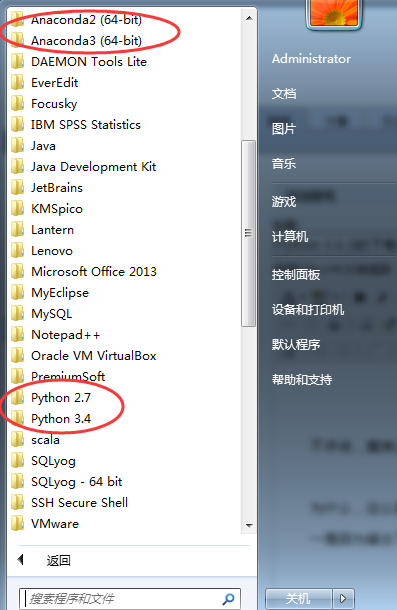
我这里,因为考虑到机器学习深度学习那边,已经安装了Anaconda2和Anaconda3,所以这边的数据分析所用的python3.6.1就不添加到path了。每次去切换到这个目录来,也不麻烦。
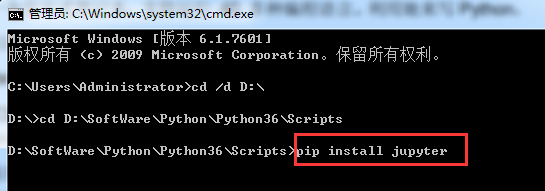
Microsoft Windows [版本 6.1.]

版权所有 (c)  Microsoft Corporation。保留所有权利。

C:\Users\Administrator>cd /d D:\

D:\>cd D:\SoftWare\Python\Python36\Scripts

D:\SoftWare\Python\Python36\Scripts>pip install jupyter

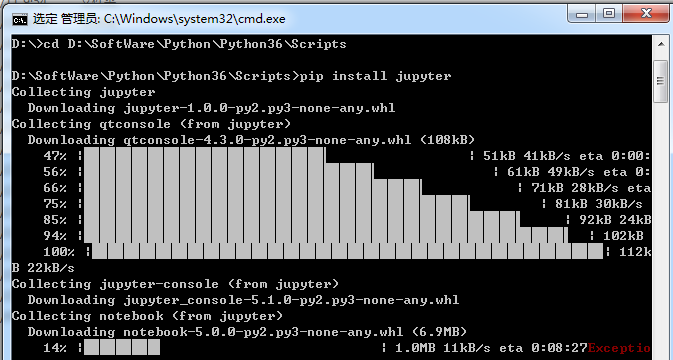
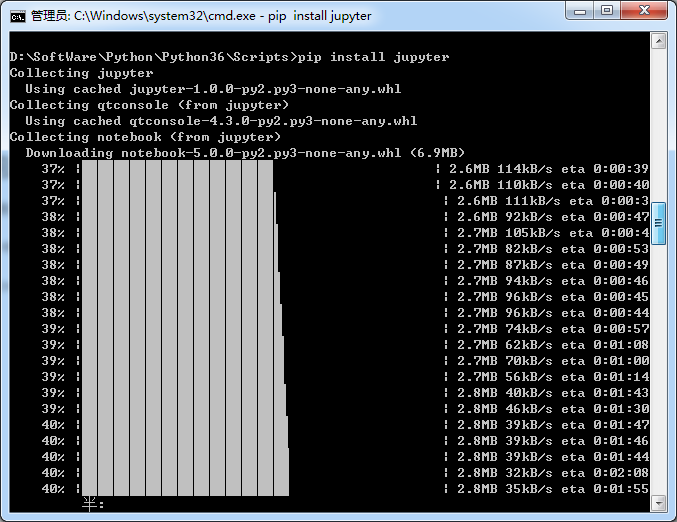

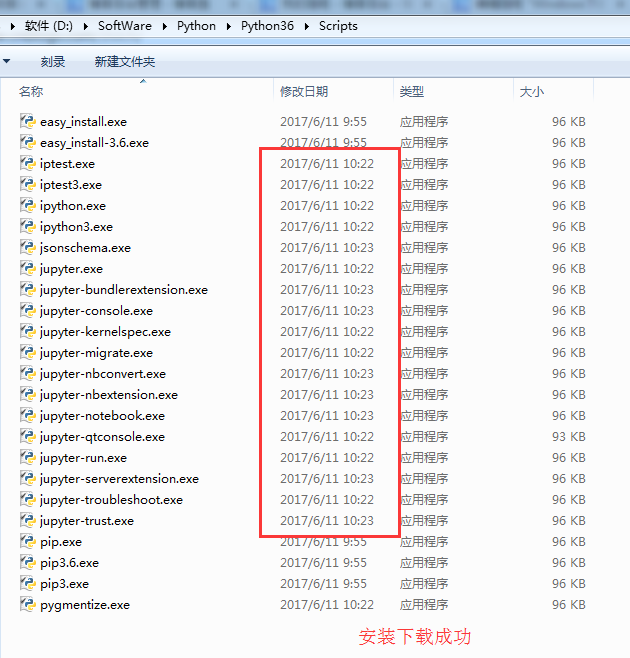
安装成功。
3、 jupyter notebook的启动
命令行窗口输入: jupyter notebook
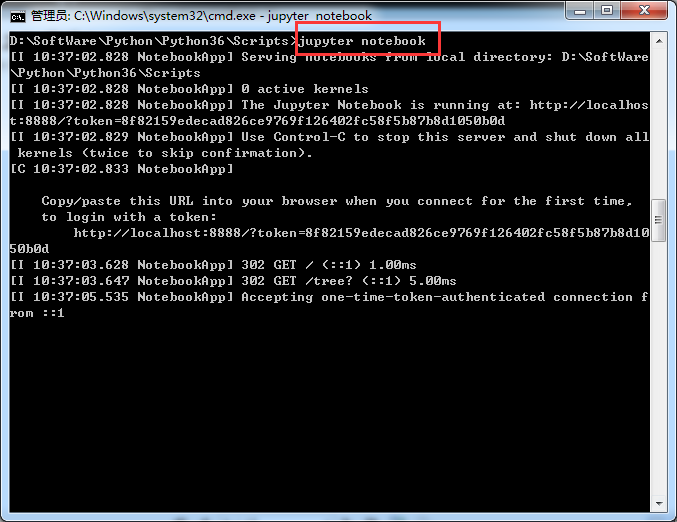
D:\SoftWare\Python\Python36\Scripts>jupyter notebook

[I ::02.828 NotebookApp] Serving notebooks from local directory: D:\SoftWare

\Python\Python36\Scripts

[I ::02.828 NotebookApp]  active kernels

[I ::02.828 NotebookApp] The Jupyter Notebook is running at: http://localhos

t:/?token=8f82159edecad826ce9769f126402fc58f5b87b8d1050b0d

[I ::02.829 NotebookApp] Use Control-C to stop this server and shut down all

 kernels (twice to skip confirmation).

[C ::02.833 NotebookApp]

    Copy/paste this URL into your browser when you connect for the first time,

    to login with a token:

        http://localhost:8888/?token=8f82159edecad826ce9769f126402fc58f5b87b8d10

50b0d

[I ::03.628 NotebookApp]  GET / (::) .00ms

[I ::03.647 NotebookApp]  GET /tree? (::) .00ms

[I ::05.535 NotebookApp] Accepting one-time-token-authenticated connection f

rom ::
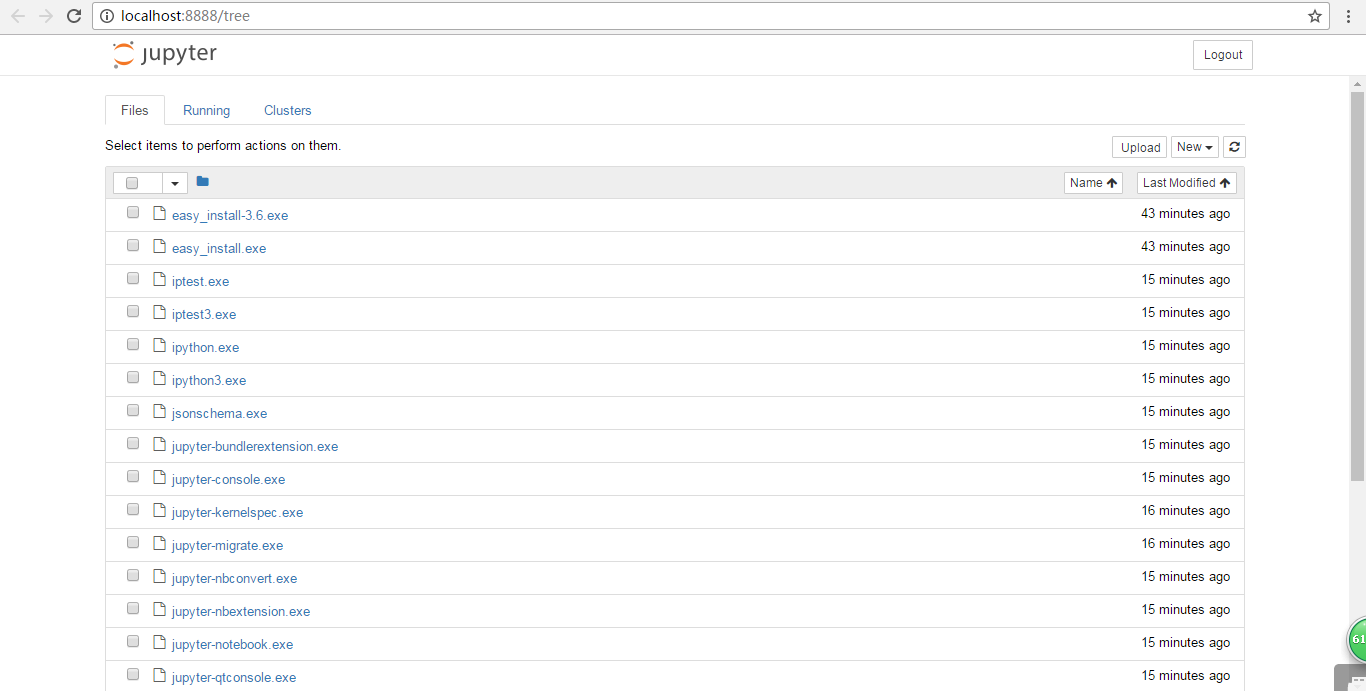
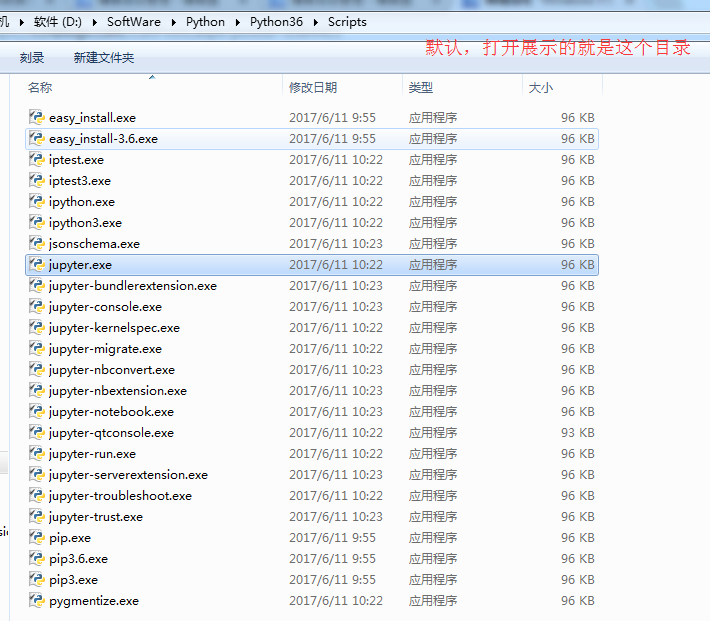
同时,默认浏览器会打开 Jupyter notebook 窗口。 说明 Jupyter notebook 安装成功了。
4、配置 Jupyter notebook
jupyter notebook --generate-config
运行之前
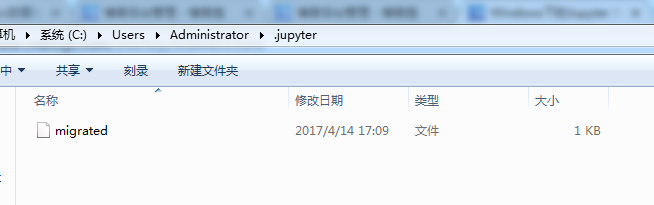
打开“.jupyter”文件夹,可以看到里面有个配置文件。
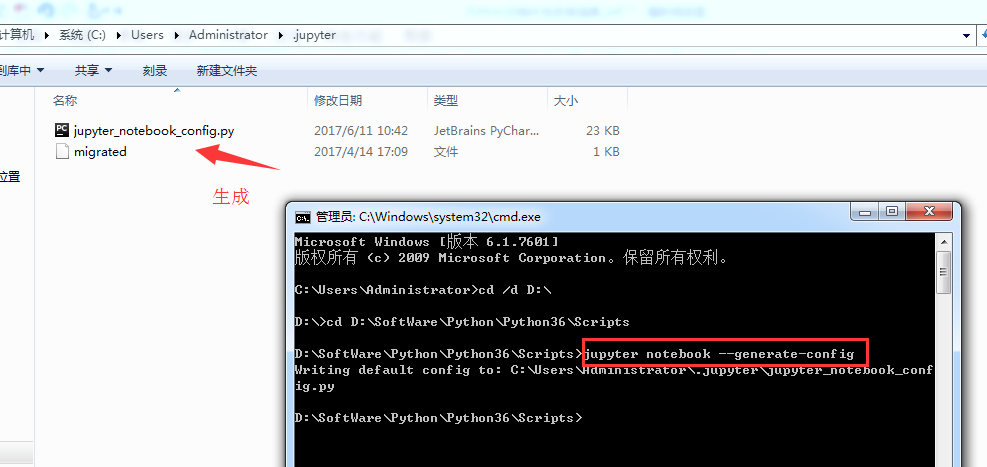
Microsoft Windows [版本 6.1.]

版权所有 (c)  Microsoft Corporation。保留所有权利。

C:\Users\Administrator>cd /d D:\

D:\>cd D:\SoftWare\Python\Python36\Scripts

D:\SoftWare\Python\Python36\Scripts>jupyter notebook --generate-config

Writing default config to: C:\Users\Administrator\.jupyter\jupyter_notebook_conf

ig.py

D:\SoftWare\Python\Python36\Scripts>
修改jupyter_notebook_config.py配置文件
打开这个配置文件,找到“c.NotebookApp.notebook_dir=……”,把路径改成自己的工作目录。

比如,这里要变更为
## The directory to use for notebooks and kernels.
c.NotebookApp.notebook_dir = 'D:\Code\jupyter-notebook'
,当然,文件夹 jupyter-notebook 需要自己创建好。

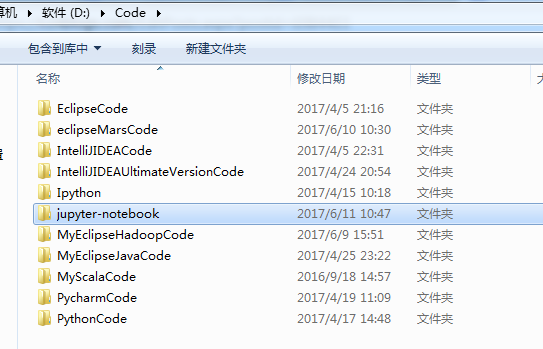
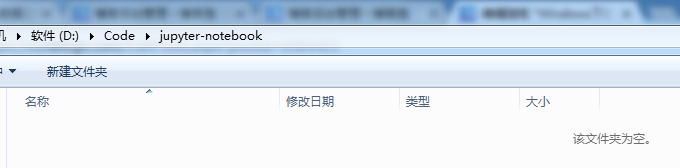
配置文件修改完成后, 以后在 jupyter notebook 中写的代码等都会保存在自己创建的目录中。
jupyter notebook的自定义启动(变了)
配置文件修改成后,就可以启动 jupyter notebook 了,命令行窗口中输入 jupyter notebook,
默认浏览器就会打开一个页面
jupyter notebook的启动
命令行窗口输入: jupyter notebook
以前是
D:\SoftWare\Python\Python36\Scripts>jupyter notebook

[I 10:37:02.828 NotebookApp] Serving notebooks from local directory: D:\SoftWare

\Python\Python36\Scripts

[I 10:37:02.828 NotebookApp] 0 active kernels

[I 10:37:02.828 NotebookApp] The Jupyter Notebook is running at: http://localhos

t:8888/?token=8f82159edecad826ce9769f126402fc58f5b87b8d1050b0d

[I 10:37:02.829 NotebookApp] Use Control-C to stop this server and shut down all

 kernels (twice to skip confirmation).

[C 10:37:02.833 NotebookApp]

    Copy/paste this URL into your browser when you connect for the first time,

    to login with a token:

        http://localhost:8888/?token=8f82159edecad826ce9769f126402fc58f5b87b8d10

50b0d

[I 10:37:03.628 NotebookApp] 302 GET / (::1) 1.00ms

[I 10:37:03.647 NotebookApp] 302 GET /tree? (::1) 5.00ms

[I 10:37:05.535 NotebookApp] Accepting one-time-token-authenticated connection f

rom ::1
现在是
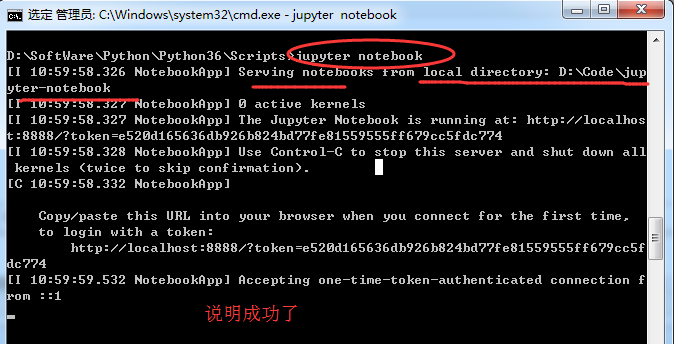
Microsoft Windows [版本 6.1.]

版权所有 (c)  Microsoft Corporation。保留所有权利。

C:\Users\Administrator>cd /d D:\

D:\>cd D:\SoftWare\Python\Python36\Scripts


D:\SoftWare\Python\Python36\Scripts>jupyter notebook

[I ::58.326 NotebookApp] Serving notebooks from local directory: D:\Code\jup

yter-notebook

[I ::58.327 NotebookApp]  active kernels

[I ::58.327 NotebookApp] The Jupyter Notebook is running at: http://localhos

t:/?token=e520d165636db926b824bd77fe81559555ff679cc5fdc774

[I ::58.328 NotebookApp] Use Control-C to stop this server and shut down all

 kernels (twice to skip confirmation).

[C ::58.332 NotebookApp]

    Copy/paste this URL into your browser when you connect for the first time,

    to login with a token:

        http://localhost:8888/?token=e520d165636db926b824bd77fe81559555ff679cc5f

dc774

[I ::59.532 NotebookApp] Accepting one-time-token-authenticated connection f

rom ::

当然,其实啊,这个玩意非常的简单和方便。关于修改名字、上传等操作,后续关注的我博客。
常见问题及解决方案
如何添加 Path?
计算机-右击-单机“属性”
单机“高级系统设置”
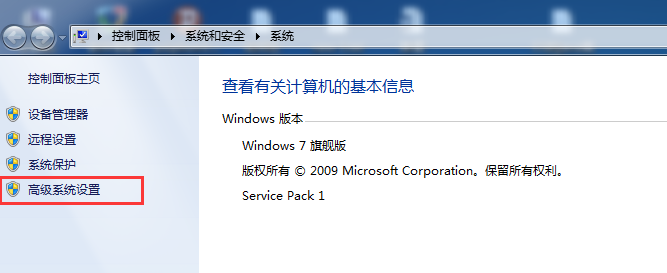
单机“环境变量”
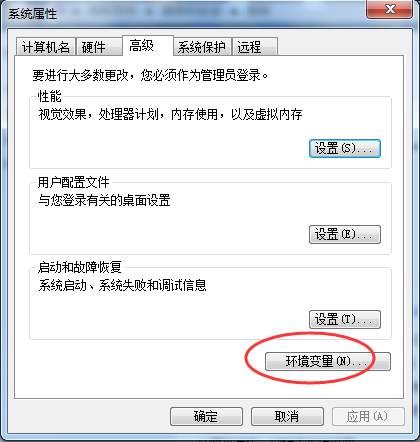
找到系统变量 path,编辑
在最后加上 2 个路径:
C:\Users\Administrator\AppData\Local\Programs\Python\Python36
C:\Users\Administrator\AppData\Local\Programs\Python\Python36\Scripts
说明:以上默认安装路径,每个电脑上是类似的,找到复制这个路径加到 Path 中即可
我的路径是已经改了,在下面的这篇博客里,可以看到
Windows下的Python 3.6.1的下载与安装(适合32bits和64bits)(图文详解)
这是我自定义的Python 的安装目录 (D:\SoftWare\Python\Python36\Scripts)
jupyter notebook 闪退
解决办法:更换默认浏览器。 ,建议用谷歌浏览器或者火狐浏览器
同时,大家可以关注我的个人博客:
http://www.cnblogs.com/zlslch/ 和 http://www.cnblogs.com/lchzls/ http://www.cnblogs.com/sunnyDream/
详情请见:http://www.cnblogs.com/zlslch/p/7473861.html
人生苦短,我愿分享。本公众号将秉持活到老学到老学习无休止的交流分享开源精神,汇聚于互联网和个人学习工作的精华干货知识,一切来于互联网,反馈回互联网。
目前研究领域:大数据、机器学习、深度学习、人工智能、数据挖掘、数据分析。 语言涉及:Java、Scala、Python、Shell、Linux等 。同时还涉及平常所使用的手机、电脑和互联网上的使用技巧、问题和实用软件。 只要你一直关注和呆在群里,每天必须有收获
对应本平台的讨论和答疑QQ群:大数据和人工智能躺过的坑(总群)(161156071)



Windows下的Jupyter Notebook 安装与自定义启动(图文详解)的更多相关文章
- Windows下的Jupyter Notebook 安装与自定义启动
1.Jupyter Notebook 和 pip 为了更加方便地写 Python 代码,还需要安装 Jupyter notebook. 利用 pip 安装 Jupyter notebook. 为什么要 ...
- CentOS 6.3下Samba服务器的安装与配置方法(图文详解)
这篇文章主要介绍了CentOS 6.3下Samba服务器的安装与配置方法(图文详解),需要的朋友可以参考下 一.简介 Samba是一个能让Linux系统应用Microsoft网络通讯协议的软件, ...
- Windows 7操作系统下PHP 7的安装与配置(图文详解)
前提博客 Windows 7操作系统下Apache的安装与配置(图文详解) 从官网下载 PHP的官网 http://www.php.net/ 特意,新建这么一个目录 ...
- Ubuntu14.04下Mongodb官网安装部署步骤(图文详解)(博主推荐)
不多说,直接上干货! 在这篇博客里,我采用了非官网的安装步骤,来进行安装.走了弯路,同时,也是不建议.因为在大数据领域和实际生产里,还是要走正规的为好. Ubuntu14.04下Mongodb(离线安 ...
- Ubuntu16.04下Mongodb官网安装部署步骤(图文详解)(博主推荐)
不多说,直接上干货! 在这篇博客里,我采用了非官网的安装步骤,来进行安装.走了弯路,同时,也是不建议.因为在大数据领域和实际生产里,还是要走正规的为好. Ubuntu16.04下Mongodb(离线安 ...
- Windows下的Jupyter Notebook 的介绍(写给新手)(图文详解)
不多说,直接上干货! Windows下的Python 3.6.1的下载与安装(适合32bits和64bits)(图文详解) Windows下的Jupyter Notebook 安装与自定义启动(图文详 ...
- Ubuntu14.04下Mongodb数据库可视化工具安装部署步骤(图文详解)(博主推荐)
不多说,直接上干货! 前期博客 Ubuntu14.04下Mongodb(离线安装方式|非apt-get)安装部署步骤(图文详解)(博主推荐) Ubuntu14.04下Mongodb官网安装部署步骤(图 ...
- Ubuntu14.04下Mongodb官网卸载部署步骤(图文详解)(博主推荐)
不多说,直接上干货! 前期博客 Ubuntu14.04下Mongodb官网安装部署步骤(图文详解)(博主推荐) https://docs.mongodb.com/manual/tutorial/ins ...
- Ubuntu16.04下Mongodb官网卸载部署步骤(图文详解)(博主推荐)
不多说,直接上干货! 前期博客 Ubuntu16.04下Mongodb官网安装部署步骤(图文详解)(博主推荐) https://docs.mongodb.com/manual/tutorial/ins ...
随机推荐
- pytorch入门与实践-2.2-CIFAR10分类网络
1--数据载入 |----流程: DataSet->DataLoader->调用DataLoader |----DataLoader迭代器读不到数据,无报错,一直卡住的显现: DataLo ...
- 编译安装centos7 php7.2 mysql5.7 nginx1.9.9
2018年3月12日 14:09:39 注意时效 centos7 网卡 cd /etc/sysconfig/network-scripts/ TYPE=Ethernet PROXY_METHOD=no ...
- .NET Core 2.1 源码学习:看 SocketsHttpHandler 如何在异步方法中连接 Socket
在 .NET Core 2.1 中,System.Net.Sockets 的性能有了很大的提升,最好的证明是 Kestrel 与 HttpClient 都改为使用 System.Net.Sockets ...
- ZOJ 4060 - Flippy Sequence - [思维题][2018 ACM-ICPC Asia Qingdao Regional Problem C]
题目链接:http://acm.zju.edu.cn/onlinejudge/showProblem.do?problemCode=4060 题意: 给出两个 $0,1$ 字符串 $S,T$,现在你有 ...
- php 延迟静态绑定: static关键字
abstract class DomainObject { public static function create() { return new self(); } } class User ex ...
- C和C指针小记(十七)-使用结构和指针-链表
1.链表 链表(linked list)即使是一些包含数据的独立数据结构的(Node)集合. 链表中的每个节点通过链或指针链接在一起. 程序通过指针访问链表中的节点. 节点通常是动态分配的,但也有由节 ...
- nessus无法访问https://localhost:8834/#/,解决方法。
之前没弄明白为啥经常访问不了https://localhost:8834/#/,后面才发现是服务关闭了. 首先netstat -an 查看8834是否开启, 直接运行一下nessus目录下的nessu ...
- 6.0-uC/OS-III软件定时器管理
1.软件定时器管理 uC/OS-III提供了软件定时器服务(相关代码在OS_TMR.C中).当设置OS_CFG.H中的OS_CFG_TMR_EN为1时软件定时器服务被使能. 2.uC/OS-III 定 ...
- Python3学习之路~5.10 PyYAML模块
Python也可以很容易的处理ymal文档格式,只不过需要安装一个模块,参考文档:http://pyyaml.org/wiki/PyYAMLDocumentation
- sx1278 手册参考
记录下芯片的重要数据和内容,方便查阅,无代码实现 参考程序地址:http://www.pudn.com/Download/item/id/3070942.html http://www.cirmal ...