
【转载】 星际争霸2的AI环境搭建
原文地址:
https://blog.csdn.net/qq_40244666/article/details/80957644
作者:BOY_IT_IT
来源:CSDN
------------------------------------------------------------------------------------------------------------
(本文是在Windows下搭建的环境)
一、anacandon的安装
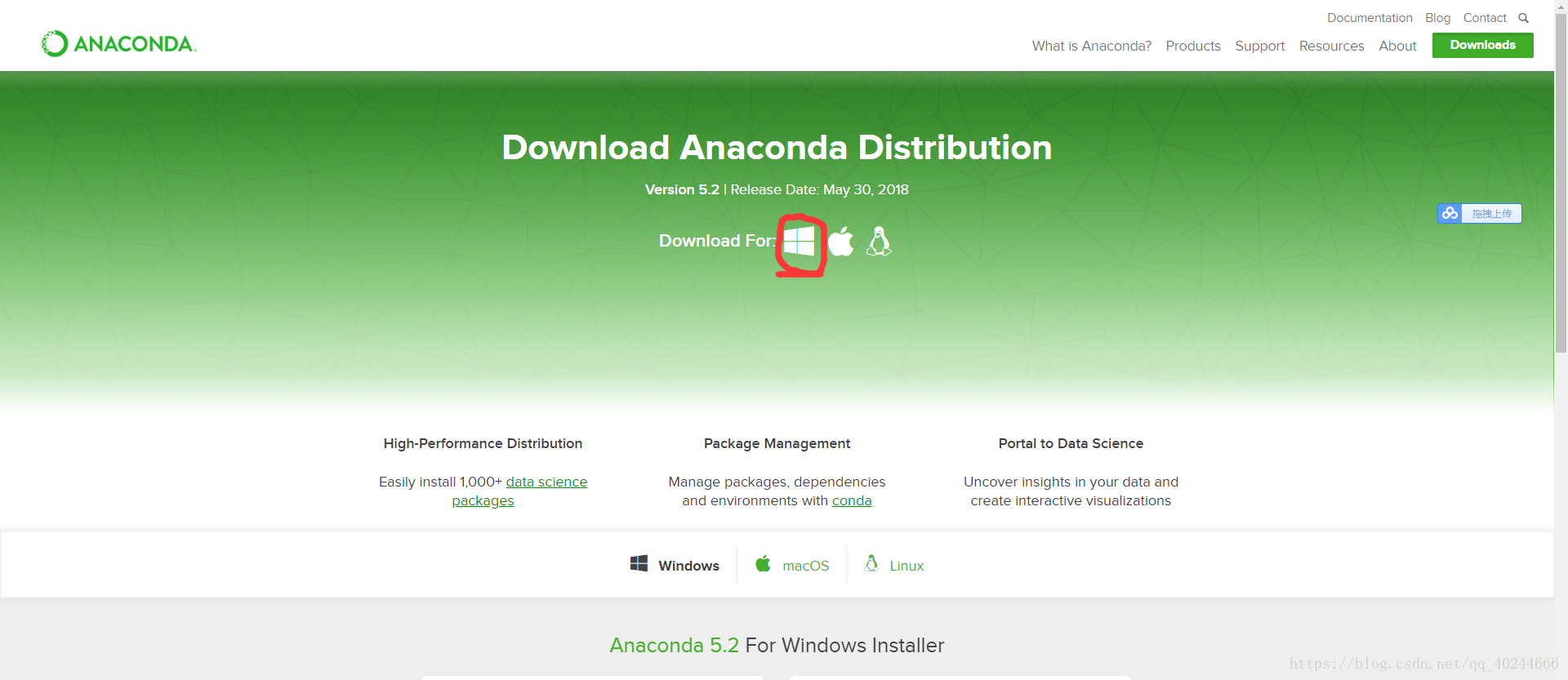
1、下载anacandon软件
链接:https://www.anaconda.com/download/
2、点击Windows的图标:
3、本文选择的是64位的Anaconda:

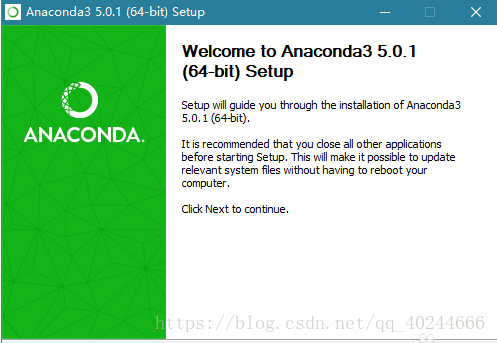
4、双击下载好的 Anaconda3-5.0.1-Windows-x86_64.exe 文件,出现如下界面,点击 Next 即可。
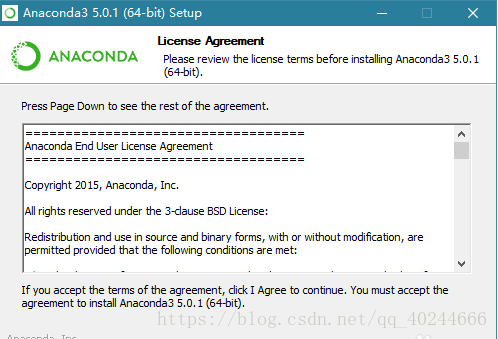
5、点击 I Agree (我同意),不同意,当然就没办法继续安装啦。
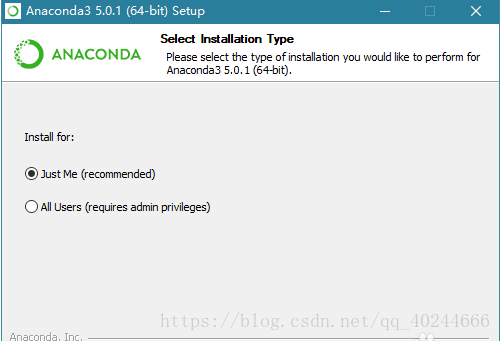
6、Install for: Just me 还是 All Users ,假如你的电脑有好几个 Users ,才需要考虑这个问题.其实我们电脑一般就一个 User,就我们一个人使用,公司的话可能一台电脑好几个人用会有几个 User,需要考虑是只给当前用户安装还是给所有账户安装,我这里直接 Just Me ,继续点击 Next 。
7、Destination Folder 是“目标文件夹”的意思,可以选择安装到什么地方。默认是安装到 C:\Users\username\Anaconda3 文件夹下(username是你的 Windows 用户名)。你也可以选择 Browse... ,选择想要安装的文件夹。我这里 C 盘空间充裕,所以我直接就装到默认的地方。
这里提一下,Anaconda 很强大,占用空间也不小啊,2.4GB,差不多是一部高清电影的体积了。不过,为了学习,这点硬盘空间算什么呢。
继续点击 Next> 。

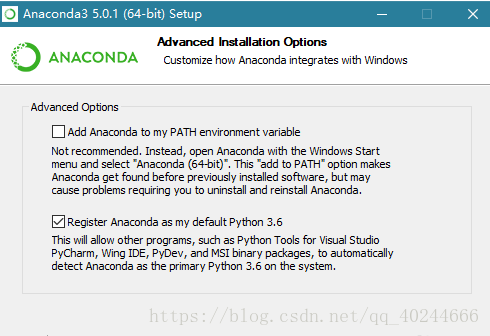
8、这里来到 Advanced Options 了,所谓的“高级选项”。如果你英文好,有一定背景知识的话,肯定明白这界面上的意思。我这里也不解释了,直接按照默认的,点击“Install”,终于开始安装额。
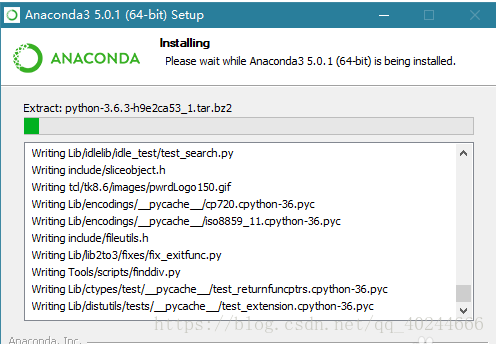
9、安装时间根据你的电脑配置而异,电脑配置高,硬盘是固态硬盘,速度就更快。安装过程其实就是把 Anaconda3-5.0.1-Windows-x86_64.exe 文件里压缩的各种 dll 啊,py 文件啊,全部写到安装目标文件夹里。
过程还是很漫长的,毕竟 2.4 GB 的无数个小文件啊,请耐心等待。
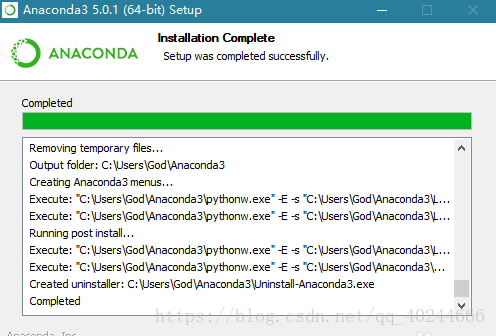
10、经过漫长的等待,终于安装完成 Installation Complete (安装完成)了,点击最后一个 Next>。
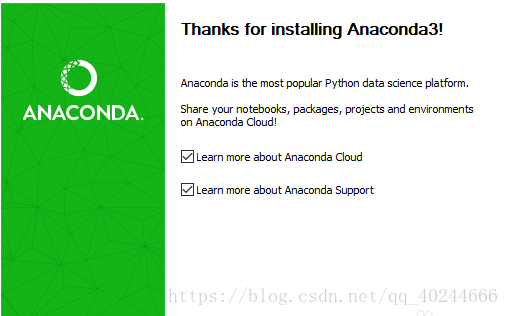
11、点击 Finish,那两个 √ 可以取消。
安装可能会遇到的问题:
conda create --name gymlab python=3.6 命令创建环境时可能出错:
1. CondaHTTPError: HTTP None None for url <https://repo.continuum.io/pkgs/free/win-
2. 64/repodata.json.bz2>
3. Elapsed: None
原因说明:
应该是repo.continuum.io在国外,国内访问速度太慢而引起超时
解决方案:
1、“清华镜像”渠道, 在Anaconda Prompt中执行:
conda config --add channels https://mirrors.tuna.tsinghua.edu.cn/anaconda/pkgs/free/
conda config --add channels https://mirrors.tuna.tsinghua.edu.cn/anaconda/cloud/conda-forge/
conda config --add channels https://mirrors.tuna.tsinghua.edu.cn/anaconda/cloud/msys2/
conda config --set show_channel_urls yes
2、 删除配置文件中的 -default 行
文件路径: C:\Users\用户名XXX\.condarc

二、安装gym
1、在Anaconda Prompt 下运行命令pip install gym
2、创建环境,注意1,2,3步骤是必须的,以下操作不是必须的
conda create --name gymlab python=3.6
source activate gymlab
3、运行python,import gym成功
4、其他问题:
安装keras出错:
pip错误:TypeError: parse() got an unexpected keyword argument 'transport_encoding'
解决办法:输入命令
1. conda install -c anaconda html5lib
会看到一系列更新的结果,然后再次使用pip安装包,发现可以成功安装更新
以上方法不成功的话,可以尝试输入命令:
1. conda install pip
conda install pip 亲测好使。
pip install --upgrade pip
三、星际争霸的安装
(该软件大小是30G,比较大)
1、下载星际争霸软件
链接: https://sc2.blizzard.cn/download
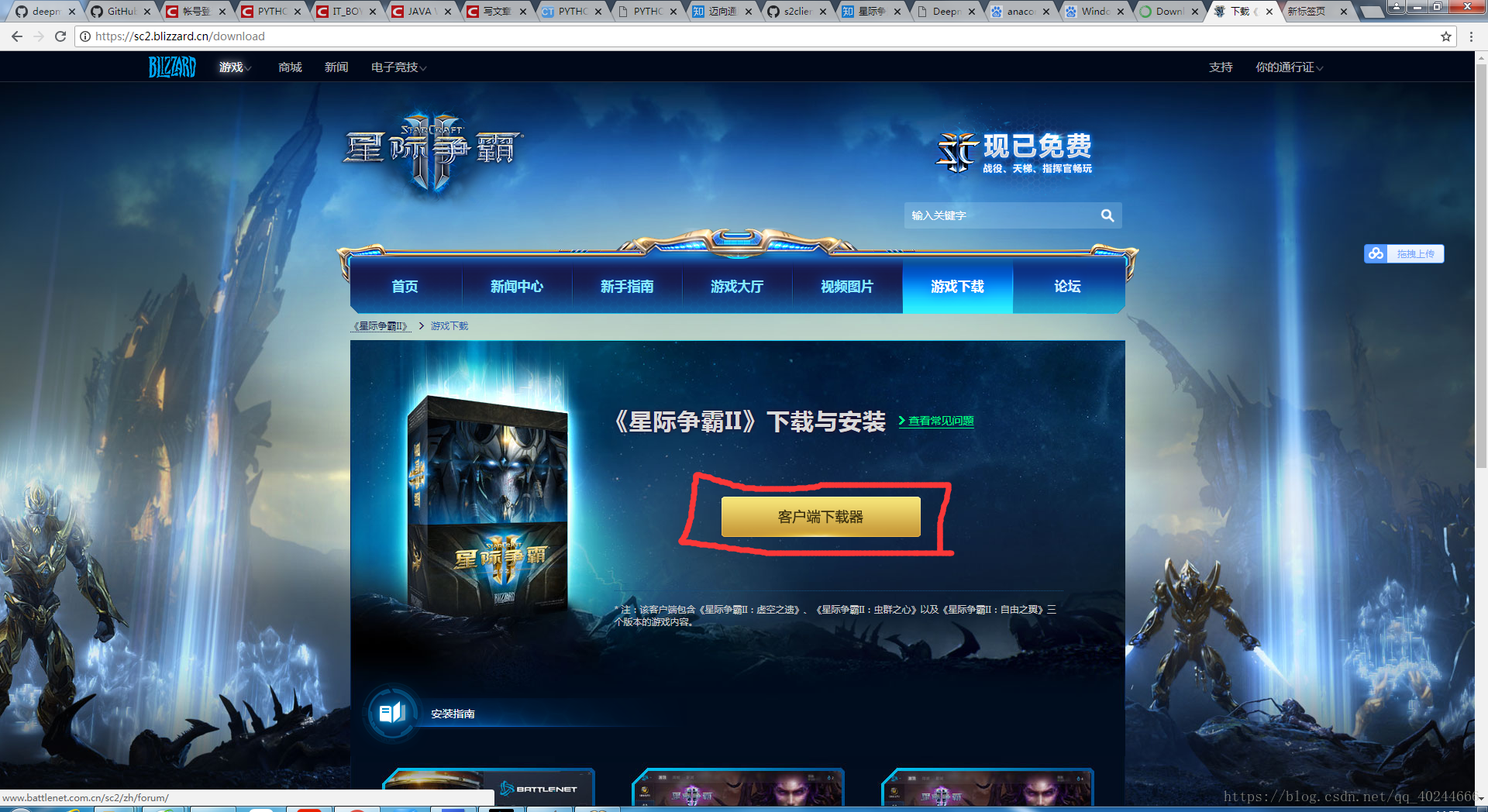
2、我们点击打开下载的文件,然后会出现更新战网的显示。更新完后就可以按下载安装了。
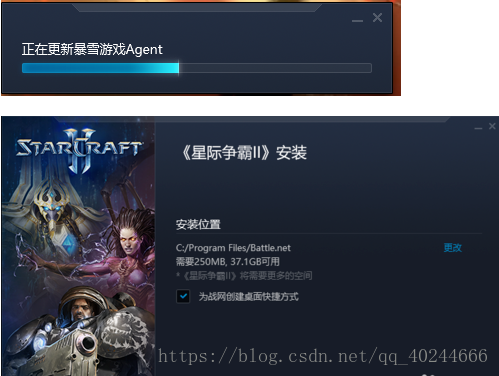
3、注意:在安装完成后,要是刚接触刚接触该软件是需要注册一个新账号的,笔者在安装的时候是借助网易的账号进行简介注册的。
4、设置环境变量SC2PATH指向安装目录
四、星际争霸II学习环境(pysc2)
1、在Anaconda Prompt 下运行命令 : pip install pysc2
2、在Anaconda Prompt 下运行命令 : pip install baselines==0.1.4
笔者遇到的问题(下面的目录下的文件夹的命名出现了重复导致了错误):
此处最新的0.1.5安装有问题(WinErro 145
C:\Users\Administrator\AppData\Local\Temp\pip-install-_xuppxz6\tensorflow\tensorflow-1.8.0.data\purelib\tensorflow\contrib\nccl)
五、安装星际争霸2的地图
1、链接:https://github.com/Blizzard/s2client-proto#downloads
2、页面下拉,downloads处有map packs下载,在安装目录下创建Maps目录,解压到Maps目录下,melee的地图解压到Maps\Melee目录下,解压密码见页面,目前是
By typing in the password ‘iagreetotheeula’ you agree to be bound by the terms of the AI and Machine Learning License
六、安装vc++2017(正常傻瓜式安装就行了)
examples运行需要最新的baselines,需要安装vc++2017,用社区版在工作负载里面选中vc++相关
链接 : https://msdn.itellyou.cn/
七、安装mpi
链接 : http://www.mpich.org/downloads/
跳转到 https://msdn.microsoft.com/en-us/library/bb524831%28v=vs.85%29.aspx
跳转到 https://www.microsoft.com/en-us/download/details.aspx?id=56727
两个都装
八、安装tensorflow、cuda、cudnn
版本:
tensorflow: pip install tensorflow-gpu==1.4.0
cuda: cuda_8.0.44_windows.exe
cudnn:cudnn-8.0-windows7-x64-v6.0
vs2013 +win7 64位旗舰版
拷贝:
cudnn文件夹下对应文件拷贝到cuda安装文件夹下对应目录
本次安装:
C:\Program Files\NVIDIA GPU Computing Toolkit\CUDA\v8.0
环境变量:
path 增加:
%CUDA_PATH%\bin;%CUDA_PATH%\include;%CUDA_PATH%\lib\x64
pip升级用pip install --upgrade pip
(注意:这里的cudnn替代cuda是指将文件下面的.dall文件进行替换,而不是将整个文件夹进行替换)
九、测试
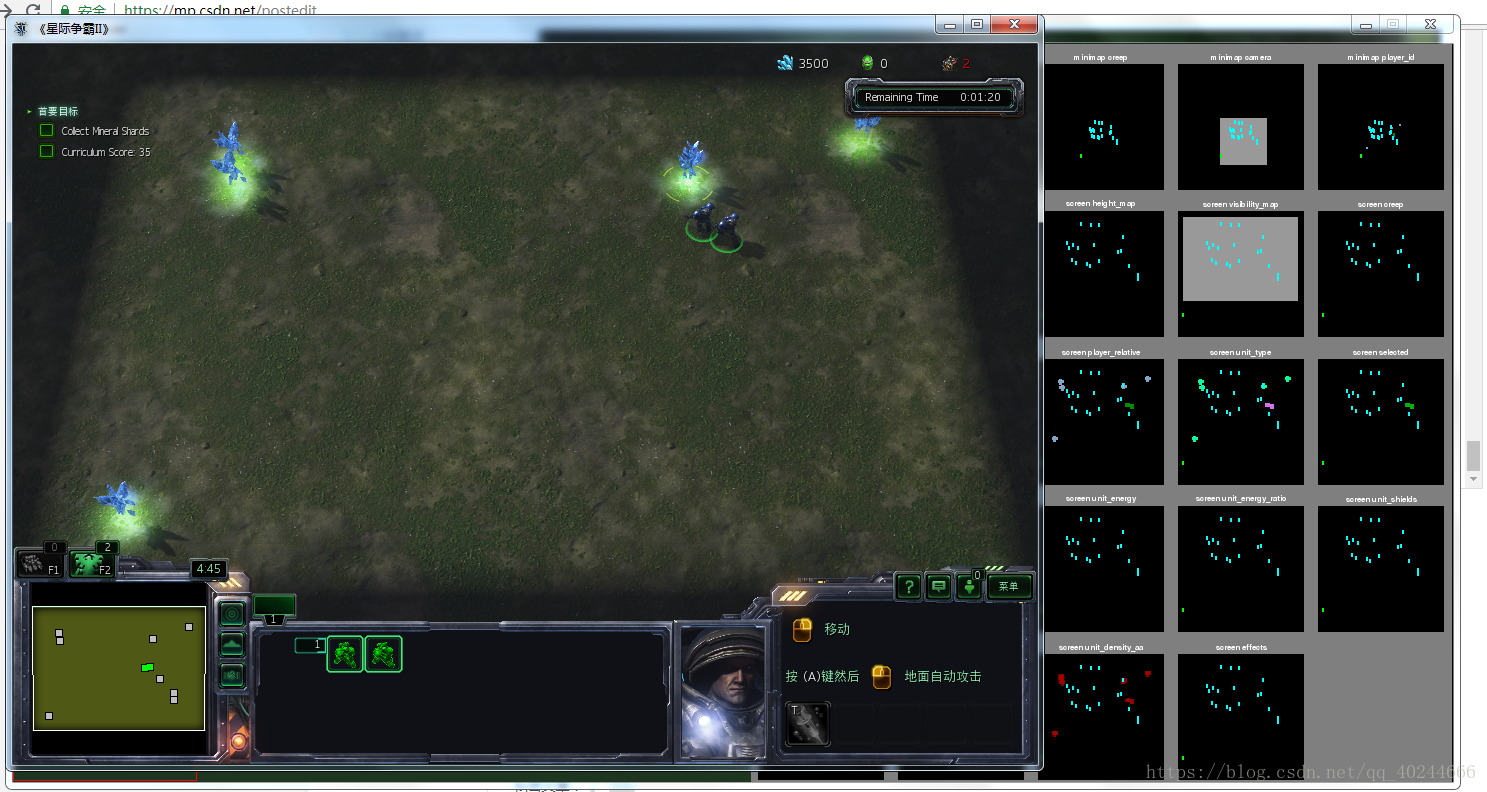
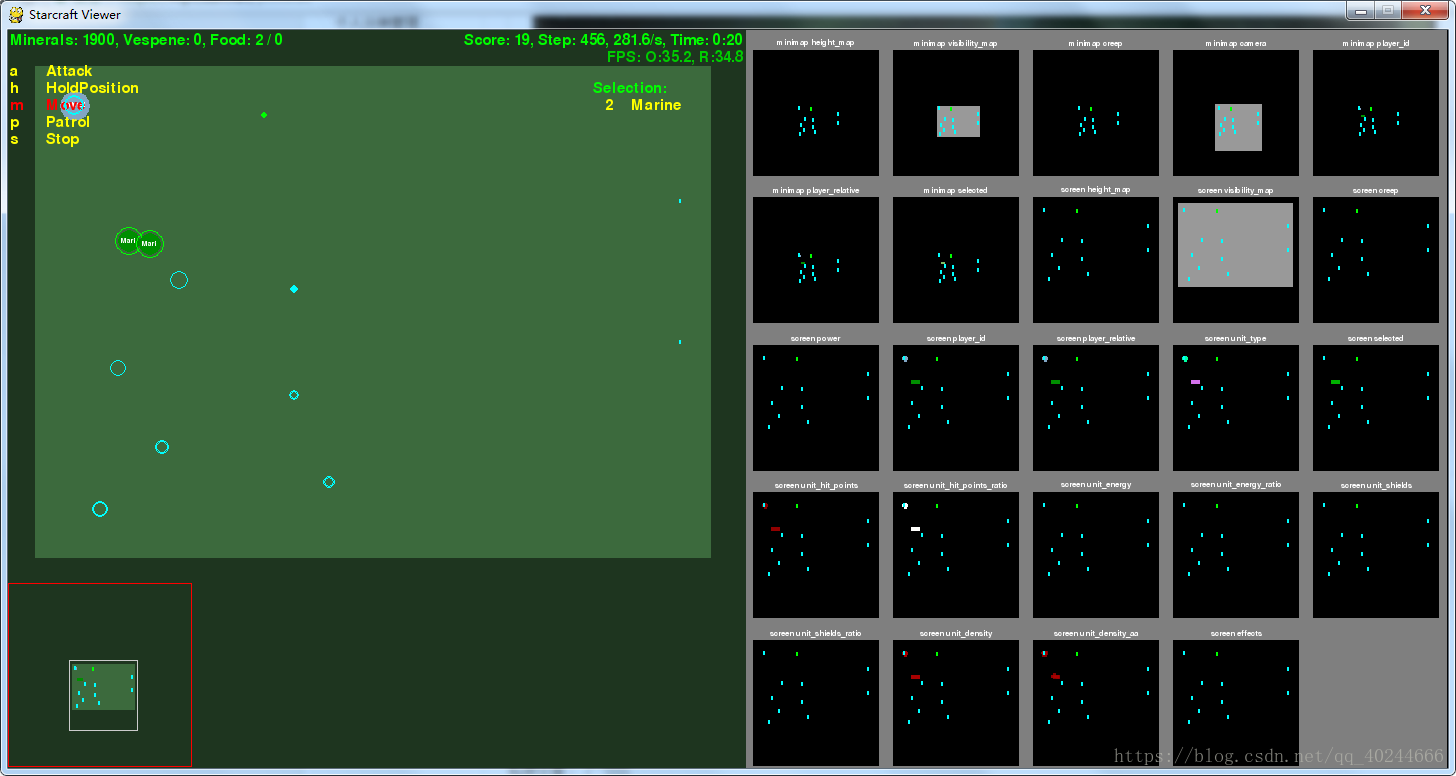
在没有安装vc2017的情况下,已经可以运行以下命令
python -m pysc2.bin.agent --map CollectMineralShards --agent pysc2.agents.scripted_agent.CollectMineralShards

---------------------------------------------------------------------------------------
【转载】 星际争霸2的AI环境搭建的更多相关文章
- Visual Studio win平台 AI环境搭建
内容提要:我觉得难点主要出在下载上,程序跑的都挺流畅的.下载有时会失败. 1.下载安装git.这一步主要为了下载示例和自动安装环境的python代码,直接去github上用网页下载也是一样的,git不 ...
- Windows下Visual Studio2017之AI环境搭建
本博客主要包含以下3点: AI简介及本博客主要目的 环境介绍及安装原因 搭建环境及检验是否安装成功 离线模型的训练 时间分配: 时间 时长(分钟) 收集资料+写博客 6.12 11:28-12:2 ...
- 【转载】Vue.js 安装及其环境搭建
注:最近在学习Vue,以下是环境搭配方法: ****************************************************************************** ...
- Visual Studio AI环境记录(Windows10)
一.环境 Windows [版本 10.0.15063]64位 Git-2.14.1 64位[官网下载] TortoiseGit-2.5.0.0 64位[官网下载],这是一个Git 客户端,外号&qu ...
- ubuntu-10.10嵌入式开发环境搭建【转】
本文转载自:http://blog.csdn.net/zjhsucceed_329/article/details/8036781 版权声明:本文为博主原创文章,未经博主允许不得转载. ubuntu- ...
- 星际争霸2 AI开发(持续更新)
准备 我的环境是python3.6,sc2包0.11.1 机器学习包下载链接:pysc2 地图下载链接maps pysc2是DeepMind开发的星际争霸Ⅱ学习环境. 它是封装星际争霸Ⅱ机器学习API ...
- 星际争霸的虫王IA退役2年搞AI,自叹不如了
------------恢复内容开始------------ 金磊 发自 凹非寺 量子位|公众号 QbitA 这年头,直播讲AI,真算不上什么新鲜事.但要是连职业电竞选手,都开播主讲呢?没开玩笑,是真 ...
- (转载)JAVA敏捷开发环境搭建
整个软件项目分为四个环境 开发本地环境.开发环境.测试环境.IDC环境.和传统C++开发不一样的模式是多了第一个开发本地环境.这是为什么呢,因为目前大部分开发人员还是比较熟悉windows下开发.对于 ...
- GJM : 用JIRA管理你的项目(一)JIRA环境搭建 [转载]
感谢您的阅读.喜欢的.有用的就请大哥大嫂们高抬贵手"推荐一下"吧!你的精神支持是博主强大的写作动力以及转载收藏动力.欢迎转载! 版权声明:本文原创发表于 [请点击连接前往] ,未经 ...
随机推荐
- Echarts整合spring boot进行开发
一.开始前的准备 Echarts官网下载: https://echarts.baidu.com/download.html
- Docker常用命令详解
docker ps 查看当前正在运行的容器 docker ps -a 查看所有容器的状态 docker start/stop id/name 启动/停止某个容器 docker attach id 进入 ...
- c# 7.1 Async Main方法
安装 .net framework sdk 7.1 新建一个 .net framework 7.1 的程序 在程序的工程文件的第一个 PropertyGroup 节点下加入以下子属性 <L ...
- js同步、异步、回调的执行顺序以及闭包的理解
首先,记住同步第一.异步第二.回调最末的口诀 公式表达:同步=>异步=>回调 看一道经典的面试题: for (var i = 0; i < 5; i++) { setTimeout( ...
- Codeforces 40 E. Number Table
题目链接:http://codeforces.com/problemset/problem/40/E 妙啊... 因为已经确定的格子数目严格小于了$max(n,m)$,所以至少有一行或者一列是空着的, ...
- Series 和 Dataframe 的 rank 方法
rank 方法返回的是当前数据的排名名次,而 sort——values() 返回的是排名之后数据的结果 rank()用法 sort_values()用法
- nginx windows版 下载和启动
nginx Nginx (engine x) 是一个高性能的HTTP和反向代理服务器,也是一个IMAP/POP3/SMTP服务器.因它的稳定性.丰富的功能集.示例配置文件和低系统资源的消耗而闻名.在连 ...
- 问题1——之Linux虚拟机ip地址消失
原文转自 https://blog.csdn.net/keep_walk/article/details/75115926 以前一直通过ifconfig命令查看ip地址,但是今天用XShell连接自己 ...
- 简单的class及运算符重载
#include <iostream> #include <vector> #include <algorithm> using namespace std; cl ...
- https 适配
1info plist <key>NSAppTransportSecurity</key> <dict> <key>NSAllowsArbitraryL ...