
Windows下Visual Studio2017之AI环境搭建
本博客主要包含以下3点:
- AI简介及本博客主要目的
- 环境介绍及安装原因
- 搭建环境及检验是否安装成功
- 离线模型的训练
时间分配:
| 时间 | 时长(分钟) | |
| 收集资料+写博客 |
6.12 11:28-12:28 6.12 13:28-13:30 6.12 14:02-14:11 6.12 14:30-14:41 6.12 14:53-15:09 6.12 15:38-16:06 6.12 19:15-19:21 6.13 16:21-16:38 |
149 |
| 安装Visual Studio2017 | 6.12 12:28-13:30 | 62(安装) |
| 下载+安装git | 6.12 12:58-13:08 | 10 |
| 下载+安装CUDA |
6.12 17:35-17:50(下载) 6.12 17:50-18:49(安装) |
25(下载)+59(安装) |
| 下载+配置cuDNN |
6.12 17:48-17:56(下载) 6.12 18:49-18:51(配置) |
8(下载)+2(配置) |
| git clone+安装深度学习和机器学习的软件及依赖 |
6.12 14:13-14:34(克隆) 6.13 12:49-14:37(一键安装+手动安装) |
21(克隆)+108(下载和安装) |
| 下载+安装VS Tools for AI |
6.12 14:30-14:52(下载) 6.12 14:56-14:58(安装) |
22(下载)+2(安装) |
| 离线模型训练 | 6.13 15:58-16:36 | 38 |
| 总计时长 |
安装和配置:243 收集资料+写博客:149 小的模型训练:38 |
参考博客:http://www.cnblogs.com/ms-uap/p/9123033.html
———————————————————————-华丽的分割线————————————————————————-
开始进入正题:
一、AI简介及本博客主要目的
- AI,英文全称Artificial Intelligence,汉译为人工智能。深度学习是人工智能中发展迅速的领域之一,可帮助计算机理解大量图像、声音和文本形式的数据。
- 本博客旨在让我日后方便的体验深度学习,并可以快速构建、训练一个深度学习项目,紧随浪潮。
二、环境介绍及安装原因
- 本人所拥有的环境:64 位 Windows 10 操作系统、python3.6.5版本
- 完整的目标环境:git,Visual Studio2017(下面简称为VS2017),python,相关依赖(有关深度学习和机器学习)和插件(VS Tools for AI),CUDA与cuDNN
- 安装环境原因:使用git是为了方便把GitHUb中的存储库(一些AI的例子)克隆到本地的文件夹中。使用VS2017是因为AI组件利用对Python、C / C ++ / C#的现有代码支持,并且VS Tools for AI是微软 VS2017 IDE 的扩展,所以请更新您的Visual Studio到2017版本。
三、搭建环境及安装结果检验
- 配置Visual Studio2017
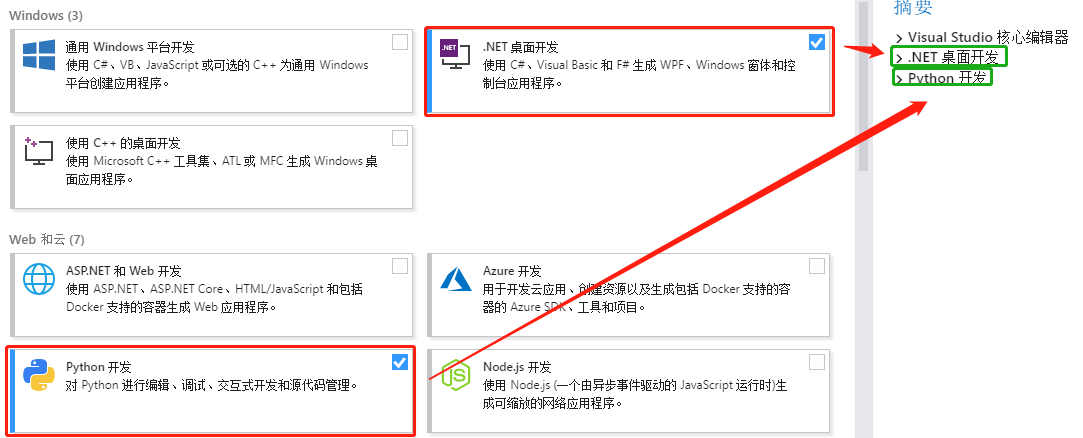
1.上面说到了,要使用AI组件,得先安装VS2017,在安装VS2017过程选择.NET桌面开发和Python开发组件,也可以选择脱离VS2017,独立安装Python。选择好了组件后,会出现绿框与之相对应,如下图所示:
2.安装目录的选择随你开心,选择完目录即可进行安装,看到下图时,ok,接下来要做的就是耐心等待。。。(我这里等待了62分钟)

- Python
1.我之前在自己的电脑里安装过python 3.6.5版本,在此没有写出安装步骤。

2.安装Python时,为了方便也需根据安装提示将其添加到环境变量(Add Python 3.6 to PATH),方便在控制台中直接使用。
3.在控制台中执行xxx.py文件时,应切换到xxx.py的目录下。例如xxx.py文件在E盘,应先将控制台切换到E盘再进行python xxx.py。
- 配置git
1.根据电脑的操作系统,选择相应的git的版本。例如我的电脑是64位,我选择了
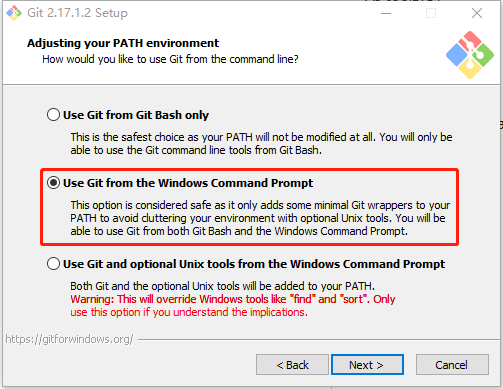
2.安装git只有一点注意,根据安装提示把git加入到环境变量(如下图所示),这样可以方便后续直接在控制台中使用git,若是不加也可以,后期可以自己配置。其余可以疯狂的点击next,最后等待安装完毕。
3.检验是否安装成功:
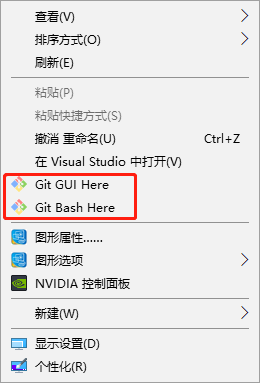
在桌面点击鼠标右键,出现红框中内容,及视为安装git成功,恭喜恭喜。
- 安装CUDA与cuDNN
首先,电脑装有Nvidia的显卡才能安装CUDA。其次,需将CUDA的安装目录添加到环境变量。
- 安装深度学习和机器学习的软件及依赖
使用git将GitHub上的一个资源(https://github.com/Microsoft/samples-for-ai)克隆到本地,具体操作如下:
1.在本地新建或选择你需要存放GitHub上资源的目录,在我这里是E:\Git\program。所以在控制台中先进入此目录 ,最简单的方法是在目标目录下的空白位置,shift+鼠标右键→在此打开命令窗口。
2.进入目标目录后,开始克隆,当你看到如下界面时,请选择继续等待。

3.以下三步来自http://www.cnblogs.com/ms-uap/p/9123033.html,下图内容代表安装深度学习和机器学习的软件及依赖成功。

一键安装有出错的地方,可以选择自己去找镜像,我的caffe2和tensorflow-gpu就是从镜像那下载的。
- 安装插件:VS Tools for AI(VS2017中操作)
1.下载插件


2.安装插件。
待插件下载完成后(我这里等待了12分钟),关闭VS2017,系统自动安装VS Tools for AI,如下图所示,点击修改,继续等待安装(我这里等待了2分钟),直到出现 ,代表插件安装完毕。

3.打开VS2017
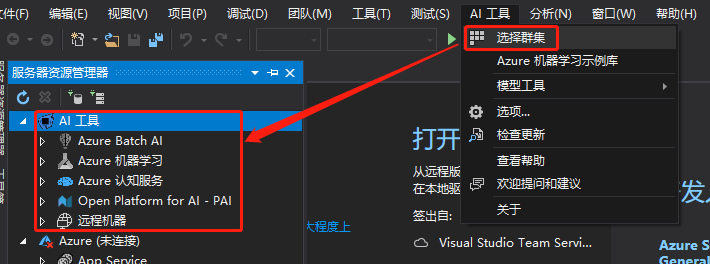
会看到工具栏多了“AI工具”以及它的内容,这代表插件安装成功。
四、离线模型的训练
1.试着训练一个模型
首先打开 ,这个文件在刚才克隆时,使用的目标目录(E:\Git\program)中,E:\Git\program\samples-for-ai\examples\tensorflow。
2.为VS2017设置全局的默认Python环境(我这里是3.6.5版本)。
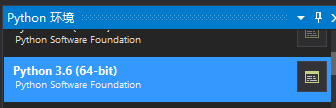
3.按着http://www.cnblogs.com/ms-uap/p/9123033.html设置。
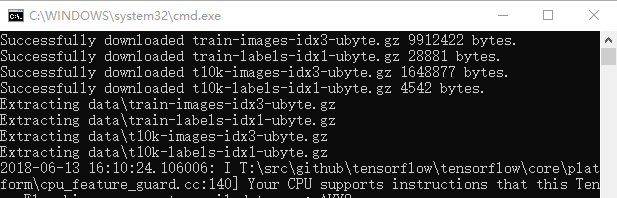
4.在点击“不调试的情况下启动”后,系统弹出的cmd.exe是空白的,需要按下“enter”键,程序开始训练。
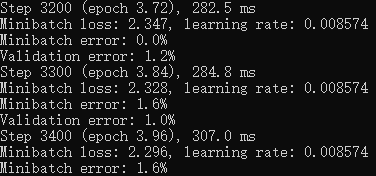
5.每一次的迭代,Minibatch error越来越趋近于0.0%,准确的说是在0.0%边缘徘徊。



Windows下Visual Studio2017之AI环境搭建的更多相关文章
- Qt4.8在Windows下的三种编程环境搭建
Qt4.8在Windows下的三种编程环境搭建 Qt的版本是按照不同的图形系统来划分的,目前分为四个版本:Win32版,适用于Windows平台:X11版,适合于使用了X系统的各种Linux和Unix ...
- Qt在Windows下的三种编程环境搭建
尊重作者,支持原创,如需转载,请附上原地址:http://blog.csdn.net/libaineu2004/article/details/17363165 从QT官网可以得知其支持的平台.编译器 ...
- Qt在Windows下的三种编程环境搭建(图文并茂,非常清楚)good
尊重作者,支持原创,如需转载,请附上原地址:http://blog.csdn.net/libaineu2004/article/details/17363165 从QT官网可以得知其支持的平台.编译器 ...
- 【Qt开发】Qt在Windows下的三种编程环境搭建
从QT官网可以得知其支持的平台.编译器和调试器的信息如图所示: http://qt-project.org/doc/qtcreator-3.0/creator-debugger-engines.htm ...
- Windows下Nginx+Mysql+Php(wnmp)环境搭建
前言 最近想在windows下使用nginx搭建web环境,本来想用套件(WNMP)一键安装,但后来放弃了,觉得还是自己动手,丰衣足食的好,而且套件的局限性太大.所以后来就各种搜索,看到前辈写关于wn ...
- 【软件使用】Windows下的Objective-C集成开发环境搭建(IDE)
Objective-C是苹果软件的编程语言,想要上机学习.调试,有一个集成开发环境(IDE)方便很多.有三类方法搭建Objective-C的集成开发环境: 1) 使用苹果的平台,集成开发环境使用X ...
- windows下的go语言的环境搭建和初探
闲话不说,直入主题. 1.准备工具 a.windows下的Go语言开发安装包 官方下载地址:https://code.google.com/p/go/downloads/list b.Go语言中文官网 ...
- Windows下Lua+Redis 断点调试环境搭建==Linux下类似
Lua+Redis 断点调试环境搭建 windows环境,使用Redis,写lua脚本头疼的问题之一不能对脚本断点调试,google加上自己的摸索,终于搞定. 1.下载ZeroBraneStudio, ...
- windows下vue+webpack前端开发环境搭建及nginx部署
一.开发环境搭建 1.前端框架一般都依赖nodejs,我们首先要安装node.js.请参考http://www.cnblogs.com/wuac/p/6381819.html. 2.由于许多npm的源 ...
随机推荐
- jenkins slave 挂载
http://blog.sina.com.cn/s/blog_13cc013b50102wiau.html
- C3P0与DBUtil配合实现DAO层的开发
写在前面:菜鸟拙见,望请纠正 一:为什么需要连接池 普通的JDBC数据库连接使用 DriverManager 来获取,每次向数据库建立连接的时候都要将 Connection 加载到内存中,需要数据库连 ...
- 30秒搞定String面试
Java 语言中,无论新菜鸟,还是老司机,真正了解String内存的很少.关于String 的试题,花样很多.== 在什么情况下是true,什么情况是false.我总结出如下3点让你彻底结束对Stri ...
- Linux(Redhat)安装python虚拟环境
哇!安装的好烦啊,最后发现是自己网络的原因.静心总结一下吧!!! python是3.6 centos 6 64位 1.安装python https://blog.csdn.net/O_OKKk/art ...
- Delphi的idhttp报508 Loop Detected错误的原因
一般是访问https时才出现“508 Loop Detected”,idhttp+IdSSLIOHandlerSocketOpenSSL,这个在上篇文章中讲过了. 由于该问题网上资料极少,连外文资料也 ...
- Linux下开发python django程序(设置admin后台管理上传文件和前台上传文件保存数据库)
1.项目创建相关工作参考前面 2.在models.py文件中定义数据库结构 import django.db import modelsclass RegisterUser(models.Model) ...
- dos下edit编辑器的快捷命令一览
Home Move cursor to the beginning of the line currently on. End Move cursor to the end of the line c ...
- Openstack入门篇(十二)之neutron服务(计算节点)的部署与测试
1.Neutron组件安装 [root@linux-node2 ~]# yum install -y openstack-neutron-linuxbridge ebtables ipset 2.配置 ...
- quartz 任务高度的动态修改
package com.example.demo.controller; import org.quartz.*;import org.quartz.impl.StdSchedulerFactory; ...
- python爬虫之requests库介绍(二)
一.requests基于cookie操作 引言:有些时候,我们在使用爬虫程序去爬取一些用户相关信息的数据(爬取张三“人人网”个人主页数据)时,如果使用之前requests模块常规操作时,往往达不到我们 ...