
【技术实战】Vue技术实战【三】
需求实战一
效果展示
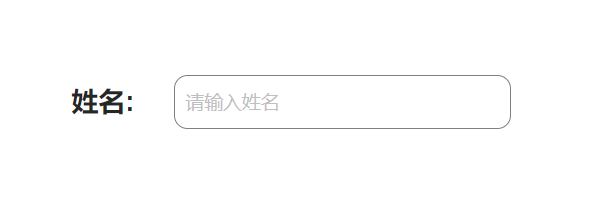
代码展示
<template>
<div style="display: flex;">
<div style="display: flex; justify-content: center; align-items: center;">
<label for="input" style="font-family: Arial; font-size: 20px; font-weight: bold;">姓名:</label>
</div>


<div>
<a-input id="input" v-model:value="value" placeholder="请输入姓名" class="custom-input" />
</div>
</div>
</template>
<script setup lang="ts">
const value = ref<string>('');
</script>
<style scoped>
:deep(.custom-input) {
border: 1px solid gray;
width:250px;
border-radius: 10px;
padding: 8px;
}
:deep(label) {
margin-right: 10px;
}
</style>代码解释
需求实战二
效果展示
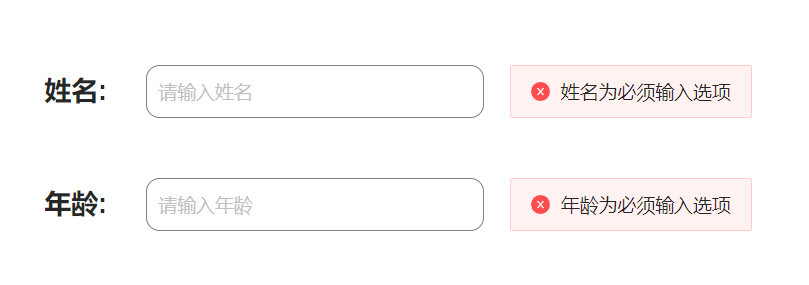
代码展示
<template>
<div>
<div style="display: flex;">
<div style="display: flex; justify-content: center; align-items: center;">
<label for="input" style="font-family: Arial; font-size: 20px; font-weight: bold;">姓名:</label>
</div>


<div style="display: flex;">
<a-input id="input" v-model:value="name" placeholder="请输入姓名" class="custom-input" :show-word-limit="true" />


<a-alert v-if="name === ''" type="error" message="姓名为必须输入选项" show-icon />
</div>
</div>
<br>
<br>
<div style="display: flex;">
<div style="display: flex; justify-content: center; align-items: center;">
<label for="input" style="font-family: Arial; font-size: 20px; font-weight: bold;">年龄:</label>
</div>


<div style="display: flex;">
<a-input id="input" v-model:value="age" placeholder="请输入年龄" class="custom-input" :show-word-limit="true" />


<a-alert v-if="age === ''" type="error" message="年龄为必须输入选项" show-icon />
</div>
</div>
</div>
</template>
<script setup lang="ts">
const name = ref<string>('');
const age = ref<string>('');
</script>
<style scoped>
:deep(.custom-input) {
border: 1px solid gray;
width:250px;
border-radius: 10px;
padding: 8px;
}
:deep(label) {
margin-right: 10px;
}
</style>代码解释
需求实战三
效果展示
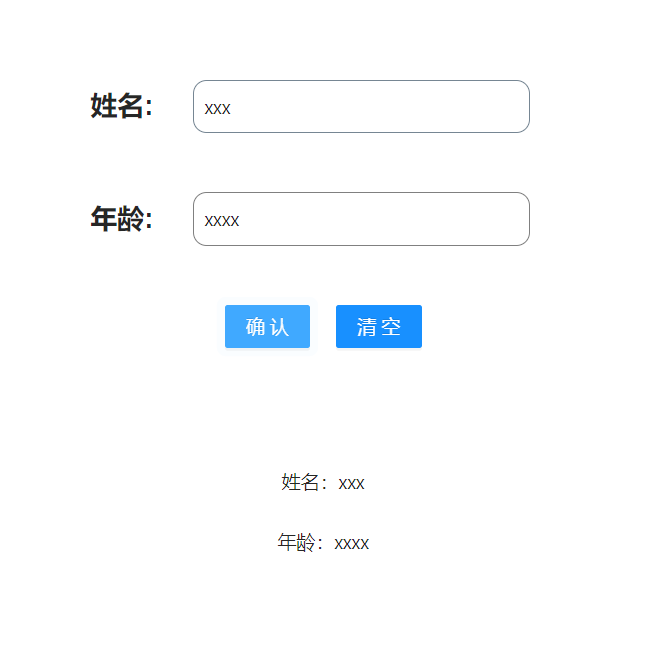
代码展示
<template>
<div>
<div style="display: flex;">
<div style="display: flex; justify-content: center; align-items: center;">
<label for="input" style="font-family: Arial; font-size: 20px; font-weight: bold;">姓名:</label>
</div>


<div style="display: flex;">
<a-input id="input" v-model:value="name" placeholder="请输入姓名" class="custom-input" :show-word-limit="true" />


<a-alert v-if="name === ''" type="error" message="姓名为必须输入选项" show-icon />
</div>
</div>
<br>
<br>
<div style="display: flex;">
<div style="display: flex; justify-content: center; align-items: center;">
<label for="input" style="font-family: Arial; font-size: 20px; font-weight: bold;">年龄:</label>
</div>


<div style="display: flex;">
<a-input id="input" v-model:value="age" placeholder="请输入年龄" class="custom-input" :show-word-limit="true" />


<a-alert v-if="age === ''" type="error" message="年龄为必须输入选项" show-icon />
</div>
</div>
<br>
<br>
<div>
<div style="display: flex; justify-content: center; align-items: center;">
<a-button type="primary" @click="submit">确认</a-button>


<a-button type="primary" @click="clear">清空</a-button>
</div>
</div>
<br>
<br>
<br>
<br>
<div v-show="judge" >
<div style="justify-content: center; align-items: center;text-align:center">
姓名:{{name}}
</div>
<br>
<div style="justify-content: center; align-items: center;text-align:center">
年龄:{{age}}
</div>
</div>
</div>
</template>
<script setup lang="ts">
const name = ref<string>('');
const age = ref<string>('');
const judge =ref<boolean>(false);
const submit = () => {
judge.value=true;
}
const clear = () => {
judge.value=false;
age.value='';
name.value='';
}
</script>
<style scoped>
:deep(.custom-input) {
border: 1px solid gray;
width:250px;
border-radius: 10px;
padding: 8px;
}
:deep(label) {
margin-right: 10px;
}
</style>代码解释
需求实战四
效果展示
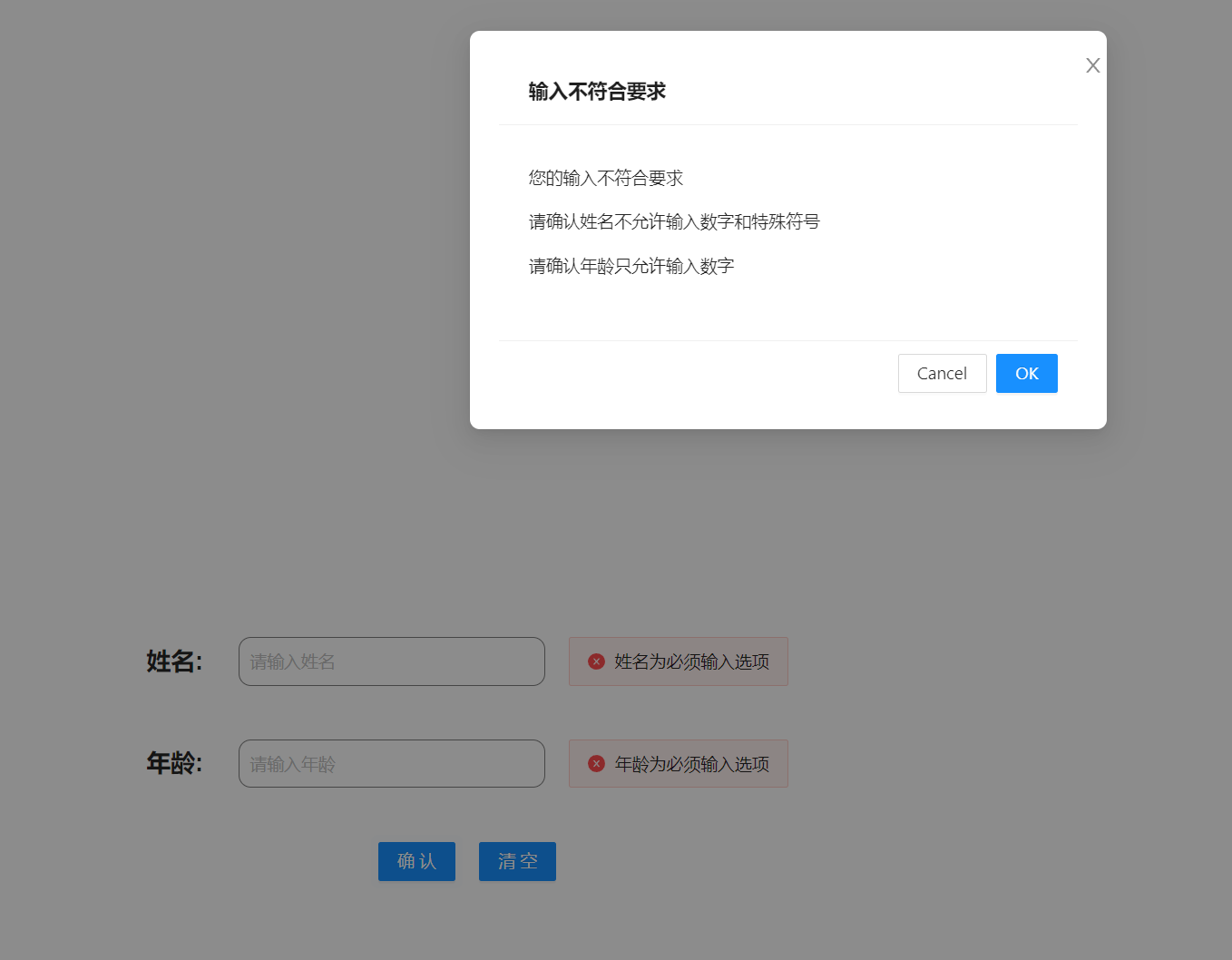
代码展示
<template>
<div>
<div style="display: flex;">
<div style="display: flex; justify-content: center; align-items: center;">
<label for="nameInput" style="font-family: Arial; font-size: 20px; font-weight: bold;">姓名:</label>
</div>


<div style="display: flex;">
<a-input id="nameInput" v-model:value="name" placeholder="请输入姓名" class="custom-input" :show-word-limit="true" />


<a-alert v-if="name === ''" type="error" message="姓名为必须输入选项" show-icon />
<a-alert v-if="name !== '' && !isValidName" type="error" message="姓名不允许输入数字和特殊符号" show-icon />
</div>
</div>
<br>
<br>
<div style="display: flex;">
<div style="display: flex; justify-content: center; align-items: center;">
<label for="ageInput" style="font-family: Arial; font-size: 20px; font-weight: bold;">年龄:</label>
</div>


<div style="display: flex;">
<a-input id="ageInput" v-model:value="age" placeholder="请输入年龄" class="custom-input" :show-word-limit="true" />


<a-alert v-show="age === ''" type="error" message="年龄为必须输入选项" show-icon />
<a-alert v-show="age !== '' && !isValidAge" type="error" message="年龄只允许输入数字" show-icon />
</div>
</div>
<br>
<br>
<div>
<div style="display: flex; justify-content: center; align-items: center;">
<a-button type="primary" @click="submit">确认</a-button>
<a-modal v-model:visible="visible" title="输入不符合要求" @ok="close">
<p>您的输入不符合要求</p>
<p>请确认姓名不允许输入数字和特殊符号</p>
<p>请确认年龄只允许输入数字</p>
</a-modal>


<a-button type="primary" @click="clear">清空</a-button>
</div>
</div>
<br>
<br>
<br>
<br>
<div v-show="judge" >
<div style="justify-content: center; align-items: center;text-align:center">
姓名:{{name}}
</div>
<br>
<div style="justify-content: center; align-items: center;text-align:center">
年龄:{{age}}
</div>
</div>
</div>
</template>
<script setup lang="ts">
const name = ref<string>('');
const age = ref<string>('');
const judge = ref<boolean>(false);
const visible = ref<boolean>(false);
const isValidName = computed(() => {
const regex = /^[^\d\W]+$/;
return regex.test(name.value);
});
const isValidAge = computed(() => {
const regex = /^\d+$/;
return regex.test(age.value);
});
const close =()=>{
visible.value=false;
}
const submit = () => {
if (!isValidName.value || !isValidAge.value) {
visible.value = true;
} else {
visible.value = false;
judge.value = true;
}
}
const clear = () => {
judge.value = false;
age.value = '';
name.value = '';
}
</script>
<style scoped>
:deep(.custom-input) {
border: 1px solid gray;
width: 250px;
border-radius: 10px;
padding: 8px;
}
:deep(label) {
margin-right: 10px;
}
</style>代码解释
【技术实战】Vue技术实战【三】的更多相关文章
- Vue应用框架整合与实战--Vue技术生态圈篇
实用框架以及工具 UI组件 开发框架 实用库 服务端 辅助工具 应用实例 Demo示例 UI组件 Element-UI ★13489 - 饿了么出品的Vue2的web UI工具套件 Vux ★8133 ...
- 深度解析SDN——利益、战略、技术、实践(实战派专家力作,业内众多专家推荐)
深度解析SDN——利益.战略.技术.实践(实战派专家力作,业内众多专家推荐) 张卫峰 编 ISBN 978-7-121-21821-7 2013年11月出版 定价:59.00元 232页 16开 ...
- 超级干货:动态防御WAF技术原理及编程实战!
本文带给大家的内容是动态防御WAF的技术原理及编程实战. 将通过介绍ShareWAF的核心技术点,向大家展示动态防御的优势.实现思路,并以编程实战的方式向大家展示如何在WAF产品开发过程中应用动态防御 ...
- 简读《ASP.NET Core技术内幕与项目实战》之3:配置
特别说明:1.本系列内容主要基于杨中科老师的书籍<ASP.NET Core技术内幕与项目实战>及配套的B站视频视频教程,同时会增加极少部分的小知识点2.本系列教程主要目的是提炼知识点,追求 ...
- 快读《ASP.NET Core技术内幕与项目实战》EFCore2.5:集合查询原理揭秘(IQueryable和IEnumerable)
本节内容,涉及4.6(P116-P130).主要NuGet包:如前述章节 一.LINQ和EFCore的集合查询扩展方法的区别 1.LINQ和EFCore中的集合查询扩展方法,虽然命名和使用完全一样,都 ...
- 《ASP.NET Core技术内幕与项目实战》精简集-目录
本系列是杨中科2022年最新作品<ASP.NET Core技术内幕与项目实战>及B站配套视频(强插点赞)的精简集,是一个读书笔记.总结和提炼了主要知识点,遵守代码优先原则,以利于快速复习和 ...
- 躬身入局,干货分享,2023年春招后端技术岗(Python)面试实战教程,Offer今始为君发
早春二月,研发倍忙,杂花生树,群鸥竟飞.为什么?因为春季招聘,无论是应届生,还是职场老鸟,都在摩拳擦掌,秣马厉兵,准备在面试场上一较身手,既分高下,也决Offer,本次我们打响春招第一炮,躬身入局,让 ...
- 基于TC技术的网络流量控制实战
本文转载在:http://server.it168.com/a2010/0426/878/000000878406.shtml 基于TC技术的网络流量控制实战 650) this.width=650; ...
- 快读《ASP.NET Core技术内幕与项目实战》WebApi3.1:WebApi最佳实践
本节内容,涉及到6.1-6.6(P155-182),以WebApi说明为主.主要NuGet包:无 一.创建WebApi的最佳实践,综合了RPC和Restful两种风格的特点 1 //定义Person类 ...
- 从开发一款基于Vue技术栈的全栈热重载生产环境脚手架,我学到了什么
浏览文章前 这一期,我分享给大家三点看源码的小技巧,这也是从别的大佬那总结的. 被反复使用的代码 这样的代码是一个软件的重点函数,一个大神的写法有很多精华值得学习. 穿越时间的代码 如果一段代码10年 ...
随机推荐
- flume组件以及通过命令监控大数据平台转态
实验一.Flume 组件安装配置 1.下载和解压 Flume 可 以 从 官 网 下 载 Flume 组 件 安 装 包 , 下 载 地 址 如 下 URL 链 接 所 示 https://archi ...
- TypeScript 学习笔记 — 数组常见的类型转换操作记录(十四)
获取长度 length type LengthOfTuple<T extends any[]> = T["length"]; type A = LengthOfTupl ...
- springCloud项目搭建版本选择
1.查看spring cloud的版本 https://spring.io/projects/spring-cloud#learn 选择spring boot版本 https://mvnreposit ...
- mosn基于延迟负载均衡算法 -- 走得更快,期待走得更稳
前言 这篇文章主要是介绍mosn在v1.5.0中新引入的基于延迟的负载均衡算法. 对分布式系统中延迟出现的原因进行剖析 介绍mosn都通过哪些方法来降低延迟 构建来与生产环境性能分布相近的测试用例来对 ...
- 【python爬虫】bilibili综合热门页面视频图片爬取
此博客仅作为交流学习 我用python来爬取bilibili综合热门页面视频图片 首先分析页面: 如上图所示,当我们想要在页面爬取图片时,往往得不到页面图片的地址,这时我们也得不到图片 开始抓包分析: ...
- 长文多图一步步讲清楚:DDD理论、建模与代码实现全流程
欢迎大家关注公众号「JAVA前线」查看更多精彩分享文章,主要包括源码分析.实际应用.架构思维.职场分享.产品思考等等,同时欢迎大家加我个人微信「java_front」一起交流学习 1 六个问题 1.1 ...
- 2022-07-25:xiu是用rust语言编写的流媒体服务器软件项目。k8s安装xiu,drone文件如何写?
2022-07-25:xiu是用rust语言编写的流媒体服务器软件项目.k8s安装xiu,drone文件如何写? 答案2022-07-25: 云原生环境不可能完全一样,只能做参考. 我采用的是dron ...
- 【GiraKoo】Android监听屏幕尺寸变化通知
[GiraKoo]Android监听屏幕尺寸变化通知 Android系统中存在多种情况可能导致屏幕尺寸发生变化.例如:横竖屏切换,虚拟按键,分屏,键盘弹出等. App有的时候需要了解屏幕的真实尺寸,D ...
- tkinter的Entry设置为不可编辑状态
前 首先我们知道,tkinter中有许许多多的控件,其中使用频繁的控件之一就是Entry(输入框),那么怎么设置它为不可编辑状态呢? state选项 一般我们在写Entry的时候只传入了一个maste ...
- 2013年蓝桥杯C/C++大学B组省赛真题(第39级台阶)
题目描述: 小明刚刚看完电影<第39级台阶>,离开电影院的时候,他数了数礼堂前的台阶数,恰好是39级! 站在台阶前,他突然又想着一个问题: 如果我每一步只能迈上1个或2个台阶.先迈左脚,然 ...