
linux介绍、安装、shell
1-Linux发展介绍
零 什么是Linux
Linux:和我们常见的Windows一样,都是操作系统,但不同的是: Windows: 收费,不开源,主要用于日常办公、游戏、娱乐多一些。 Linux: 免费,开源,主要用于服务器领域,性能稳定,安全。 例如:淘宝、百度、腾讯等互联网公司,他们使用的服务器全都是 Linux 系统。
一 Linux前身
1968年 Multics项目
MIT**、Bell实验室、美国通用电气有限公司**走到了一起,致力于开发Multics项目。到后期由于开发进度不是很好,MIT和Bell实验室相继离开这个项目的开发,最终导致项目搁浅。
1970**年(Unix元年,时间戳)** Unix诞生
当时在开发Multics项目的时候,实验室中有一个开发成员开发了一款游戏(travel space:遨游太空),因为两个实验室相继离开项目开发,导致这名开发人员没法玩游戏,后来他提议组织人员重新在Multics项目之上重新的开发,也就出现了1970年的Unix。当时Unix操作系统是使用的汇编语言(机器语言)开发的。
1973年 用C**语言**重写Unix
因为汇编语言有一个最大的局限性:对于计算机硬件过于依赖。导致移植性不好,所以后期在1973年使用了C语言对其进行重新开发。
1975年 Bell实验室允许大学使用Unix。
1975年,bell实验室允许大学使用Unix操作系统用于教学作用,而不允许用于商业用途。
二 Linux诞生
人物 Linus
Linux的开发作者,Linux之父,李纳斯·托瓦兹。Linux诞生时是荷兰在校大学生。
1991年 0.0.1版本
李纳斯当时学校使用的就是Unix操作系统,然后其对系统的底层代码进行了修改,放到了学校为学生开放的网站上,原先他把文件命名写成了Linus’s Unix,后期网络管理发现之后觉得这个名字不好,自己手动的将名字改成Linux。随后其他同学下载之后发现这个版本还是挺好用的,随后都把自己代码贡献给李纳斯。
1992年 0.0.2版本
1994年 1.0版本
2003年 2.6版本
上述所提及的版本号并不是分支版本,而是指Linux**的内核版本。
Linux内核网站 linux大神在2017-06-26来到中国
三 开源文化
Linux是开源的操作系统。所谓开源就是指开放源代码。
自由软件之父 Richard M. Stallman 1984 GNU组织 copyleft opensource free GPL
理查德·马修·斯托曼(Richard Matthew Stallman, RMS),于1953年出生,自由软件运动的精神领袖、GNU计划以及自由软件基金会(Free Software Foundation)的创立者、著名黑客
copyleft: 代表无版权。copyright: 则代表有版权。 opensource free: 源代码开放、软件谁都可以使用、谁都可以传播、谁都可以二次开发,使用GPL协议保护 GPL: 通用版权许可证协议,如果软件被打上GPL,那么任何人都可以对这个软件进行修改,但是修改完之后必须将源码发布出来,以便更好的传承下去。(那Linux中的软件百分之80都是GPL提供)*
Linux内核使用GPL协议发布,内核也是开源,有了内核的加入,整个GNU的系统更加的完善。其实Linux完整叫法应该叫GNU/Linux,GNU的软件加上Linux内核。
1983**年 GNU计划**
1985年 FSF基金会
1990年 Emacs、GCC(c语言的编译器)、程序库
1991年 Stallman去找Linus,商谈让Linux加入其开源计划(GNU计划)
1992年 GNU/Linux
四 Linux系统特点
开放性(开源)、多用户、多任务、良好的用户界面、优异的性能与稳定性
多用户多任务:
单用户:一个用户,在登录计算机(操作系统),只能允许同时登录一个用户;
单任务:一个任务,允许用户同时进行的操作任务数量;
多用户:多个用户,在登录计算机(操作系统),允许同时登录多个用户进行操作;
多任务:多个任务,允许用户同时进行多个操作任务;
Windows**属于:单用户、多任务。**
Linux**属于:多用户、多任务。**
五 Linux分支
我们现在说的Linux其实都是指的是发行版(Distribution version),就是使用Linux内核加上各种GNU的库文件、应用程序,构造而成的操作系统。Linux发行版介绍RHEL/Centos/Ubuntu/Suse Redhat 1993年,将Linux的内核进行编译安装相应软件进行发行。 CentOS 社区企业级操作系统, 改与Redhat, 完全开源。 Ubuntu 社区维护, 现在主要做手机系统和电脑桌面系统。
获取linux发行版
https://wiki.centos.org/Download
2-Linux系统安装
Linux虚拟机安装
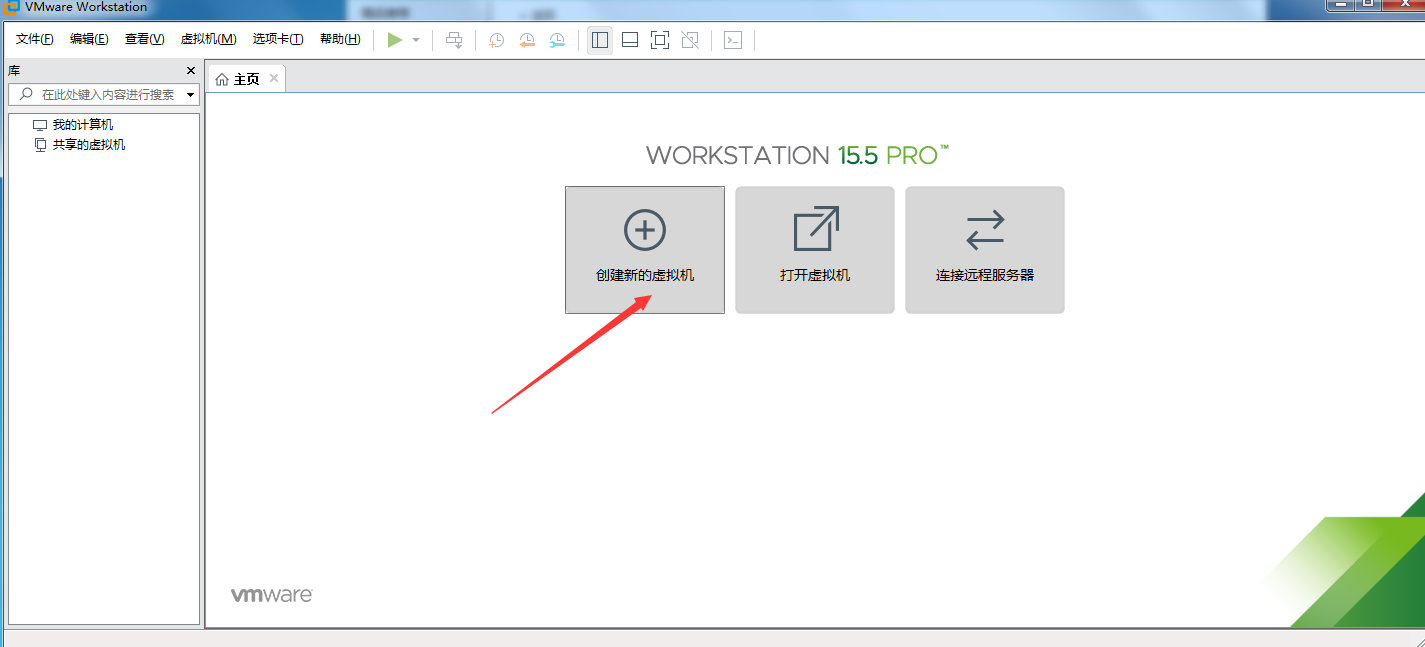
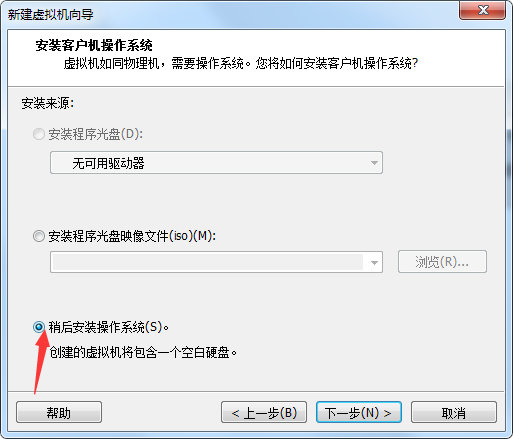
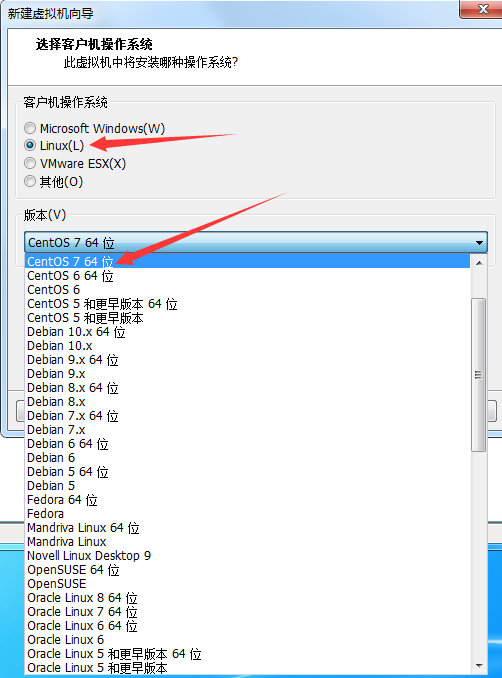
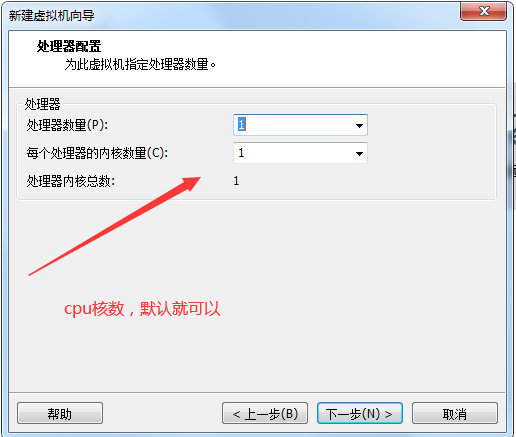
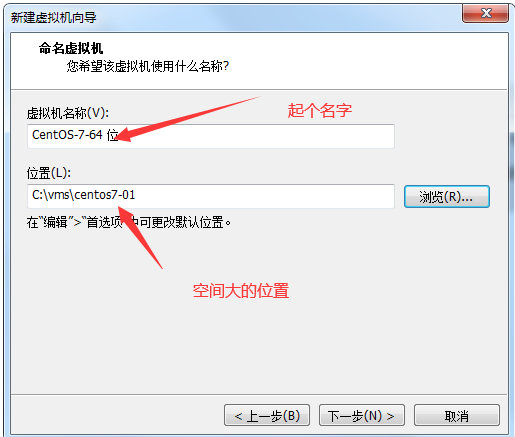
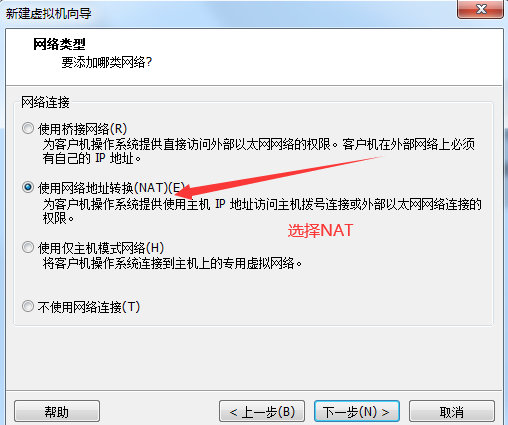
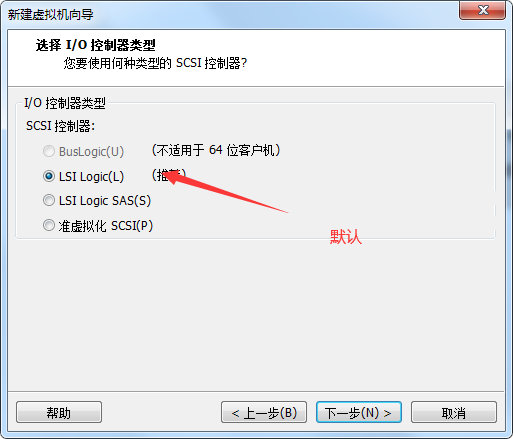
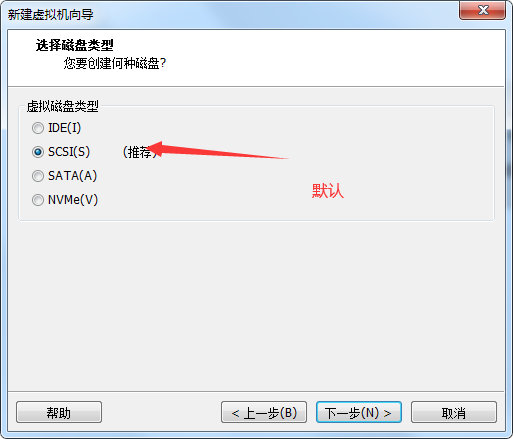
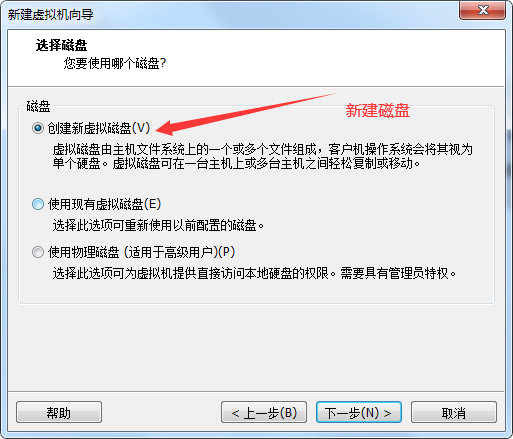
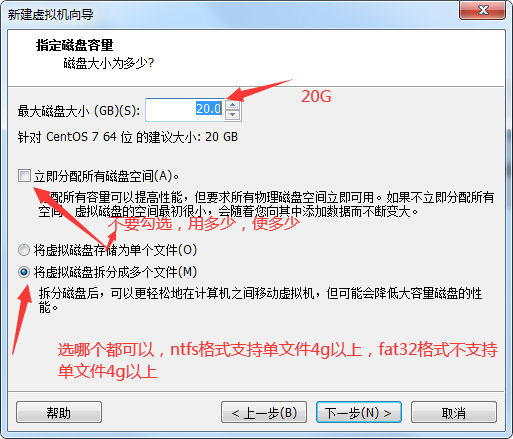
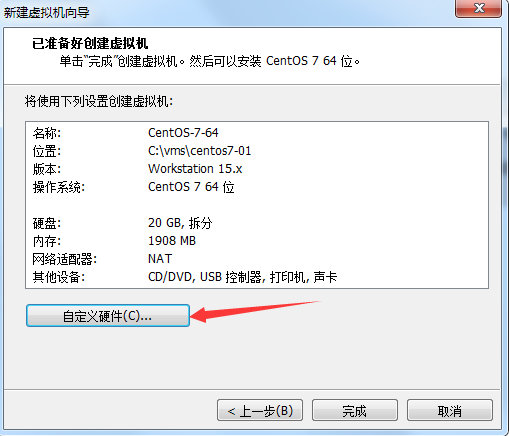
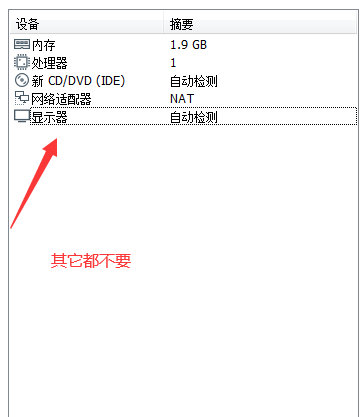
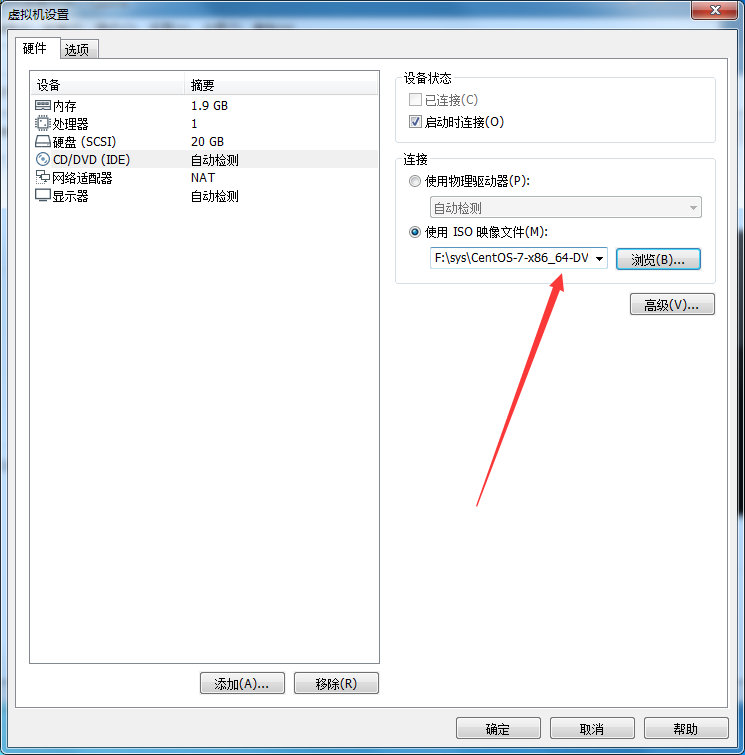
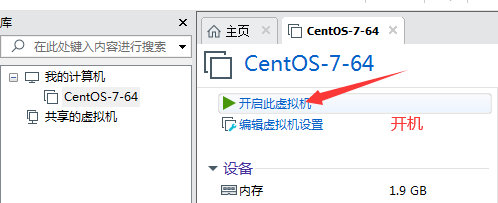

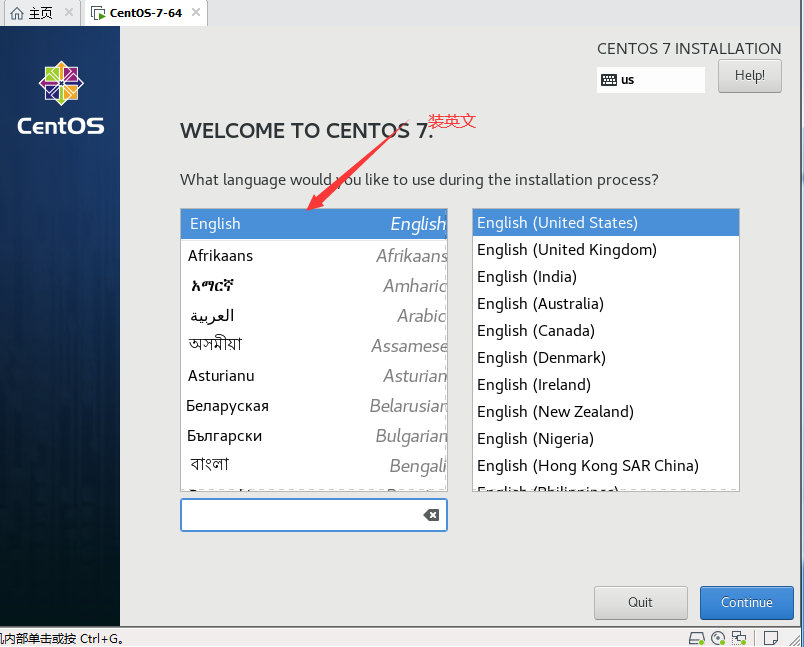
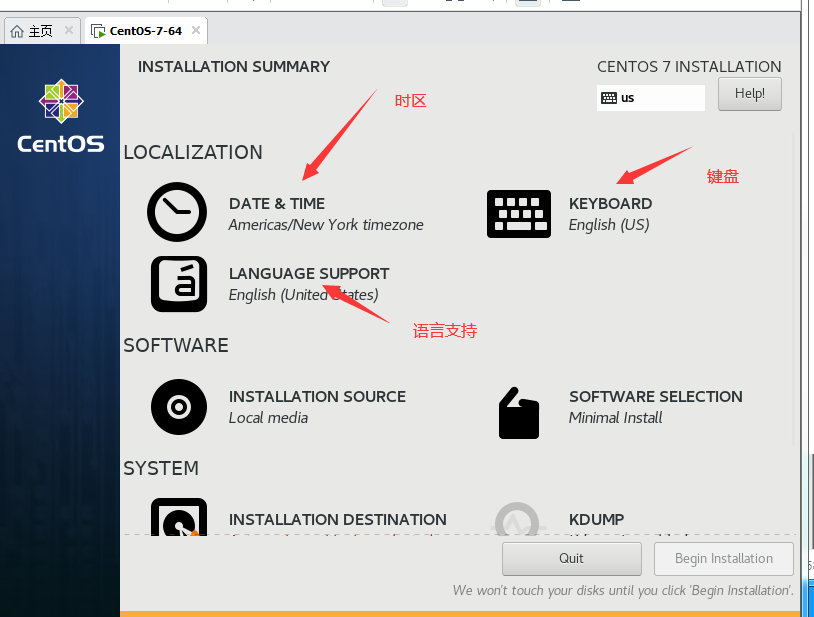
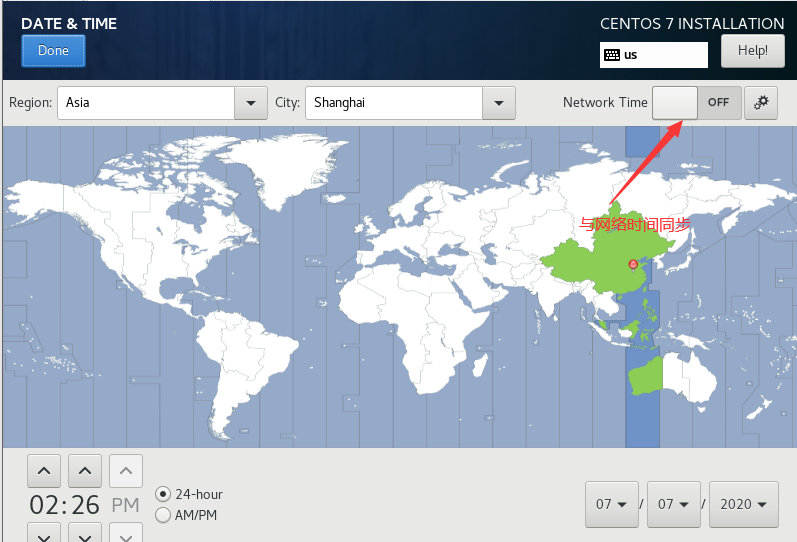
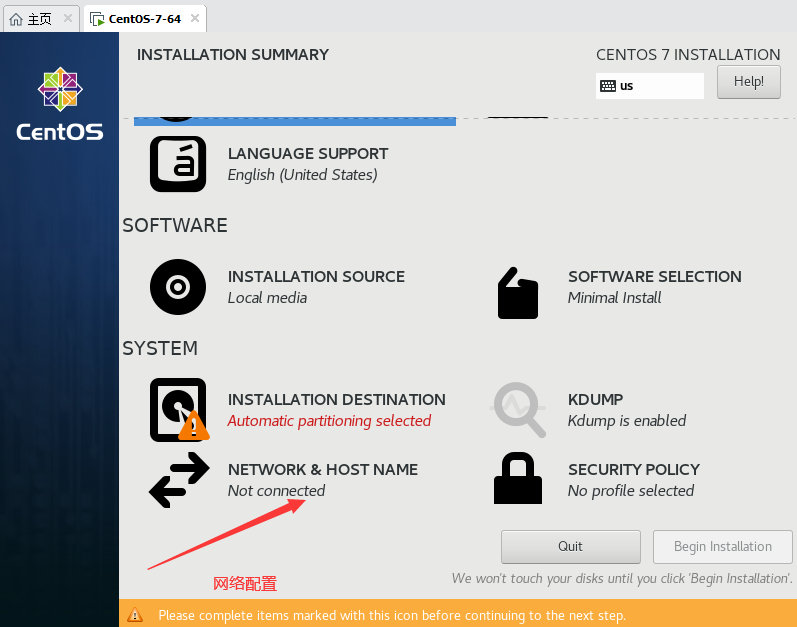
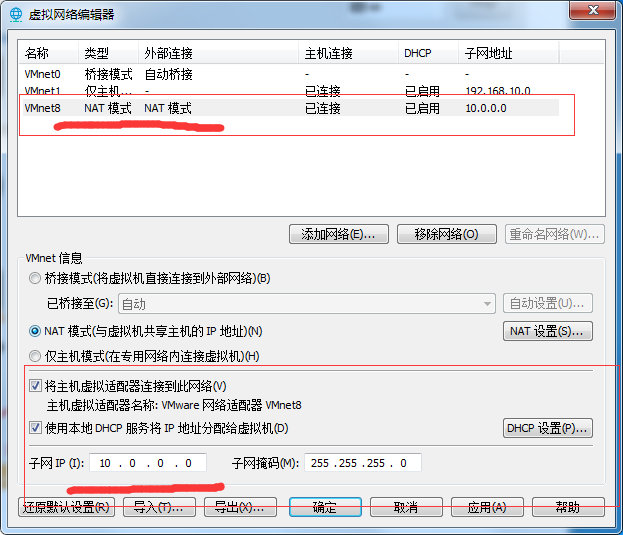
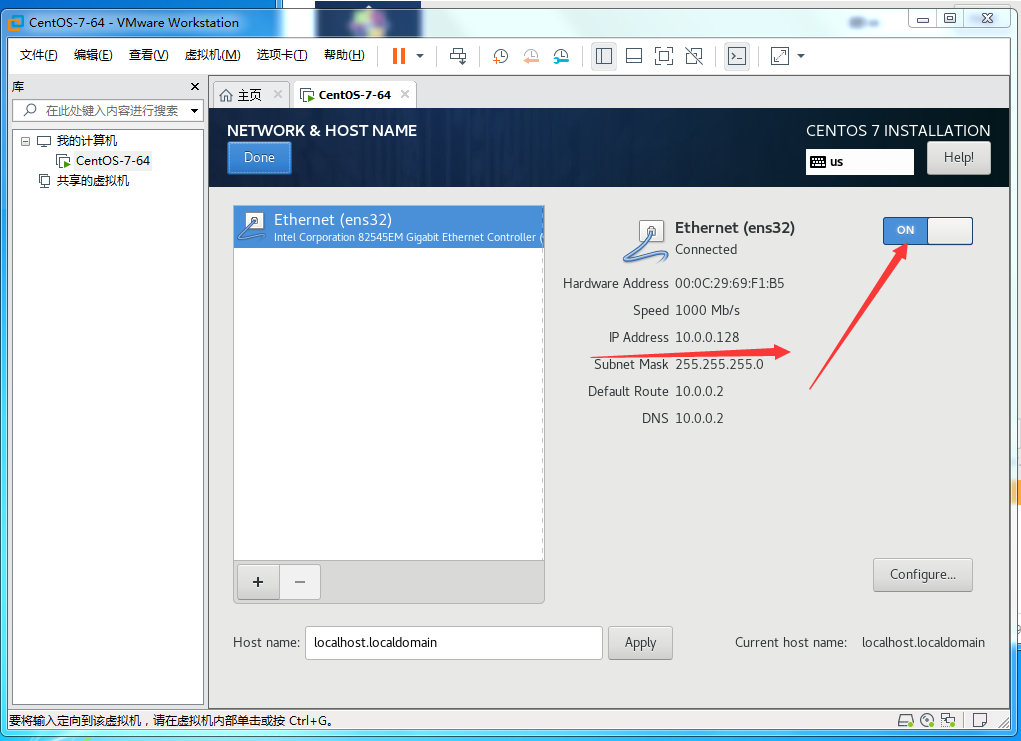
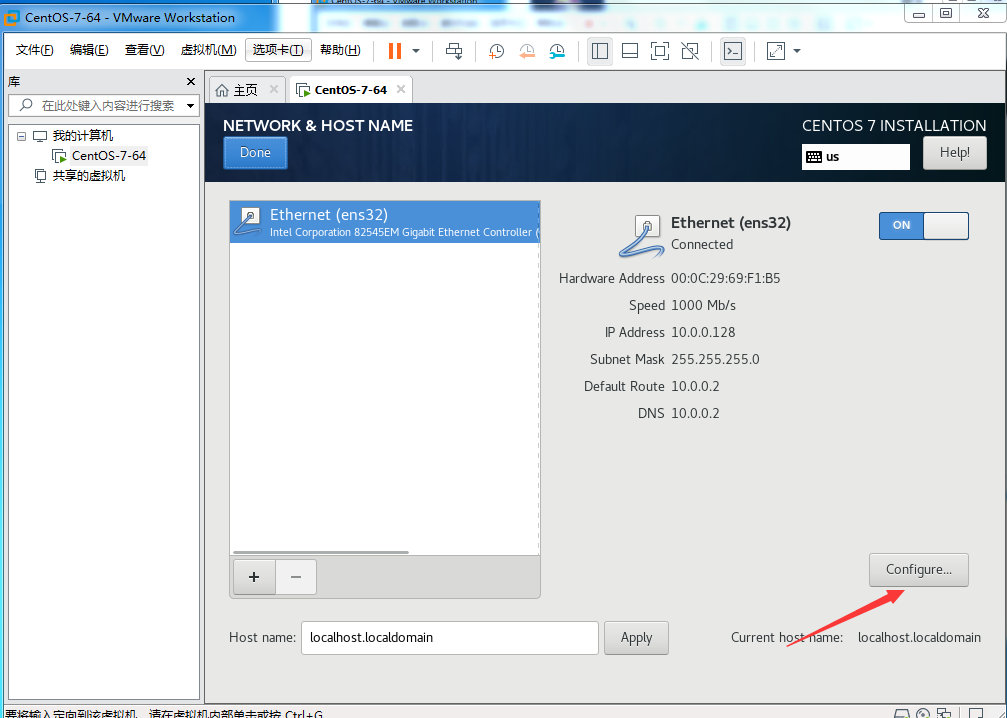

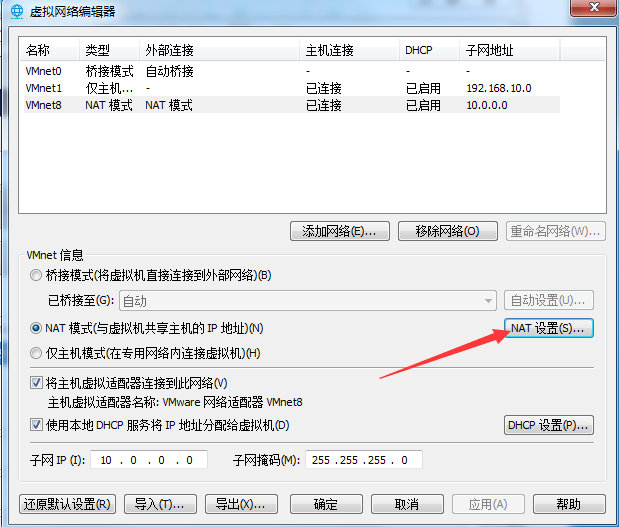
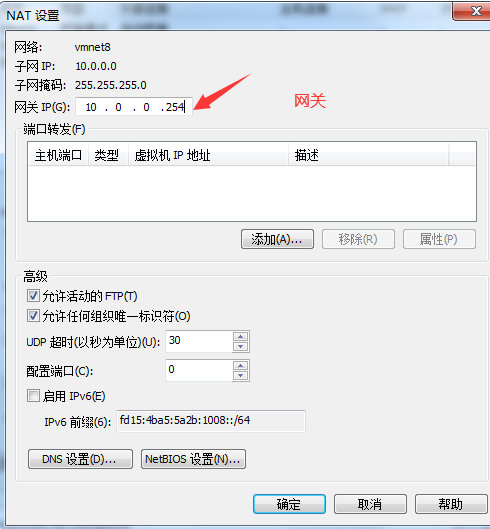
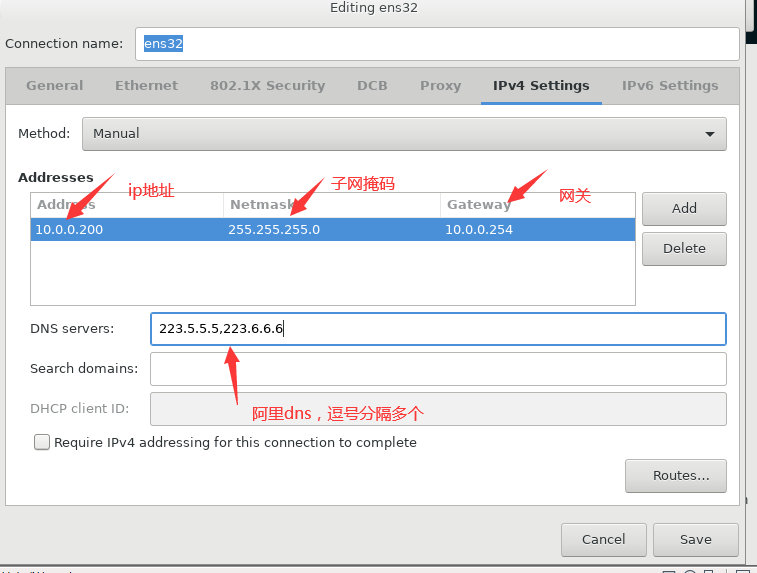

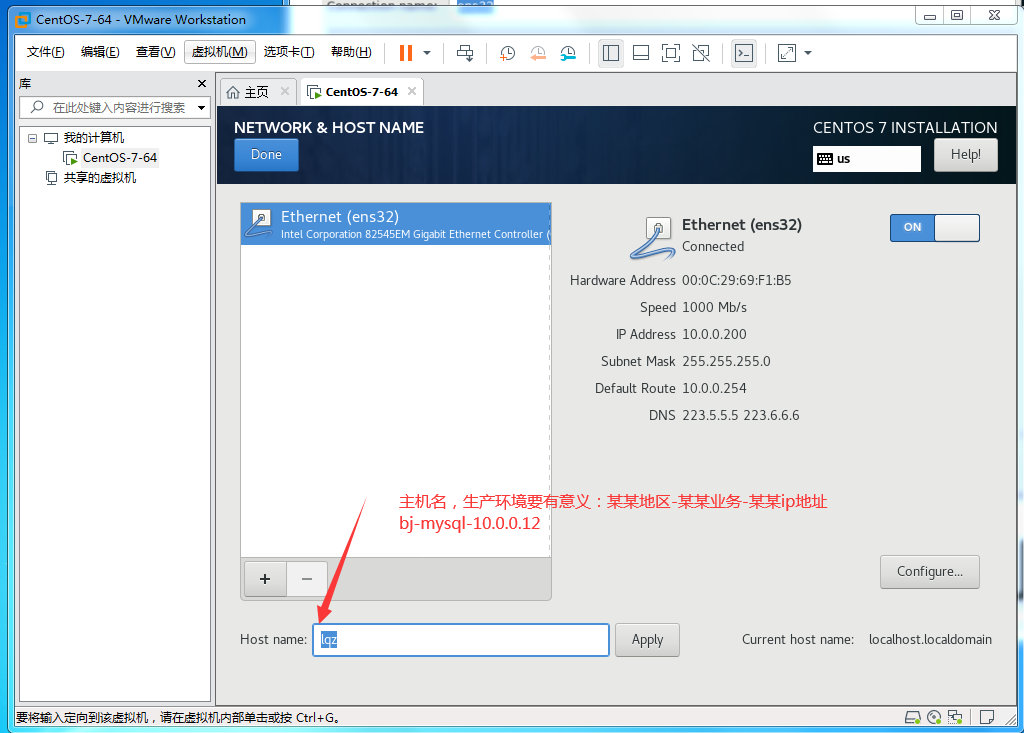
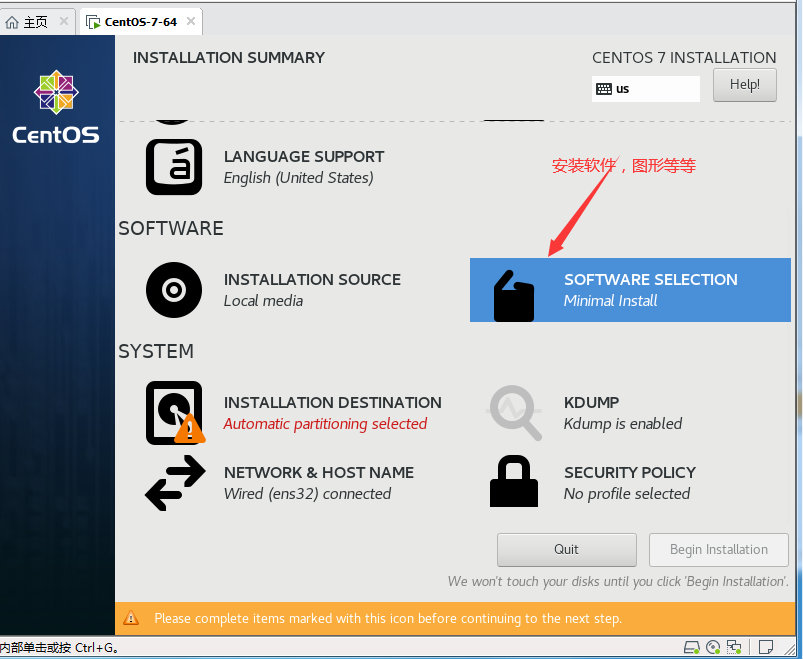
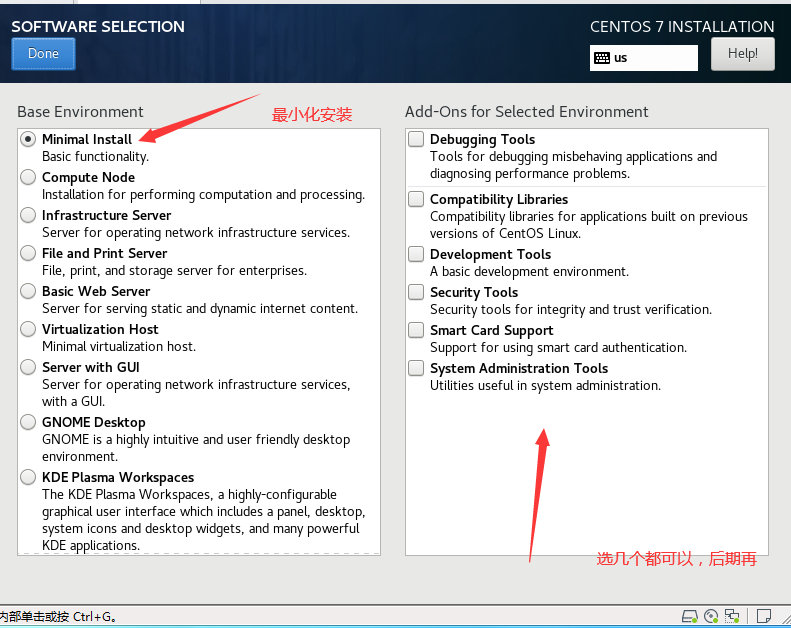
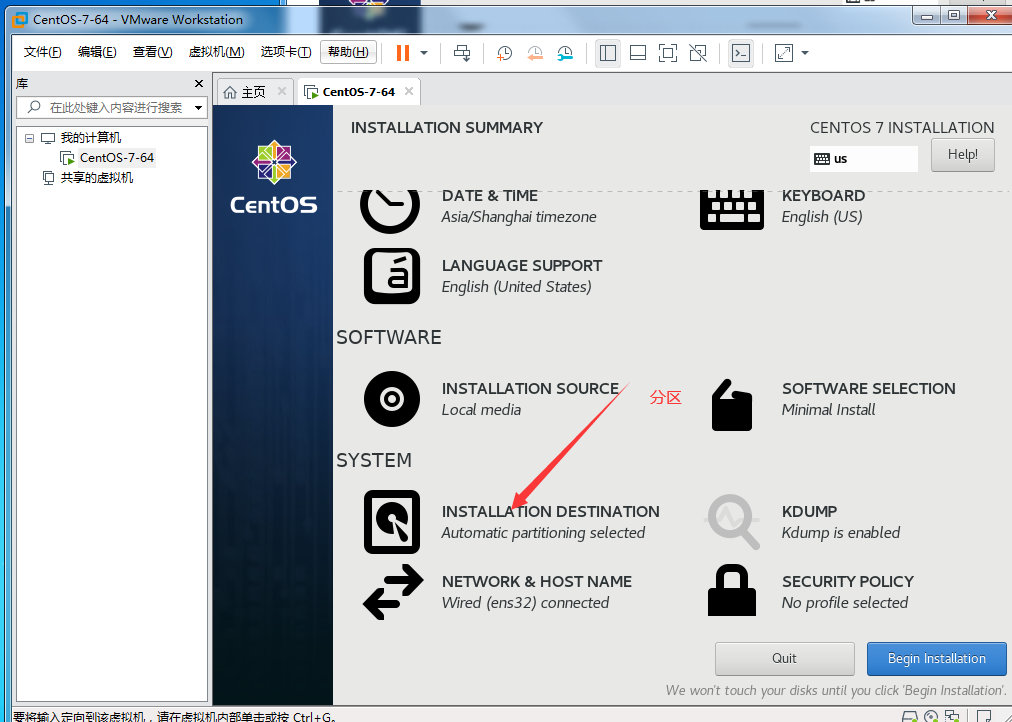
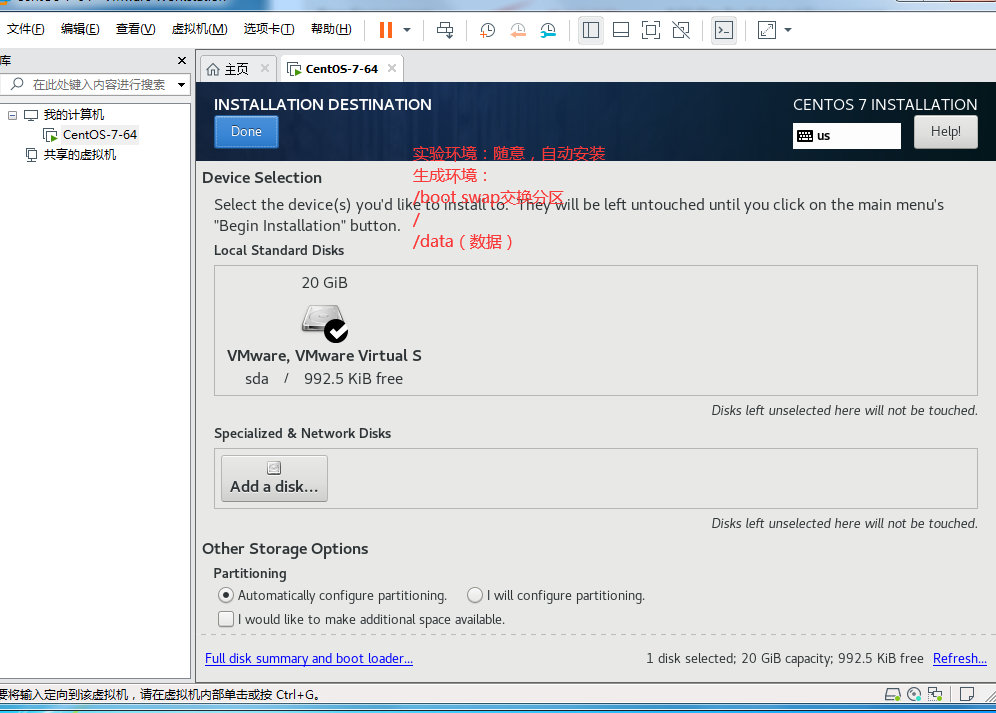
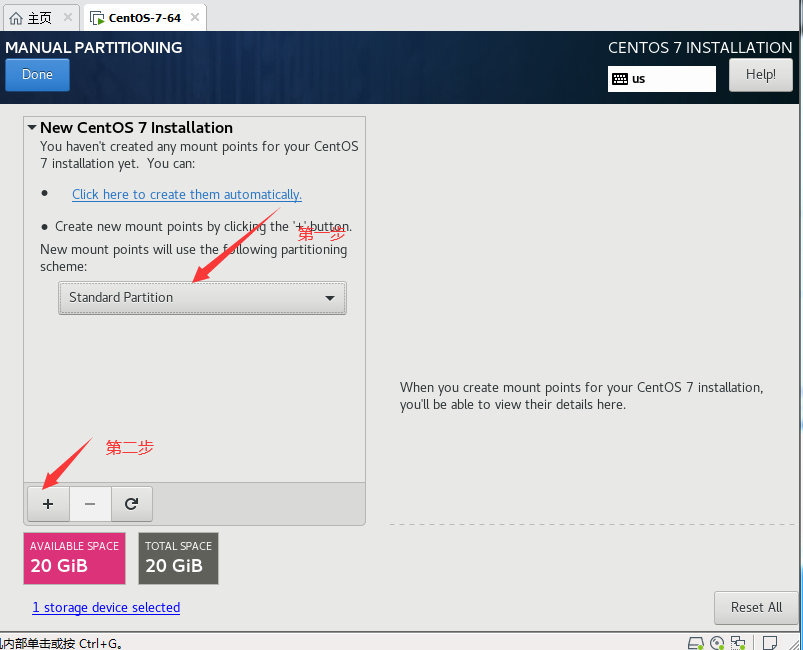
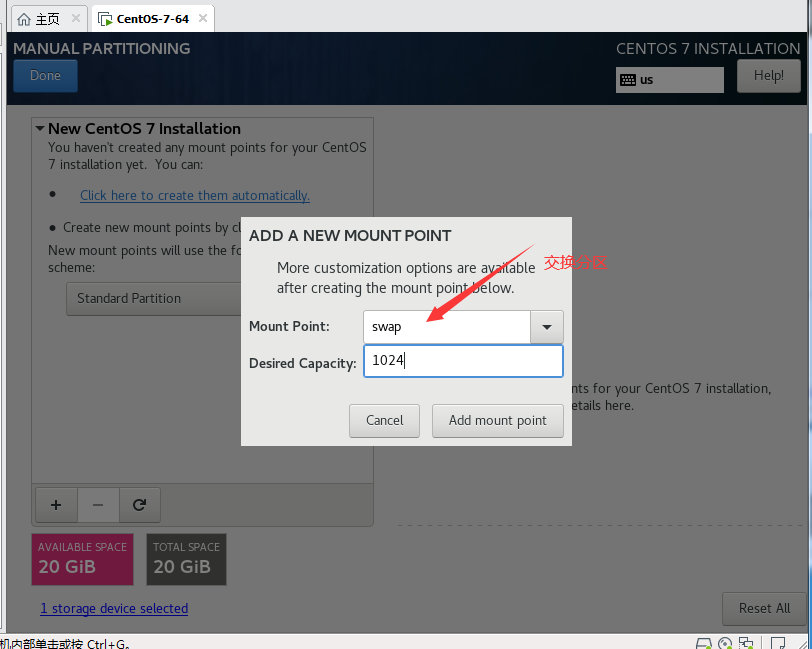
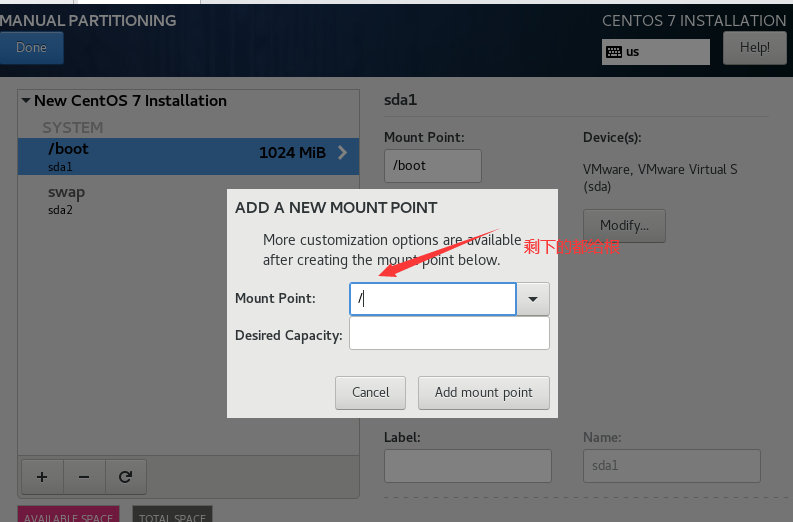
linux 分区结构为树结构, windows 为森bai林结构,所以有duC盘D盘之类的, 而zhilinux /分区就是根分区, swap可以理dao解为虚拟内存, /boot 这是个目录,
可以分成一个分区,然后挂载到/boot目录, 也可以只用一个/分区, 里面会有boot目录的,保存的是引导文件,内核等等的东东
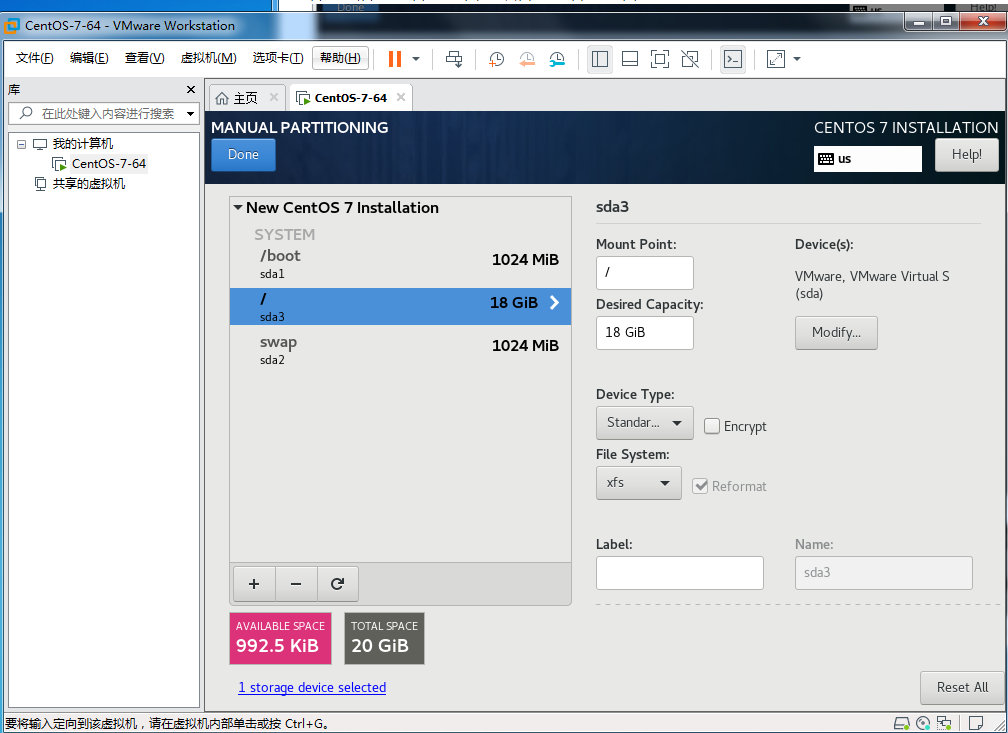
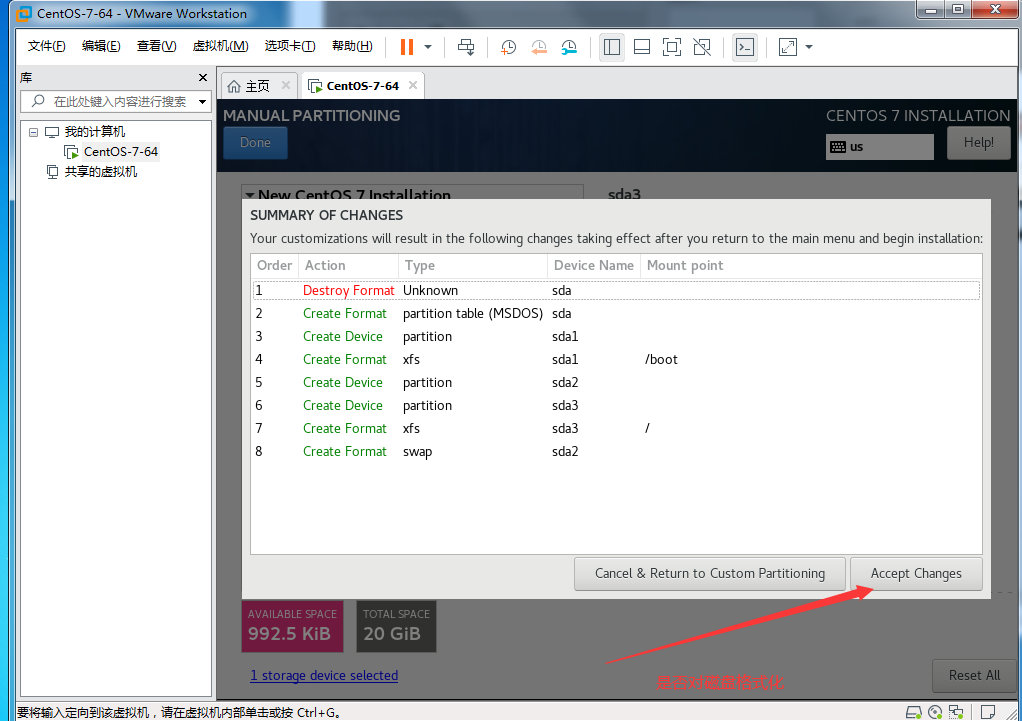
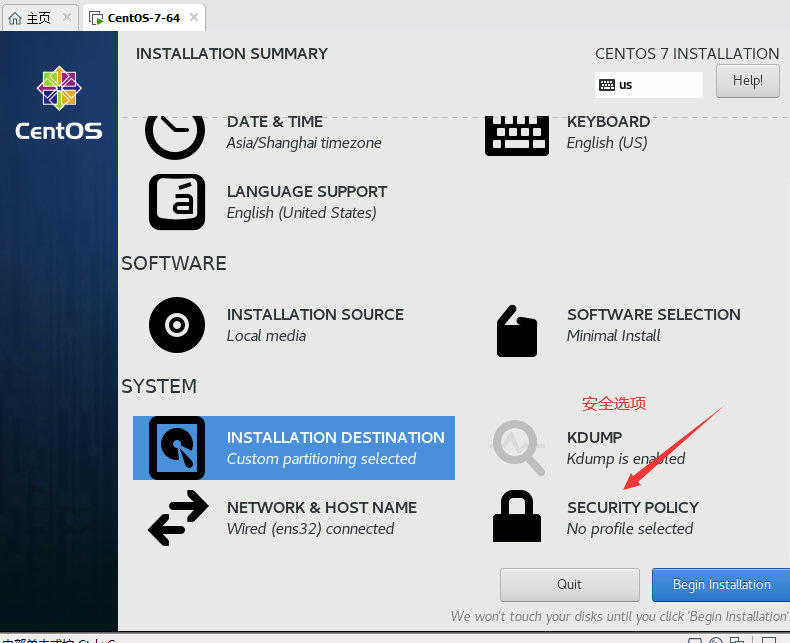
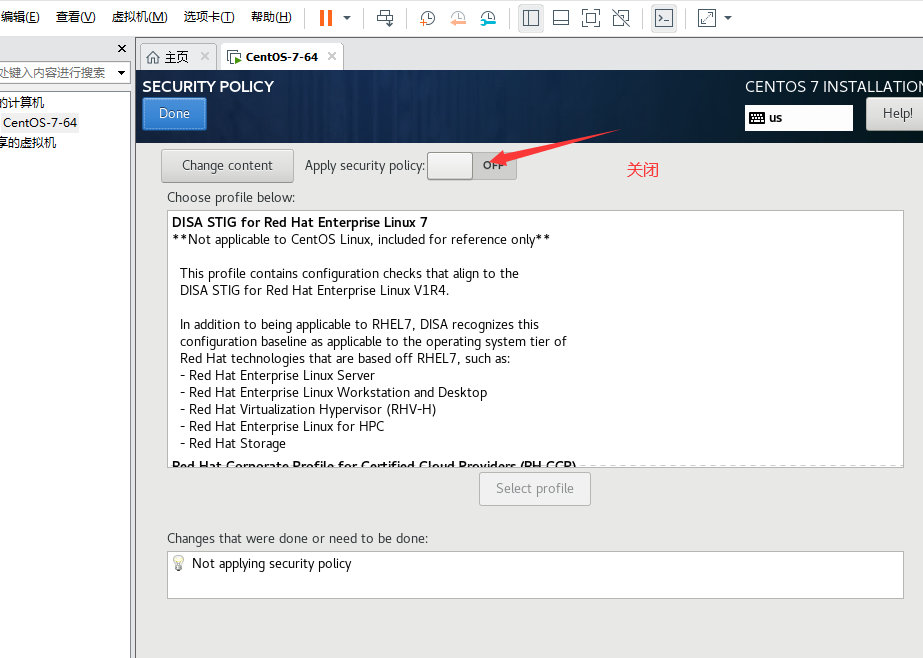
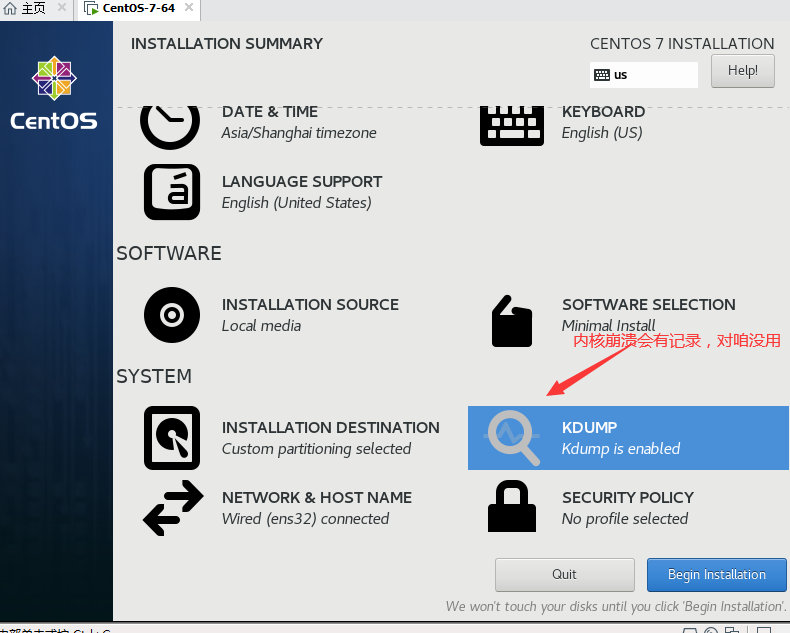
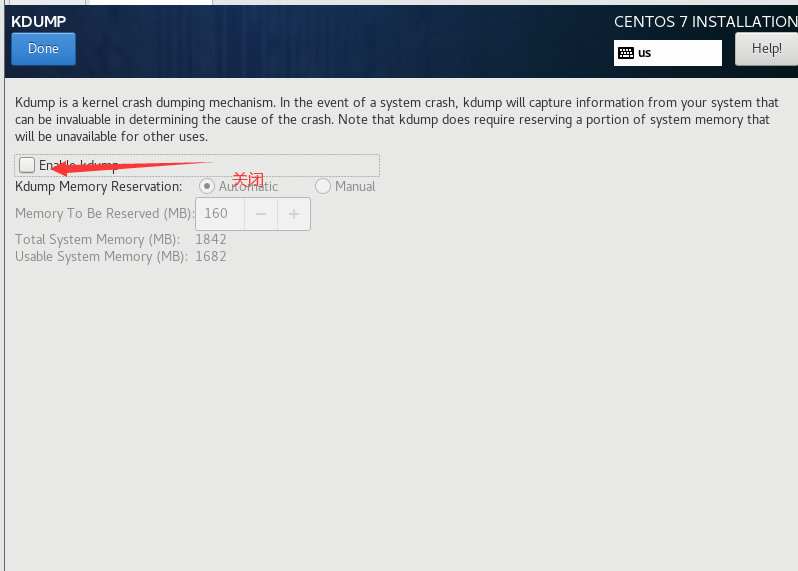
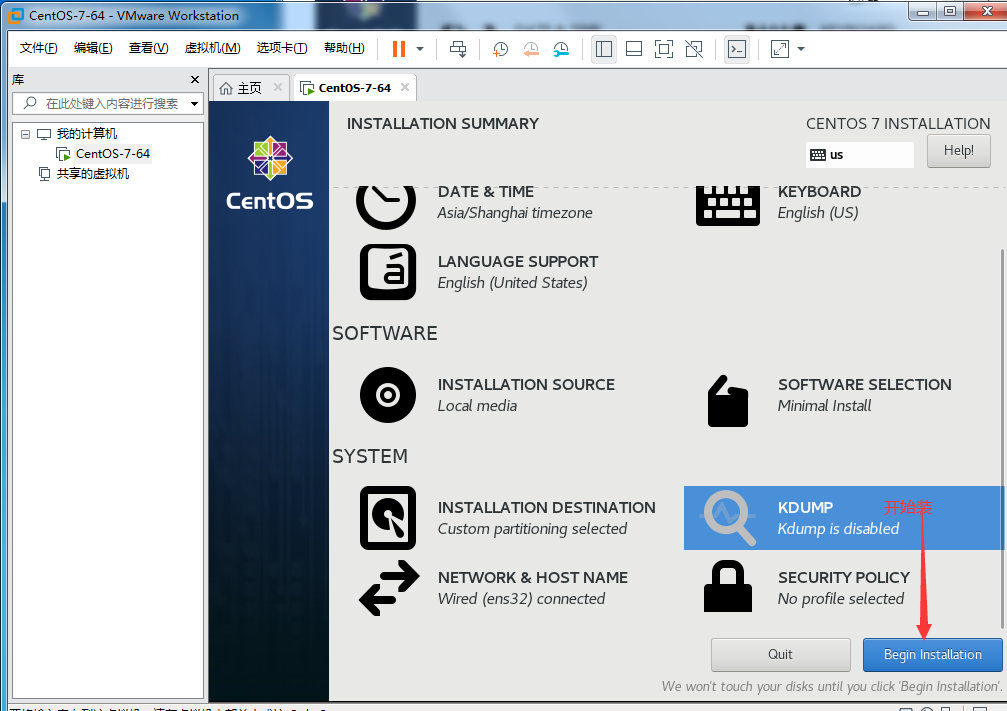
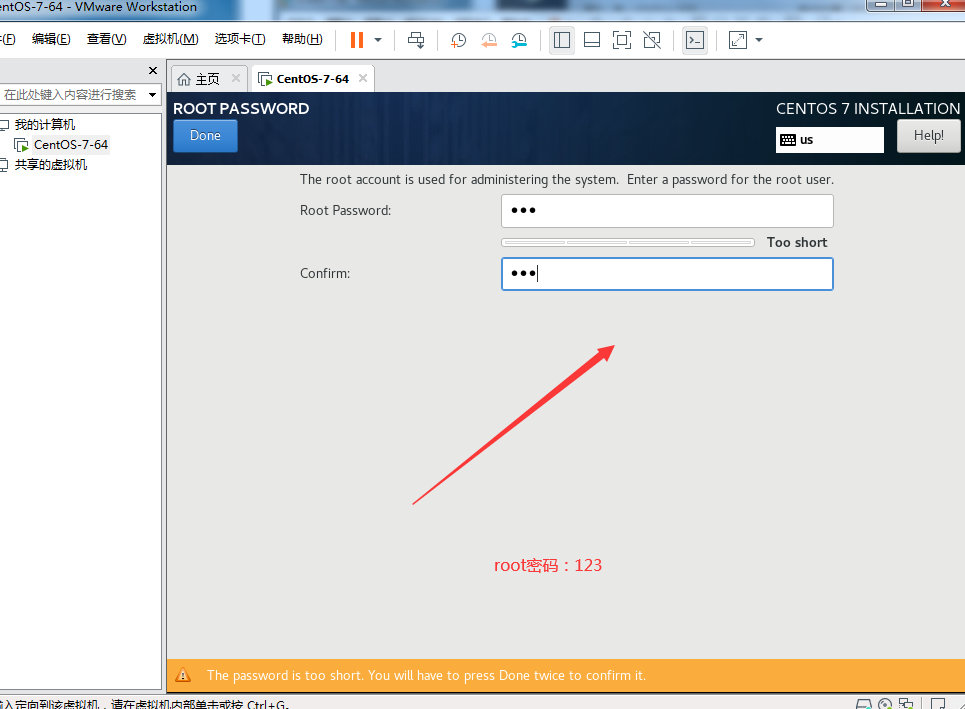
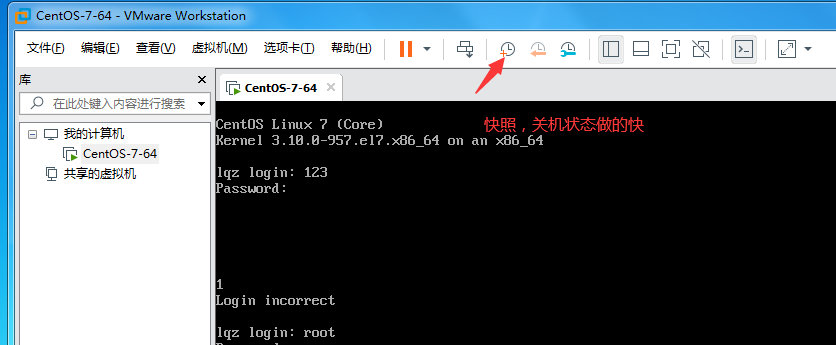
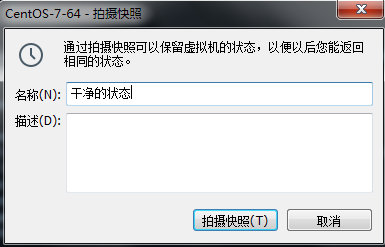
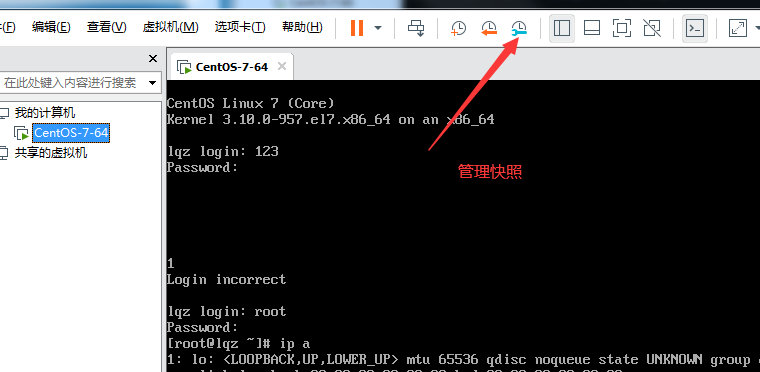
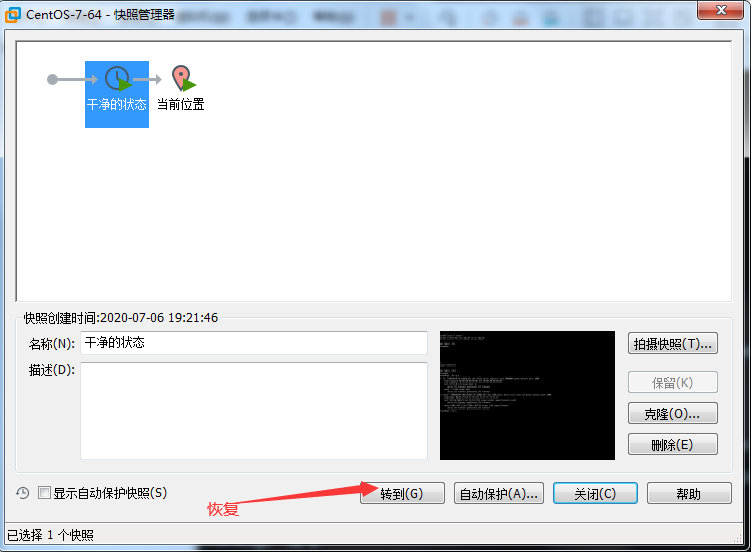
快照
3-Linux-Shell
1.什么是Bash shell(壳)
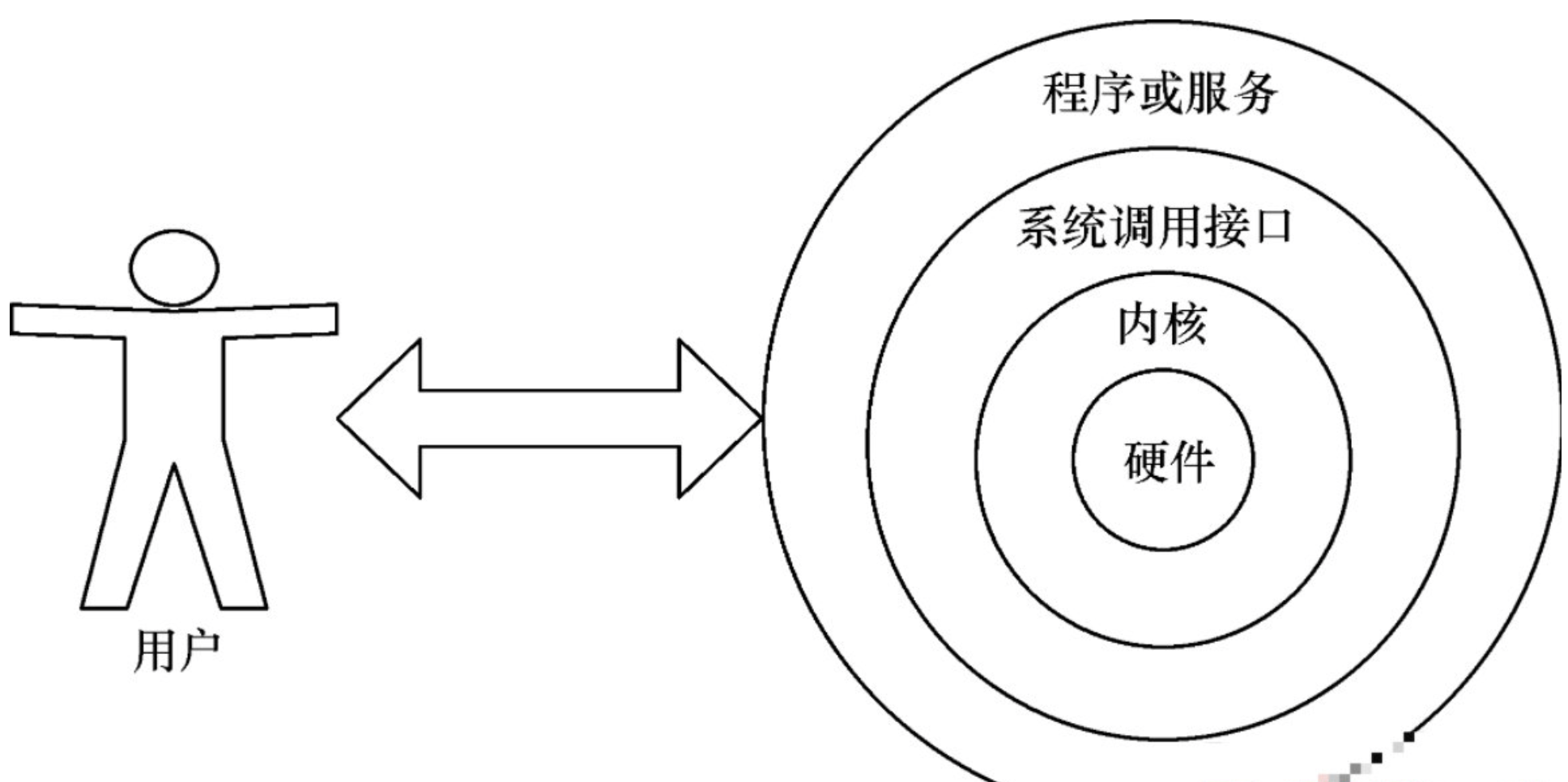
Bash Shell是一个命令解释器,它在操作系统的最外层,负责用户程序与内核进行交互操作的一种接口,将用户输入的命令翻译给操作系统,并将处理后的结果输出至屏幕。
通过xshell连接,就是打开了一个bash程序的窗口,不能点鼠标,只能输入命令
当我们使用远程连接工具连接linux服务,系统则会给打开一个默认的shell,我们可在这个界面执行命令、比如:获取系统当前时间,创建一个用户等等…
2. linux命令大全url传送门#
3. Bash Shell命令流程
1). 当我们执行一个命令, 整个命令执行流程如下:
判断命令是否通过绝对路径执行
判断命令是否存在alias别名
判断用户输入的是内部命令还是外部命令
Bash内部命令直接执行,外部命令检测是否存在缓存
通过PATH路径查找命令,有执行,无报错
2). 什么是内部命令,什么是外部命令
内部命令: shell程序自带的命令。 外部命令: 在系统PATH变量的某个路径下的可执行程序。
3). 命令执行流程总结: 当我们执行了一个ping命令之后, 整个命令执行的流程步骤如下
检查执行的命令是否使用的是绝对路径执行的。
检查ping命令是否存在alias别名
检查ping命令是内部命令还是外部命令
如果是内部命令Bash直接执行,如果是外部命令,首先检查Hash缓存,存在则直接调取
如果该命令不存在Hash缓存,则通过PATH路径进行逐行查找该命令所在的位置
如果PATH路径没有查找到该命令所在的路径,则返回错误码。command not found
用户登录
root用户
是一个特殊的管理账号,也可以成为超级管理员
root用户对系统有完全控制的权限
对系统的损害会无限大
在工作中,如果没有特殊的必要,尽量不要使用root
普通用户
权限有限
对系统的损害会小
ssh root@192.168.10.128
终端
分类
设备终端
物理终端
虚拟终端 ctrl+alt+f[1-6] /dev/tty#
图形终端 /dev/tty7
串行终端
伪终端 通过ssh远程连接的 /dev/pts/#
查看终端的命令 tty
查看ip地址的命令 ip addr
交互式接口
启动终端以后,在终端设备上附加的一个应用程序
GUI(桌面)
CLI command line
powershell
sh
bash(linux,mac默认的程序)
zsh
csh
tcsh
bash
bash是linux系统的用户界面,提供了用户和操作系统之间的交互,它接收用户的输入,让它送给操作系统执行
目前是linux和mac上默认的shell
centos默认使用
显示系统当前使用的shell echo $SHELL
查看系统内可以使用的shell cat /etc/shells
ctrl +d 快速终止当前的连接
切换shell chsh -s shell
修改ssh连接慢的步骤
echo "UseDNS no" >> /etc/ssh/sshd_config

systemctl restart sshd
命令提示符
[root@localhost ~]#

管理员是# 普通用户时$
显示提示符格式
[root@localhost ~]# echo $PS1

[\u@\h \W]\$

\u 代表当前登录的用户

\h 代表当前主机的主机名

\W 代表当前的目录

0表示默认字体,1表示加粗,4在字体下方加下划线 5 闪烁 7 代表突出显示

31-37 字体颜色

40-47 表示背景颜色

echo 'PS1="\[\e[1;35mm\][\u@\h \W]\\$\[\e[0m\]"' >> /etc/profile.d/ps.sh #永久生效
命令
执行命令: 输入命令回车
内部命令:shell 自带的命令
help 显示所有的内部命令
外部命令:第三方提供的命令
查看命令的类型: type
[root@localhost ~]#type echo

echo is a shell builtin

[root@localhost ~]#type top

top is /usr/bin/top
别名
查看当前所有的别名 alias
自定别名 alias cdetc='cd /etc'
取消别名 unalias cdetc
设置别名只对当前的终端有效
设置所有用户都可以用 /etc/bashrc
只对当前用户有效 ~/.bashrc
执行本身命令
\command
"command"
'command'
path
命令格式
command [options.....] [args...]
command 命令本身
options:启动或者关闭命令里面的某些功能
长选项:--help --color
短选项: -i -l
args:命令的作用体,一般情况下是目录或者文件,用户名等等
注意:
短选项是可以合并
空格隔开
ctrl+c 结束命令的执行
在同一行执行多个命令用;隔开
一个命令可以在多行显示用\连接
获取命令的帮助信息
内部命令:
help command
man bash
外部命令:
command -h
command --help
man coomand
官方文档
[root@localhost ~]#python --help

usage: python [option] ... [-c cmd | -m mod | file | -] [arg] ...

[] 可选项

<> 表示变化的数据

... 表示列表

a|b|c 或者

-abc 表示-a -b -c

{} 表示分组
man
 1   Executable programs or shell commands  #用户命令

 2   System calls (functions provided by the kernel) # 系统调用

 3   Library calls (functions within program libraries) # 库的调用

 4   Special files (usually found in /dev) #设备文件与特殊文件

 5   File formats and conventions eg /etc/passwd # 配置文件格式

 6   Games #游戏

 7   Miscellaneous (including macro packages and conventions), e.g. man(7), groff(7) # 杂项

 8   System administration commands (usually only for root) # 管理类的命令

 9   Kernel routines [Non standard] # 内核的API

 退出q

 翻屏 空格

 翻行 回车

 man 章节 passwd
bash 快捷键
ctrl+l 清屏 相当于clear
ctrl+o 执行当前的命令,并显示当前的命令
ctrl+s 锁屏
ctrl+q 解锁
ctrl+c 终止命令
ctrl+z 挂起命令
ctrl+a 光标移动到行首,相当于Home
ctrl+e 光标移动到行位,相当于End
ctrl+xx 在开头和当前光标所在位置跳转
ctrl+k 删除光标后的文字
ctrl+u 删除光标前的文字
alt+r 删除整行
tab 键
命令补全
内部命令
外部命令:根据环境变量定义的路径,从前往后依次查找,自动匹配第一个查找到的内容
如果用户给的命令只有唯一一个匹配,则直接补全
如果有多个匹配,则需要在按tab键将所有匹配到的结果展示出来
目录补全
把用户给定的字符作为文件的开头,如果有唯一一个匹配则直接补全
如果有多个匹配,则需要再次按tab键把所有的匹配到的结果展示出来
引号
[root@localhost ~]#name=alexdsb

[root@localhost ~]#echo "$name"

alexdsb

[root@localhost ~]#echo '$name'

$name

[root@localhost ~]#echo "wo shi `tty`"

wo shi /dev/pts/2

[root@localhost ~]#tty

/dev/pts/2

[root@localhost ~]#echo "wo shi $(tty)"

wo shi /dev/pts/2
命令历史
可以使用上下箭头来查找之前执行过的命令
存放文件是~/.bash_history
执行的命令是history
执行上一条命令
上箭头
!!
!-1
ctrl+p 回车
调用上一条命令的最后一个值 esc .
!# 指定第多少条命令
!-# 指定倒数第#条命令
!string 用来最近一次匹配到的命令(从下往上)
ctrl+r 搜索命令
ctrl+g 取消搜索
# 显示最后#条命令
命令展开
touch file{1..20}

seq 0 2 10

echo file{1..20..2}
echo 回显
echo -e 'dadasda\ndasdasd'

echo -e '\a' #播放声音,提示
查看用户登录信息
[root@localhost ~]#whoami # 显示当前的登录用户

root

[root@localhost ~]#who am i #显示当前登录用户的详细信息

root     pts/2        2019-08-22 15:54 (192.168.21.1)

[root@localhost ~]#w 显示所有的用户并显示执行的命令

 16:27:54 up  5:19,  9 users,  load average: 0.00, 0.01, 0.05

USER     TTY      FROM             LOGIN@   IDLE   JCPU   PCPU WHAT

root     tty2                      11:37    4:48m  0.02s  0.02s -bash

wu       tty3                      11:39    4:48m  0.02s  0.02s -bash

root     :0       :0               11:30   ?xdm?   1:28   0.36s /usr/libexec/gnome-session-binary --session gnome-classi

root     pts/0    :0               11:35    4:43m  0.03s  0.03s bash

root     pts/1    192.168.21.1     12:11    4:03m  0.02s  0.02s -bash

root     pts/2    192.168.21.1     15:54    2.00s  0.18s  0.03s w

wu       pts/3    192.168.21.1     12:27    2:26   0.05s  0.05s -bash
date
[root@localhost ~]#date  显示当前的时间

Thu Aug 22 16:30:06 CST 2019

Usage: date [OPTION]... [+FORMAT]

  or:  date [-u|--utc|--universal] [MMDDhhmm[[CC]YY][.ss]]

[root@localhost ~]#date 010923102018 #修改时间

Tue Jan  9 23:10:00 CST 2018

[root@localhost ~]#date

Tue Jan  9 23:10:18 CST 2018

[root@localhost ~]#ntpdate time.windows.com #同步网络服务器时间

unix元年 1970-01-01

[root@localhost ~]#date

Thu Aug 22 16:35:44 CST 2019

[root@localhost ~]#date

Thu Aug 22 16:35:47 CST 2019

[root@localhost ~]#date

Thu Aug 22 16:35:48 CST 2019

[root@localhost ~]#date +%a

Thu

[root@localhost ~]#date +%A

Thursday

[root@localhost ~]#date +%F

2019-08-22

[root@localhost ~]#date +%H

16

[root@localhost ~]#date +%I

04

[root@localhost ~]#date +%m

08

[root@localhost ~]#date +%d

22

[root@localhost ~]#date +%M

38

[root@localhost ~]#date +%h

Aug

[root@localhost ~]#date +%c

Thu 22 Aug 2019 04:38:42 PM CST

[root@localhost ~]#date +%T

16:39:01

[root@localhost ~]#date +%y

19

[root@localhost ~]#date +%Y

2019

[root@localhost ~]#date +%Y/m/%d

2019/m/22

[root@localhost ~]#date +%Y/%m/%d

2019/08/22

[root@localhost ~]#date +%s

1566463197

[root@localhost ~]#date +%W

33
显示时区
[root@localhost ~]#timedatectl

      Local time: Thu 2019-08-22 16:42:43 CST

  Universal time: Thu 2019-08-22 08:42:43 UTC

        RTC time: Thu 2019-08-22 08:42:43

       Time zone: Asia/Shanghai (CST, +0800)

     NTP enabled: no

NTP synchronized: no

 RTC in local TZ: no

      DST active: n/a

[root@localhost ~]#timedatectl set-timezone Asia/Tokyo
日历
cal
cal -y 一年的日历
cal # 显示某一年的日历
关机重启
shutdown 默认1分钟之后关机
shutdown -c 取消关机
shutdow -r 重启
TIME
now 立即
+n n分钟之后
hh:mm 指定时间
关机命令
poweroff
halt
init 0
重启
reboot
-f 强制
-p 关机
init 6
linux介绍、安装、shell的更多相关文章
- linux上安装shell编辑器与linux运维面试题
分两个部分 一.安装B-shell解释器 安装cygwin Eclipse要找到安装的bin路径 https://cygwin.com 二.安装编辑器shellEd 下载可以得到一个:net.sou ...
- Linux python3安装/shell脚本/if/循环/函数
python3安装 安装过程 安装包: wget https://www.python.org/ftp/python/3.7.0/Python-3.7.0.tgztar -xvf Python-3.7 ...
- 【Linux】Linux介绍和安装 - 测试题
第一部分测试题 Linux介绍和安装 测试题 做点练习题,巩固一下咯~ ~ _ 10 个选择题. 1.让我们选择开机时进哪个操作系统的软件叫什么? A. booter B. bootloader C. ...
- 阿里云服务器Linux CentOS安装配置(九)shell编译、打包、部署
阿里云服务器Linux CentOS安装配置(九)shell编译.打包.部署 1.查询当前目录以及子目录下所有的java文件,并显示查询结果 find . -name *.java -type f - ...
- linux基础之Shell Script入门介绍
本文介绍下,学习shell script编程的入门知识,通过几个入门实例,带领大家走进shell script的神圣殿堂,呵呵,有需要的朋友参考下. 本文转自:http://www.jbxue.com ...
- Linux编程环境介绍(2) -- shell(Bash) 介绍
1. 在计算机科学中,Shell俗称壳(用来区别于核),是指“提供使用者使用界面”的软件(命令解析器).它类似于DOS下的command和后来的cmd.exe. 2. bash (Bourne Aga ...
- Linux自动安装JDK的shell脚本
Linux自动安装JDK的shell脚本 A:本脚本运行的机器,Linux B:待安装JDK的机器, Linux 首先在脚本运行的机器A上确定可以ssh无密码登录到待安装jdk的机器B上,然后就可以在 ...
- Linux 下安装 resync 介绍
Linux 下安装 resync 介绍 这是官网,找到对应版本的下载地址. 这里提供Linux_X64的安装包 wget '' https://download-cdn.resilio.com/sta ...
- Linux介绍以及VMware和Centos的安装
一. Linux介绍 1 Linux诞生的故事 Unix篇: 为了进一步强化大型主机的功能,让主机的资源可以提供更多的使用者来利用,所以在1964年, 由AT&A公司的贝尔实验室(Bell). ...
- 在linux上安装elasticsearch简称ES 简单介绍安装步骤
1.简介 Elasticsearch 是一个分布式可扩展的实时搜索和分析引擎,一个建立在全文搜索引擎 Apache Lucene(TM) 基础上的搜索引擎.当然 Elasticsearch 并不仅仅是 ...
随机推荐
- ES6学习 第四章 字符串的新增方法
前言 本章介绍字符串对象的新增方法.不常用的方法不做重点笔记. 本章原文链接:字符串的新增方法 includes().startsWith().endsWith() 确定一个字符串是否包含在另一个字符 ...
- NC15532 Happy Running
题目链接 题目 题目描述 Happy Running, an application for runners, is very popular in CHD. In order to lose wei ...
- Linux进程的创建与销毁
Linux操作系统是一种多任务.多用户的操作系统,这意味着它可以同时运行多个进程,每个进程都可以执行不同的任务. 在本文中,我们将介绍如何在Linux系统中创建和销毁进程. 进程的创建 在Linux系 ...
- 【Unity3D】UGUI之布局组件
1 概述 布局组件主要有:水平布局(HorizontalLayoutGroup).垂直布局(VerticalLayoutGroup).网格布局(GridLayoutGroup),用于约束子控件的布 ...
- Windows xp 无法远程连接Windows Server 2008
-------------------------转载自: Windows XPSP3通过网络级身份验证方式连接Windows Server 2008远程桌面 远程桌面大大方便了大家的日常管理工作,W ...
- 使用webgl(three.js)创建自动化抽象化3D机房,3D机房模块详细介绍(抽象版一)
目前市面上有两种机房 一种是普通机房 一种是由微模块组成的机房,本文主要介绍普通机房的抽象化体现模式. 抽象机房模式:机房展示过程中,我们需要对机房进行建模,当遇到大量机房需要建模时,这无疑是巨大工作 ...
- Spring源码阅读系列--全局目录
阅读之前要注意的东西:本文就是主打流水账式的源码阅读,主导的是一个参考,主要内容需要看官自己去源码中验证.全系列文章基于 spring 源码 5.x 版本. 写在开始前的话: 阅读spring 源码实 ...
- 正则表达式re模块---day18
1.匹配单个字符 import re lst = re.findall(正则表达式,要匹配的字符串) 返回的是列表,按照正则表达式匹配到的内容都扔到列表中 # ### 1.预定义字符集 # \d 匹配 ...
- Android Studio 导入自己编译的 framework jar
网上的文章大多是 Android Studio 2.x 环境,实行起来,坑比较多. 本文适用于 Android Studio 3.x 及以上,亲测可行. 一.编译生成 framework.jar 包 ...
- You can't specify target table for update in FROM clause
mysql中You can't specify target table for update in FROM clause错误的意思是说,不能先select出同一表中的某些值,再update这个表( ...