
WPF/C#:显示分组数据的两种方式
前言
本文介绍自己在遇到WPF对数据进行分组显示的需求时,可以选择的两种方案。一种方案基于ICollectionView,另一种方案基于IGrouping。
基于ICollectionView实现
相关cs代码:
[ObservableProperty]

private ObservableCollection<People> people;

public GroupDemoViewModel()

{

    People = new ObservableCollection<People>

    {

        new People { Name = "小一", Class = "1班" },

        new People { Name = "小二", Class = "2班" },

        new People { Name = "王五", Class = "1班" },

        new People { Name = "小红", Class = "2班" },

        new People { Name = "小绿", Class = "1班" },

        new People { Name = "小刚", Class = "2班" },

    };

    MyView = CollectionViewSource.GetDefaultView(People);

    var groupDescription

        = new PropertyGroupDescription("Class");

    MyView.GroupDescriptions.Add(groupDescription);

}
这段代码使用了WPF中的CollectionViewSource与PropertyGroupDescription类来对数据进行分组。
CollectionViewSource是一个用于提供数据视图的类,它允许你对数据进行排序、筛选和分组。
GetDefaultView方法返回一个默认视图,该视图是对People集合的包装。这个视图可以用于在UI中显示数据,并且可以应用各种视图操作(如排序、筛选和分组)。
PropertyGroupDescription是一个用于定义分组规则的类。这里创建了一个新的PropertyGroupDescription对象,并指定分组依据的属性为Class,这意味着数据将根据这意味着数据将根据People集合中每个对象的Class属性值进行分组。
xaml相关代码:
<ui:ListView ItemsSource="{Binding MyView}">

    <ui:ListView.ItemTemplate>

        <DataTemplate >

            <StackPanel Orientation="Horizontal">

                <TextBlock Text="{Binding Name}" Margin="5"/>

                <TextBlock Text="{Binding Class}" Margin="5"/>

            </StackPanel>

        </DataTemplate>

    </ui:ListView.ItemTemplate>

    <ui:ListView.GroupStyle>

        <GroupStyle>

            <GroupStyle.HeaderTemplate>

                <DataTemplate>

                    <TextBlock Text="{Binding Name}" FontWeight="Bold" FontSize="16"/>

                </DataTemplate>

            </GroupStyle.HeaderTemplate>

        </GroupStyle>

    </ui:ListView.GroupStyle>

</ui:ListView>
GroupStyle和GroupStyle.HeaderTemplate是用来自定义分组头部的显示方式。
GroupStyle: 这是一个用于定义分组样式的元素。它允许你为ui:ListView中的每个分组自定义外观和行为。在这个元素内部,你可以定义头部模板(HeaderTemplate)、容器样式(ContainerStyle)等。
GroupStyle.HeaderTemplate: 这个元素定义了分组头部的模板。通过这个模板,你可以自定义分组头部的外观。
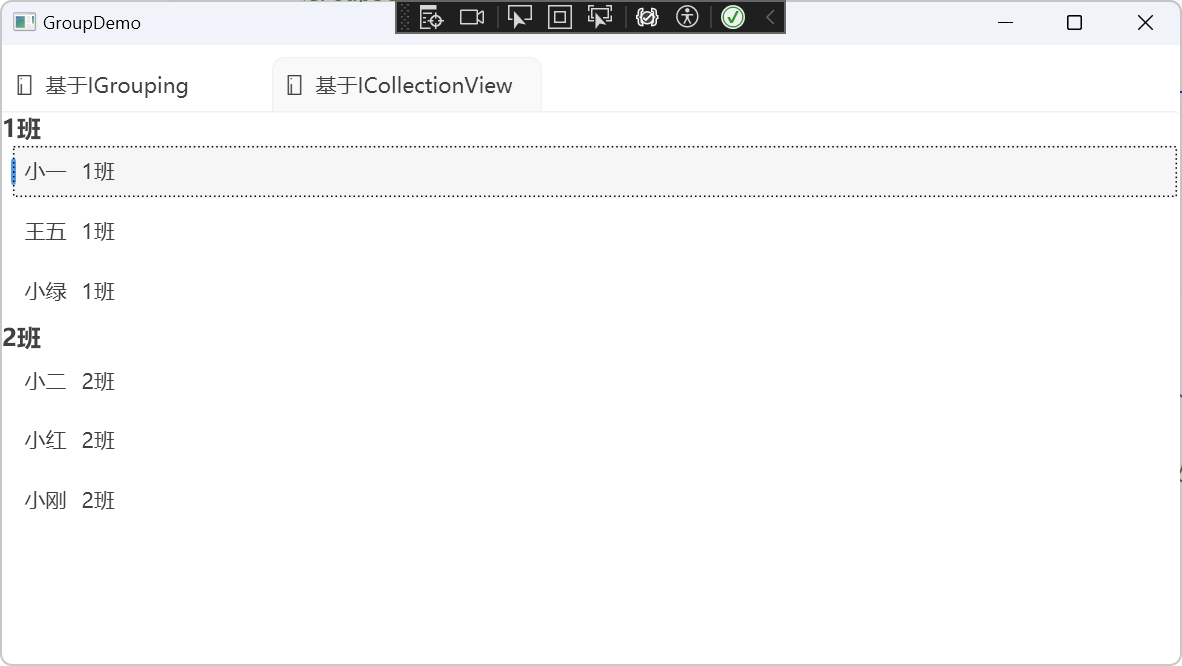
实现的效果如下所示:
基于IGrouping实现
在将数据分组时,我个人比较喜欢使用Linq的GroupBy。
相关cs代码如下:
  [ObservableProperty]

  private ObservableCollection<People> people;

  public IEnumerable<IGrouping<string?,People>> GroupedPeople { get; set; }

  public GroupDemoViewModel()

  {

      People = new ObservableCollection<People>

      {

          new People { Name = "小一", Class = "1班" },

          new People { Name = "小二", Class = "2班" },

          new People { Name = "王五", Class = "1班" },

          new People { Name = "小红", Class = "2班" },

          new People { Name = "小绿", Class = "1班" },

          new People { Name = "小刚", Class = "2班" },

      };

      GroupedPeople = People.GroupBy(x => x.Class);

  }
GroupedPeople = People.GroupBy(x => x.Class);
这行代码使用LINQ的GroupBy方法对People集合进行分组。
GroupBy(x => x.Class)的作用是根据People对象的Class属性的值将这个集合分成多个组。每个组是一个包含有相同Class值的People对象集合。这里的x代表People集合中的每一个People对象,x => x.Class是一个lambda表达式,指定了分组的依据是People对象的Class属性。
GroupBy方法的结果是一个IEnumerable<IGrouping<string?, People>>类型的对象。IGrouping<string?, People>接口表示一个分组,其中string?是分组键的类型(在这个例子中是Class属性的类型),People是集合中元素的类型。每个IGrouping<string?, People>对象包含一个键(Key属性,即Class的值)和一个集合(包含所有具有该Class值的People对象)。
相关xaml代码如下:
 <ui:ListView ItemsSource="{Binding GroupedPeople}">

     <ui:ListView.ItemTemplate>

         <DataTemplate >

             <Expander Header="{Binding Key}">

                 <ui:ListView ItemsSource="{Binding}">

                     <ItemsControl.ItemTemplate>

                         <DataTemplate>

                             <StackPanel Orientation="Horizontal">

                                 <TextBlock Text="{Binding Name}" Margin="5"/>

                                 <TextBlock Text="{Binding Class}" Margin="5"/>

                             </StackPanel>

                         </DataTemplate>

                     </ItemsControl.ItemTemplate>

                 </ui:ListView>

             </Expander>

         </DataTemplate>

     </ui:ListView.ItemTemplate>

 </ui:ListView>
使用了Expander控件。
Expander是WPF中的一个控件,中文通常翻译为“扩展器”或“可折叠控件”。它是一个容器控件,允许用户通过点击标题栏来展开或折叠其内容区域。这种控件在用户界面设计中非常有用,可以用来隐藏或显示详细信息,从而节省屏幕空间。
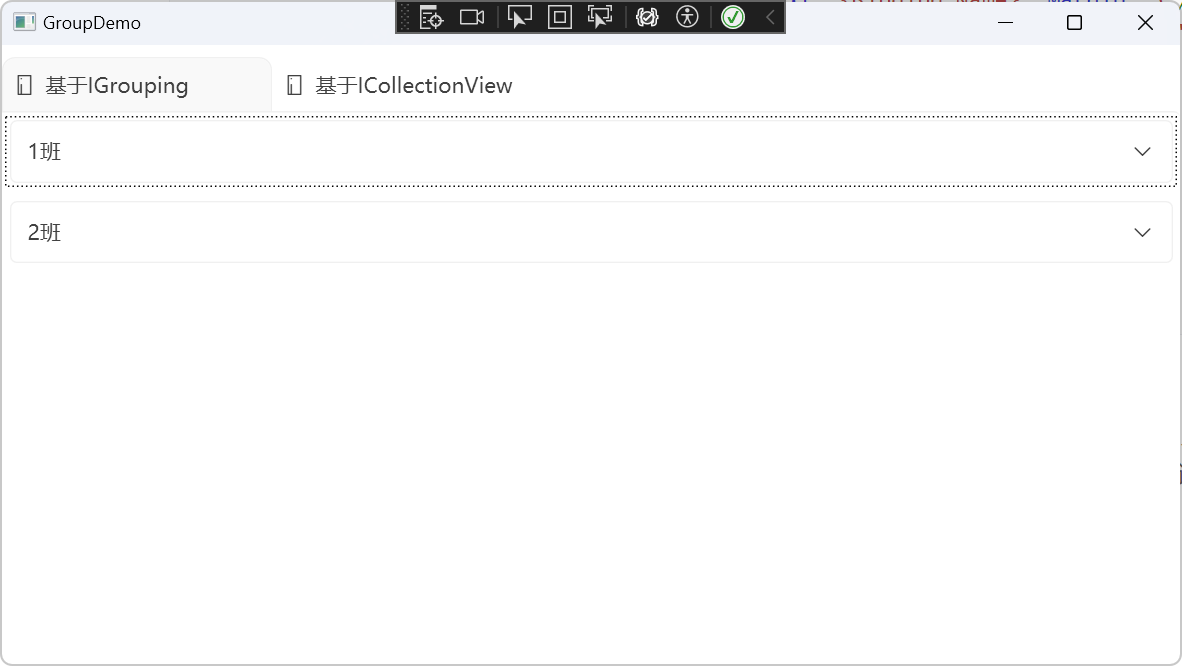
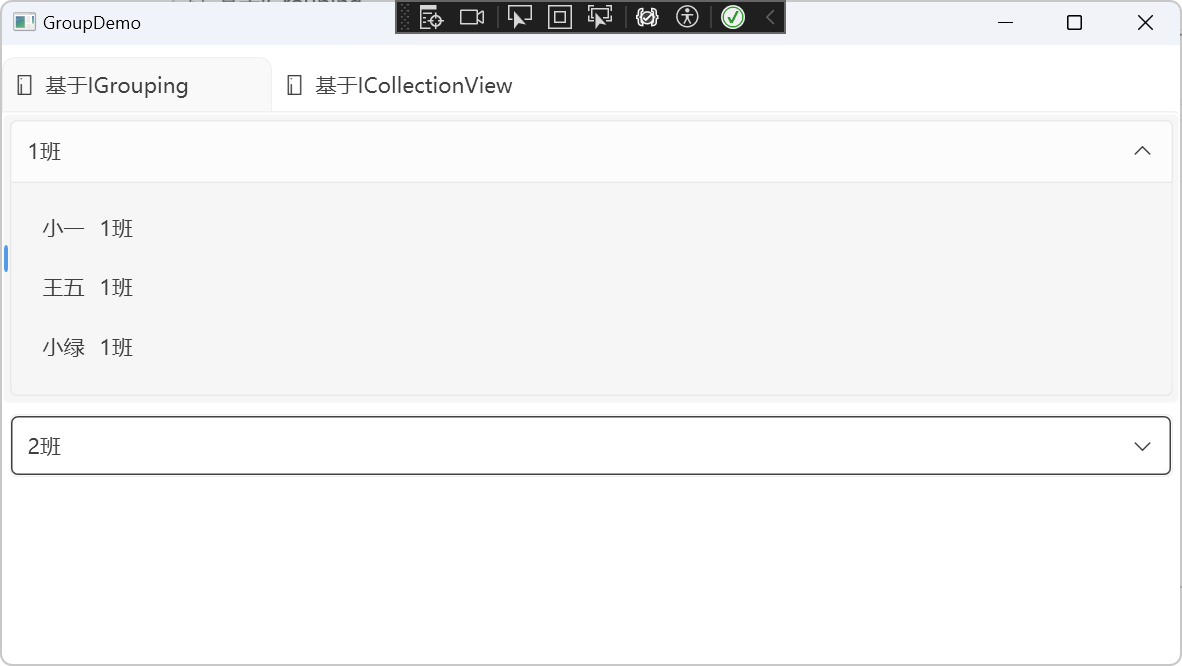
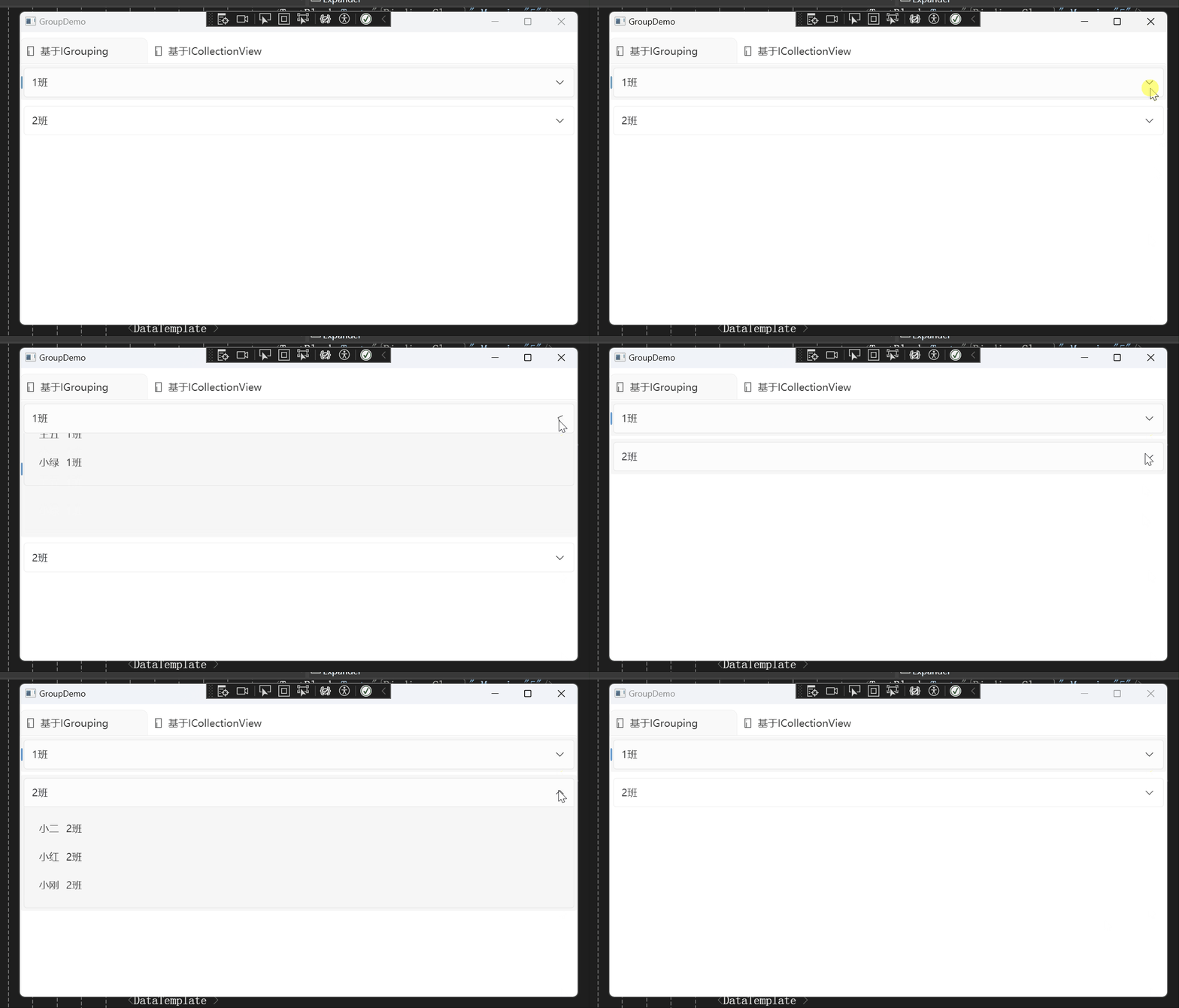
实现效果如下所示:
回顾
本文介绍了遇到WPF对数据进行分组显示的需求时,可以选择的两种方案。一种方案基于ICollectionView,另一种方案基于IGrouping。
基于ICollectionView的方案,在cs代码中通过CollectionViewSource.GetDefaultView方法获得集合的默认视图,创建一个PropertyGroupDescription类,ICollectionView的GroupDescriptions属性添加创建的PropertyGroupDescription对象。在xaml代码中,除了一般的数据绑定外,还添加了ListView.GroupStyle,设置了 GroupStyle.HeaderTemplate。
基于IGrouping的方案,在cs代码中,使用Linq的GroupBy方法对People集合进行分组。在xaml代码中在ListView的数据模板中使用Expander控件绑定分组的Key属性,在Expander控件中再包含一个ListView控件,绑定每个分组中的数据项。
WPF/C#:显示分组数据的两种方式的更多相关文章
- WPF内嵌网页的两种方式
在wpf程序中,有时会内嵌网页.内嵌网页有两种方法,一种是使用wpf自带WebBrowser控件来调用IE内核,另一种是使用CefSharp包来调用chrom内核. 一.第一种使用自带WebBrows ...
- WPF TextBlock 文本换行的两种方式
第一种: <TextBlock> This is line 1.<LineBreak/> This is line 2. </TextBlock> 第二种 < ...
- Android中EditText显示明文与密文的两种方式
版权声明:本文为HaiyuKing原创文章,转载请注明出处! 前言 记录输入框显示.隐藏密码的简单布局以及实现方式. 效果图 代码分析 方式一 /**方式一:*/ private void sh ...
- Android中EditText显示明文与密码的两种方式
效果图如下所述: <?xml version="1.0" encoding="utf-8"?> <LinearLayout xmlns:and ...
- C#实现接口的两种方式:显示实现和隐式实现接口
本示例声明一个接口IDimensions 和一个类 Box,显式实现了接口成员 GetLength 和 GetWidth. 通过接口实例 dimensions 访问这些成员. interface ID ...
- 【Python】Python figure显示的两种方式
1. 两种方式: 终端输出图像新窗口输出图像 2. 终端输出命令: %matplotlib inline 新窗口输出命令: %matplotlib qt5 注意此两个语句是命令行输入,若在spyder ...
- CSharpGL(18)分别处理glDrawArrays()和glDrawElements()两种方式下的拾取(ColorCodedPicking)
CSharpGL(18)分别处理glDrawArrays()和glDrawElements()两种方式下的拾取(ColorCodedPicking) 我在(Modern OpenGL用Shader拾取 ...
- 在基于MVC的Web项目中使用Web API和直接连接两种方式混合式接入
在我之前介绍的混合式开发框架中,其界面是基于Winform的实现方式,后台使用Web API.WCF服务以及直接连接数据库的几种方式混合式接入,在Web项目中我们也可以采用这种方式实现混合式的接入方式 ...
- Xamarin Android Activity全屏的两种方式
方式一 直接在Activity的Attribute中定义 如下 在 MainActivity 中 [Activity(Label = "app", MainLauncher = t ...
- placeholder实现的两种方式
/** * PlaceHolder组件 * $(input).placeholder({ * word: // @string 提示文本 * color: // @string 文本颜色 * evtT ...
随机推荐
- [CosmWasm] 安装 Rust 和 wasm32 (Linux & Mac)
先用 rustup 安装 Rust 语言,再确保你拥有wasm32目标. $ rustup default stable $ cargo version # If this is lower th ...
- Golang重复Rails Devise gem密码加密
https://github.com/haimait/go-devise-encryptor package main import ( "fmt" //devisecrypto ...
- docker-compose部署EFK
参考 docker_compose_efk elasticsearch.kibana.filebeat https://github.com/haimait/docker_compose_efk do ...
- Golang 爬虫02
验证邮箱 目标站点: https://movie.douban.com/top250
- JOISC2018 题解
\(\text{By DaiRuiChen007}\) Contest Link A. Construction of Highway Problem Link 题目大意 给 \(n\) 个点,初始每 ...
- 更智能!AIRIOT加速煤炭行业节能减排升级
"双碳政策"下,各个行业都在践行节能减排行动,依靠数字化.智能化手段开展节能减排工作. 煤炭行业是能源消耗大户,煤炭选洗是煤炭行业节能减排的重要环节之一,加强煤炭清洁高效利用工作, ...
- Django项目windows上开发,虚拟机上调通打包,生产环境解压即用
linux上部署Django项目 首先创建一个简易的Django项目 使用自动生成的这个数据库 压缩上传 解压运行,不可以 [root@mcw1 /opt/mcwtest]$ ls app01 db. ...
- pytorch(GPU版)安装
确认有无英伟达显卡,有才能安装GPU版的pytorch,否则只能装CPU版 1.任务管理器->性能: 设备管理器->显示适配器,也可以: nvidia驱动安装地址(大部分电脑自带,不需要额 ...
- 【C#】关于ACCESS数据库insert into报错:标准表达式中数据类型不匹配
如果插入列有日期/时间类型,使用C#时,var ptime = new OleDbParameter("@DtTime", OleDbType.Date); OleDbType.D ...
- 通过axios实现数据请求
vue.js默认没有提供ajax功能的. 所以使用vue的时候,一般都会使用axios的插件来实现ajax与后端服务器的数据交互. 注意,axios本质上就是javascript的ajax封装,所以会 ...