
Qt-udp通信
1 简介
参考视频:https://www.bilibili.com/video/BV1XW411x7NU?p=61
说明:UDP是面向无连接的,客户端并不与服务器不建立连接,直接向服务器发送数据,服务器端也不从客户端接收连接,只负责调用接收函数,等待客户端连接的到达。
udp通信模型如下:
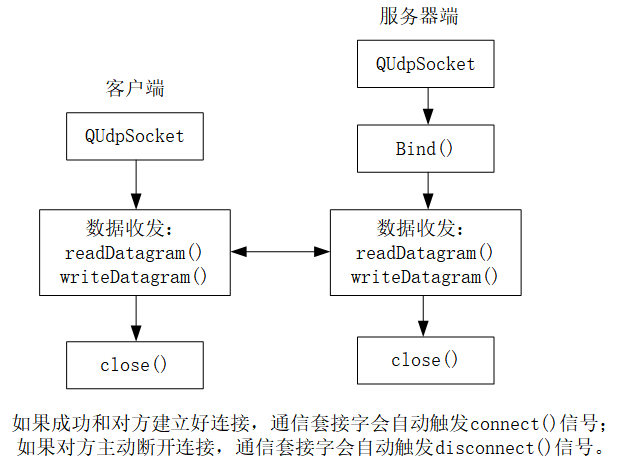
(1)服务器端
1)创建套接字;
2)绑定套接字;
3)接收或发送数据;
4)关闭连接。
(2)客户端
1)创建套接字;
2)接收或发送数据;
3)关闭连接。
2 测试说明
(1)基本udp测试
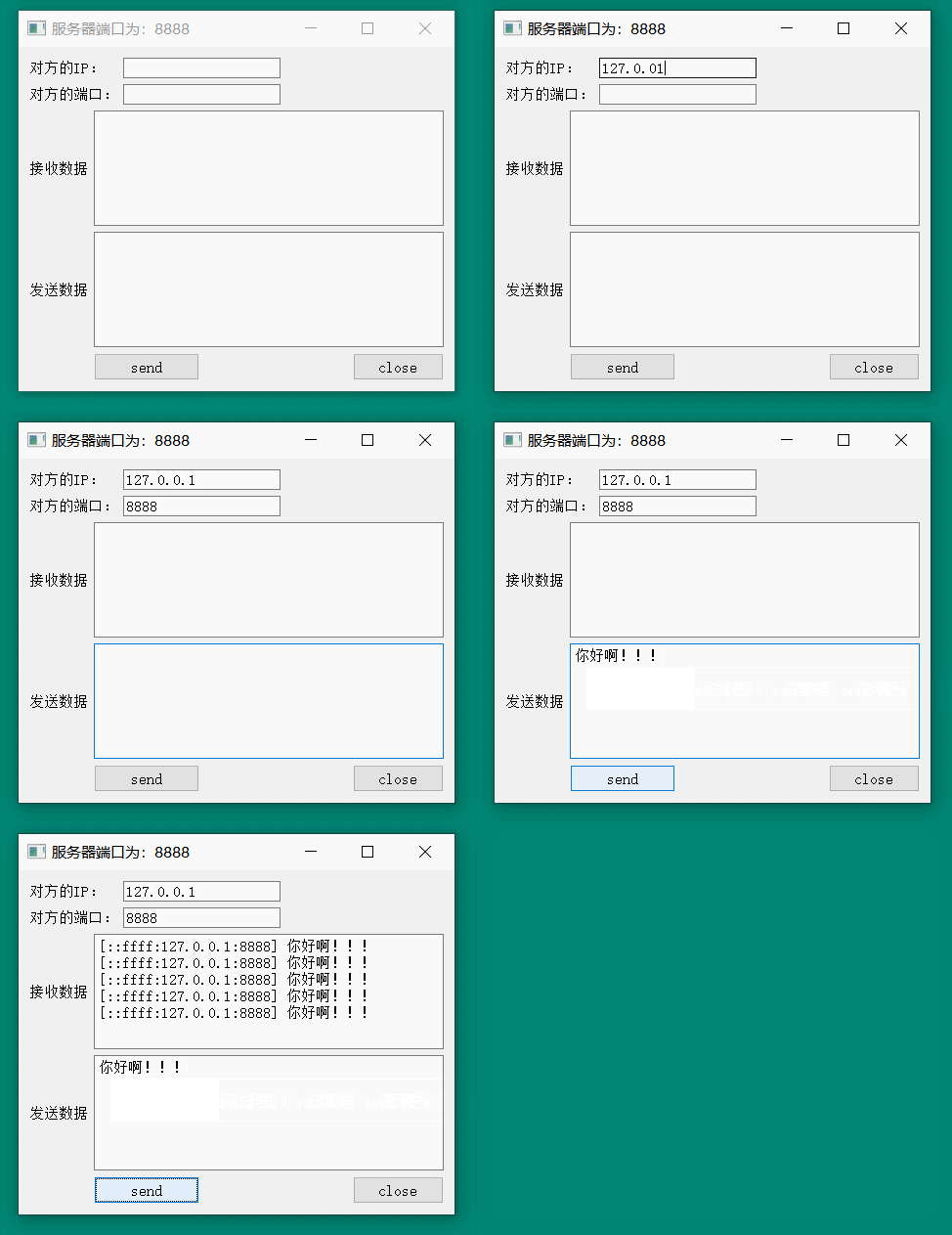
功能:创建一个窗口,使用127.0.0.1:8888进行回环测试,自发自收。
实现步骤:
创建套接字并绑定端口,不指定ip:
1     QUdpSocket *udpsocket = NULL;

2     //创建套接字,指定父对象

3     udpsocket = new QUdpSocket(this);

4     //绑定

5     udpsocket->bind(8888);
送数据:
 1     //先获取对方的ip和端口

 2     QString ip = ui->lineEdit_ip->text();

 3     qint16 port = ui->lineEdit_port->text().toInt();

 4     //获取编辑区内容

 5     QString str = ui->textEdit_send->toPlainText();

 6     if (str.isEmpty()) {

 7         return;

 8     }

 9     //给指定的IP发送数据

10     udpsocket->writeDatagram(str.toUtf8(), QHostAddress(ip), port);
接收数据:
 1     //当对方成功发送数据过来,会自动触发readyRead()信号

 2     connect(udpsocket, &QUdpSocket::readyRead,

 3         [=](){

 4             //读取对方发送的数据

 5             char buf[1024] = {0};

 6             QHostAddress cli_addr;  //对方地址

 7             quint16 port;  //对方端口

 8             qint64 len = udpsocket->readDatagram(buf, sizeof(buf), &cli_addr, &port);

 9             if (len > 0) {

10                 //格式化[192.168.2.2:8888]aaaa

11                 QString str = QString("[%1:%2] %3").arg(cli_addr.toString()).arg(port).arg(buf);

12                 //给编辑区设置内容

13                 ui->textEdit_recv->append(str);

14             }

15         }

16     );
完整代码如下:
widget.h


 1 #ifndef WIDGET_H

 2 #define WIDGET_H

 3

 4 #include <QWidget>

 5 #include <QUdpSocket>

 6

 7 namespace Ui {

 8 class Widget;

 9 }

10

11 class Widget : public QWidget

12 {

13     Q_OBJECT

14

15 public:

16     explicit Widget(QWidget *parent = 0);

17     ~Widget();

18

19 private slots:

20     void on_pushButton_send_clicked();

21

22     void on_pushButton_close_clicked();

23

24 private:

25     Ui::Widget *ui;

26     QUdpSocket *udpsocket = NULL;

27 };

28

29 #endif // WIDGET_H
widget.cpp
 1 #include "widget.h"

 2 #include "ui_widget.h"

 3 #include <QHostAddress>

 4

 5 Widget::Widget(QWidget *parent) :

 6     QWidget(parent),

 7     ui(new Ui::Widget)

 8 {

 9     ui->setupUi(this);

10     setWindowTitle("服务器端口为:8888");

11

12     //创建套接字,指定父对象

13     udpsocket = new QUdpSocket(this);

14     //绑定

15     udpsocket->bind(8888);

16     //当对方成功发送数据过来,会自动触发readyRead()信号

17     connect(udpsocket, &QUdpSocket::readyRead,

18         [=](){

19             //读取对方发送的数据

20             char buf[1024] = {0};

21             QHostAddress cli_addr;  //对方地址

22             quint16 port;  //对方端口

23             qint64 len = udpsocket->readDatagram(buf, sizeof(buf), &cli_addr, &port);

24             if (len > 0) {

25                 //格式化[192.168.2.2:8888]aaaa

26                 QString str = QString("[%1:%2] %3").arg(cli_addr.toString()).arg(port).arg(buf);

27                 //给编辑区设置内容

28                 ui->textEdit_recv->append(str);

29             }

30         }

31     );

32 }

33

34 Widget::~Widget()

35 {

36     delete ui;

37 }

38

39 void Widget::on_pushButton_send_clicked()

40 {

41     //先获取对方的ip和端口

42     QString ip = ui->lineEdit_ip->text();

43     qint16 port = ui->lineEdit_port->text().toInt();

44     //获取编辑区内容

45     QString str = ui->textEdit_send->toPlainText();

46     if (str.isEmpty()) {

47         return;

48     }

49     //给指定的IP发送数据

50     udpsocket->writeDatagram(str.toUtf8(), QHostAddress(ip), port);

51 }

52

53 void Widget::on_pushButton_close_clicked()

54 {

55     close();

56 }
运行测试:
(2)UDP广播
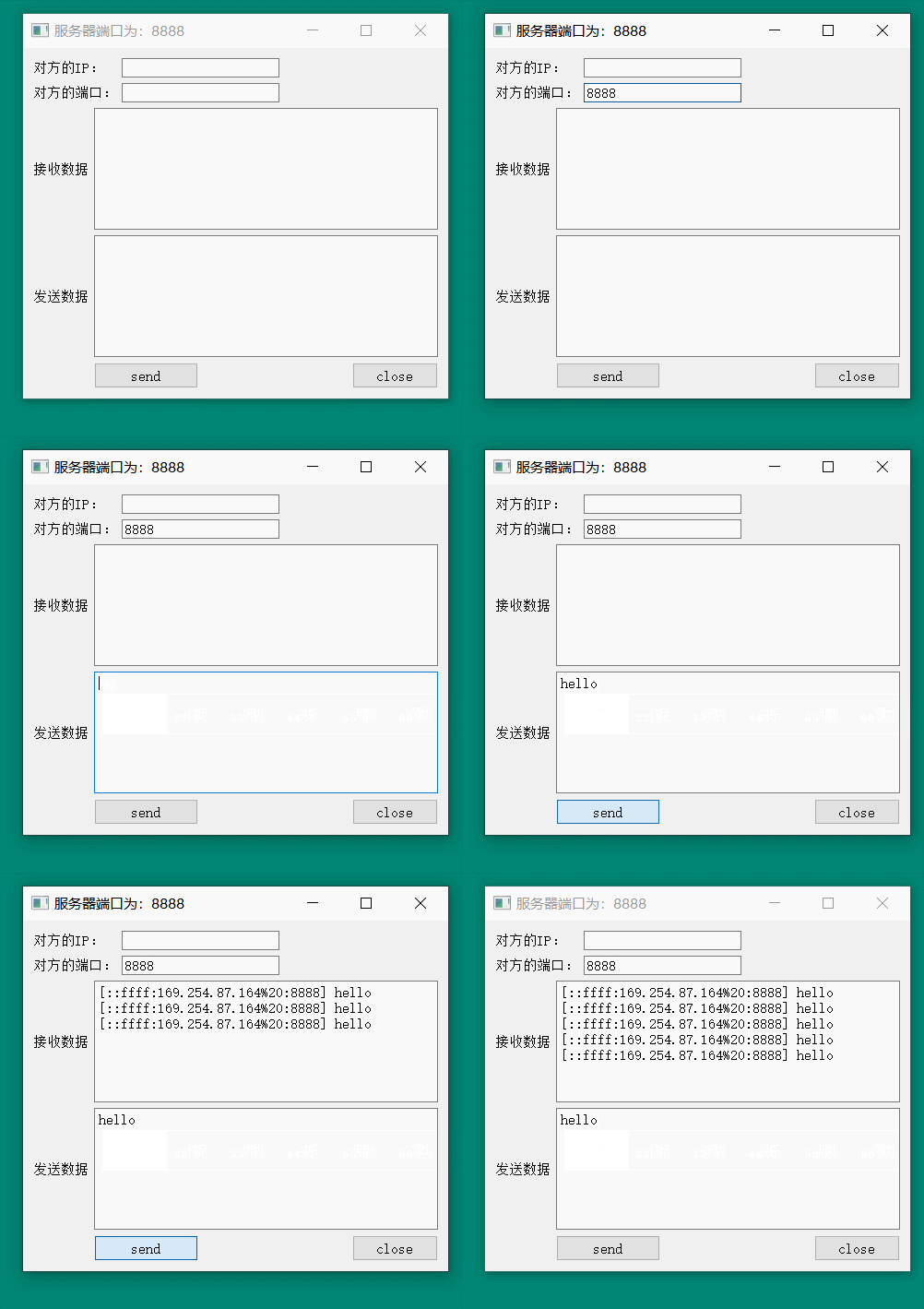
概念:使用UDP广播,局域网内的其它UDP用户全部可以收到广播的消息。UDP广播只能在局域网范围内使用。
Qt中在使用writeDatagram()函数发送数据的时候,将第二个参数设置为广播地址QHostAddress::Broadcast就表示UDP广播。
(3)UDP组播
当我们需要发送消息给某些特定用户,或者只接收某些特定用户的消息时,可以使用组播进行实现。
组播地址有:
- 224.0.0.0~224.0.0.255为预留的组播地址(永久组地址),地址224.0.0.0保留不做分配,其它地址供路由协议使用;
- 224.0.1.0~224.0.1.255是公用组播地址,可以用于Internet;
- 224.0.2.0~238.255.255.255为用户可用的组播地址(临时组地址),全网范围内有效;
- 239.0.0.0~239.255.255.255为本地管理组播地址,仅在特定的本地范围内有效。
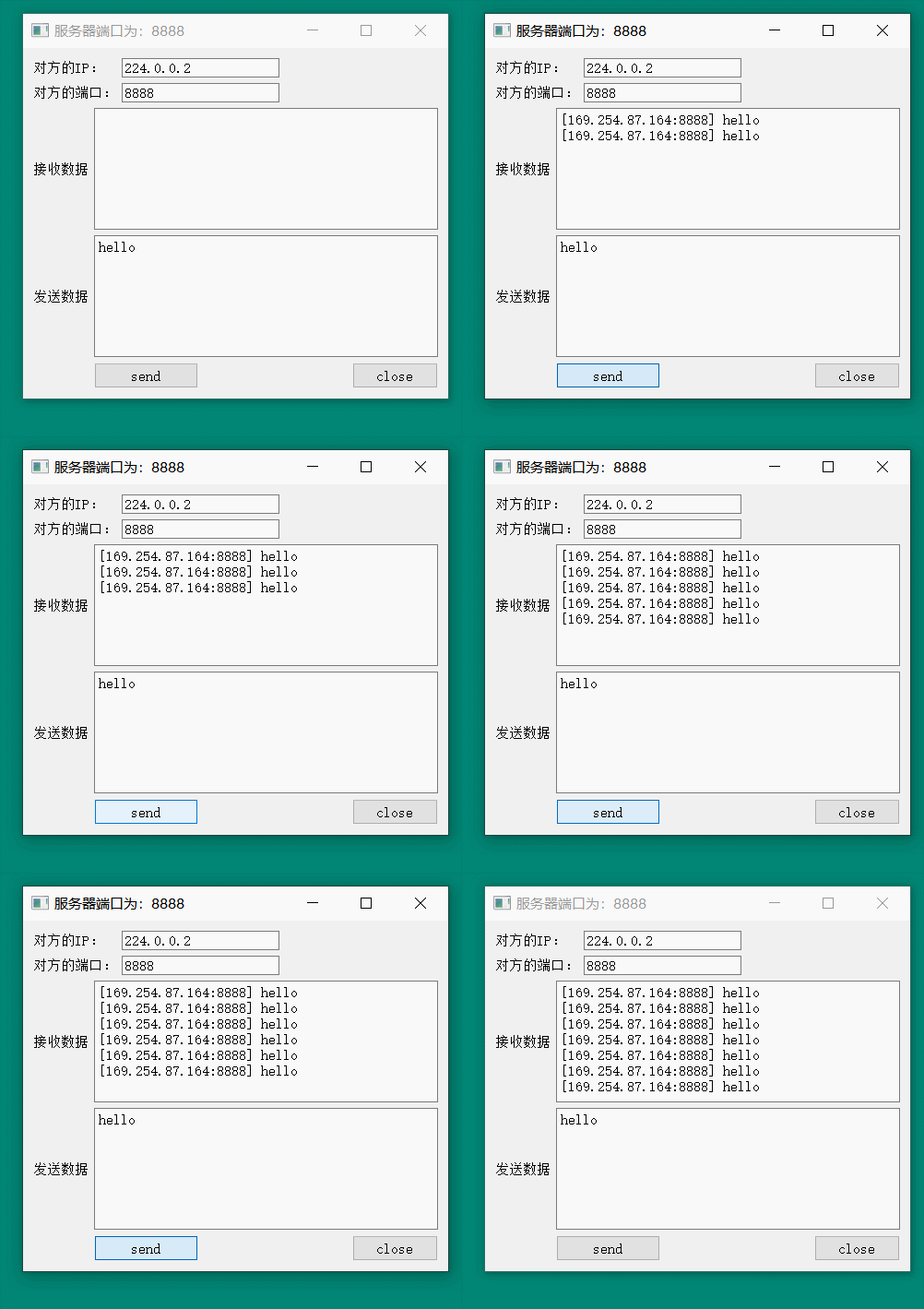
Qt中注册加入到组播地址需要使用QUdpSocket类的成员函数joinMulticastGroup()。
更改上面的代码的bind和加入joinMulticastGroup()函数:
1     //用主播,主要使用ipv4地址

2     udpsocket->bind(QHostAddress::AnyIPv4, 8888);

3     //加入某个组播,组播地址是D类地址

4     udpsocket->joinMulticastGroup(QHostAddress("224.0.0.2"));
测试:
Qt-udp通信的更多相关文章
- Qt下实现简单的UDP通信
本人呢还是小实习生一枚,刚一脚踏进社会大母亲的怀抱,不想找工作的时候碰到的全是培训机构... 不过还是幸运的进了一家...咳咳,国企?!好吧,其实是国企下面的一个分出来的小公司(正在起步中,算是创业公 ...
- QT之UDP通信
前言:前一篇讲了TCP通信,这篇来看看UDP通信. 这里说明一下,UDP通信中分为三种通信分别为单播.组播和广播,下面将一一为大家介绍. 同样的我们都需要在工程文件中添加network QT += c ...
- qt在windows下的udp通信(最简单)
qt编程:windows下的udp通信 本文博客链接:http://blog.csdn.net/jdh99,作者:jdh,转载请注明. 环境: 主机:win7 开发环境:qt 功能: 用udp进行收发 ...
- 套接字、UDP通信、TCP通信、TCP/IP协议簇
一.套接字(socket) 1.英语单词socket:n.插座:穴:v.插入插座 2.套接字就是源IP地址和目的IP地址.源端口号和目的端口号的组合,是通过传输层进行通信的.IP指定电脑,端口指定某一 ...
- 高性能 TCP & UDP 通信框架 HP-Socket v3.5.3
HP-Socket 是一套通用的高性能 TCP/UDP 通信框架,包含服务端组件.客户端组件和 Agent 组件,广泛适用于各种不同应用场景的 TCP/UDP 通信系统,提供 C/C++.C#.Del ...
- 高性能 TCP & UDP 通信框架 HP-Socket v3.5.2
HP-Socket 是一套通用的高性能 TCP/UDP 通信框架,包含服务端组件.客户端组件和 Agent 组件,广泛适用于各种不同应用场景的 TCP/UDP 通信系统,提供 C/C++.C#.Del ...
- 高性能 TCP & UDP 通信框架 HP-Socket v3.5.1
HP-Socket 是一套通用的高性能 TCP/UDP 通信框架,包含服务端组件.客户端组件和 Agent 组件,广泛适用于各种不同应用场景的 TCP/UDP 通信系统,提供 C/C++.C#.Del ...
- 高性能 TCP & UDP 通信框架 HP-Socket v3.4.1
HP-Socket 是一套通用的高性能 TCP/UDP 通信框架,包含服务端组件.客户端组件和 Agent 组件,广泛适用于各种不同应用场景的 TCP/UDP 通信系统,提供 C/C++.C#.Del ...
- 高性能 TCP & UDP 通信框架 HP-Socket v3.3.1
HP-Socket 是一套通用的高性能 TCP/UDP 通信框架,包含服务端组件.客户端组件和 Agent 组件,广泛适用于各种不同应用场景的 TCP/UDP 通信系统,提供 C/C++.C#.Del ...
- HP-SOCKET TCP/UDP通信框架库解析
项目概述: HP-SOCKET是一套通用TCP/UDP通信框架,包括服务器.客户端.Agent组件:其目标是提供高性能.通用性.简易性.可扩展.可定制: 鉴于此,其仅实现基本的通用框架通信.数据收发功 ...
随机推荐
- 布匹瑕疵检测数据集EDA分析
分析数据集中 train 集的每个类别的 bboxes 数量分布情况.因为训练集分了两个:train1,train2.先根据两个数据集的 anno_train.json 文件分析类别分布.数据集:布匹 ...
- Effective Python:简介
作者:布雷特·斯拉特金 本书的大部分范例代码都遵循Python 3.7版本的语法规范,Python 3.7发布于2018年6月.另外,书里还会给出一些采用Python 3.8语法规范所写的范例,让大家 ...
- 《Effective C#》系列之(五)——优化集合的使用
一.优化集合的使用 在<Effective C#>这本书中,优化集合的使用是其中一章的内容.以下是该章节的一些核心建议,以及使用C#代码示例说明: 使用泛型集合:泛型集合可以避免装箱和拆箱 ...
- 【笔记】rocketMQ了解
记录rocketMQ 忘了从哪儿保存的图了 原图链接:https://www.jianshu.com/p/2838890f3284
- 力扣180(MySQL)-连续出现的数字(中等)
题目: 编写一个 SQL 查询,查找所有至少连续出现三次的数字. 返回的结果表中的数据可以按 任意顺序 排列. 查询结果格式如下面的例子所示: 解题思路: 原表数据: 方法一: 使用内连接(inner ...
- 技术解读 | 智能开放搜索CTR预估模型
简介:本文介绍开放搜索CTR预估模型在个性化排序中的应用与实践 如何评价搜索排序效果? 搜索是用户触达信息最简单直接的方式,是APP.网页必备的功能.如何评价并提升搜索效果一直是搜索领域的常见问题. ...
- 如何使用 Kubernetes 监测定位慢调用
简介:本次课程主要分为三大部分,首先将介绍慢调用的危害以及常见的原因:其次介绍慢调用的分析方法以及最佳实践:最后将通过几个案例来去演示一下慢调用的分析过程. 作者:李煌东 大家好,我是阿里云的李煌东 ...
- PyFlink 开发环境利器:Zeppelin Notebook
简介: 在 Zeppelin notebook 里利用 Conda 来创建 Python env 自动部署到 Yarn 集群中. PyFlink 作为 Flink 的 Python 语言入口,其 Py ...
- [ML] Tensorflow2 保存完整模型以及使用 HDF5
将模型保存为完整的 HDF5 文件,后面可以直接加载使用: # cnblogs.com/farwish import tenforflow as tf model = tf.keras.models. ...
- WinUI 3 修复非打包应用运行提示缺少 Windows App Runtime 环境
本文将告诉大家如何修复 WinUI 3 非打包的应用,在分发给到客户时,在客户的机器上运行提示缺少 Windows App Runtime 环境 在用户的机器上提示的 Windows App Runt ...