
鸿蒙HarmonyOS实战-ArkUI组件(Radio)
一、Radio
Radio单选框是一种表单元素,允许用户从一组选项中选择一个选项。它由一个圆圈和一个标签组成,用户只能选择其中一个选项。Radio单选框通常用于表单中,用于收集用户选择的信息,例如用户性别、年龄、爱好等等。
Radio单选框的作用是允许用户从有限的选项中进行选择,使表单填写更加快捷和准确。它通常比选择框更加直观,用户可以一目了然地看到所有可选项,并且只能选择一个。在Web界面设计中,Radio单选框常用于要求用户做出决策的场合,例如注册表单、调查问卷等。
1.创建单选框
语法说明:
Radio(options: {value: string, group: string})
使用:
// xxx.ets

import router from '@ohos.router';

@Entry

@Component

struct Index {

  build() {

    Row() {

      Radio({ value: 'Radio1', group: 'radioGroup' })

        .checked(false)

      Radio({ value: 'Radio2', group: 'radioGroup' })

        .checked(true)

    }

    .width('100%')

    .height('100%')

    .backgroundColor(0xDCDCDC)

    .padding({ top: 5 })

  }

}
https://img-blog.csdnimg.cn/direct/41a3675d5e7b4890a0f1447c6cfa21b8.png
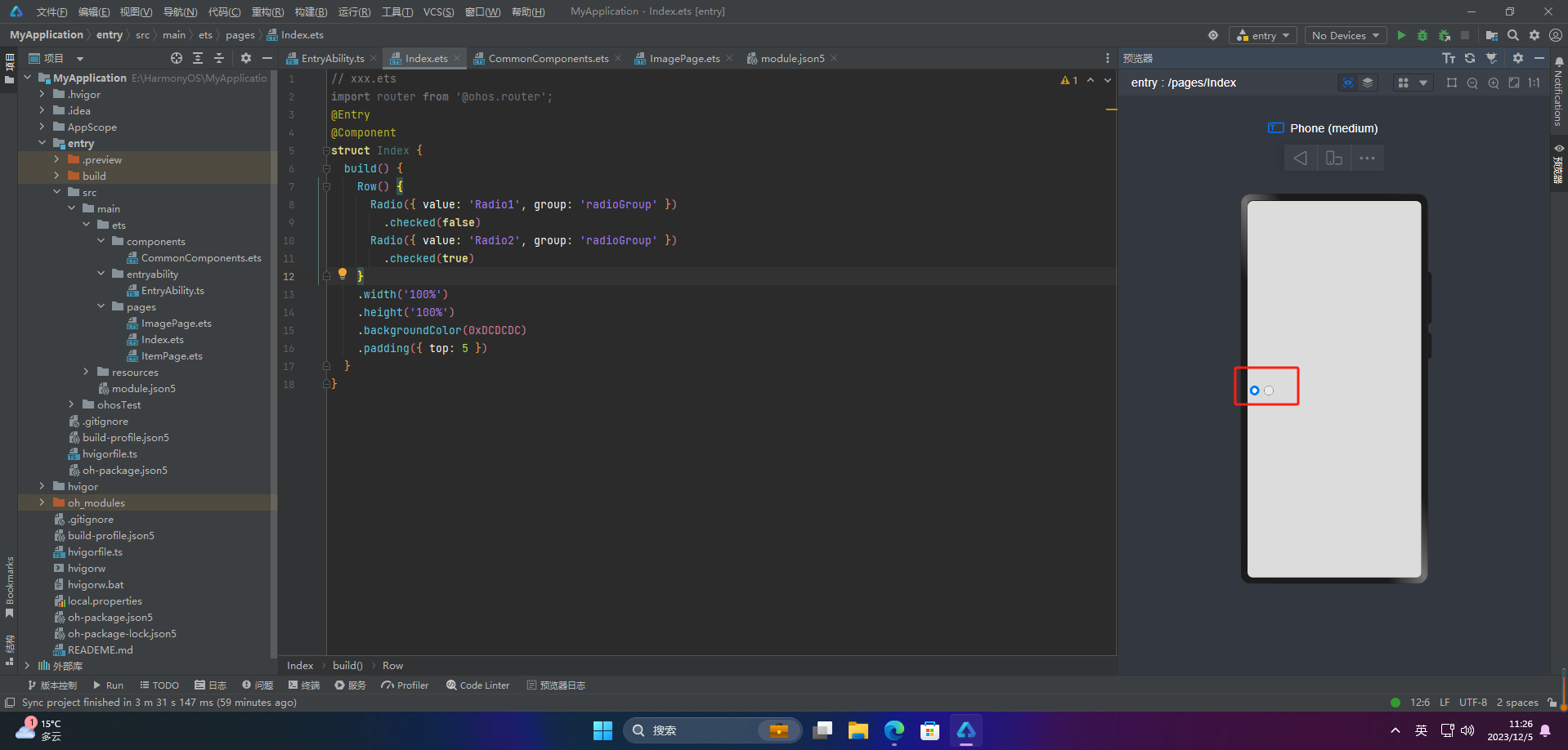
2.添加事件
// xxx.ets

import router from '@ohos.router';

@Entry

@Component

struct Index {

  build() {

    Row() {

      Radio({ value: 'Radio1', group: 'radioGroup' })

        .onChange((isChecked: boolean) => {

          if(isChecked) {

            //需要执行的操作

            console.log('1')

          }

        })

      Radio({ value: 'Radio2', group: 'radioGroup' })

        .onChange((isChecked: boolean) => {

          if(isChecked) {

            //需要执行的操作

            console.log('2')

          }

        })

    }

    .width('100%')

    .height('100%')

    .backgroundColor(0xDCDCDC)

    .padding({ top: 5 })

  }

}

3.案例
Radio按钮是一种常见的用户界面元素,常用于允许用户在几个选项中选择一个。以下是Radio按钮的几个常见应用场景:
设置偏好:当应用程序需要让用户选择一种选项,例如语言偏好或其他个人偏好设置时,可以使用Radio按钮。
选择筛选条件:当用户需要在多个筛选条件中选择一个时,可以使用Radio按钮。例如,在电子商务网站中,用户可以使用Radio按钮选择价格范围或产品类别。
选择付款方式:当用户需要在几种付款方式中选择一种时,可以使用Radio按钮。例如,在在线购物网站中,用户可以选择使用信用卡、PayPal或网上银行。
选择性别:在某些网站或应用程序中,当用户需要提供性别信息时,可以使用Radio按钮。
多步骤表单:当构建具有多个步骤的表单时,可以使用Radio按钮来选择各个步骤之间的选项。
Radio按钮适用于任何需要用户在几个选项中进行选择的场景。它提供了一种简单易用的用户界面元素,使得用户可以方便快捷地选择他们需要的选项。
案例:
// xxx.ets

import promptAction from '@ohos.promptAction';

@Entry

@Component

struct Index {

  build() {

    Row() {

      Column() {

        Radio({ value: 'Radio1', group: 'radioGroup' }).checked(true)

          .height(50)

          .width(50)

          .onChange((isChecked: boolean) => {

            if(isChecked) {

              // 切换为响铃模式

              promptAction.showToast({ message: 'Ringing mode.' })

            }

          })

        Text('Ringing')

      }

      Column() {

        Radio({ value: 'Radio2', group: 'radioGroup' })

          .height(50)

          .width(50)

          .onChange((isChecked: boolean) => {

            if(isChecked) {

              // 切换为振动模式

              promptAction.showToast({ message: 'Vibration mode.' })

            }

          })

        Text('Vibration')

      }

      Column() {

        Radio({ value: 'Radio3', group: 'radioGroup' })

          .height(50)

          .width(50)

          .onChange((isChecked: boolean) => {

            if(isChecked) {

              // 切换为静音模式

              promptAction.showToast({ message: 'Silent mode.' })

            }

          })

        Text('Silent')

      }

    }.height('100%').width('100%').justifyContent(FlexAlign.Center)

  }

}

写在最后
- 如果你觉得这篇内容对你还蛮有帮助,我想邀请你帮我三个小忙:
- 点赞,转发,有你们的 『点赞和评论』,才是我创造的动力。
- 关注小编,同时可以期待后续文章ing,不定期分享原创知识。
- 更多鸿蒙最新技术知识点,请关注作者博客:https://t.doruo.cn/14DjR1rEY

鸿蒙HarmonyOS实战-ArkUI组件(Radio)的更多相关文章
- 鸿蒙的远程交互组件应用及微信小程序的远程交互组件应用
注:鸿蒙的远程交互组件应用相对复杂 ,访问网络时,首先要配置网络权限,华为官方文档有问题,在此引用我老师配置的模板,见附件 过程:1.导入鸿蒙的网络请求模块fetch 2.发起对服务器的请求(在这过程 ...
- element-ui button组件 radio组件源码分析整理笔记(一)
Button组件 button.vue <template> <button class="el-button" @click="handleClick ...
- 微信小程序组件radio
表单组件radio:官方文档 Demo Code: Page({ data: { items: [ {name: 'USA', value: '美国'}, {name: 'CHN', value: ' ...
- 微信小程序入门与实战 常用组件API开发技巧项目实战*全
第1章 什么是微信小程序? 第2章 小程序环境搭建与开发工具介绍 第3章 从一个简单的“欢迎“页面开始小程序之旅 第4章 第二个页面:新闻阅读列表 第5章 小程序的模板化与模块化 第6章 构建新闻详情 ...
- 手把手带你体验鸿蒙 harmonyOS
wNlRGd.png 前言 本文已经收录到我的 Github 个人博客,欢迎大佬们光临寒舍: 我的 GIthub 博客 学习导图 image.png 一.为什么要尝鲜 harmonyos? wNlfx ...
- 最全华为鸿蒙 HarmonyOS 开发资料汇总
开发 本示例基于 OpenHarmony 下的 JavaScript UI 框架,进行项目目录解读,JS FA.常用和自定义组件.用户交互.JS 动画的实现,通过本示例可以基本了解和学习到 JavaS ...
- 鸿蒙HarmonyOS应用开发落地实践,Harmony Go 技术沙龙落地北京
12月26日,华为消费者BG软件部开源中心与51CTO Harmony OS技术社区携手,共同主办了主题为"Harmony OS 应用开发落地实践"的 Harmony Go 技术沙 ...
- 鸿蒙开源第三方件组件——轮播组件Banner
目录: 1.功能展示 2.Sample解析 3.Library解析 4.<鸿蒙开源第三方组件>系列文章合集 前言 基于安卓平台的轮播组件Banner(https://github.com/ ...
- 14-Flutter移动电商实战-ADBanner组件的编写
拨打电话的功能在app里也很常见,比如一般的外卖app都会有这个才做.其实Flutter本身是没给我们提供拨打电话的能力的,那我们如何来拨打电话那? 1.编写店长电话模块 这个小伙伴们一定轻车熟路了, ...
- 13-Flutter移动电商实战-ADBanner组件的编写
1.AdBanner组件的编写 我们还是把这部分单独出来,需要说明的是,这个Class你也是可以完全独立成一个dart文件的.代码如下: 广告图片class AdBanner extends Stat ...
随机推荐
- C++ 多线程的错误和如何避免(11)
不要在对时间敏感的上下文中使用 .get() 先看下面的代码, #include "stdafx.h" #include <future> #include <i ...
- 推导式,集合推导式,生成器表达式及生成器函数day13
1.推导式 用一行循环判断遍历处一系列数据的方式 推导式在使用时,只能用for循环和判断,而且判断只能是单项判断 基本语法: lst = [i for i in range(1,51)] print( ...
- windows下redis安装与使用
下载 redis下载地址 步骤,一直下一步按就完事了,记得勾选添加到环境配置 其中建议自定义路径吧,文件夹名字Redis,一定要大写,小写不来事. 安装完后 启动命令 找到你安装redis的文件夹,在 ...
- auth模块的一些方法
auth模块 auth模块是cookie和session的升级版,auth模块是对登录认证方法的一种封装,之前我们获取用户输入的用户名及密码后需要自己从user表里查询有没有用户名和密码符合的对象,而 ...
- Vue 上传前获取图片宽度尺寸和大小
参考资料:https://www.cnblogs.com/wyx-remove-love/p/wyx-20190626-1.html https://blog.csdn.net/qq_22771 ...
- 狂神说Git学习笔记整理
Git 版本控制 在开发过程中,项目会进行版本迭代,新版本会取代旧版本,但是我们不希望直接删除旧版本,所以就需要一个版本管理器来管理新旧版本,不然就是手动控制... 多人开发必须使用版本控制!!! ...
- 05、secs协议常见问题分析以及如何建立通信
1.建立通信 在主机和设备之间发送SECS-II消息之前,必须首先"建立"通信.这是通过S1F13(建立通信请求)消息来完成的.这应该是在初始启动后或在长时间不通信之后发送的第一个 ...
- DataGear 制作基于 three.js 的 3D 数据可视化看板
DataGear专业版 1.0.0 已发布,欢迎试用! http://datagear.tech/pro/ DataGear 支持采用原生的HTML.JavaScript.CSS制作数据可视化看板,也 ...
- 四种色彩模式ARGB_8888、ARGB_4444、 RGB_565、 ALPHA_8
A:透明度. R:红色. G:绿色. B:蓝色. Bitmap.Config ARGB_8888:有四个8位组成,A,R,G,B各占八位,也就是各占一个字节.也就是一个像素点占4个字节,32位. Bi ...
- STL-string模拟实现
1 #pragma once 2 3 #include<iostream> 4 #include<string.h> 5 #include<assert.h> 6 ...