
如何在IntelliJ IDEA中运行Java/Scala/Spark程序
本文将分两部分来介绍如何在IntelliJ IDEA中运行Java/Scala/Spark程序:
- 基本概念介绍
- 在IntelliJ IDEA中创建和运行java/scala/spark程序
基本概念介绍
IntelliJ IDEA
本文使用版本为: ideaIC-2020.1
IDEA 全称 IntelliJ IDEA,是java编程语言开发的集成环境。IntelliJ在业界被公认为最好的java开发工具,它的旗舰版本还支持HTML,CSS,PHP,MySQL,Python等,免费版只支持Java,Scala等少数语言。如果只开发Java和Scala,去官网下载社区版即可:https://www.jetbrains.com/idea/.
Java
本文使用版本为:java 8
编程语言,不解释。在IDE之外运行Java程序的方式如下:
javac HelloWord.java // 先编译源码 ---->java HelloWord.class

java.exe  HelloWord // 直接运行
实际开发中每个java程序都会依赖其他的包,也就是jar,这种情况你必须告诉java.exe 你的jar包都在哪里,告诉java的方式就是通过classpath指定,通常我们都会在系统环境变量中建立一个CLASSPATH的环境变量,这样java会在这里寻找你程序依赖的包。当然也可以在运行时指定,这样的话程序执行的方式就是下面的样子:
java.exe  -classpath "D:\Program Files\java-se-8u41-ri\jre\lib\charsets.jar;..."  HelloWord

//  -classpath: Java程序以来包或包的路径,Windows下用 ; 分开。
可以自己下载安装Javaj的JDK,也可以直接从IDEA上下载和管理,建议使用后者。
File -> Project Structure -> Platform Setting -> SDKs -> + -> Download JDK
可以下载多个版本,对不同的程序使用不同的配置,很方便。
Scala
本文使用版本为:Scala 2.11.12
Scala是一门多范式的编程语言,一种类似java的编程语言 ,设计初衷是实现可伸缩的语言 、并集成面向对象编程和函数式编程的各种特性。它一方面吸收继承了多种语言中的优秀特性,一方面又没有抛弃Java这个强大的平台,它运行在Java虚拟机(JavaVirtualMachine)之上,轻松实现和丰富的Java类库互联互通。
基于Java的编程语言,支持多种运行方式:
- 像python一样,交互式运行
// scala

scala> println("HelloWorld")

HelloWorld

// python

python> print("HelloWorld")

HelloWorld
- 像python一样命令运行
// scala

scala script.scala

// python

python script.py
- 用scalac或fsc编译为.class 或 jar 再用java命令运行,每次scalac编译都需要启动一个JVM
Scala可以自行安装下载,也可以利用IDEA中的插件自行下载,推荐后者,下载方式为:
File -> Project Structure -> Platform Setting -> Global Libraries -> + -> Download...
同时,也需要下载scala的插件:
File -> Settings... -> Plugins -> Marketplace ... -> [ Search Scala ]
所以,Scala像是一门新的编程语言,又和Java有着密不可分的联系。
Maven
管理依赖,和构建Java项目的工具,不多介绍,可以自行下载也可以直接使用IDEA中自带的版本,插件下载方式:
File -> Settings... -> Plugins -> Marketplace ... -> [ Search Maven ]
Spark
本文使用版本为:spark 2.4.5
Apache Spark 是专为大规模数据处理而设计的快速通用的计算引擎。SparkSpark 是在 Scala 语言中实现的,它将 Scala 用作其应用程序框架。Spark既不是SDK也不是Global Libriaries,在IDEA中可以像使用普通的包一样使用spark。如果想使用spark-shell,可以自行下载。
综上可知:Spark用Scala实现,Scala又构建于JVM之上,和Java之间可以密切互通。所以要想开发Spark程序,必须对三者及其关系有一定的了解。
在IntelliJ IDEA中创建和运行java/scala/spark程序
创建并运行Java程序
- 新建项目
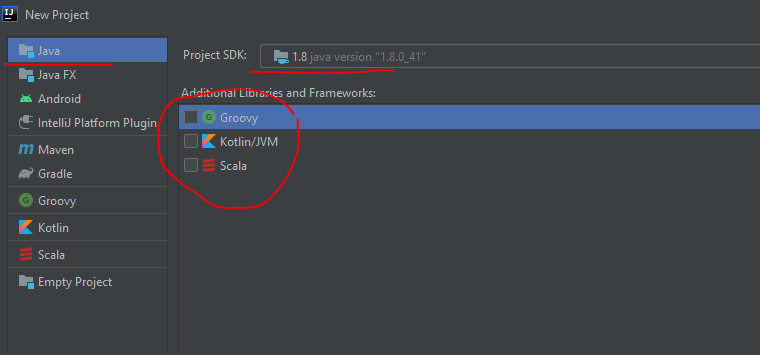
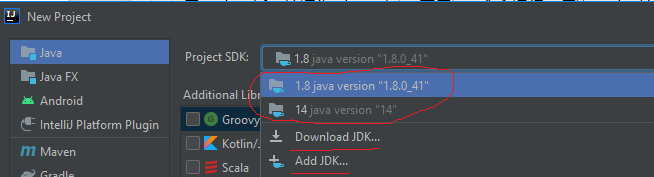
选择 Create Project 创建Java/Scala程序,这一步关键是要选择你的JDK。如果你下载或安装了多个版本的JDK且被IDEA识别,那么你可以用下拉列表选择合适的JDK的版本。
- 新建Package
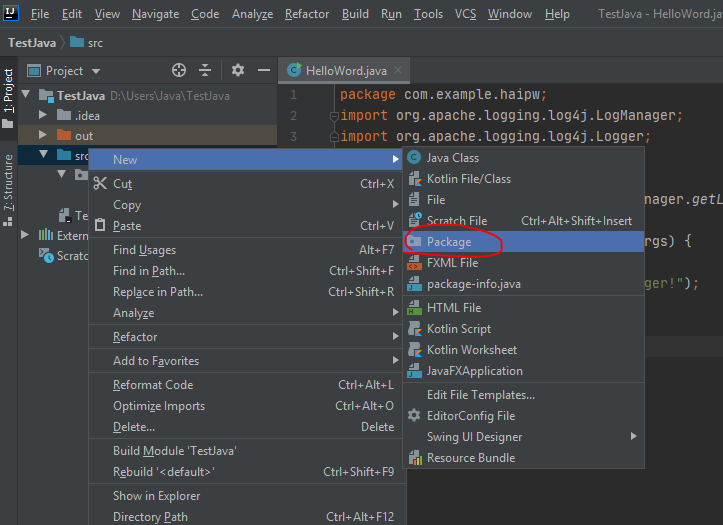
在 src目录上右键,选择新建Package,也就是你的代码所在的包名,这一步可以跳过。
- 新建Class
在包所在的目录上右键,新建Java/Scala Class
- 设置源码目录
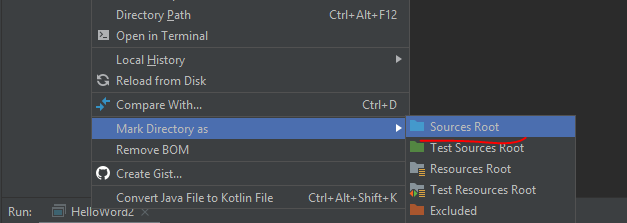
这一步也很重要,需要把src目录设置成源码目录,因为IDEA只会在源码目录下找你的程序。
- 编写代码
为了完整演示如何运行程序,代码中加入了对第三方库的引用。
package com.example;

import org.apache.logging.log4j.LogManager;

import org.apache.logging.log4j.Logger;

public class HelloWord {

    static final Logger logger = LogManager.getLogger(HelloWord.class.getName());

    public static void main(String[] args) {

        logger.entry();

        logger.error("Inside Hello Logger!");

        logger.exit(false);

    }

}
那么问题来了,如何告诉java你的第三方包在哪里呢?如果创建的是Maven项目,可以在Maven项目中添加依赖,具体配置网上都有教程,可以直接参考,然后别忘了让maven同步一下,把以来加载到本地:
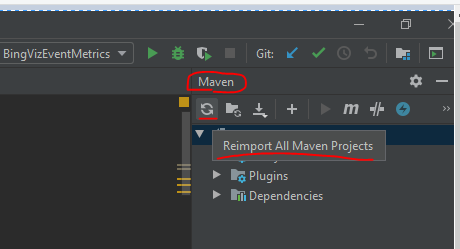
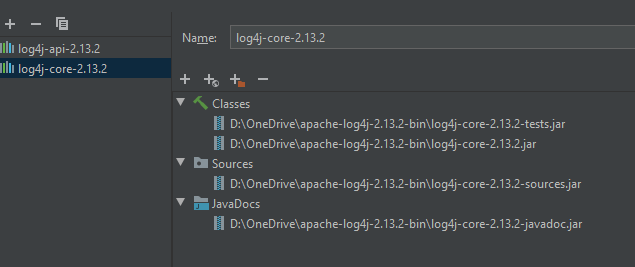
如果你创建的不是Maven项目,那么你需要自己管理你自己的依赖。我们通过如下方式将你引用的jar包手动添加进来:
File -> Project Structure -> Project Setting -> Libraries -> + -> Java..
添加完之后你的配置会长这个样子:
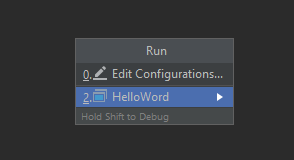
然后我们就可以通过Run命令运行这个HelloWord 程序了,运行的时候直接选择默认配置:
IDEA命令行中实际执行的命令如下,可以看出也是用了 -classpath参数来指定依赖的。
D:\Program Files\java-se-8u41-ri\bin\java.exe

 -Djava.library.path=C:\Users\haipw\.m2\repository

"-javaagent:D:\Program Files\JetBrains\IntelliJ IDEA Community Edition 2020.1\lib\idea_rt.jar=59878:D:\Program Files\JetBrains\IntelliJ IDEA Community Edition 2020.1\bin"

 -Dfile.encoding=UTF-8 -classpath

"

D:\Program Files\java-se-8u41-ri\jre\lib\charsets.jar;

D:\Program Files\java-se-8u41-ri\jre\lib\ext\cldrdata.jar;

D:\Program Files\java-se-8u41-ri\jre\lib\ext\dnsns.jar;

D:\Program Files\java-se-8u41-ri\jre\lib\ext\localedata.jar;

D:\Program Files\java-se-8u41-ri\jre\lib\ext\nashorn.jar;

D:\Program Files\java-se-8u41-ri\jre\lib\ext\sunec.jar;

D:\Program Files\java-se-8u41-ri\jre\lib\ext\sunjce_provider.jar;

D:\Program Files\java-se-8u41-ri\jre\lib\ext\sunmscapi.jar;

D:\Program Files\java-se-8u41-ri\jre\lib\ext\sunpkcs11.jar;

D:\Program Files\java-se-8u41-ri\jre\lib\ext\zipfs.jar;

D:\Program Files\java-se-8u41-ri\jre\lib\jce.jar;

D:\Program Files\java-se-8u41-ri\jre\lib\jsse.jar;

D:\Program Files\java-se-8u41-ri\jre\lib\management-agent.jar;

D:\Program Files\java-se-8u41-ri\jre\lib\resources.jar;

D:\Program Files\java-se-8u41-ri\jre\lib\rt.jar;

D:\Users\Java\TestJava\out\production\TestJava;

D:\OneDrive\apache-log4j-2.13.2-bin\log4j-api-2.13.2.jar;

D:\OneDrive\apache-log4j-2.13.2-bin\log4j-core-2.13.2.jar;

D:\OneDrive\apache-log4j-2.13.2-bin\log4j-core-2.13.2-tests.jar

"

com.example.HelloWord
当然,手动添加Libraries的方式并不推荐,此处演示也是为了说明其中的原理 。实际中遇到一些手动设置依赖加载不成功等bug,十分烦人,所以首选的方式依然是用maven管理,但是道理是一样的。Maven管理的包会自动帮你生成相关配置,像下图一样:

创建并运行Scala/Spark程序
知道如何创建和运行java,再运行scala就很简单了。区别只是你创建项目的时候要选择Scala,然后新建一个 example.scala的源码即可。在此略过。
总结
在IDEA中运行Java/Scala/Spark程序,推荐使用Maven进行依赖的管理,同时要注意如下事项:
- 保证你Project Structure 中的SDK 和 Global Libiaries 的版本正确。
- 在更新maven配置之后一定要重新加载一下,及时更新配置
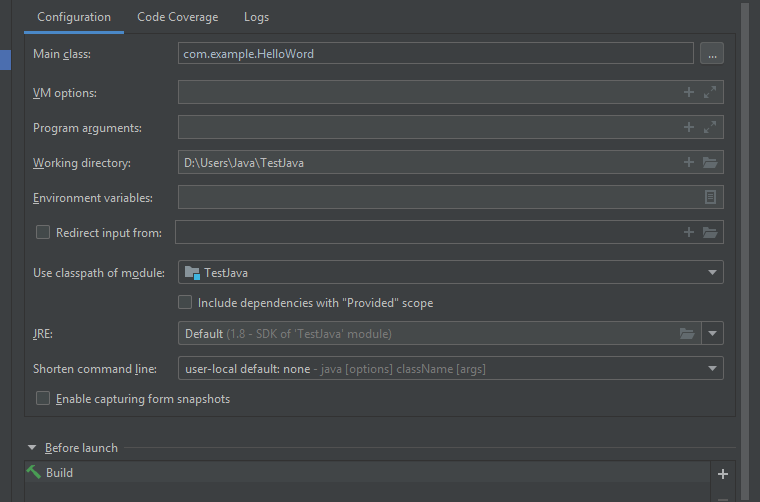
- 运行程序必须要先配置,一般系统会自动生产一个配置,有时候需要自己添加或修改一些参数,请在 Edit Configuration 选项下打开并修改:
如果你觉得文章有帮助,可以在任何平台搜索”黑客悟理“ 并关注我。感谢支持!
如果你喜欢以上内容,欢迎到我的个人主页关注我:Homepage
如何在IntelliJ IDEA中运行Java/Scala/Spark程序的更多相关文章
- 在IntelliJ IDEA中创建和运行java/scala/spark程序
本文将分两部分来介绍如何在IntelliJ IDEA中运行Java/Scala/Spark程序: 基本概念介绍 在IntelliJ IDEA中创建和运行java/scala/spark程序 基本概念介 ...
- 在dos中运行java程序,若出现Exception in thread “main" java.lang.NoClassDefFoundError
在dos中运行java程序,若出现Exception in thread “main" java.lang.NoClassDefFoundError,可以检查一下几项: 环境变量配置: 注意 ...
- 如何在Sublime text中运行PHP文件
如何在Sublime text中运行PHP文件 2014-06-14 17:17 3709人阅读 评论(1) 收藏 举报 phpSublime Text 一.将PHP安装目录放如环境变量PATH 二. ...
- 如何在IntelliJ IDEA中使用.ignore插件忽略不必要提交的文件
如何在IntelliJ IDEA中使用.ignore插件忽略不必要提交的文件 最近初学Git,而且在使用的IDE是IntelliJ IDEA,发现IDEA在提交项目到本地仓库的时候,会把.idea文件 ...
- 在Eclipse中运行JAVA代码远程操作HBase的示例
在Eclipse中运行JAVA代码远程操作HBase的示例 分类: 大数据 2014-03-04 13:47 3762人阅读 评论(2) 收藏 举报 下面是一个在Windows的Eclipse中通过J ...
- (转)在Docker中运行Java:为了防止失败,你需要知道这些
转自:https://mp.weixin.qq.com/s?__biz=MzA5OTAyNzQ2OA==&mid=2649693848&idx=1&sn=4e9ef7e2a9d ...
- cmd 窗口中运行 Java 程序
1.CMD 命令提示符(Command Processor)(CMD) CMD命令:开始->运行->键入 cmd(在命令行里可以看到系统版本.文件系统版本) 2.对文件夹操作的部分命令 启 ...
- eclipse中运行java程序
1 package ttt; public class Testttt { public static void main() { Person p =new Person(); p.name=&qu ...
- 订阅 如何在IntelliJ IDEA中使用.ignore插件忽略不必要提交的文件
如何在IntelliJ IDEA中使用.ignore插件忽略不必要提交的文件 标签: idea git 插件 分类: Git 最近初学Git,而且在使用的IDE是IntelliJ IDEA,发现IDE ...
- 【转】Tomcat中部署java web应用程序
http://www.blogjava.net/jiafang83/archive/2009/06/02/279644.html 转载:今天给大家介绍怎样在Tomcat5.5.9中部署Java Web ...
随机推荐
- Google 发布:DevOps 2022现状报告
在过去的八年中,全球超过 33,000 名专业人士参与了Accelerate State of DevOps 调查,使其成为同类研究中规模最大.运行时间最长的一项.Accelerate State o ...
- Solon 框架,maven 单月下载量突破 200 万了!
Solon 是什么开源项目? 一个,Java 新的生态型应用开发框架.它从零开始构建,有自己的标准规范与开放生态(历时五年,已有全球第二级别的生态规模).与其他框架相比,它解决了两个重要的痛点:启动慢 ...
- Solon Aop 特色开发(4)Bean 扫描的三种方式
Solon,更小.更快.更自由!本系列专门介绍Solon Aop方面的特色: <Solon Aop 特色开发(1)注入或手动获取配置> <Solon Aop 特色开发(2)注入或手动 ...
- 电子签章Java后端与前端交互签名位置计算
电子签章过程中存在着在网页上对签署文件进行预览.指定签署位置.文件签署等操作,由于图片在浏览器上的兼容性和友好性优于PDF文件,所以一般在网页上进行电子签章时,会先将PDF文件转换成图片,展示给用户. ...
- C++17 更通用的 union:variant
References 现代C++学习--实现多类型存储std::variant 如何优雅的使用 std::variant 与 std::optional std::variant 是 C++17 中, ...
- Codeforces Round #624 (Div. 3) (A~D,CD Good)
比赛链接:Here 1311A. Add Odd or Subtract Even 签到题, \(a > b\) 时必须做做减法,如果差值为偶数的话只需要 \(1\) 次不然做一次减法后再做一次 ...
- AtCoder Regular Contest 119 (ABC题)
比赛链接:Here A - 119 × 2^23 + 1 注意到 \(2^{60} > 10^{18}\) ,所以我们可以直接枚举 \(0\) ~ \(59\) int main() { ci ...
- 二、docker的安装和镜像管理
系列导航 一.docker入门(概念) 二.docker的安装和镜像管理 三.docker容器的常用命令 四.容器的网络访问 五.容器端口转发 六.docker数据卷 七.手动制作docker镜像 八 ...
- <vue初体验> 基础知识 4、 vue的生命周期
系列导航 <vue初体验> 一. vue的引入和使用体验 <vue初体验> 二. vue的列表展示 <vue初体验> 三. vue的计数器 <vue初体验&g ...
- 嵌入式Linux必读经典书籍(含下载方式)
最近,在知乎看到一个问题,"嵌入式Linux有哪些好书推荐".我读研期间也喜欢收藏一些书籍,每次看到京东有活动,总是忍不住想买一些书籍回来. 随着时间越来越久,我买的书越来越多,但 ...