
《手把手教你》系列技巧篇(四十四)-java+ selenium自动化测试-处理https 安全问题或者非信任站点-下篇(详解教程)
1.简介
这一篇宏哥主要介绍webdriver在IE、Chrome和Firefox三个浏览器上处理不信任证书的情况,我们知道,有些网站打开是弹窗,SSL证书不可信任,但是你可以点击高级选项,继续打开不安全的链接。举例来说,想必大家都应该用过前几年的12306网站购票,点击新版购票,是不是会出现如下的界面。宏哥又找了一个https的页面,如下图所示:

2.三种浏览器如何处理不受信任的证书
三种浏览器访问网页,弹出证书不信任,需要点击下信任继续访问才行,多为访问https的网页。那么我们在做自动化测试的时候,如何跳过这一步骤,直接访问到我们需要的页面了,这个就是宏哥主要分享和讲解的如何在三大浏览器跳过这一步骤。
3.Chrome浏览器
3.1代码设计

3.2参考代码
package lessons;

import org.openqa.selenium.WebDriver;

import org.openqa.selenium.chrome.ChromeDriver;

import org.openqa.selenium.chrome.ChromeOptions;

/**

 * @author 北京-宏哥

 *

 * 《手把手教你》系列技巧篇(四十三)-java+ selenium自动化测试-处理https 安全问题或者非信任站点-下篇(详解教程)

 *

 * 2021年11月12日

 */

public class SSLCertificate {

    public static void main(String[] args) throws Exception {

        ChromeOptions options = new ChromeOptions();

        options.addArguments("--ignore-certificate-errors");

        System.setProperty("webdriver.chrome.driver", ".\\Tools\\chromedriver.exe");

        // 打开带capability设置选项的浏览器

        WebDriver driver=new ChromeDriver(options);

        driver.manage().window().maximize();

        driver.get("https://www.21xrx.com/");

    }

}
3.3运行代码
1.运行代码,右键Run AS->Java Appliance,控制台输出,如下图所示:

2.运行代码后电脑端的浏览器的动作,如下小视频所示:
4.小结
4.1Chrome浏览器遇到问题及解决办法
1.Chrome以前遇到这种问题代码这么写,就可以现在就不行了,所以宏哥也换了一种方式。
package lessons;

import org.openqa.selenium.WebDriver;

import org.openqa.selenium.chrome.ChromeDriver;

import org.openqa.selenium.remote.CapabilityType;

import org.openqa.selenium.remote.DesiredCapabilities;

/**

 * @author 北京-宏哥

 *

 * 《手把手教你》系列技巧篇(四十三)-java+ selenium自动化测试-处理https 安全问题或者非信任站点-下篇(详解教程)

 *

 * 2021年11月12日

 */

public class SSLCertificate {

    public static void main(String[] args) throws Exception {

         // 创建DesiredCapabilities类的一个对象实例

        DesiredCapabilities cap=DesiredCapabilities.chrome();

        // 设置变量ACCEPT_SSL_CERTS的值为True

        cap.setCapability(CapabilityType.ACCEPT_SSL_CERTS, true);

        System.setProperty("webdriver.chrome.driver", ".\\Tools\\chromedriver.exe");

        // 打开带capability设置选项的浏览器

        WebDriver driver=new ChromeDriver(cap);

        driver.manage().window().maximize();

        driver.get("https://www.21xrx.com/");

        System.out.println(" 嘿嘿!宏哥,你已经成功跳过证书信任步骤啦!");

    }

}
但是运行代码。Chrome动作(没有跳过证书认证这一步骤)如下视频所示:
4.2Chrome的options参数
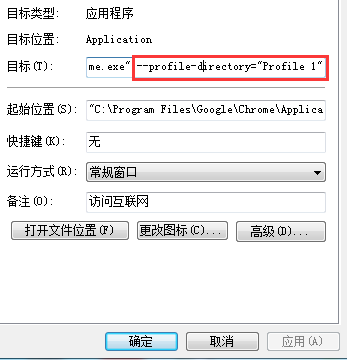
Chrome Options参数收集---------------------------
-
0 --purge-memory-button 在Chrome的任务管理器中增加内存清理功能

序号    参数    说明

1    --allow-outdated-plugins     不停用过期的插件。

2    --allow-running-insecure-content     默认情况下,https 页面不允许从 http 链接引用 javascript/css/plug-ins。添加这一参数会放行这些内容。

3    --allow-scripting-gallery     允许拓展脚本在官方应用中心生效。默认情况下,出于安全因素考虑这些脚本都会被阻止。

4    --disable-accelerated-video     停用 GPU 加速视频。

5    --disable-dart     停用 Dart。

6    --disable-desktop-notifications     禁用桌面通知,在 Windows 中桌面通知默认是启用的。

7    --disable-extensions     禁用拓展。

8    --disable-file-system     停用 FileSystem API。

9    --disable-preconnect     停用 TCP/IP 预连接。

10    --disable-remote-fonts     关闭远程字体支持。SVG 中字体不受此参数影响。

11    --disable-speech-input     停用语音输入。

12    --disable-web-security     不遵守同源策略。

13    --disk-cache-dir     将缓存设置在给定的路径。

14    --disk-cache-size     设置缓存大小上限,以字节为单位。

15    --dns-prefetch-disable     停用DNS预读。

16    --enable-print-preview     启用打印预览。

17    --extensions-update-frequency     设定拓展自动更新频率,以秒为单位。

18    --incognito     让浏览器直接以隐身模式启动。

19    --keep-alive-for-test     最后一个标签关闭后仍保持浏览器进程。(某种意义上可以提高热启动速度,不过你最好得有充足的内存)

20    --kiosk     启用kiosk模式。(一种类似于全屏的浏览模式)

21    --lang     使用指定的语言。

22    --no-displaying-insecure-content     默认情况下,https 页面允许从 http 链接引用图片/字体/框架。添加这一参数会阻止这些内容。

23    --no-first-run     跳过 Chromium 首次运行检查。

24    --no-referrers     不发送 Http-Referer 头。

25    --no-sandbox     彻底停用沙箱。

26    --no-startup-window     启动时不建立窗口。

27    --proxy-pac-url     使用给定 URL 的 pac 代理脚本。(也可以使用本地文件,如 --proxy-pac-url="file:\\\c:\proxy.pac")

28    --proxy-server     使用给定的代理服务器,这个参数只对 http 和 https 有效。(例如 --proxy-server=127.0.0.1:8087 )

29    --single-process     以单进程模式运行 Chromium。(启动时浏览器会给出不安全警告)

30    --start-maximized     启动时最大化。

31    --user-agent     使用给定的 User-Agent 字符串

参数:--user-data-dir=UserDataDir

用途:自订使用者帐户资料夹(如:–user-data-dir="D:\temp\Chrome User Data")

参数:--process-per-tab

用途:每个分页使用单独进程

参数:--process-per-site

用途:每个站点使用单独进程

参数:--in-process-plugins

用途:插件不启用单独进程

参数:--disable-popup-blocking

用途:禁用弹出拦截

参数:--disable-javascript

用途:禁用JavaScript

参数:--disable-java

用途:禁用Java

参数:--disable-plugins

用途:禁用插件

参数:–disable-images

用途:禁用图像

参数:--omnibox-popup-count=”num”

用途:将网址列弹出的提示选单数量改为num个

参数:--enable-vertical-tabs

用途:调整chrome游览器标签存放在左边,非顶部
5.扩展
5.1Safari浏览器(参考代码,没有亲自实践)
// Create object of DesiredCapabilities class

DesiredCapabilities cap=DesiredCapabilities.safari();

// Set ACCEPT_SSL_CERTS  variable to true

cap.setCapability(CapabilityType.ACCEPT_SSL_CERTS, true);

// Set the driver path

System.setProperty("webdriver.safari.driver","Safari driver path");

// Open browser with capability

WebDriver driver=new SafariDriver(cap);
6.总结
其实这一类问题,直接就用宏哥在IE浏览器那种执行JavaScript脚本的方法,无论遇到什么浏览器都可以解决的,就会这一招就可以打遍天下无敌手了。
《手把手教你》系列技巧篇(四十四)-java+ selenium自动化测试-处理https 安全问题或者非信任站点-下篇(详解教程)的更多相关文章
- 《手把手教你》系列基础篇(九十)-java+ selenium自动化测试-框架设计基础-Logback实现日志输出-中篇(详解教程)
1.简介 上一篇宏哥介绍是如何使用logback将日志输出到控制台中,但是如果需要发给相关人需要你拷贝出来,有时候由于控制台窗口的限制,有部分日志将会无法查看,因此我们还是需要将日志输出到文件中,因此 ...
- 《手把手教你》系列技巧篇(十)-java+ selenium自动化测试-元素定位大法之By class name(详细教程)
1.简介 按宏哥计划,本文继续介绍WebDriver关于元素定位大法,这篇介绍By ClassName.看到ID,NAME这些方法的讲解,小伙伴们和童鞋们应该知道,要做好Web自动化测试,最好是需要了 ...
- 《手把手教你》系列技巧篇(十三)-java+ selenium自动化测试-元素定位大法之By partial link text(详细教程)
1.简介 本文按计划就要开始介绍partial link text,顾名思义是通过链接定位的(官方说法:超链接文本定位).什么是partial link text呢,看到part这个单词我们就可以知道 ...
- 《手把手教你》系列技巧篇(三十四)-java+ selenium自动化测试-单选和多选按钮操作-中篇(详解教程)
1.简介 今天这一篇宏哥主要是讲解一下,如何使用list容器来遍历单选按钮.大致两部分内容:一部分是宏哥在本地弄的一个小demo,另一部分,宏哥是利用JQueryUI网站里的单选按钮进行实战. 2.d ...
- 《手把手教你》系列技巧篇(十七)-java+ selenium自动化测试-元素定位大法之By css上卷(详细教程)
1.简介 CSS定位方式和xpath定位方式基本相同,只是CSS定位表达式有其自己的格式.CSS定位方式拥有比xpath定位速度快,且比CSS稳定的特性.下面详细介绍CSS定位方式的使用方法.xpat ...
- 《手把手教你》系列技巧篇(三十三)-java+ selenium自动化测试-单选和多选按钮操作-上篇(详解教程)
1.简介 在实际自动化测试过程中,我们同样也避免不了会遇到单选和多选的测试,特别是调查问卷或者是答题系统中会经常碰到.因此宏哥在这里直接分享和介绍一下,希望小伙伴或者童鞋们在以后工作中遇到可以有所帮助 ...
- 《手把手教你》系列技巧篇(六)-java+ selenium自动化测试-阅读selenium源码(详细教程)
1.简介 前面几篇基础系列文章,足够你迈进了Selenium门槛,再不济你也至少知道如何写你第一个基于Java的Selenium自动化测试脚本.接下来宏哥介绍Selenium技巧篇,主要是介绍一些常用 ...
- 《手把手教你》系列基础篇(七十三)-java+ selenium自动化测试-框架设计基础-TestNG实现启动不同浏览器(详解教程)
1.简介 上一篇文章中,从TestNg的特点我们知道支持变量,那么我们这一篇就通过变量参数来启动不同的浏览器进行自动化测试.那么如何实现同时启动不同的浏览器对脚本进行测试,且听宏哥娓娓道来. 2.项目 ...
- 《手把手教你》系列技巧篇(十一)-java+ selenium自动化测试-元素定位大法之By tag name(详细教程)
1.简介 按宏哥计划,本文继续介绍WebDriver关于元素定位大法,这篇介绍By ClassName.看到ID,NAME这些方法的讲解,小伙伴们和童鞋们应该知道,要做好Web自动化测试,最好是需要了 ...
随机推荐
- Java到底怎么学?
你现在是不是想学Java,但很迷茫不知该从何下手,那么请认真看完这篇文章,希望对你有所帮助! 作为零基础刚刚接触Java的朋友们来说,我的建议还是先看视频,虽然有很多人说看视频学习慢,建议直接买优秀的 ...
- 洛谷4455 [CQOI2018]社交网络 (有向图矩阵树定理)(学习笔记)
sro_ptx_orz qwq算是一个套路的记录 对于一个有向图来说 如果你要求一个外向生成树的话,那么如果存在一个\(u\rightarrow v\)的边 那么\(a[u][v]--,a[v][v] ...
- iOS自动化之WDA(WebDriverAgent)安装
1.WDA介绍 WebDriverAgent 在 iOS 端实现了一个 WebDriver server ,借助这个 server 我们可以远程控制 iOS 设备.你可以启动.杀死应用,点击.滚动视图 ...
- Rvalue References
Rvalue References
- Git浅析
Git浅析 索引 Git的常用命令 GitHub的使用 Git版本创建和回退 Git的工作区和暂存区 Git分支管理 1-Git的常用命令 01.创建一个版本库--进入相应的目录 git init 可 ...
- Java中类及方法的加载顺序
1. 虚拟机在首次加载Java类时,会对静态代码块.静态成员变量.静态方法进行一次初始化(静态间按顺序执行). 2. 只有在调用new方法时才会创建类的实例. 3. 类实例创建过程:父子继承关系,先父 ...
- 2021.8.14考试总结[NOIP模拟39]
T1 打地鼠 全场就俩人没切,还有一个是忘关$freopen$了. $code:$ 1 #include<bits/stdc++.h> 2 #define rin register sig ...
- CodeForces-1076E Vasya and a Tree
CodeForces - 1076E Problem Description: Vasya has a tree consisting of n vertices with root in verte ...
- BF算法和KMP算法
这两天复习数据结构(严蔚敏版),记录第四章串中的两个重要算法,BF算法和KMP算法,博主主要学习Java,所以分析采用Java语言,后面会补上C语言的实现过程. 1.Brute-Force算法(暴力法 ...
- Spring Security 的注册登录流程
Spring Security 的注册登录流程 数据库字段设计 主要数据库字段要有: 用户的 ID 用户名称 联系电话 登录密码(非明文) UserDTO对象 需要一个数据传输对象来将所有注册信息发送 ...