
《手把手教你》系列技巧篇(四十四)-java+ selenium自动化测试-处理https 安全问题或者非信任站点-下篇(详解教程)
1.简介
这一篇宏哥主要介绍webdriver在IE、Chrome和Firefox三个浏览器上处理不信任证书的情况,我们知道,有些网站打开是弹窗,SSL证书不可信任,但是你可以点击高级选项,继续打开不安全的链接。举例来说,想必大家都应该用过前几年的12306网站购票,点击新版购票,是不是会出现如下的界面。宏哥又找了一个https的页面,如下图所示:

2.三种浏览器如何处理不受信任的证书
三种浏览器访问网页,弹出证书不信任,需要点击下信任继续访问才行,多为访问https的网页。那么我们在做自动化测试的时候,如何跳过这一步骤,直接访问到我们需要的页面了,这个就是宏哥主要分享和讲解的如何在三大浏览器跳过这一步骤。
3.Chrome浏览器
3.1代码设计

3.2参考代码
package lessons;

import org.openqa.selenium.WebDriver;

import org.openqa.selenium.chrome.ChromeDriver;

import org.openqa.selenium.chrome.ChromeOptions;

/**

 * @author 北京-宏哥

 *

 * 《手把手教你》系列技巧篇(四十三)-java+ selenium自动化测试-处理https 安全问题或者非信任站点-下篇(详解教程)

 *

 * 2021年11月12日

 */

public class SSLCertificate {

    public static void main(String[] args) throws Exception {

        ChromeOptions options = new ChromeOptions();

        options.addArguments("--ignore-certificate-errors");

        System.setProperty("webdriver.chrome.driver", ".\\Tools\\chromedriver.exe");

        // 打开带capability设置选项的浏览器

        WebDriver driver=new ChromeDriver(options);

        driver.manage().window().maximize();

        driver.get("https://www.21xrx.com/");

    }

}
3.3运行代码
1.运行代码,右键Run AS->Java Appliance,控制台输出,如下图所示:

2.运行代码后电脑端的浏览器的动作,如下小视频所示:
4.小结
4.1Chrome浏览器遇到问题及解决办法
1.Chrome以前遇到这种问题代码这么写,就可以现在就不行了,所以宏哥也换了一种方式。
package lessons;

import org.openqa.selenium.WebDriver;

import org.openqa.selenium.chrome.ChromeDriver;

import org.openqa.selenium.remote.CapabilityType;

import org.openqa.selenium.remote.DesiredCapabilities;

/**

 * @author 北京-宏哥

 *

 * 《手把手教你》系列技巧篇(四十三)-java+ selenium自动化测试-处理https 安全问题或者非信任站点-下篇(详解教程)

 *

 * 2021年11月12日

 */

public class SSLCertificate {

    public static void main(String[] args) throws Exception {

         // 创建DesiredCapabilities类的一个对象实例

        DesiredCapabilities cap=DesiredCapabilities.chrome();

        // 设置变量ACCEPT_SSL_CERTS的值为True

        cap.setCapability(CapabilityType.ACCEPT_SSL_CERTS, true);

        System.setProperty("webdriver.chrome.driver", ".\\Tools\\chromedriver.exe");

        // 打开带capability设置选项的浏览器

        WebDriver driver=new ChromeDriver(cap);

        driver.manage().window().maximize();

        driver.get("https://www.21xrx.com/");

        System.out.println(" 嘿嘿!宏哥,你已经成功跳过证书信任步骤啦!");

    }

}
但是运行代码。Chrome动作(没有跳过证书认证这一步骤)如下视频所示:
4.2Chrome的options参数
Chrome Options参数收集---------------------------
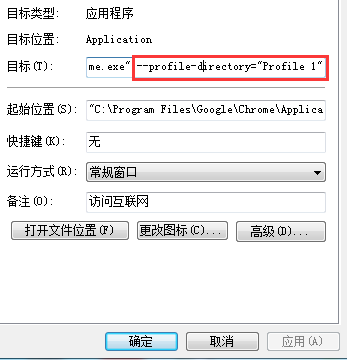
-
0 --purge-memory-button 在Chrome的任务管理器中增加内存清理功能

序号    参数    说明

1    --allow-outdated-plugins     不停用过期的插件。

2    --allow-running-insecure-content     默认情况下,https 页面不允许从 http 链接引用 javascript/css/plug-ins。添加这一参数会放行这些内容。

3    --allow-scripting-gallery     允许拓展脚本在官方应用中心生效。默认情况下,出于安全因素考虑这些脚本都会被阻止。

4    --disable-accelerated-video     停用 GPU 加速视频。

5    --disable-dart     停用 Dart。

6    --disable-desktop-notifications     禁用桌面通知,在 Windows 中桌面通知默认是启用的。

7    --disable-extensions     禁用拓展。

8    --disable-file-system     停用 FileSystem API。

9    --disable-preconnect     停用 TCP/IP 预连接。

10    --disable-remote-fonts     关闭远程字体支持。SVG 中字体不受此参数影响。

11    --disable-speech-input     停用语音输入。

12    --disable-web-security     不遵守同源策略。

13    --disk-cache-dir     将缓存设置在给定的路径。

14    --disk-cache-size     设置缓存大小上限,以字节为单位。

15    --dns-prefetch-disable     停用DNS预读。

16    --enable-print-preview     启用打印预览。

17    --extensions-update-frequency     设定拓展自动更新频率,以秒为单位。

18    --incognito     让浏览器直接以隐身模式启动。

19    --keep-alive-for-test     最后一个标签关闭后仍保持浏览器进程。(某种意义上可以提高热启动速度,不过你最好得有充足的内存)

20    --kiosk     启用kiosk模式。(一种类似于全屏的浏览模式)

21    --lang     使用指定的语言。

22    --no-displaying-insecure-content     默认情况下,https 页面允许从 http 链接引用图片/字体/框架。添加这一参数会阻止这些内容。

23    --no-first-run     跳过 Chromium 首次运行检查。

24    --no-referrers     不发送 Http-Referer 头。

25    --no-sandbox     彻底停用沙箱。

26    --no-startup-window     启动时不建立窗口。

27    --proxy-pac-url     使用给定 URL 的 pac 代理脚本。(也可以使用本地文件,如 --proxy-pac-url="file:\\\c:\proxy.pac")

28    --proxy-server     使用给定的代理服务器,这个参数只对 http 和 https 有效。(例如 --proxy-server=127.0.0.1:8087 )

29    --single-process     以单进程模式运行 Chromium。(启动时浏览器会给出不安全警告)

30    --start-maximized     启动时最大化。

31    --user-agent     使用给定的 User-Agent 字符串

参数:--user-data-dir=UserDataDir

用途:自订使用者帐户资料夹(如:–user-data-dir="D:\temp\Chrome User Data")

参数:--process-per-tab

用途:每个分页使用单独进程

参数:--process-per-site

用途:每个站点使用单独进程

参数:--in-process-plugins

用途:插件不启用单独进程

参数:--disable-popup-blocking

用途:禁用弹出拦截

参数:--disable-javascript

用途:禁用JavaScript

参数:--disable-java

用途:禁用Java

参数:--disable-plugins

用途:禁用插件

参数:–disable-images

用途:禁用图像

参数:--omnibox-popup-count=”num”

用途:将网址列弹出的提示选单数量改为num个

参数:--enable-vertical-tabs

用途:调整chrome游览器标签存放在左边,非顶部
5.扩展
5.1Safari浏览器(参考代码,没有亲自实践)
// Create object of DesiredCapabilities class

DesiredCapabilities cap=DesiredCapabilities.safari();

// Set ACCEPT_SSL_CERTS  variable to true

cap.setCapability(CapabilityType.ACCEPT_SSL_CERTS, true);

// Set the driver path

System.setProperty("webdriver.safari.driver","Safari driver path");

// Open browser with capability

WebDriver driver=new SafariDriver(cap);
6.总结
其实这一类问题,直接就用宏哥在IE浏览器那种执行JavaScript脚本的方法,无论遇到什么浏览器都可以解决的,就会这一招就可以打遍天下无敌手了。
《手把手教你》系列技巧篇(四十四)-java+ selenium自动化测试-处理https 安全问题或者非信任站点-下篇(详解教程)的更多相关文章
- 《手把手教你》系列基础篇(九十)-java+ selenium自动化测试-框架设计基础-Logback实现日志输出-中篇(详解教程)
1.简介 上一篇宏哥介绍是如何使用logback将日志输出到控制台中,但是如果需要发给相关人需要你拷贝出来,有时候由于控制台窗口的限制,有部分日志将会无法查看,因此我们还是需要将日志输出到文件中,因此 ...
- 《手把手教你》系列技巧篇(十)-java+ selenium自动化测试-元素定位大法之By class name(详细教程)
1.简介 按宏哥计划,本文继续介绍WebDriver关于元素定位大法,这篇介绍By ClassName.看到ID,NAME这些方法的讲解,小伙伴们和童鞋们应该知道,要做好Web自动化测试,最好是需要了 ...
- 《手把手教你》系列技巧篇(十三)-java+ selenium自动化测试-元素定位大法之By partial link text(详细教程)
1.简介 本文按计划就要开始介绍partial link text,顾名思义是通过链接定位的(官方说法:超链接文本定位).什么是partial link text呢,看到part这个单词我们就可以知道 ...
- 《手把手教你》系列技巧篇(三十四)-java+ selenium自动化测试-单选和多选按钮操作-中篇(详解教程)
1.简介 今天这一篇宏哥主要是讲解一下,如何使用list容器来遍历单选按钮.大致两部分内容:一部分是宏哥在本地弄的一个小demo,另一部分,宏哥是利用JQueryUI网站里的单选按钮进行实战. 2.d ...
- 《手把手教你》系列技巧篇(十七)-java+ selenium自动化测试-元素定位大法之By css上卷(详细教程)
1.简介 CSS定位方式和xpath定位方式基本相同,只是CSS定位表达式有其自己的格式.CSS定位方式拥有比xpath定位速度快,且比CSS稳定的特性.下面详细介绍CSS定位方式的使用方法.xpat ...
- 《手把手教你》系列技巧篇(三十三)-java+ selenium自动化测试-单选和多选按钮操作-上篇(详解教程)
1.简介 在实际自动化测试过程中,我们同样也避免不了会遇到单选和多选的测试,特别是调查问卷或者是答题系统中会经常碰到.因此宏哥在这里直接分享和介绍一下,希望小伙伴或者童鞋们在以后工作中遇到可以有所帮助 ...
- 《手把手教你》系列技巧篇(六)-java+ selenium自动化测试-阅读selenium源码(详细教程)
1.简介 前面几篇基础系列文章,足够你迈进了Selenium门槛,再不济你也至少知道如何写你第一个基于Java的Selenium自动化测试脚本.接下来宏哥介绍Selenium技巧篇,主要是介绍一些常用 ...
- 《手把手教你》系列基础篇(七十三)-java+ selenium自动化测试-框架设计基础-TestNG实现启动不同浏览器(详解教程)
1.简介 上一篇文章中,从TestNg的特点我们知道支持变量,那么我们这一篇就通过变量参数来启动不同的浏览器进行自动化测试.那么如何实现同时启动不同的浏览器对脚本进行测试,且听宏哥娓娓道来. 2.项目 ...
- 《手把手教你》系列技巧篇(十一)-java+ selenium自动化测试-元素定位大法之By tag name(详细教程)
1.简介 按宏哥计划,本文继续介绍WebDriver关于元素定位大法,这篇介绍By ClassName.看到ID,NAME这些方法的讲解,小伙伴们和童鞋们应该知道,要做好Web自动化测试,最好是需要了 ...
随机推荐
- 从零入门 Serverless | 教你 7 步快速构建 GitLab 持续集成环境
作者 | 存诚 阿里云弹性计算团队 本文整理自<Serverless 技术公开课>,"Serverless"公众号后台回复"入门",即可获取系列文章 ...
- C#开发BIMFACE系列46 服务端API之离线数据包下载及结构详解
BIMFACE二次开发系列目录 [已更新最新开发文章,点击查看详细] 在前一篇博客<C#开发BIMFACE系列45 服务端API之创建离线数据包>中通过调用接口成功的创建一个离线数 ...
- PublishFolderCleaner 让你的 dotnet 应用发布文件夹更加整洁
大家都知道,在 dotnet 发布时,将会在输出的 publish 文件夹包含所需的依赖.在 .NET Core 开始,引入了 AppHost 的概念,即使是单个程序集,也需要独立的 Exe 可执行文 ...
- 虚拟机Parallels Desktop 17 (PD17)支持M1 自己动手制作启动器解锁
个人博客:xzajyjs.cn 如果自己有能力的话,直接查看这个视频即可.点此 前段时间刚出pd17,作为mac上最最强(没有之一)的虚拟机,版本17更是更进一步,性能提升极大,更是支持了Monter ...
- relativeLayout相对布局的嵌套在py中的引用
from kivy.app import App from kivy.uix.button import Button from kivy.uix.relativelayout import Rela ...
- Redis:学习笔记-04
Redis:学习笔记-04 该部分内容,参考了 bilibili 上讲解 Redis 中,观看数最多的课程 Redis最新超详细版教程通俗易懂,来自 UP主 遇见狂神说 10. Redis主从复制 1 ...
- [no_code][Beta]项目展示博客
$( "#cnblogs_post_body" ).catalog() 团队项目链接 Beta阶段核心开发点: github 前端 github 后端 github OCR文档-含 ...
- 2021.9.18考试总结[NOIP模拟56]
T1 爆零 贪心地想,肯定要先走完整个子树再走下一个,且要尽量晚地走深度大的叶子.所以对每个点的儿子以子树树高为关键字排序$DFS$即可. 也可$DP$. $code:$ T1 #include< ...
- 大神教零基础入门如何快速高效的学习c语言开发
零基础如果更快更好的入门C语言,如何在枯燥的学习中找到属于自己的兴趣,如果把学习当成一种事务性的那以后的学习将会很难有更深入的进步,如果带着乐趣来完成学习那将越学越有意思这样才会让你有想要更深入学习的 ...
- HttpContext.Current.Request.Url 地址:获取域名
假设当前页完整地址是:http://www.test.com/aaa/bbb.aspx?id=5&name=kelli 协议名----http://域名 ---- www.test.com站 ...