
GIT Bash 简单讲解-git如何推/拉代码
GIT Bash 简单讲解
一、 注册/登录GIT账号
注册(或者登录) GitHub地址:https://github.com/
注册不做详细的讲解,按照注册指示进行注册就可以了。非常简单的操作。
Sign up:注册(没有GitHub需要先进行注册,申请登录账号)
Sign in :登录(已经有GitHub账号直接进行登录)
二、 安装软件
三、 在GitHub创建一个远程仓库
在登录GitHub之后。进入如下界面进行创建一个远程仓库。
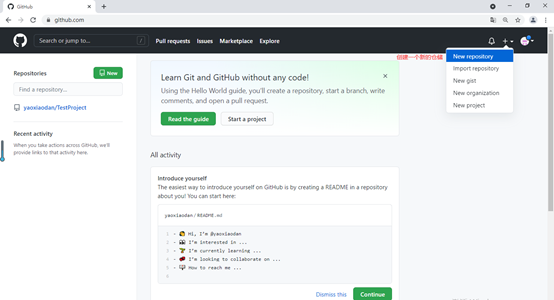


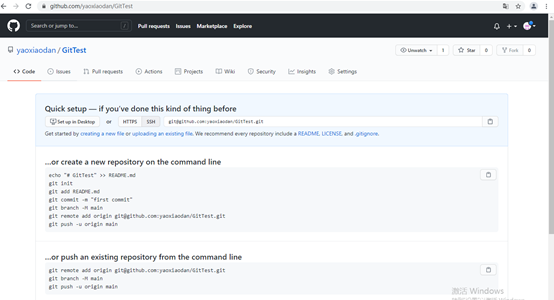
四、 上传本地文件到GitHub远程仓库

在本地的电脑有一个文件如何上传到GIT仓库中去?
比如我现在有一个文件,路径为:D:\4.练习代码\GitTest
如何上传到我们远程git仓库中去
1. 打开GitBash软件

2. 指定用户名和邮箱
git config --global user.name "用户名"
git config --global user.email “邮箱地址”

注意: git config命令的--global参数,用了这个参数,表示你这台机器上所有的Git仓库都会使用这个配置,当然也可以对某个仓库指定不同的用户名和Email地址。
补充:修改用户名和邮箱地址指令
git config --global --replace-all user.name "用户名"
git config --global --replace-all user.email “邮箱地址”
3. 指定文件路径
1) 使用cd 命令:逐条输入文件夹 如图:

2) 使用cd 命令:输入全路径
例如:cd /d/4.练习代码/GitTest

4. 初始化本地仓库
git init
在对应的文件夹下面会生成一个.git的文件夹,是git的版本库
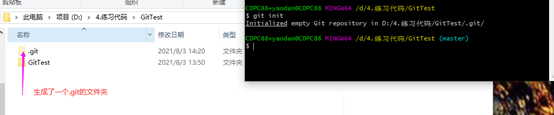
5. 将文件推送到指定的Git仓库
git remote add + 名字 +链接地址

如何验证链接成功:
1) 使用相同的命令提示已经存在则说明已经链接成功了(如下图)
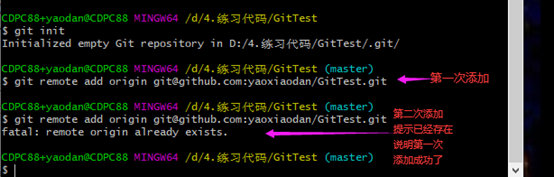
2) 使用命令:git remote -v

3) git rm -r --cached . :清除缓存
4) 推送到git仓库
git add . :全部推送到git仓库

5) git commit -m "首次提交项目文件"
给此次提交添加备注说明

6) 推送到git仓库
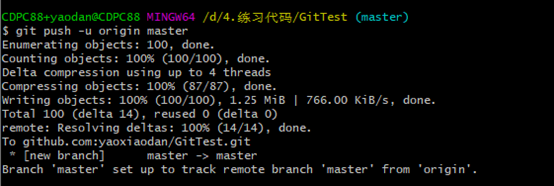
git push -u origin master
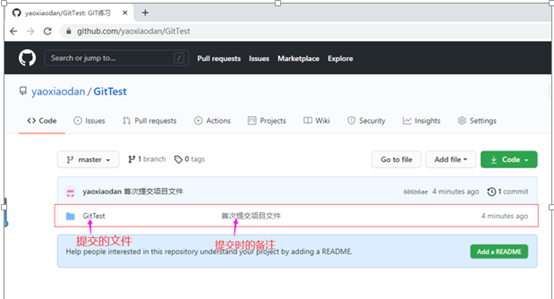
推送成功之后 刷新git仓库可以看到我们提交的文件以及提交时的备注
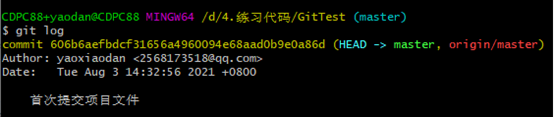
7) git log
查看提交记录日志
6. 本地修改之后的文件如何推送到git仓库
打开我们上面讲的本地文件(我这里按照VS项目举例。其实也可以是其他的任何文件内容做修改之后来比较)
我新增了一个项目


使用命令:git push –u origin master
属性仓库地址会发现此次新增内容已经上传到git仓库

五、 如何拉取git仓库文件
进入一个新公司,公司一般都会已经有一个git仓库存放开发项目或者其他的文件。
我们怎么将已经存放在git仓库中存放的项目拉取到我们本地仓库
- 确定本存放文件的本地仓库地址(举例使用:D:\4.练习代码\GitTest2)
使用cd命令确定本地仓库地址(上面有讲过cd命令的使用)
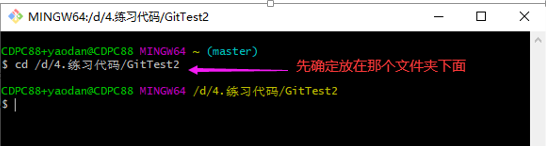
2. 我们要知道git仓库地址。这里以我们上面创建的仓库为例拿到git远程仓库地址
https://github.com/yaoxiaodan/GitTest.git
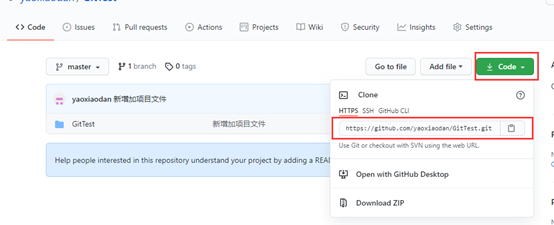
3. 使用命令将git仓库的文件克隆到本地仓库
git clone git仓库地址
例如:git clone https://github.com/yaoxiaodan/GitTest.git

在拉取的文件中我们还是可以看到有一个.git的文件。打开.git文件里面的config 可以看到里面的git仓库地址
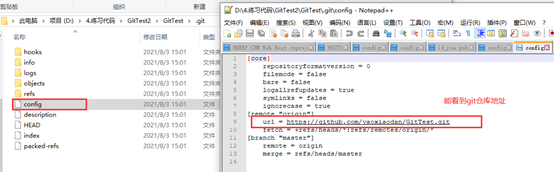
4. 如何拉取git仓库中的文件
在git仓库中会有很多用户对此仓库里面的内容进行增删改操作。我们每一次最好是要重新获取git仓库中的最新文件到本地仓库。
如何拉取git仓库的最新文件。
以下文件的内容将是我们演示变化的文件。
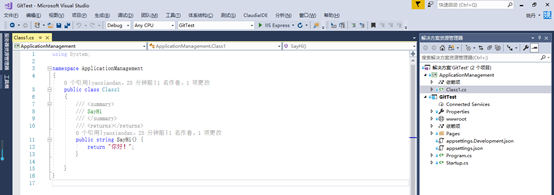
使用git pull origin 命令进行拉取
但是在我执行了此命令之后却提示了一个错误信息:
fatal: not a git repository (or any of the parent directories): .git

不是一个存储库。
我们会发现呀 我指定的这个文件目录:D:\4.练习代码\GitTest2
下面没有一个.git的文件。

那么这个文件在那里 其实在GitTest的下一层级
所以我们要指定有.git的统计文件(使用cd指令)


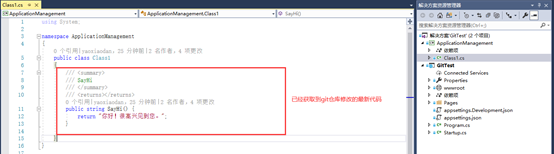
本地的仓库文件发现已经改变了。和git远程仓库的修改内容一模一样了
GIT Bash 简单讲解-git如何推/拉代码的更多相关文章
- Git Bash 简单操作
在Windows下使用Git Bash,用的是Linux命令,常用几个文件操作命令如下: Windows命令 Linux命令 意义 cd e:\xxx cd /e/xxx 切换到xxx目录 cd pw ...
- (转)初学Git及简单搭建git服务器和客户端
终于搞定,mac自己作为git服务器,mac也是客户端,如何免登 从另外一个linux服务器的上传公钥得到提示 ssh-copy-id -i ~/.ssh/id_rsa.pub git@192.168 ...
- 使用Git Extensions简单入门Git
前言 关于这个主题,之前我录了段视频教程,在本地看清晰度还可以,但传到优酷上就很不清晰了,即使是后来重制后还是一样不清晰,所以现在想整理成文字版.当然,大家还可以将我百度云上的视频下载下来观看,连同优 ...
- 在git bash 中配置git用户名和邮箱及查看配置信息
Administrator@LuoTong- MINGW32 ~ $ git config --global user.name "mrluotong" Administrator ...
- git bash使用(markdown版)
前言 我是通过这个来学习的.个人愚笨,琢磨了半天,终于搞通了,醉了醉了,以前一直使用svn,用git确实有点水土不服.本文以如何使用git为主来展开,不涉及太多理论. git是分布式的版本管理.什么叫 ...
- 简单使用git和github来管理代码----配置与使用
在以前没听说过github之前,自己写的代码很容易丢或者遗失,等到用时才知码到用时方恨丢,现在用了github,真的是替自己生省不少的事,闲话不多说,上教程. 1 在github上注册账号 https ...
- Git 的使用Git Bash和Git GUI
使用Github也有一年的时间了,之前一直都是使用的Github客户端,对提交,更新,克隆,合并,分支有一定的了解和实践.一直都想试试命令行的形式,但是感觉可能桌面版的方便就没有做. 可是Github ...
- git Bash 学习
,ranh新建一个本地仓库并与github连接的方法 注:该终端也具有按tab键补全功能,应该合理应用 1. 新建一个文件夹,并将git bash的位置转到相应文件夹下(cd 命令转移) 2.git ...
- 关于Git的简单使用
新电脑git push一直出问题,到现在也没有解决,但是一些git的命令还是有用的,就先记下来吧.(下图就是没解决的报错) 一.上传本地项目到git 1.初始化git git init 2.配置用户名 ...
随机推荐
- 【UE4 C++】UObject 创建、销毁、内存管理
UObject 的创建 NewObject 模板类 本例使用 UE 4.26,只剩下 NewObject 用来创建 UObject,提供两个带不同可选参数构造函数的模板类 Outer 表示这个对象的外 ...
- Noip模拟75 2021.10.12
T1 如何优雅的送分 他说是送分题,我就刚,没刚出来,想到莫比乌斯容斥后就都没推出来 好吧还是不能被恶心的题目,挑衅的语言打乱做题节奏 于是这一场也就没了.... $F(i)$表示$i$的不同质因子集 ...
- Python之@property详解及底层实现介绍
转自:https://blog.csdn.net/weixin_42681866/article/details/83376484 前文 Python内置有三大装饰器:@staticmethod(静态 ...
- 攻防世界 web2.robots
输入ip/robots.txt,显示出了flag目录,直接访问.
- 页表 Page tables
逻辑地址与物理地址的转化 页表是由页表项(PTE)组成的数组.512个PTE构成一个页表页(Page-table page). PTE中包含了物理页码(PPN physical page number ...
- Springboot第一次访问慢,自身缺陷问题?
一.现象: 1.访问controller,第一次速度在300-400ms,第二次访问就很快了大概在20ms,相差几十倍,是哪里出了问题,尝试了网上很多教程都没有作用 如启动参数设置 -Djava.se ...
- 分析pcap包(基于UDP)
//c代码#include <stdlib.h> #include <stdio.h> #include <pcap.h> #include <string. ...
- GDI+图形图像技术1
System.Drawing命名空间提供了对GDI+基本图形功能的访问,其中一些子命名空间中提供了更高级的功能. GDI+由GDI发展而来,是Windows图形显示程序与实际物理设备之间的桥梁. GD ...
- JVM-内存区域与OOM
本篇博客内容主要参考<深入理解Java虚拟机> 内存区域与内存溢出异常 运行时数据区 Java虚拟机运行时数据区: 程序计数器(Program Counter Register)是一块较小 ...
- k8s中部署springcloud
安装和配置数据存储仓库MySQL 1.MySQL简介 2.MySQL特点 3.安装和配置MySQL 4.在MySQL数据库导入数据 5.对MySQL数据库进行授权 1.MySQL简介 MySQL 是一 ...