
自动化kolla-ansible部署centos7.9+openstack-train-超融合高可用架构
自动化kolla-ansible部署centos7.9+openstack-train-超融合高可用架构
欢迎加QQ群:1026880196 进行交流学习
环境说明:
1. 满足一台电脑一个网卡的环境进行模拟测试,由于配置较低,这里只涉及常规测试,不做更深入开展。
2.如果你是物理机,可以准备2个物理网卡,一个作为管理网接口,一个作为浮动网接口(实例上外网的需要,这里需要交换机支持dhcp功能,可以自动获取ip地址)。
3.根据环境需要注意一下参数修改:
nova_compute_virt_type: "kvm"
vim /etc/kolla/config/nova/nova-compute.conf
[libvirt]
inject_password=true
cpu_mode=host-passthrough
virt_type =
kvm
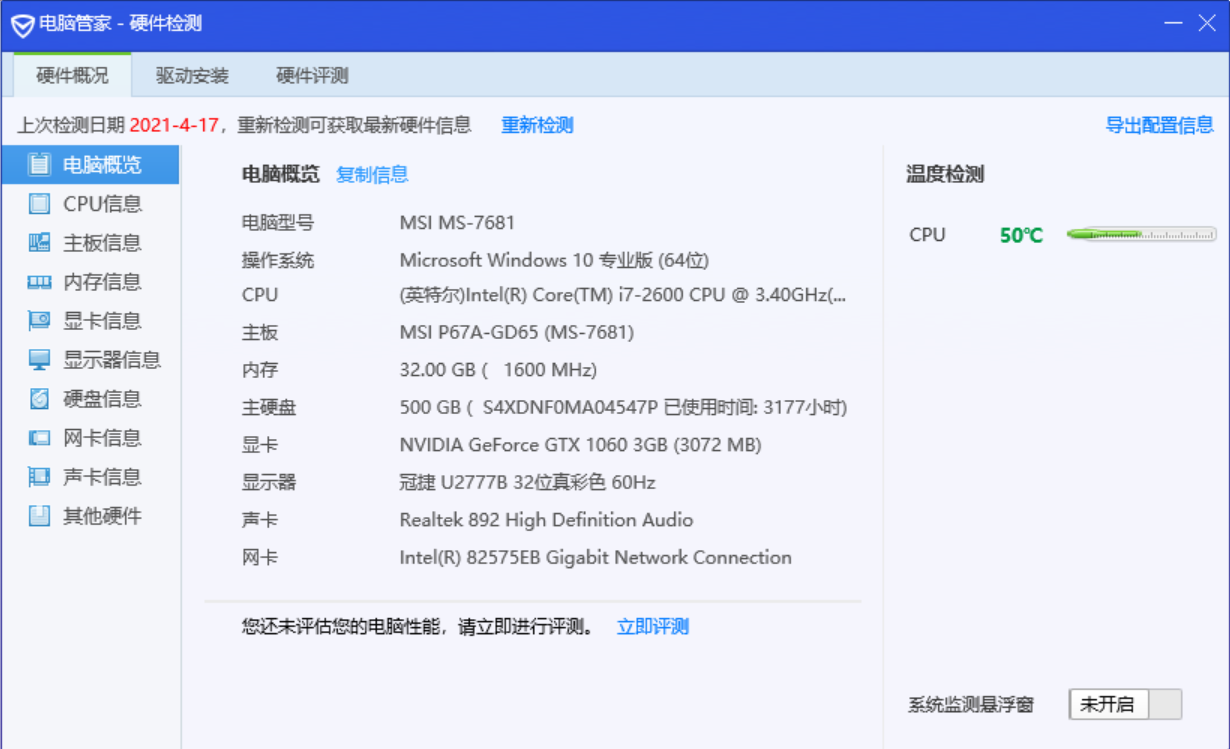
1. PC台式电脑硬件配置
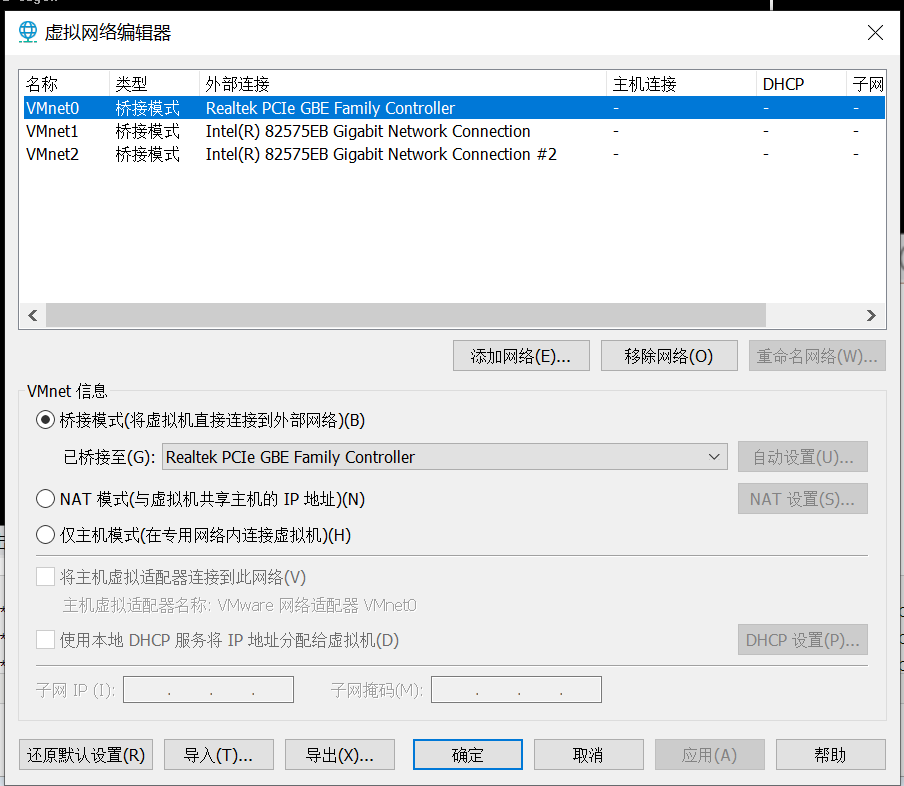
2. 虚拟软件配置
#虚拟机下载 VMware-workstation-full-16.1.0-17198959.exe 百度网盘: 链接:https://pan.baidu.com/s/1RlgNja260HZtRffN_vc9EA 提取码:2021
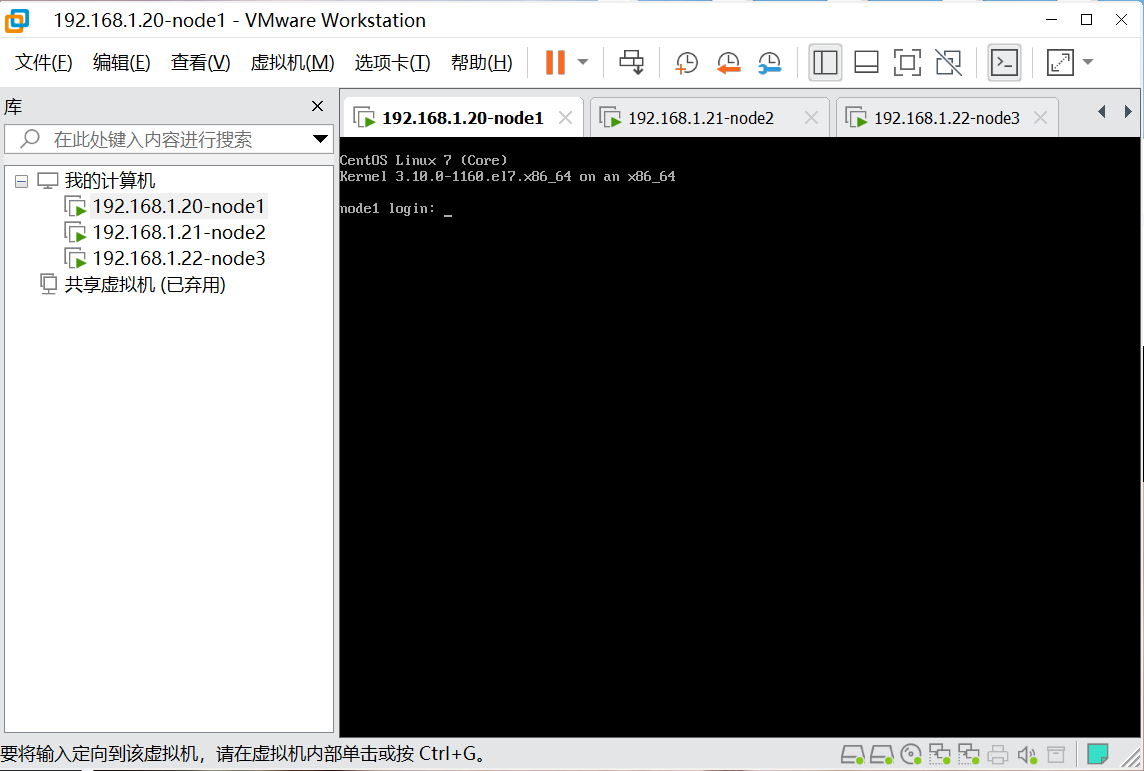
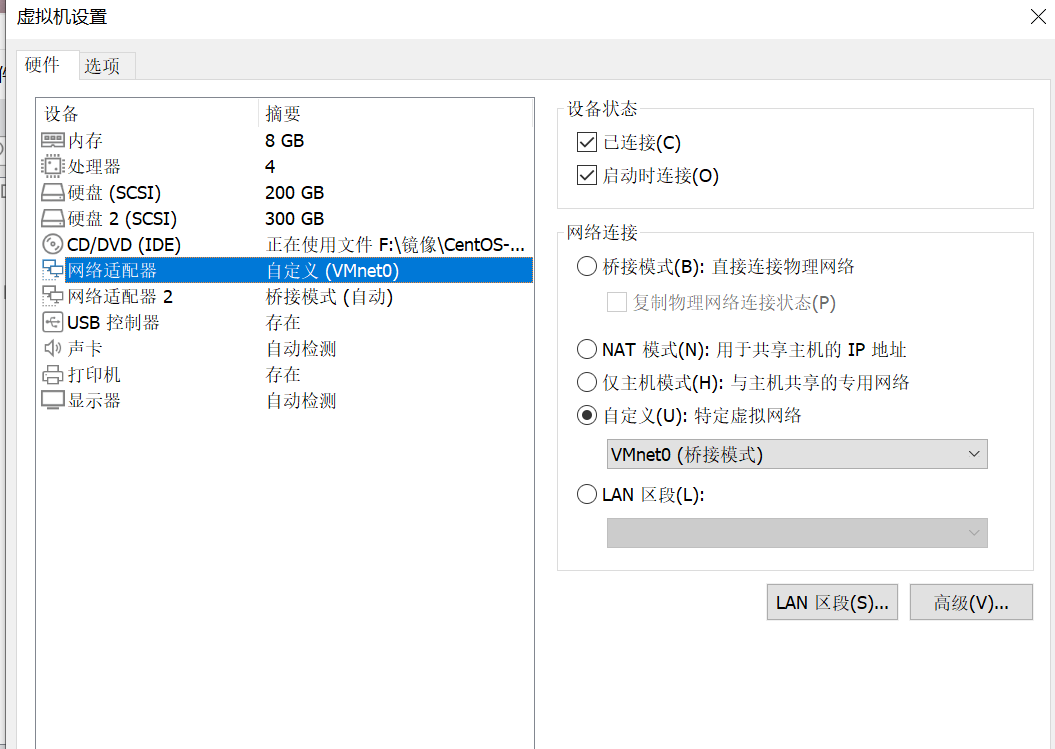
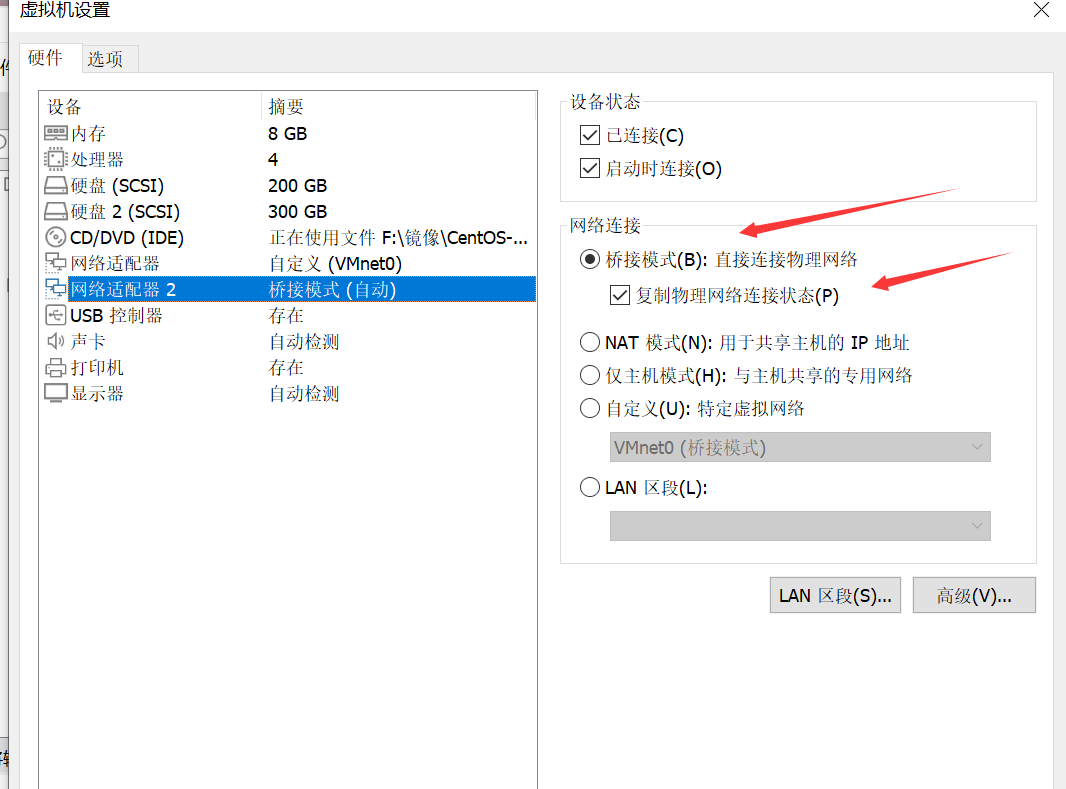
3. 节点信息 # 三台融合控制/计算/存储
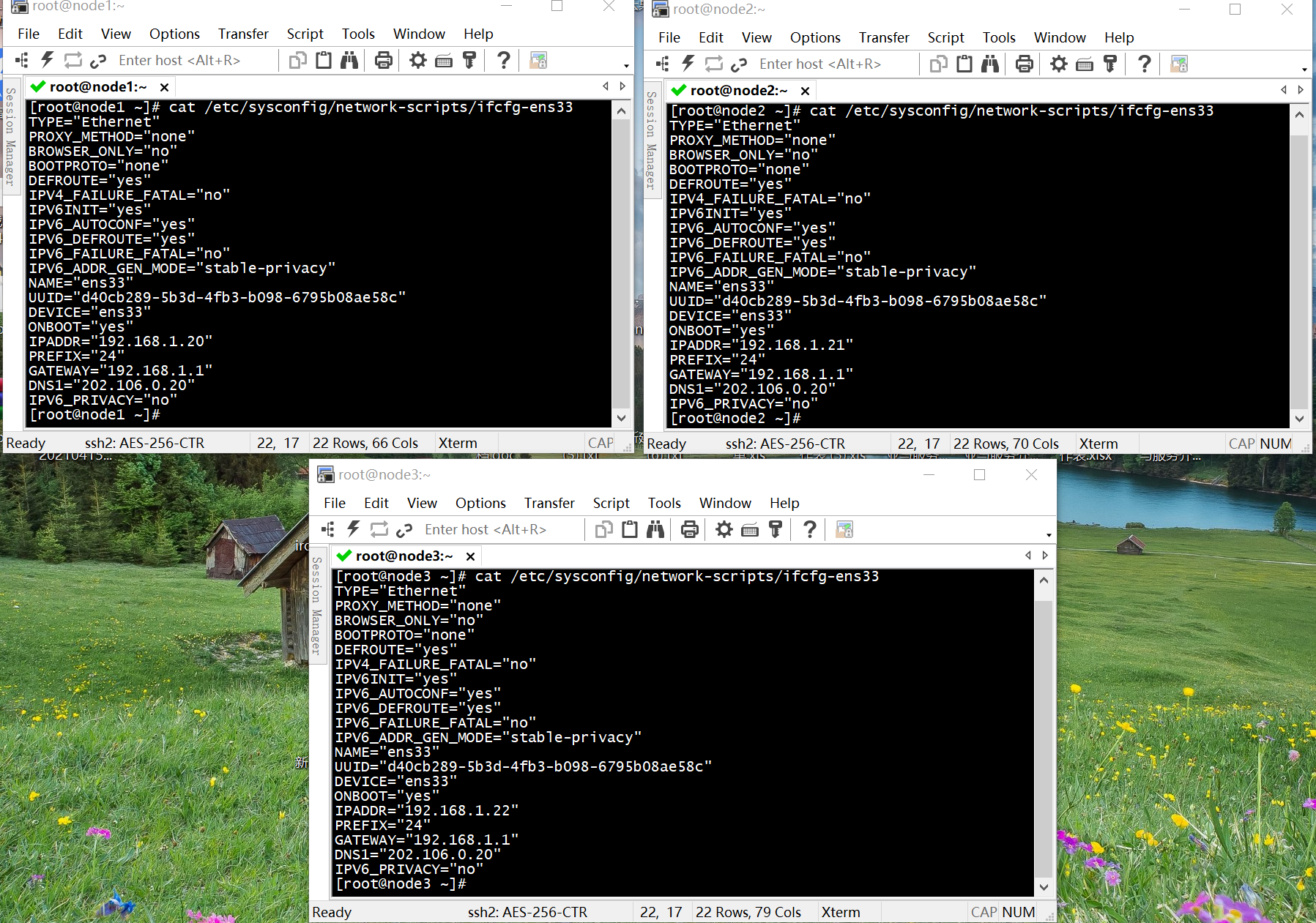
node1   CPU:4核  内存:8GB 系统盘SSD 200GB*1   数据盘SSD 300GB*1   管理网:ens33 192.168.1.20/24   浮动网:ens34 dhcp  ( BOOTPROTO=dhcp )

node2   CPU:4核  内存:8GB 系统盘SSD 200GB*1   数据盘SSD 300GB*1   管理网:ens33 192.168.1.21/24   浮动网:ens34 dhcp  ( BOOTPROTO=dhcp )

node3   CPU:4核  内存:8GB 系统盘SSD 200GB*1   数据盘SSD 300GB*1   管理网:ens33 192.168.1.22/24   浮动网:ens34 dhcp  ( BOOTPROTO=dhcp )
4. 系统安装配置 #镜像下载 https://mirrors.ustc.edu.cn/centos/7.9.2009/isos/x86_64/CentOS-7-x86_64-Minimal-2009.iso
1.  系统版本

CentOS-7-x86_64-Minimal-2009.iso(CentOS 7.9 64位)

2.  语言

英文=标准安装

3.  分区

/boot  1000M    /swap 4096M    其余/
5. 网卡信息

6. 系统基本环境 #注意每个节点都要执行
1. 安装常用软件包
yum install gcc vim wget net-tools ntpdate git -y
2. 关闭防火墙
systemctl stop firewalld.service
systemctl disable firewalld.service
firewall-cmd --state
3. 关闭selinux
sed -i '/^SELINUX=.*/c SELINUX=disabled' /etc/selinux/config
sed -i 's/^SELINUXTYPE=.*/SELINUXTYPE=disabled/g' /etc/selinux/config
grep --color=auto '^SELINUX' /etc/selinux/config
setenforce 0
4. 主机名:
echo "
192.168.1.20 node1
192.168.1.21 node2
192.168.1.22 node3
">>/etc/hosts
5. ssh免密验证 #只在node1下操作,其它节点不执行
ssh-keygen
ssh-copy-id root@node1
ssh-copy-id root@node2
ssh-copy-id root@node3
6. 修改ssh
sed -i 's/#ClientAliveInterval 0/ClientAliveInterval 60/g' /etc/ssh/sshd_config
sed -i 's/#ClientAliveCountMax 3/ClientAliveCountMax 60/g' /etc/ssh/sshd_config
systemctl daemon-reload && systemctl restart sshd && systemctl status sshd
7. 使用中国科技大学源
sed -e 's|^mirrorlist=|#mirrorlist=|g' \
-e 's|^#baseurl=http://mirror.centos.org/centos|baseurl=https://mirrors.ustc.edu.cn/centos|g' \
-i.bak \
/etc/yum.repos.d/CentOS-Base.repo
8. 配置docker源
wget -O /etc/yum.repos.d/docker-ce.repo https://download.docker.com/linux/centos/docker-ce.repo
sed -i 's+download.docker.com+mirrors.tuna.tsinghua.edu.cn/docker-ce+' /etc/yum.repos.d/docker-ce.repo
9. 安装epel源
yum makecache
yum install -y epel-release
10. 使用豆瓣pypi源
mkdir ~/.pip
cat > ~/.pip/pip.conf << EOF
[global]
index-url = http://pypi.douban.com/simple
[install]
trusted-host=pypi.douban.com
EOF
11. 安装安装python-pip
yum install python-pip -y
pip install --upgrade "pip < 21.0"
pip install pbr
12. 升级系统软件包
yum update -y
13. 重启系统
reboot
7. 时间同步 #注意每个节点都要执行
1.  安装chrony服务

yum -y install chrony

2.  配置chrony文件

cp /etc/chrony.conf{,.bak}

echo "

server ntp1.aliyun.com iburst

server ntp2.aliyun.com iburst

server ntp6.aliyun.com iburst

stratumweight 0

driftfile /var/lib/chrony/drift

rtcsync

makestep 10 3

bindcmdaddress 127.0.0.1

bindcmdaddress ::1

keyfile /etc/chrony.keys

commandkey 1

generatecommandkey

noclientlog

logchange 0.5

logdir /var/log/chrony

">/etc/chrony.conf

3.  启动服务

systemctl enable chronyd && systemctl restart chronyd && systemctl status chronyd

4.  chrony同步源

chronyc sources -v

ntpdate ntp1.aliyun.com

hwclock -w

5.  配置定时任务

crontab -e

0 */1 * * * ntpdate ntp1.aliyun.com > /dev/null 2>&1; /sbin/hwclock -w

0 */1 * * * ntpdate ntp2.aliyun.com > /dev/null 2>&1; /sbin/hwclock -w
8. 安装配置
# node1下操作

1.  安装依赖软件包

yum install python2-devel libffi-devel openssl-devel libselinux-python -y

yum remove docker docker-common docker-selinux docker-engine -y

yum install yum-utils device-mapper-persistent-data lvm2  -y

2.  安装ansible

yum install -y  "ansible < 2.9.19"

3.  配置ansible.cfg文件

sed -i 's/#host_key_checking = False/host_key_checking = True/g' /etc/ansible/ansible.cfg

sed -i 's/#pipelining = False/pipelining = True/g' /etc/ansible/ansible.cfg

sed -i 's/#forks          = 5/forks          = 100/g' /etc/ansible/ansible.cfg

4.   安装 kolla-ansible

pip install kolla-ansible==9.3.1 --ignore-installed PyYAML

5.  安装docker-ce

yum install docker-ce -y

6.   kolla-ansible配置文件到当前环境

mkdir -p /etc/kolla

chown $USER:$USER /etc/kolla

cp -r /usr/share/kolla-ansible/etc_examples/kolla/* /etc/kolla

cp /usr/share/kolla-ansible/ansible/inventory/* .

7.  修改docker配置文件配置国内阿里云地址,docker推送地址

mkdir /etc/docker/
cat >> /etc/docker/daemon.json << EOF
{
"registry-mirrors": [
"https://registry.docker-cn.com",
"http://hub-mirror.c.163.com",
"https://docker.mirrors.ustc.edu.cn"
]
}
EOF
8.  开启 Docker 的共享挂载功能

mkdir -p /etc/systemd/system/docker.service.d

cat >> /etc/systemd/system/docker.service.d/kolla.conf << EOF

[Service]

MountFlags=shared

EOF

9.  设置docker服务启动

systemctl daemon-reload && systemctl enable docker && systemctl restart docker&& systemctl status docker
9. 文件配置
#node1节点下操作

1.  配置清单

vim /root/multinode

修改如下:

[control]

node1

node2

node3

[network]

node1

node2

node3

[compute]

node1

node2

node3

[storage]

node1

node2

node3

[monitoring]

node1
node2
node3

[deployment]

node1
node2
node3

2.  配置globals.yml文件,开启需要的文件

vim /etc/kolla/globals.yml

修改如下:

kolla_base_distro: "centos"

kolla_install_type: "source"

openstack_release: "train"

node_custom_config: "/etc/kolla/config"

kolla_internal_vip_address: "192.168.1.19"

#docker_registry: "xxx123.zixuanyun.com:4000"

docker_namespace: "kolla"

network_interface: "ens33"

neutron_external_interface: "ens34"

neutron_plugin_agent: "openvswitch"

neutron_tenant_network_types: "vxlan,vlan,flat"

keepalived_virtual_router_id: "56"

openstack_logging_debug: "True"

enable_ceph: "yes"

enable_ceph_dashboard: "{{ enable_ceph | bool }}"

enable_chrony: "yes"

enable_cinder: "yes"

enable_cinder_backup: "yes"

enable_ceph_dashboard: "{{ enable_ceph | bool }}"

enable_heat: "no"

enable_neutron_dvr: "yes"

enable_neutron_agent_ha: "yes"

enable_neutron_provider_networks: "yes"

enable_nova_ssh: "yes"

glance_backend_ceph: "yes"

cinder_backend_ceph: "{{ enable_ceph }}"

cinder_backup_driver: "ceph"

nova_backend_ceph: "{{ enable_ceph }}"

nova_compute_virt_type: "qemu"

nova_console: "novnc"

3.   生成随机密码

kolla-genpwd

4.  修改界面登陆密码为123456

sed -i 's/^keystone_admin_password.*/keystone_admin_password: 123456/' /etc/kolla/passwords.yml

5.  准备后端存储# node1-3都需要执行

#格式化

mkfs.ext4  /dev/sdb

数据盘准备ceph的标签

parted /dev/sdb -s -- mklabel gpt mkpart KOLLA_CEPH_OSD_BOOTSTRAP_BS_FOO1 1 -1

6.  设置nova配置文件

mkdir /etc/kolla/config

mkdir /etc/kolla/config/nova

cat >> /etc/kolla/config/nova/nova-compute.conf << EOF

[libvirt]

virt_type = qemu

cpu_mode = none

EOF

7.  创建虚拟机界面禁止默认创建新卷.

mkdir /etc/kolla/config/horizon/

cat >> /etc/kolla/config/horizon/custom_local_settings << EOF

LAUNCH_INSTANCE_DEFAULTS = {'create_volume': False,}

EOF

8.  创建ceph.conf

cat >> /etc/kolla/config/ceph.conf << EOF

[global]

osd pool default size = 3

osd pool default min size = 2

mon_clock_drift_allowed = 2

osd_pool_default_pg_num = 8

osd_pool_default_pgp_num = 8

mon clock drift warn backoff = 30

EOF
10. 开始安装
#node1 上执行

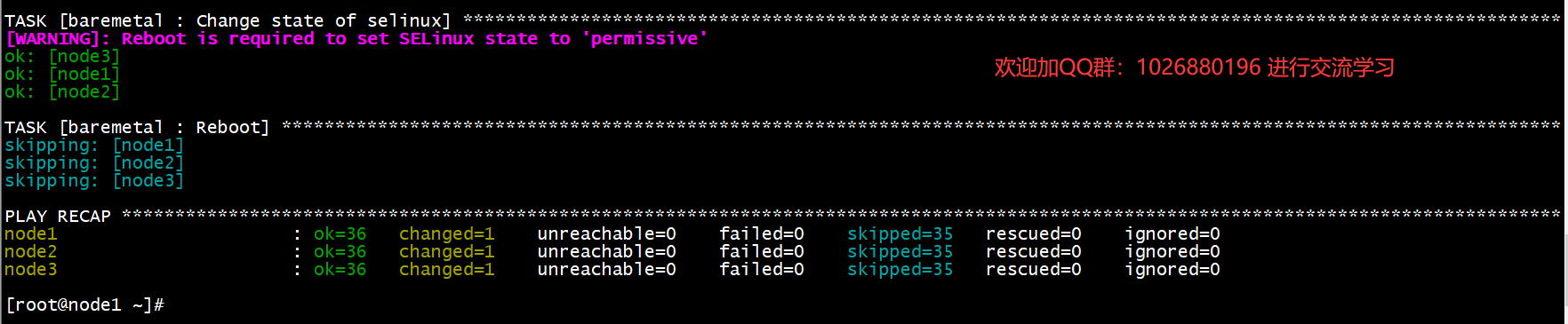
1.  引导各节点依赖

kolla-ansible -i ./multinode bootstrap-servers
2.  检查

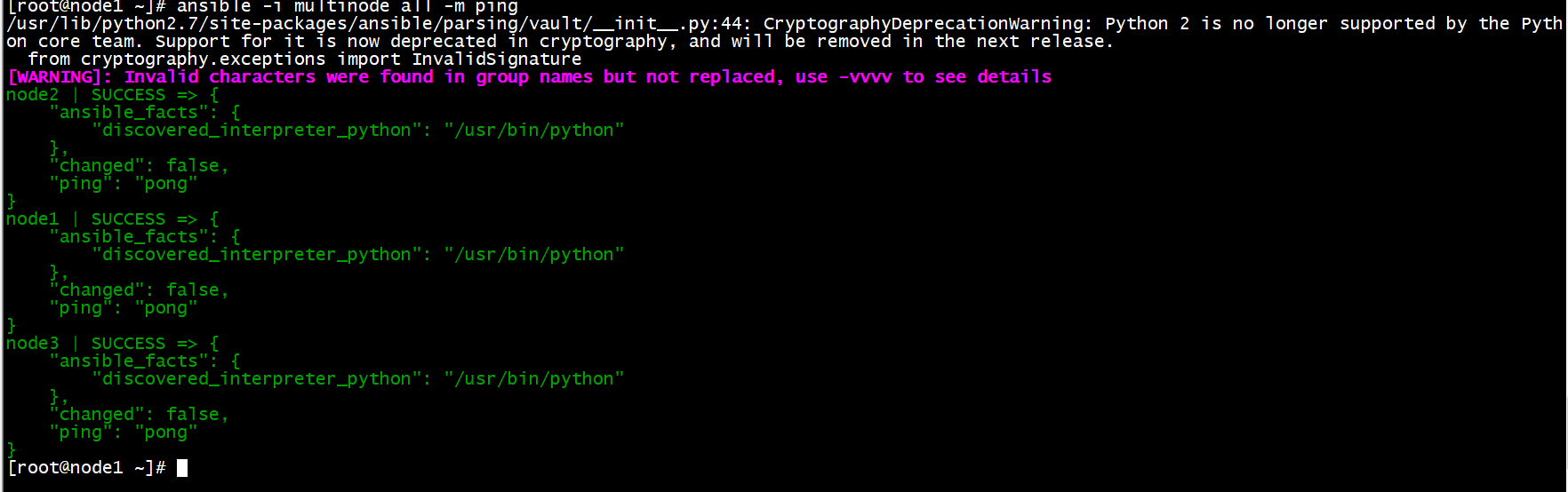
ansible -i multinode all -m ping

kolla-ansible -i ./multinode prechecks
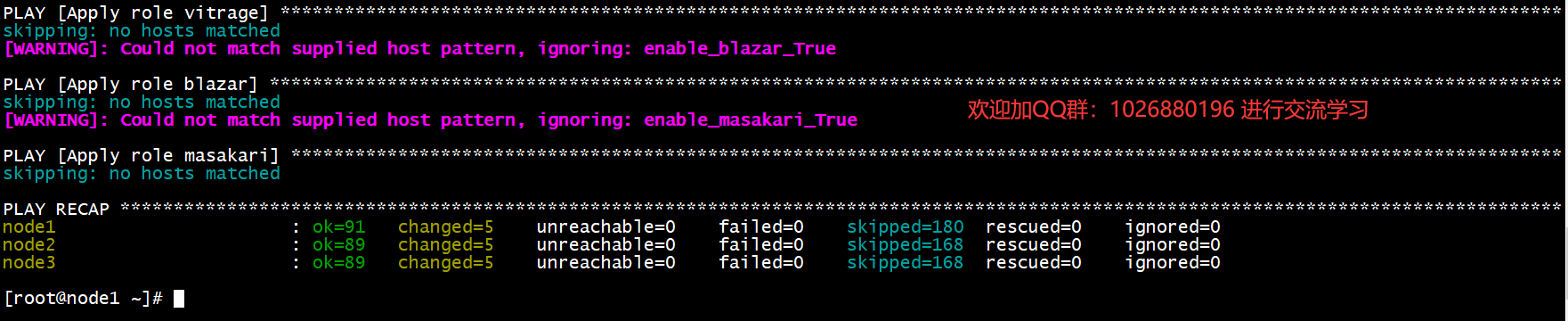
3.  部署

kolla-ansible -i ./multinode deploy

4.  部署完成后生成rc文件

kolla-ansible -i ./multinode  post-deploy

5. 拷贝admin-openrc.sh文件

cp /etc/kolla/admin-openrc.sh  ./

chmod +x admin-openrc.sh

source admin-openrc.sh

6.  安装openstack 包

cd /etc/yum.repos.d/

yum install centos-release-openstack-train  -y

yum makecache fast

yum install python-openstackclient -y

cd
7. 编辑初始化脚本
vim /usr/share/kolla-ansible/init-runonce
EXT_NET_CIDR=${EXT_NET_CIDR:-'192.168.1.0/24'}
EXT_NET_RANGE=${EXT_NET_RANGE:-'start=192.168.1.200,end=192.168.1.254'}
EXT_NET_GATEWAY=${EXT_NET_GATEWAY:-'192.168.1.1'}
8. 执行#这里需要执行pip install kolla-ansible==9.3.1 --ignore-installed PyYAML 不然报错依赖
pip install kolla-ansible==9.3.1 --ignore-installed PyYAML
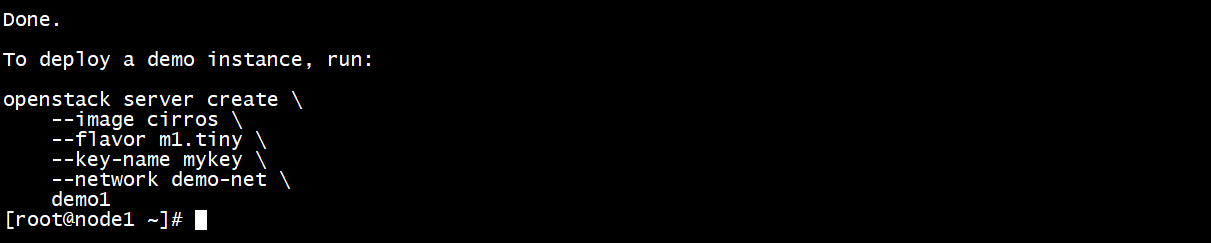
sh /usr/share/kolla-ansible/init-runonce
10. 打开浏览器访问openstack-dashboard控制台
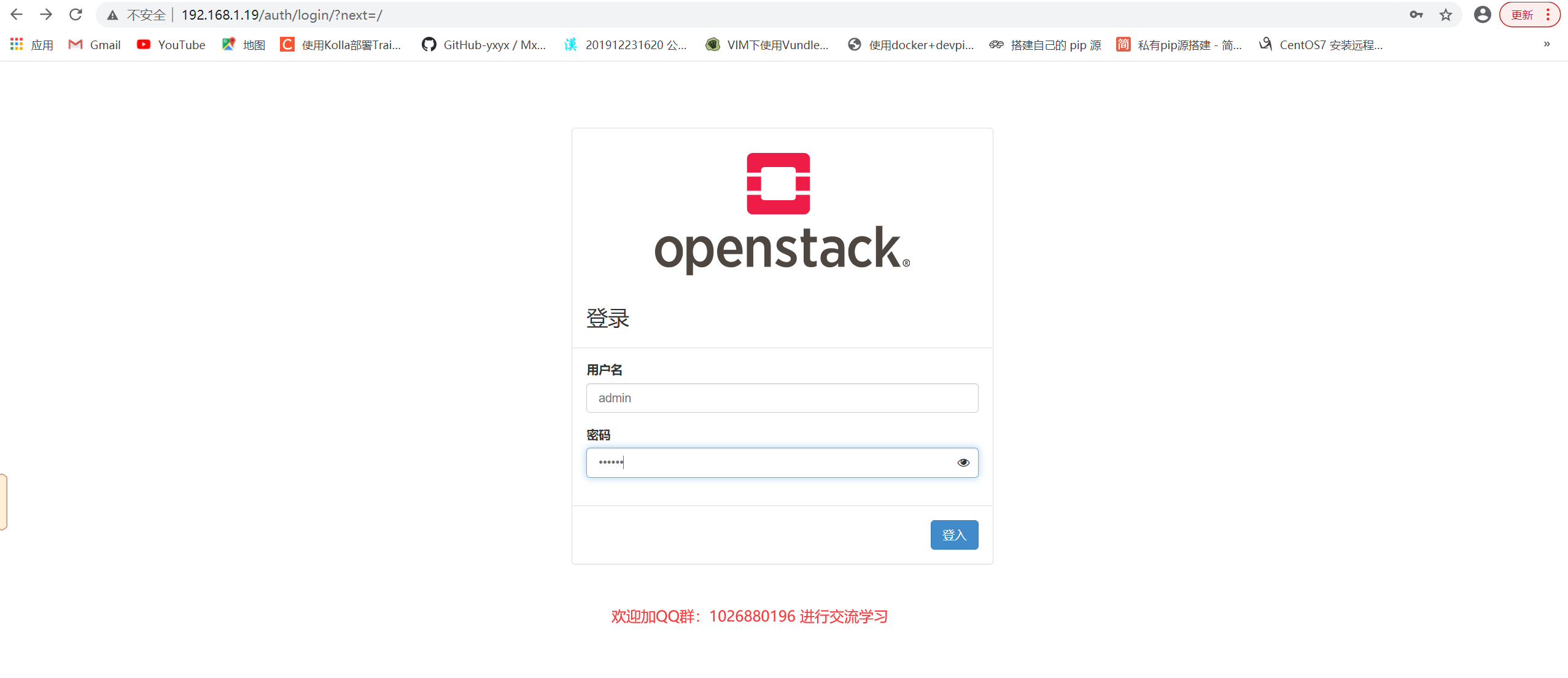
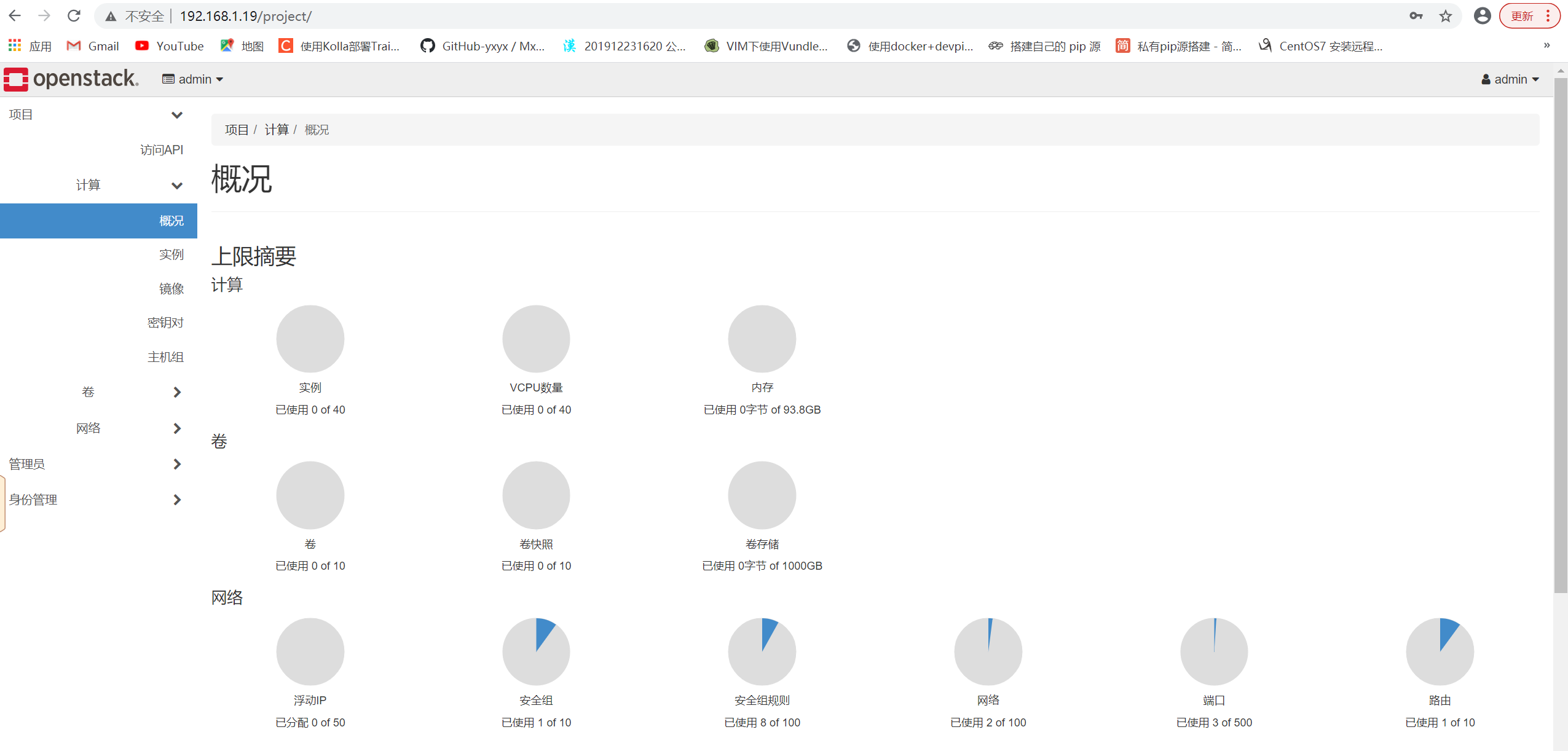
http://192.168.1.19/ admin 123456
11. 镜像上传
#node1上执行

1. 镜像下载

mkdir /root/qcow2

cd /root/qcow2

#百度云盘

链接:https://pan.baidu.com/s/1WK_VbWb-f9boOL2-QahIng

提取码:2021

#其它镜像 需要开通会员才能上传大于4G的文件...........

2. 格式转换

yum -y install qemu-img

qemu-img convert CentOS7.8_x86_64bit.qcow2 CentOS7.8_x86_64bit.raw

3. 镜像上传

source /root/admin-openrc.sh

openstack image create "CentOS 7.8 64位" --file CentOS7.8_x86_64bit.raw --disk-format raw --container-format bare --property hw_qemu_guest_agent=yes --property os_type=linux --public
4. 查看镜像是否成功
openstack image list

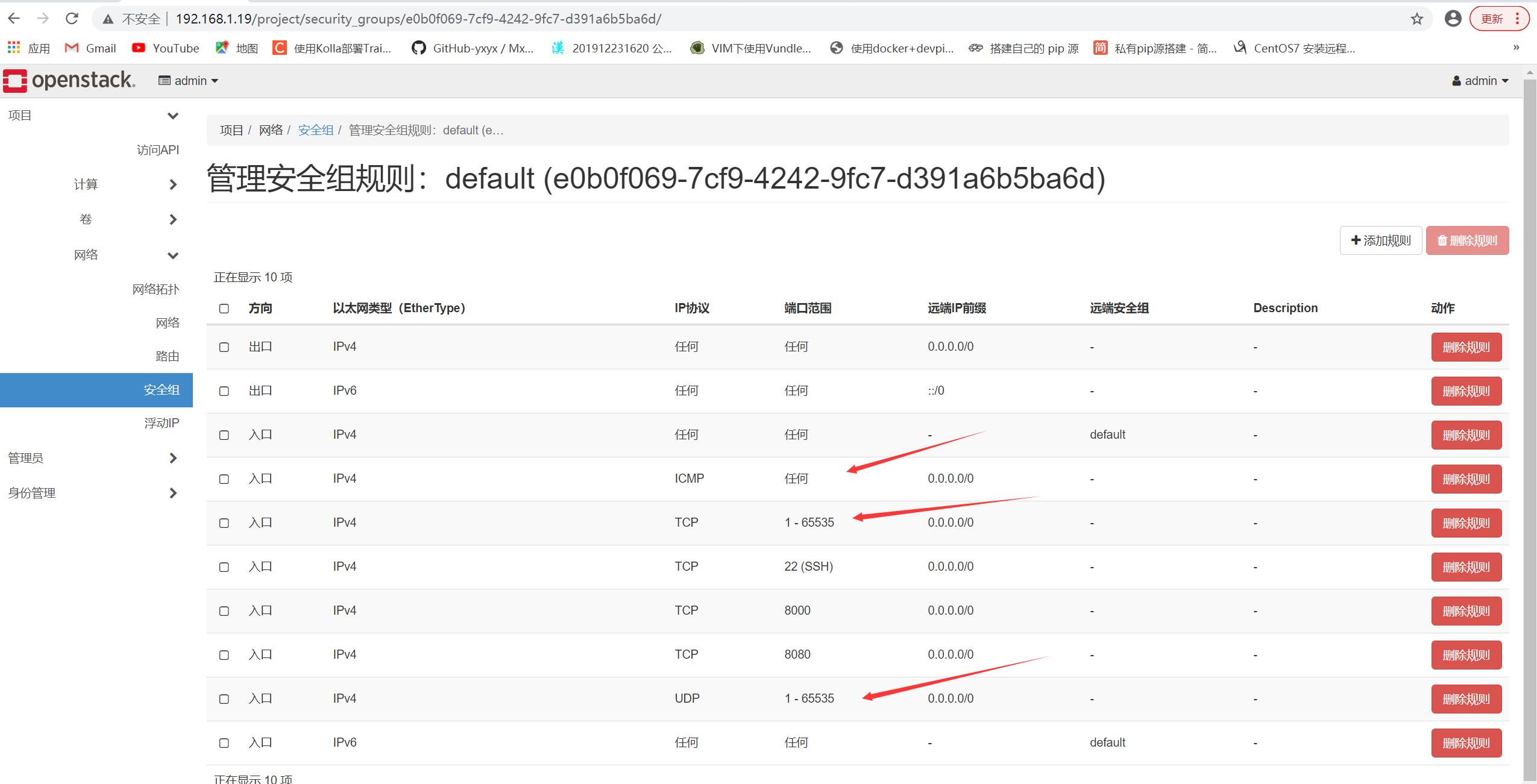
12. 准备工作
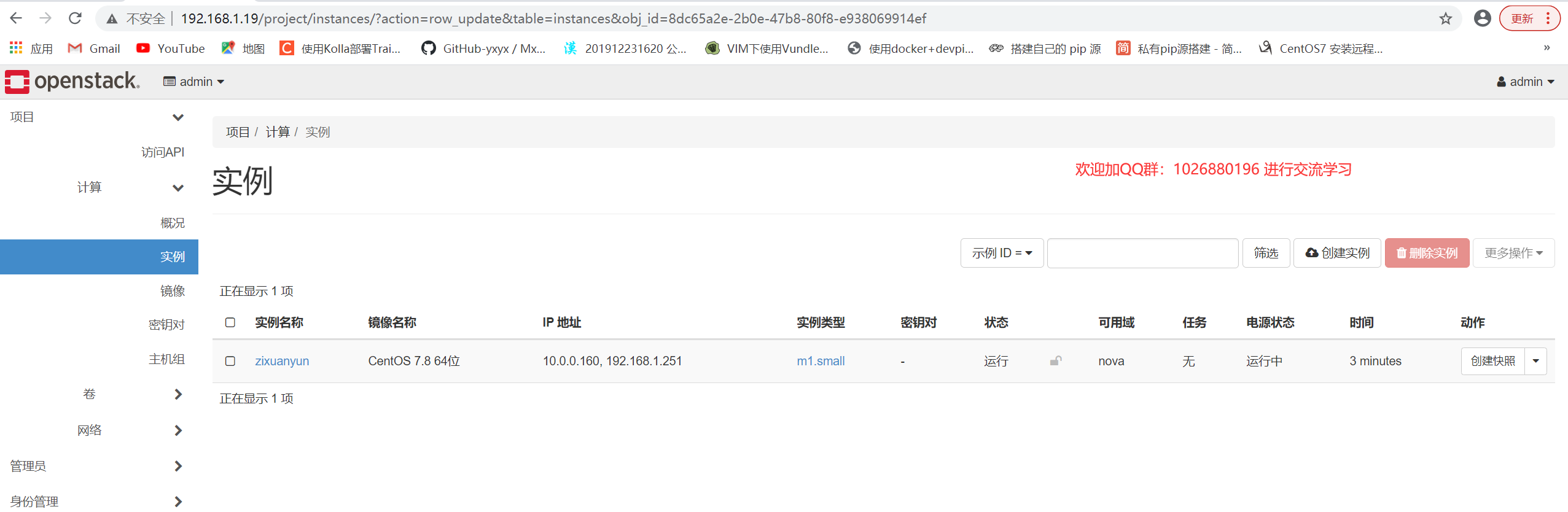
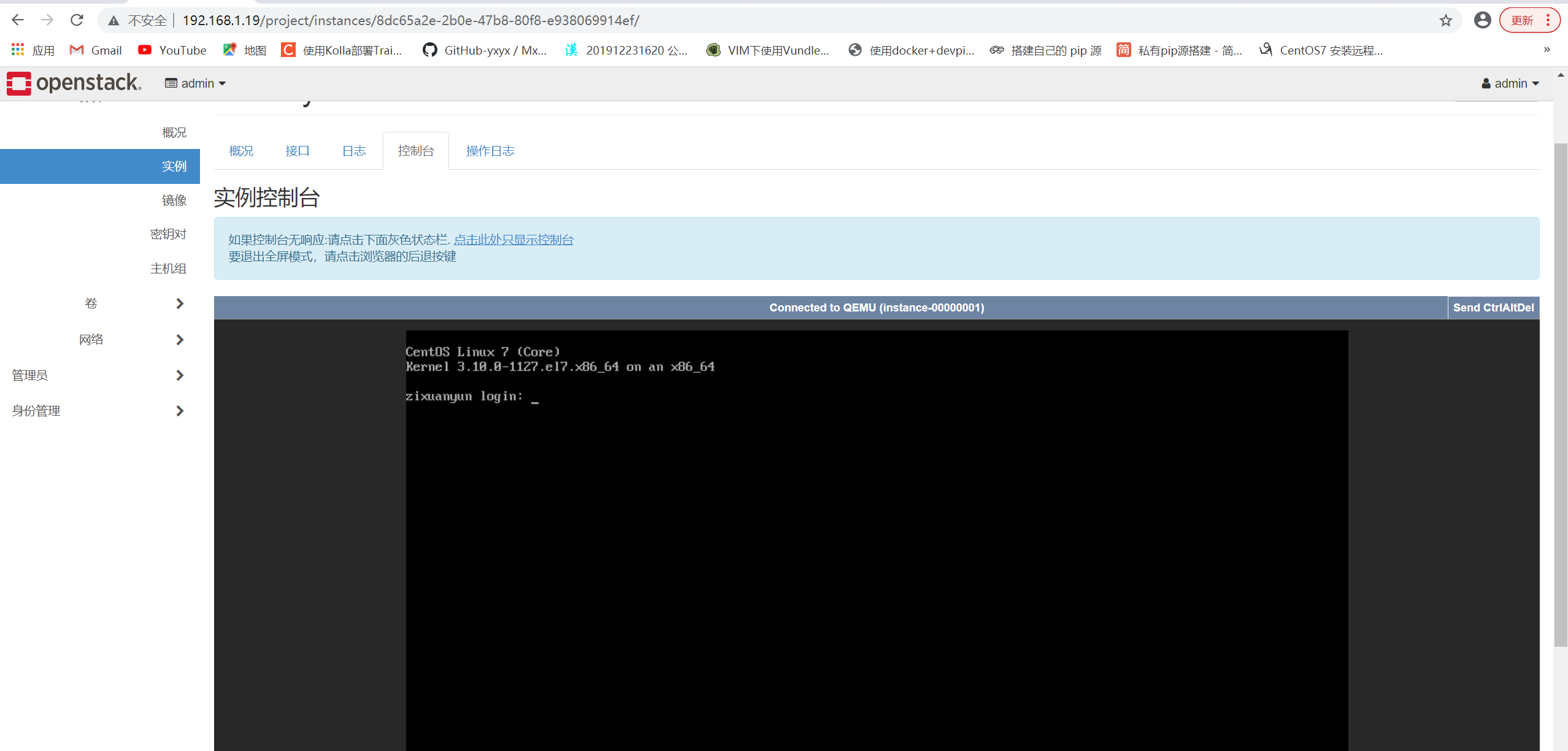
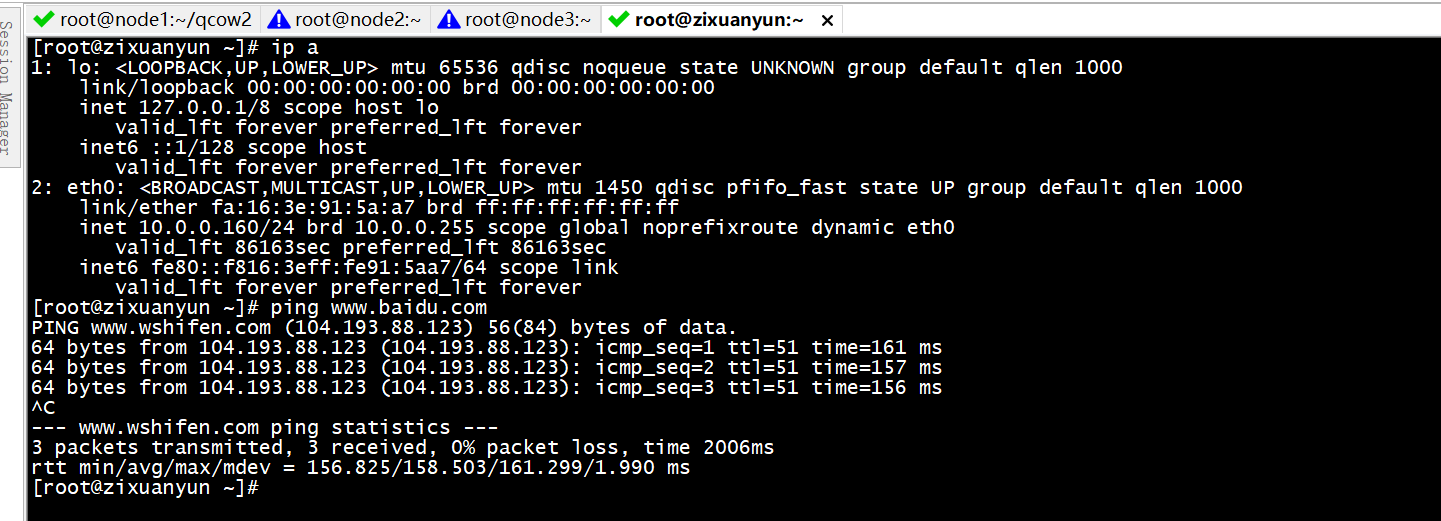
13. 创建实例测试

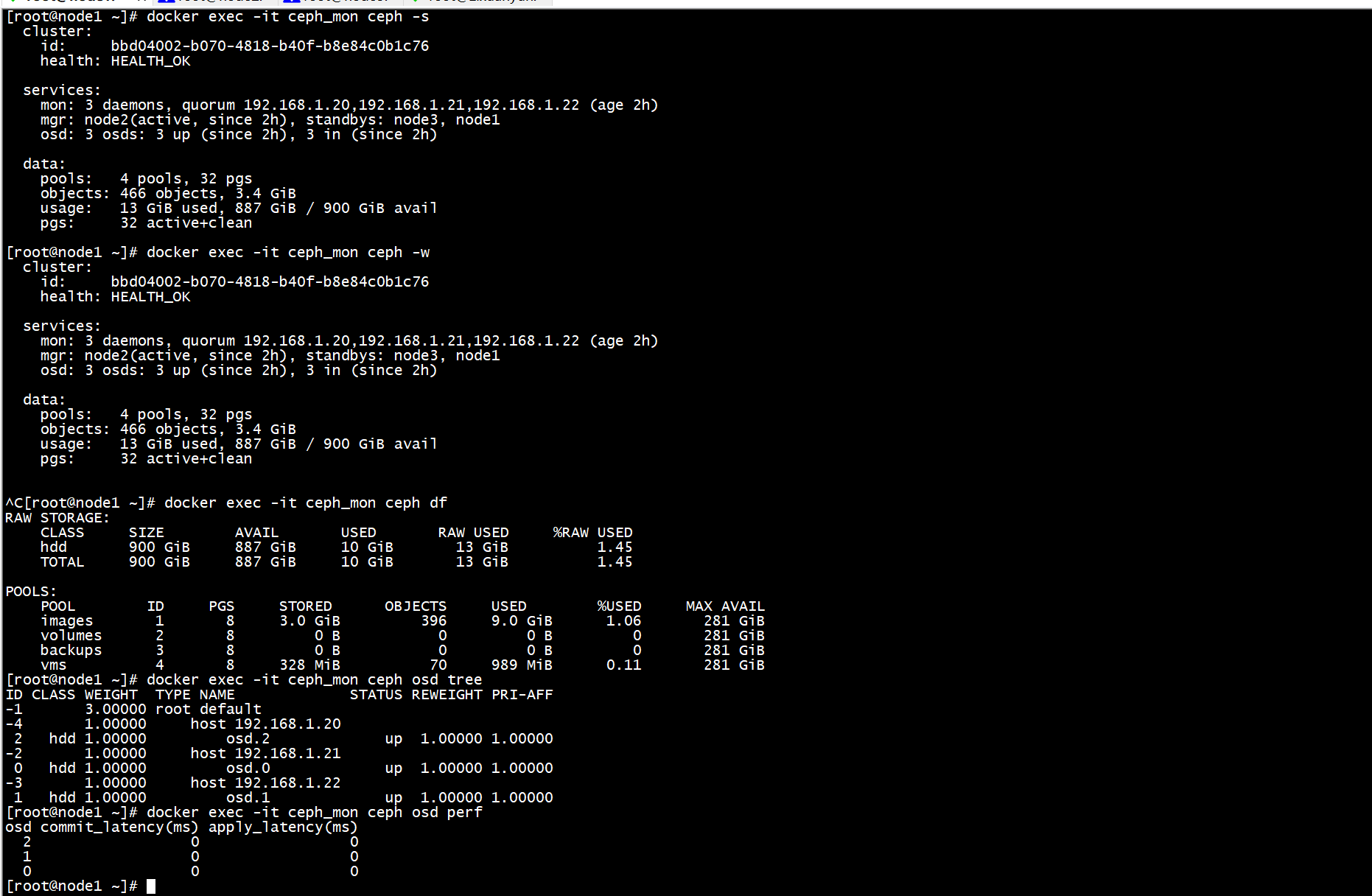
13. 后端ceph存储状态查看
docker exec -it ceph_mon ceph --version
docker exec -it ceph_mon ceph -s
docker exec -it ceph_mon ceph -w
docker exec -it ceph_mon ceph df
docker exec -it ceph_mon ceph osd tree
docker exec -it ceph_mon ceph osd perf
14. 卸载openstack集群环境
1.卸载openstack

kolla-ansible destroy -i /root/multinode --include-images --yes-i-really-really-mean-it

2.所有节点重启系统

reboot

3.所有节点硬盘格式化

dmsetup remove_all

mkfs.ext4  /dev/sdb

4.所有节点重新打ceph标签

parted /dev/sdb -s -- mklabel gpt mkpart KOLLA_CEPH_OSD_BOOTSTRAP_BS_FOO1 1 -1
15. 如果集群设备意外关机,导致数据库集群挂掉。
5. mariadb服务异常

### 解决办法

########## 停止所有mariadb容器 ##########

docker stop mariadb

########## 找到最后关闭的mariadb主机,如果不记得就随机选取一台或者根据/var/lib/docker/volumes/mariadb/_data/grastate.dat的seqno进行选取(越大优先级越高),然后修改其grastate.dat文件的safe_to_bootstrap参数 ##########

vim /var/lib/docker/volumes/mariadb/_data/grastate.dat

safe_to_bootstrap: 1

########## 修改mariadb容器启动命令后启动容器,查询日志保证mariadb服务正常启动 ##########

vim /etc/kolla/mariadb/config.json

"command": "/usr/bin/mysqld_safe --wsrep-new-cluster",

docker start mariadb

tail -200f /var/lib/docker/volumes/kolla_logs/_data/mariadb/mariadb.log

########## 启动其他节点的mariadb容器 ##########

docker start mariadb

tail -200f /var/lib/docker/volumes/kolla_logs/_data/mariadb/mariadb.log

########## 确保集群运行正常后,恢复最初修改的config.json(这样就保证集群中所有的mariadb容器都是平等的)##########

vim /etc/kolla/mariadb/config.json

"command": "/usr/bin/mysqld_safer",

tail -200f /var/lib/docker/volumes/kolla_logs/_data/mariadb/mariadb.log

 如果一切正常 不需要关闭mariadb

docker stop mariadb

docker start mariadb

tail -200f /var/lib/docker/volumes/kolla_logs/_data/mariadb/mariadb.log
自动化kolla-ansible部署centos7.9+openstack-train-超融合高可用架构的更多相关文章
- 完整部署CentOS7.2+OpenStack+kvm 云平台环境(3)--为虚拟机指定固定ip
之前在测试环境(centos7.2)上部署了openstack云平台(完整部署CentOS7.2+OpenStack+kvm 云平台环境(1)--基础环境搭建),openstack在neutron组网 ...
- 完整部署CentOS7.2+OpenStack+kvm 云平台环境(2)--云硬盘等后续配置
继上一篇博客介绍了完整部署CentOS7.2+OpenStack+kvm 云平台环境(1)--基础环境搭建,本篇继续讲述后续部分的内容 1 虚拟机相关1.1 虚拟机位置介绍 openstack上创建的 ...
- openstack pike 集群高可用 安装 部署 目录汇总
# openstack pike 集群高可用 安装部署#安装环境 centos 7 史上最详细的openstack pike版 部署文档欢迎经验分享,欢迎笔记分享欢迎留言,或加QQ群663105353 ...
- 【高可用架构】开发机上部署Deploy项目(一)
准备 部署项目的细节可以看这个,传送门Centos 7部署Laravel项目 主机IP:192.168.10.17 [高可用架构]系列链接:待部署的架构介绍 演示 部署Deploy composer ...
- MySQL高可用架构-MMM环境部署记录
MMM介绍MMM(Master-Master replication manager for MySQL)是一套支持双主故障切换和双主日常管理的脚本程序.MMM使用Perl语言开发,主要用来监控和管理 ...
- 理想的DevOp流程怎么做?看看Slack的代码部署实践 原创 Michael Deng 高可用架构 今天
理想的DevOp流程怎么做?看看Slack的代码部署实践 原创 Michael Deng 高可用架构 今天
- centos7.1使用kubeadm部署kubernetes 1.16.2的master高可用
机器列表,配置域名解析 cat /etc/hosts192.168.200.210 k8s-master1192.168.200.211 k8s-master2192.168.200.212 k8s- ...
- mysql高可用架构MHA搭建(centos7+mysql5.7.28)
无论是传统行业,还是互联网行业,数据可用性都是至关重要的,虽然现在已经步入大数据时代,nosql比较流行,但是作为数据持久化及事务性的关系型数据库依然是项目首选,比如mysql. 现在几乎所有的公司项 ...
- Rancher On K3s 高可用架构部署
Rancher 推荐部署架构 k3s 模式 RKE 和 k8s 模式 备注: 我对 RKE 的理解就是 Ansible + kubeadm 的打包,首先 rke 需要到每一个节点都可以免密 ssh , ...
随机推荐
- C++算法代码——标题统计
题目来自:http://218.5.5.242:9018/JudgeOnline/problem.php?id=2327 题目描述 凯凯刚写了一篇美妙的作文,请问这篇作文的标题中有多少个字符? 注意: ...
- c/c++ 之静态库
静态库 编译成目标文件(未链接) g++ -c a.cc b.cc c.cc d.cc #生成 a.o b.o c.o d.o 将目标文件打包为静态库 ar rs libxxx.a a.o b.o c ...
- canal数据同步 客户端代码实现
1.引入相关依赖 <dependencies> <dependency> <groupId>org.springframework.boot</groupId ...
- 关于电脑硬盘的二三事(SATA接口)
@ 目录 前言 接口分类 SATA3接口 机械硬盘 机械硬盘的特点和主要参数 西部数据机械盘分类 绿·蓝·黑盘 红盘 紫盘 金盘 希捷机械盘分类 酷狼 酷鱼 酷鹰 银河 SATA3接口的固态硬盘 固态 ...
- JAVA基础(三)—— 输入输出处理
JAVA基础(三)-- 输入输出处理 1 输入解析 //Scanner获取输入 import java.util.Scanner; Scanner s = new Scanner(System.in) ...
- Vuex理解与使用
1.Vuex是什么 Vuex 是一个专为 Vue.js 应用程序开发的状态管理模式,用于管理页面的数据状态.提供统一数据操作的生态系统.在组件中可以任意获取仓库中的数据.和Vuex类似的还有redux ...
- Element 文档中的 Markdown 解析
Element 的文档站是讲Markdown解析成vue组件在页面中渲染出来,转换过程如下图所示: 红框部分势必要对 Markdown 进行特殊的订制,订制过的 Markdown 像下面这样. ::: ...
- Linux基本命令——系统管理和磁盘管理
转: Linux基本命令--系统管理和磁盘管理 Linux命令--系统管理和磁盘管理 一.系统管理 1.1 时间相关指令 <1> 查看当前日历: cal <2> 显示或设置时间 ...
- Linux常用操作命令之文件权限(二)
一.基本概念 Linux/Unix是多用户系统:root是超级用户,拥有最高权限,其他用户及权限由root管理.文件/目录的权限有三种,可读read(r)可写write(w)可执行excute(x). ...
- 你好,布尔玛!(BulmaRazor)
Blazor 官方简介 Blazor 是一个使用 .NET 生成交互式客户端 Web UI 的框架: 使用 C# 代替 JavaScript 来创建信息丰富的交互式 UI. 共享使用 .NET 编写的 ...