
虫师Selenium2+Python_6、Selenium IDE
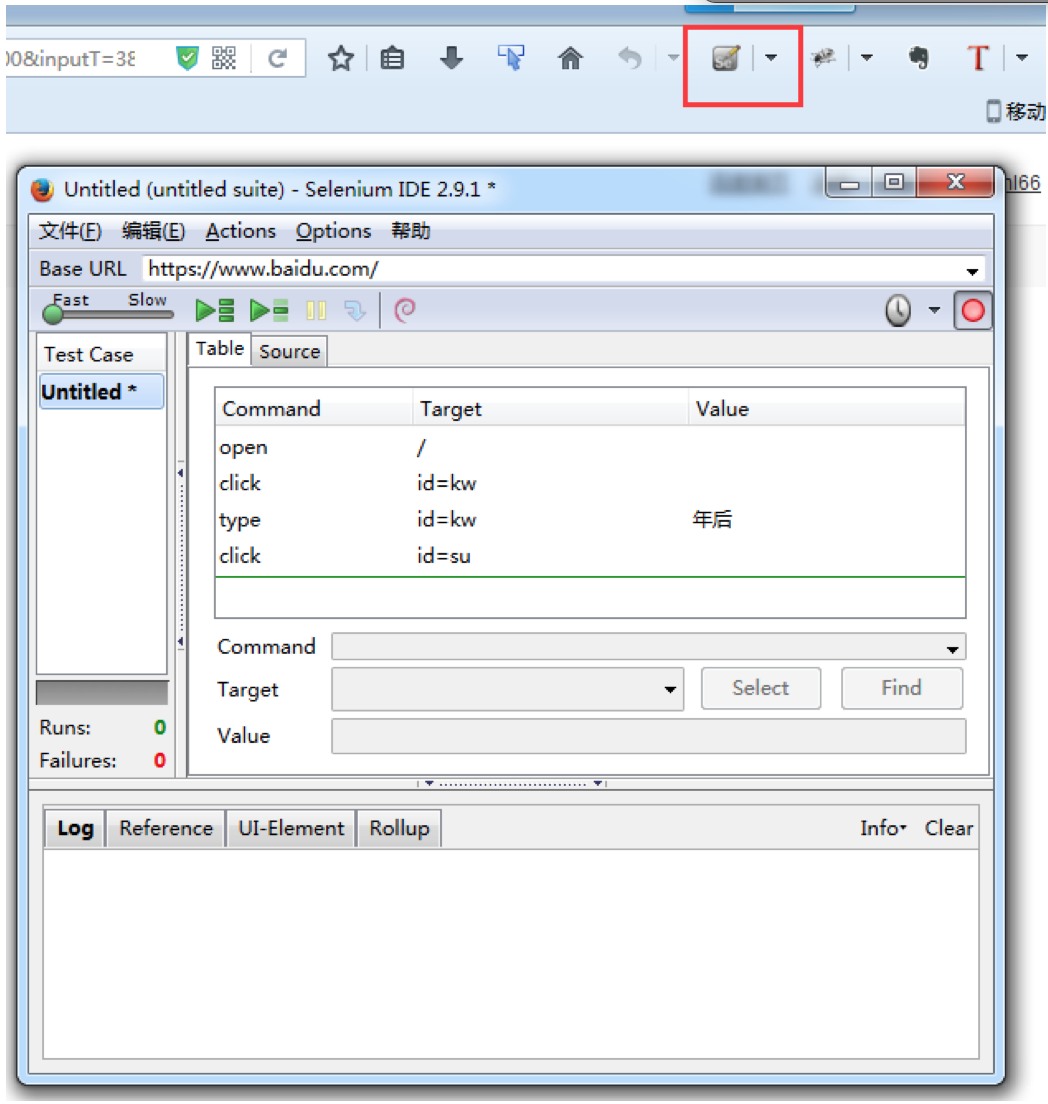
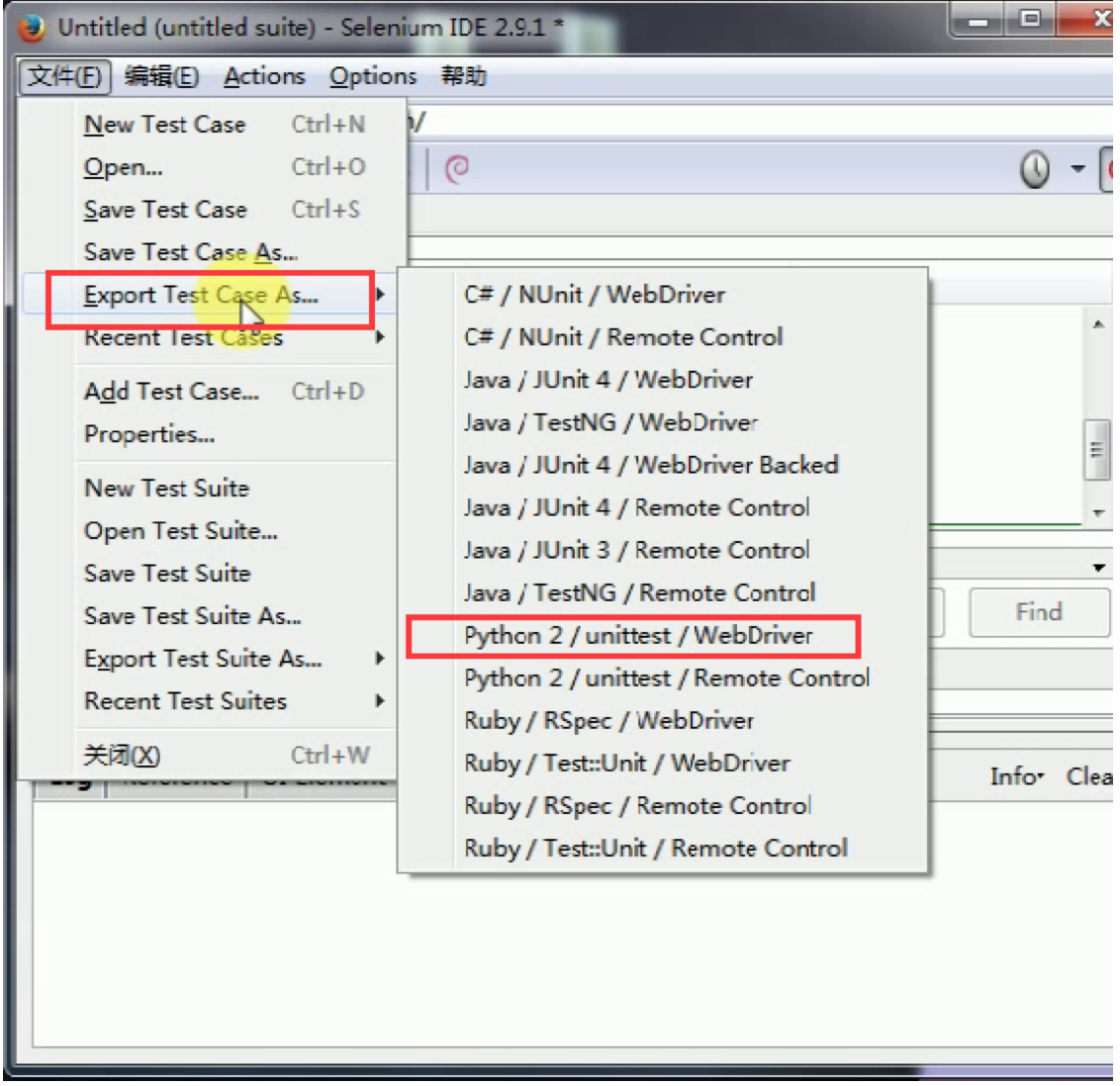
- 录制脚本
- 编辑脚本
- 定位辅助
虫师Selenium2+Python_6、Selenium IDE的更多相关文章
- Web自动化Selenium2环境配置中Selenium IDE的安装
下载的firefox32.0的版本,但是在附件组件中只有selenuim IDE button,本以为这个就是selenium IDE插件,自以为是的后果就是把自己坑了.并且像一些selenium I ...
- Postman和Selenium IDE开局自带红蓝BUFF属性,就问你要还是不要
话不多说,下面给大家介绍两款工具,selenium IDE和Postman. 为什么说是自带红蓝Buff,因为想做UI自动化和接口自动化的同学,很多时候,都难在了开头. 比如你要学习语言,你要学习框架 ...
- Selenium IDE环境部署
摘自https://blog.csdn.net/ywyxb/article/details/59103683 Selenium IDE环境部署 - Firefox浏览器 Firefox-ESR版本下载 ...
- Selenium IDE安装及环境搭建教程
摘自https://blog.csdn.net/ywyxb/article/details/59103683 Selenium IDE环境部署- Firefox浏览器Firefox-ESR版本下载(推 ...
- 基于webdriver的jmeter性能测试-Selenium IDE
前言: 由于某些项目使用了WebGL技术,需要高版本的Firefox和Chrome浏览器才能支持浏览,兼容性很弱,导致Loadrunner和jmeter(badboy)无法正常进行录制脚本.因此我们采 ...
- Selenium IDE 基础教程
Selenium IDE 基础教程 1.下载安装 a 在火狐浏览其中搜索附件组件,查找 Selenium IDE b 下载安装,然后重启firefox 2.界面讲解 在菜单- ...
- java selenium (八) Selenium IDE 用法
Selenium IDE 是Firefox 浏览器的一个插件, 它会记录你对Firefox的操作,并且可以回放它的操作. 用法简单,不过我觉得这个没多大的用处 阅读目录 Selenium IDE ...
- Selenium IDE和Selenium RC的安装
1 安装FireBug和FirePath 1.在火狐浏览器中,点击”添加附件”按钮,弹出”附加组件管理器”页面 2.在弹出页面中,输入“fireBug”,点击“搜索”按钮,弹出fireBu ...
- 【Selenium】4.创建你的第一个Selenium IDE脚本
http://newtours.demoaut.com/ 这个网站将会用来作为我们测试的网址. 通过录制来创建一个脚本 让我们来用最普遍的方法——录制来创建一个脚本.然后,我们将会用回放的功能来执行录 ...
随机推荐
- 乌龟NOI
题目描述 一只乌龟由于智商低下,它只会向左或向右走,不过它会遵循主人小h的指令:F(向前走一步),T(掉头). 现在小h给出一串指令,由于小h有高超的计算能力,他可以马上知道乌龟最后走到哪里.为了难倒 ...
- VUE3 之 键盘事件
1. 概述 老话说的好:宁愿自己吃亏,也不让他人吃亏. 言归正传,今天我们来聊聊 VUE3 的 键盘事件. 2. 键盘事件 2.1 敲击任意键触发事件 <body> <div id= ...
- 初识python: 递归函数
定义: 在函数内,可以调用其他函数,如果一个函数在内部调用自己,返回值中包含函数名,这个函数就是递归函数. 特性: 1.必须要有明确的结束条件: 2.每进入更深一层递归时,问题规模相对上次递归都应该有 ...
- 初识python: 文件操作
1.文件的打开模式: r:读模式:w:写模式:a:追加模式,在文件最后写入内容;r+:读写模式,读取文件内容,并在末尾添加记录:w+:写读模式,新建文件并添加记录:a+:追加写读:rb:以二进制格式读 ...
- SpringBoot学习笔记三之表述层
注:图片如果损坏,点击文章链接:https://www.toutiao.com/i6803355920697917965/ 首先配置learn-admin-webui中的web.xml文件 配置Con ...
- [论文翻译] 分布式训练 Parameter sharding 之 ZeRO
[论文翻译] 分布式训练 Parameter sharding 之 ZeRO 目录 [论文翻译] 分布式训练 Parameter sharding 之 ZeRO 0x00 摘要 0x01 综述 1.1 ...
- Flutter 2022 产品路线图发布
为了提升产品的透明性,每年年初 Flutter 团队都会发布今年度的产品路线图,以帮助使用 Flutter 的团队和开发者们根据这些优先事项制定计划. 2022 年 Flutter 团队将重点通过关注 ...
- 【C primer plus】初始化链表函数的错误
C primer plus第六版 的一处错误 第五百页17.3.4 实现接口的程序清单17.5中的初始化链表函数有误 #源代码 void InitializeList(List * plist) { ...
- python2.7发送邮件失败之——SMTPAuthenticationError问题
使用python2.7发送邮件,代码如下: from email.header import Headerfrom email.mime.text import MIMETextimport smtp ...
- [GKCTF2020]EZ三剑客-EzNode&[GYCTF2020]Ez_Express
写在前面 Nodejs基础一点没有做题还是很难下手的,要学的还很多 [GKCTF2020]EZ三剑客-EzNode 知识点 1.settimeout溢出 2.沙盒逃逸 题解 打开题目,看源代码 app ...