
LVS本地实验环境搭建
文中实验需要使用以下软件:
- CentOS的镜像
- Virtual Box
- GNS3
0、实验前的准备工作
0.1、修改yum源
为了方便安装软件,我们设置yum源为公司yum源
- 1、直接复制公司机器上的yum源文件到自己机器上
[root@lvs ~]# vim /etc/yum.repos.d/XXX.repo
- 2、更新cache
[root@lvs ~]# yum makecache
1、创建4台实验用的虚机
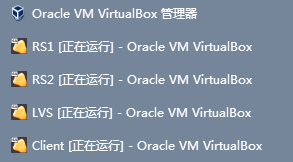
分别为
- Client: 客户机器
- LVS: LVS 机器
- RS1: real server 1
- RS2: real server 2
以上系统均为CentOS7,所用虚拟软件为Virtual Box。
可以通过先创建一台虚机后,逐个复制的方法来快速创建虚机。
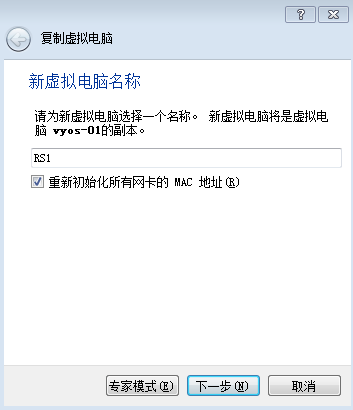
记得勾选“重新初始化所有网卡的MAC地址(R)”
所有虚机均启用两个网卡,如下图所示,连接方式选择未指定。
之所以选择
未指定方式是为了后面在GSN中方便连线

为了方便管理,我们后面会将eth0,即第一个网卡用于内部;相对的,eth1,即第二个网卡用于外部。
2、在GSN3中设置网络拓扑
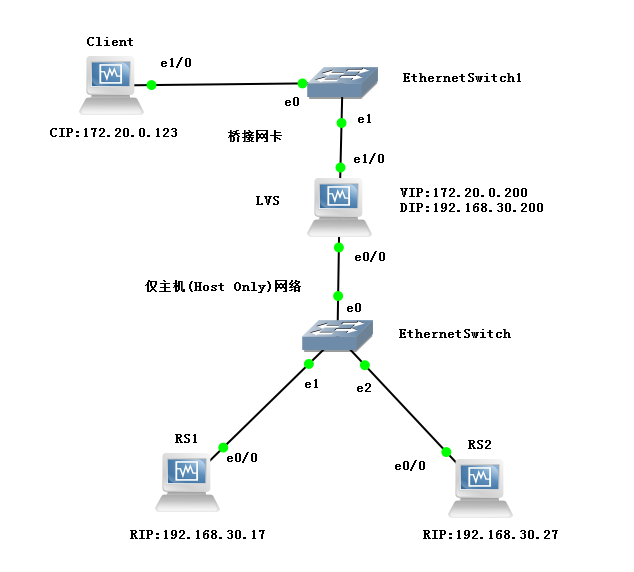
按照下图所示的方式连接各台虚机,图中所示的IP及网卡连接方式均可先忽略,后面会讲述。
3、设置RS1虚机
3.1、设置网卡连接方式
在GSN中的RS1图标上右击,选择Configure
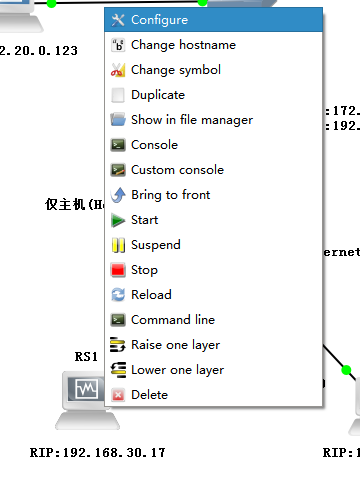
然后,在network选项卡中,设置Adapters为1
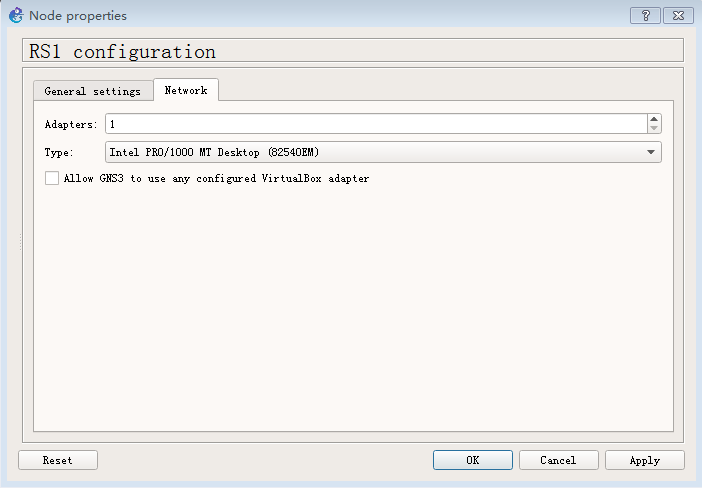
其实对于RS1而言,上面的操作不做也可以...但是当需要启用外部网卡
eth1的时候,就需要设置Adapters为2了。
网卡1的连接方式选择仅主机(Host Only)网络。
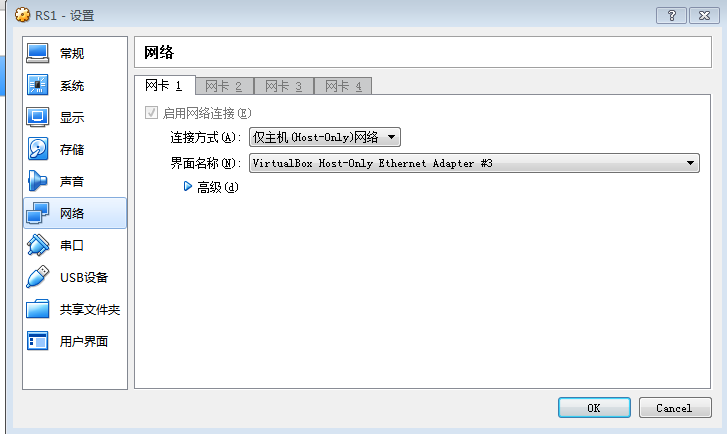
3.2、设置网卡1信息
我们先来看下网卡信息,输入ip addr指令可以看到
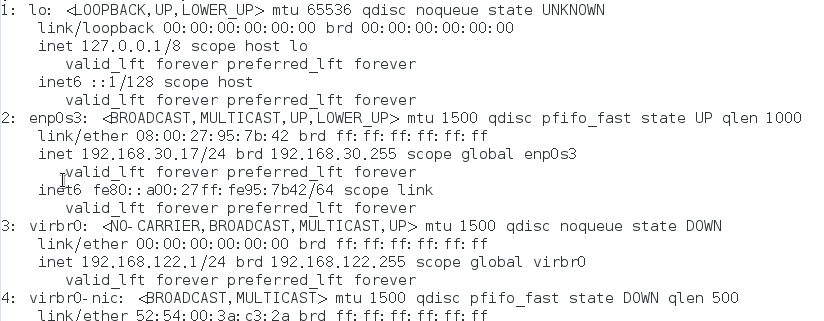
当然,我这里是已经设置后的情形,设置前稍有不同,不过我们可以看到网卡1的名称应该为enp0s3,
所以我们可以这样来修改网卡1的配置
[root@rs1 ~]# vim /etc/sysconfig/network-scripts/ifcfg-enp0s3

TYPE="Ethernet"

PROXY_METHOD=none

BROWSER_ONLY=no

BOOTPROTO=static

IPADDR=192.168.30.17

PREFIX=24

GATEWAY=192.168.30.200

DEFROUTE="yes"

IPV4_FAILURE_FATAL="no"

IPV6INIT="yes"

IPV6_AUTOCONF="yes"

IPV6_DEFROUTE="yes"

IPV6_FAILURE_FATAL="no"

IPV6_ADDR_GEN_MODE=stable-privacy

NAME="enp0s3"

DEVICE="enp0s3"

ONBOOT="yes"
这里需要注意将其网关设置为192.168.30.200,即LVS的内部地址。
修改后通过service network restart指令来使新配置生效。
[root@rs1 ~]# service network restart

Restarting network (via systemctl):                        [  确定  ]
3.3、安装apache服务
为了方便后面访问lvs时候知道访问到了哪台机器,我们在每台RS上都安装apache服务,以开放80端口服务。
# 安装apache服务

[root@rs1 ~]# yum install -y httpd

# 启动apache服务

[root@rs1 ~]# httpd
修改默认主页内容为RS1
[root@localhost rs1]# echo RS1 > /var/www/html/index.html
为了方便区分,在两台不同的RS上,我们需要输入不同的内容。
3.4、关闭防火墙
3.4.1、临时关闭防火墙
可以使用 setenforce 0来临时关闭防火墙,但是重启电脑后会失效
[root@rs1 ~]# getenforce

Enforcing

[root@rs1 ~]# setenforce 0

[root@rs1 ~]# getenforce

Permissive
3.4.2、永久关闭防火墙
[root@rs1 ~]# vim /etc/selinux/config

# This file controls the state of SELinux on the system.

# SELINUX= can take one of these three values:

#     enforcing - SELinux security policy is enforced.

#     permissive - SELinux prints warnings instead of enforcing.

#     disabled - No SELinux policy is loaded.

SELINUX=enforce

# SELINUXTYPE= can take one of three two values:

#     targeted - Targeted processes are protected,

#     minimum - Modification of targeted policy. Only selected processes are protected.

#     mls - Multi Level Security protection.

SELINUXTYPE=targeted
把SELINUX=enforce 改成disabled就可以了,重启电脑reboot,永久生效
[root@rs1 ~]# reboot

# 输入上面的命令后Xshell断开连接

[root@rs1 ~]# Connection closing...Socket close.

Connection closed by foreign host.

Disconnected from remote host(本机CentOS) at 15:31:57.

# 再次开机后

[root@rs1 ~]# getenforce

Disabled
关闭firewall
3.4.3、关闭firewall
此外还需要执行下面的命令
# 查看防火墙状态

firewall-cmd --state

# 临时关闭防火墙

systemctl stop firewalld.service

# 永久关闭防火墙

systemctl disable firewalld
这样一来RS1便设置好了。
4、设置RS2虚机
与设置RS1虚机方式类似,只是要记住
- RS2的
IPADDR为192.168.30.27 - RS2的apache主页内容为
RS2
5、设置LVS虚机
LVS需要设置的内容比较多,我们先把共性的地方设置了
5.1、关闭防火墙
同RS服务器设置,不再多说
5.2、配置网卡1
与RS类似,但是不需要配置网关了
[root@lvs ~]# vim /etc/sysconfig/network-scripts/ifcfg-enp0s3

TYPE="Ethernet"

PROXY_METHOD=none

BROWSER_ONLY=no

BOOTPROTO=static

IPADDR=192.168.30.200

PREFIX=24

DEFROUTE="yes"

IPV4_FAILURE_FATAL="no"

IPV6INIT="yes"

IPV6_AUTOCONF="yes"

IPV6_DEFROUTE="yes"

IPV6_FAILURE_FATAL="no"

IPV6_ADDR_GEN_MODE=stable-privacy

NAME="enp0s3"

DEVICE="enp0s3"

ONBOOT="yes"
5.3、配置网卡2
LVS需要一个网卡用于连接外部网络,故需要额外设置。
网卡2的连接方式需要在Virtual Box中改为桥接模式。
并且修改网卡2的配置文件:
[root@lvs ~]# vim /etc/sysconfig/network-scripts/ifcfg-enp0s8

DEVICE="enp0s8"

BOOTPROTO="none"

IPADDR=172.20.0.200

PREFIX=24
你机器上的网卡二可能不叫
enp0s8,同前文一样ip addr可以查看网卡的名字。
service network restart重启服务后,网卡改动生效。
5.4、安装ipvsadm
linux 内核自带了 ipvs,但是ipvsadm还是要我们自己安装的。
[root@lvs ~]# yum -y install ipvsadm

...

已安装:

  ipvsadm.x86_64 0:1.27-7.el7

完毕!
检查是否安装成功
[root@lvs yum.repos.d]# ipvsadm

IP Virtual Server version 1.2.1 (size=4096)

Prot LocalAddress:Port Scheduler Flags

  -> RemoteAddress:Port           Forward Weight ActiveConn InActConn
看到如上内容,安装就成功了
5.5、打开ip转发机制
[root@lvs ~]# echo 1 >/proc/sys/net/ipv4/ip_forward

[root@lvs ~]# echo net.ipv4.ip_forward = 1 >> /etc/sysctl.conf

[root@lvs ~]# sysctl -p

net.ipv4.ip_forward = 1
5.6、配置转发规则
#创建一个集群服务,调度算法rr

[root@lvs ~]# ipvsadm -A -t 172.20.0.200:80 -s rr

#添加rs1 nat方式

[root@lvs ~]# ipvsadm -a -t 172.20.0.200:80 -r 192.168.30.17 -m

#添加rs2 nat方式

[root@lvs ~]# ipvsadm -a -t 172.20.0.200:80 -r 192.168.30.27 -m
6、配置Client虚机
Client虚机的配置方式很简单,毕竟它只是用来访问LVS的,我们只需要配置他的网卡2信息就好。
6.2、配置网卡2
配置方式和LVS网卡2的配置方式相似,只是要注意:
- Client的网卡2
IPADDR为172.20.0.123
service network restart重启服务后,网卡改动生效。
7、测验是否搭建成功
我们只要在Client机器上访问LVS机器的外部网卡IP即可。
[root@client ~]# curl 172.20.0.200

RS1

[root@client ~]# curl 172.20.0.200

RS2
如果能依次出现“RS1”和“RS2”,那就说明我们搭建成功了!
LVS本地实验环境搭建的更多相关文章
- XAMPP + PhpStorm + Xdebug本地实验环境搭建
参考: 下载合适的XDebug 点击这里,选择合适xdebug XAMPP配置 php_xdebug-xxxx.dll 拷贝dll至 D:\XAMPP\php\ext php.ini 文末追加 [XD ...
- https,https的本地测试环境搭建,asp.net结合https的代码实现,http网站转换成https网站之后遇到的问题
一:什么是https SSL(Security Socket Layer)全称是加密套接字协议层,它位于HTTP协议层和TCP协议层之间,用于建立用户与服务器之间的加密通信,确保所传递信息的安 ...
- 【转】https,https的本地测试环境搭建,asp.net结合https的代码实现,http网站转换成https网站之后遇到的问题
正需要这个,写的很好,就转过来了 转自: http://www.cnblogs.com/naniannayue/ 一:什么是https SSL(Security Socket Layer)全称 ...
- 操作系统内核Hack:(一)实验环境搭建
操作系统内核Hack:(一)实验环境搭建 三四年前,心血来潮,入手<Orange's:一个操作系统的实现>学习操作系统内核,还配套买了王爽的<汇编语言(第二版)>和<80 ...
- Nginx配置多个基于域名的虚拟主机+实验环境搭建+测试
标签:Linux 域名 Nginx 原创作品,允许转载,转载时请务必以超链接形式标明文章 原始出处 .作者信息和本声明.否则将追究法律责任.http://xpleaf.blog.51cto.com/9 ...
- spark-windows(含eclipse配置)下本地开发环境搭建
spark-windows(含eclipse配置)下本地开发环境搭建 >>>>>>注意:这里忽略JDK的安装,JDK要求是1.8及以上版本,请通过 java ...
- mininet(一)实验环境搭建
mininet(一)实验环境搭建 mininet(二)简单的路由实验 mininet(三)简单的NAT实验 最近学习(https://github.com/mininet/openflow-tutor ...
- rocketmq那些事儿之本地调试环境搭建
上一篇文章中我们已经介绍过rocketmq的集群环境搭建,然而在源码的学习中我们还需要进行本地的调试和问题的定位查找,毕竟还是在本地方便些,今天就说一说如何进行源码的本地调试 下载编译 对于rocke ...
- 手把手教你 Apache DolphinScheduler 本地开发环境搭建 | 中英文视频教程
点击上方 蓝字关注我们 最近,一些小伙伴反馈对小海豚的本地开发环境搭建过程不太了解,这不就有活跃的贡献者送来新鲜的视频教程!在此感谢@Tianqi-Dotes 的细致讲解 贡献者还贴心地录制了中英文两 ...
随机推荐
- 前端开发入门到进阶第三集【获取cookie然后单点登录后重定向】
/* var token ;//https://blog.csdn.net/qq_29207823/article/details/81745757 if( $.cookie('BBK_TOKEN') ...
- 两万字Vue.js基础学习笔记
Vue.js学习笔记 目录 Vue.js学习笔记 ES6语法 1.不一样的变量声明:const和let 2.模板字符串 3.箭头函数(Arrow Functions) 4. 函数的参数默认值 5.Sp ...
- ThinkPHP5修改验证码的配置参数
当前使用的ThinkPHP的版本是5.0.24. 在模版试图中调用验证码生成函数:{:captcha_img()},或者<img src="{:captcha_src()}" ...
- CF459E-DP
CF459E-DP 核心代码15行 思路 观察数据范围,我们建m层分层图跑最短路想到DP. DP最大的特点就是无后效性.那么我们这一题哪个条件无后效性呢? 发现DP值一定从边权小于当前点的位置转移而来 ...
- 利用PhotoShop CS6进行抠图
相信大家在前端开发中一定遇到过抠图,一个方形图有好多种方法可以扣出来你想要的图片,可是你知道怎么扣出一个圆形的图片吗?(另附ps破解办法 亲测可用) 一:我们需要安装ps软件并进行破解,这里进行下载破 ...
- 用 JavaScript 刷 LeetCode 的正确姿势【进阶】
之前写了篇文章 用JavaScript刷LeetCode的正确姿势,简单总结一些用 JavaScript 刷力扣的基本调试技巧.最近又刷了点题,总结了些数据结构和算法,希望能对各为 JSer 刷题提供 ...
- C#曲线分析平台的制作(三,三层构架+echarts显示)
本文依据CSDN另一位网友关于三层构架的简单搭建,基于他的源码进行修改.实现了三层构架合理结构,以及从数据库中传递数值在echarts显示的实验目的. 废话不多说,show me codes: 具体构 ...
- 【LeetCode】297. 二叉树的序列化与反序列化
297. 二叉树的序列化与反序列化 知识点:二叉树:递归 题目描述 序列化是将一个数据结构或者对象转换为连续的比特位的操作,进而可以将转换后的数据存储在一个文件或者内存中,同时也可以通过网络传输到另一 ...
- vue实现单点登录的N种方式
最近项目停工了,RageFrame的学习暂时告一段落,这一篇给大家分享下有关单点登录的相关知识,并提供一些demo给大家参考,希望对想了解的朋友有一些帮助. 话不多说,先上原理(借鉴地址:https: ...
- LeetCode入门指南 之 排序
912. 排序数组 给你一个整数数组 nums,请你将该数组升序排列. 归并排序 public class Sort { //归并排序 public static int[] MergeSort(in ...