
Python的GUI编程(TK)
TK在大多数 Unix平台、Windows平台和Macintosh系统都是预装好的,TKinter 模块是 Tk GUI 套件的标准Python接口。可实现Python的GUI编程。
Tkinter模块("Tk 接口")是python的标准Tk GUI工具包的接口.Tk和Tkinter可以在大多数的Unix平台下使用,同样可以应用在Windows和Macintosh系统里.Tk8.0的后续版本可以实现本地窗口风格,并良好地运行在绝大多数平台中。(百度百科)
一般的环境里直接import tkinter即可使用,但Ubuntu里既然没有,所以要自己安装,因为笔者Ubuntu系统里默认有python2,python3是自己后来安装的,查阅资料得到结果是tkinter安装成功后,并没有和python3成功链接,需要重新安装python3才可以。
安装:sudo apt-get install python-tk
安装:sudo apt install tk-dev
重新安装python3环境:
进入python版本解压目录:cd python3.7
命令:./configure
命令:make
命令:sudo make install
显示图片需安装pillow库 :
指定版本安装:sudo pip3 install Pillow==4.3.0
下面先用一个小爬虫程序入门python的tkinter编程:
效果:
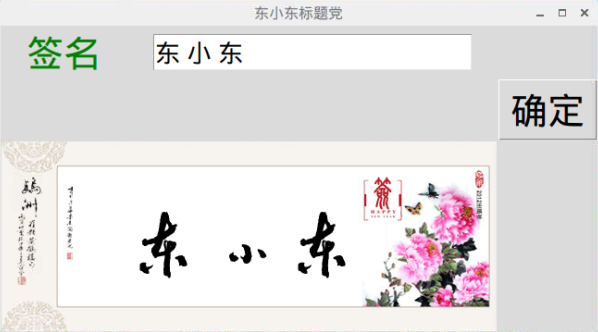
程序:
 from tkinter import *

 from tkinter import messagebox

 from PIL import Image,ImageTk

 import re #正则表达式

 import requests

 def butonck():

     #改变lab颜色

     labelx["fg"]="green"

     #获取输入框值

     textx=entryx.get()

     #去掉字符串前后空格

     textx=textx.strip()

     if textx=='':

       #弹出提示框

       messagebox.showinfo("东东提示","输入不可为空")

     else:

       #字典数据

       datax={

            "word":textx,

            "sizes":60,

            "fonts":"lfc.ttf",

            "fontcolor":"#000000"

       }

       rx=requests.post("http://www.uustv.com/",data=datax)

       rx.encoding="utf-8"

       htmlx=rx.text #网站源码

       zz='<div class="tu">.*?<img src="(.*?)"/></div>'#括号里的.*?表示要取的值

       #取图片地址

       imagex=re.findall(zz,htmlx)

       #取图片数据

       imagedatax=requests.get("http://www.uustv.com/"+imagex[0]).content

       #打开文件

       ff=open('{}.gif'.format(textx),"wb")

       #写图片数据

       ff.write(imagedatax)

       #

       bmx=ImageTk.PhotoImage(file='{}.gif'.format(textx))

       lab2=Label(rview,image=bmx)

       lab2.bm=bmx

       lab2.grid(row=2,columnspan=2)

 #创建窗口

 rview=Tk()

 #标题

 rview.title("东小东标题党")

 #窗口大小 长高用小写x隔开

 #rview.geometry("600x300")

 #窗口基于屏幕的坐标 +x轴+y轴

 rview.geometry("+500+200")

 #创建lab标签

 labelx=Label(rview,text="签名",fg="red",font=("宋体",30))

 #显示lab标签 网格布局 sticky=W #左对齐 E为右对齐 默认为中间对齐

 labelx.grid(row=0,column=0)

 #创建输入框

 entryx=Entry(rview,font=("宋体",20))

 #显示输入框

 entryx.grid(row=0,column=1)

 #创建按钮

 buttonx=Button(rview,text="确定",font=("宋体",30),command=butonck)

 #显示按钮

 buttonx.grid(row=1,column=2)

 #显示后改变按钮属性

 #buttonx["width"]=2

 #消息循环 显示窗口

 rview.mainloop()
其他补充:
按钮标签:
设置是否可点击buttonx.config(state=DISABLED)//不可按 NORMAL为正常
改变文字:buttonx["text"]="改变文字"
Lab标签:
改变文字内容:labx.config(text="改变文字")
改变文字样式:labx.config(font=("xx",100,"bold")) #字体,大小,加粗
获取标签上的内容:constr=labx["text"]
对齐方式为左上角:Label(rootv,text="123",justify=LEFT,font=("宋体",19),width=15,height=6,anchor='nw')
grid为表格布局
lab2.grid(row=2,columnspan=2)#columnspan为跨两列,对应 rowspan为跨行
sticky=“ew”#横向占满填充
其它属性:
padx和pady=10 #设置边距
bg为背景色;fg为前景色
布局默认:将页面尺寸去掉,则自动根据内容大小动态包裹
鼠标移动到此次改变箭头样式:标签.config(cursor="gumby")
对齐方式:anchor=W //W左E右
浮雕效果:relief=SUNKEN
pack布局:
标签.pack()默认为上居中随窗口移动不变
标签.pack(fill=X)#横向大小填充,内容居中
标签.pack(fill=BOTH,expand=True)#纵向大小填充,内容居中
标签.pack(fill=BOTH,expand=True)#填充全部,内容居中
标签.pack(side=LEFT) #全部向左靠
加载一张图片:
imgx = PhotoImage(file='dong.gif')
label = Label(image=imgx, width=20,height=20)
label.image = imgx
label.grid(row=1, column=1, sticky=W + E + N + S, padx=10, pady=10) #sticky=W + E + N + S 表示填充控件
可绑定的事件:
单击鼠标左键:<Button-1> #其中1为鼠标左键,2为鼠标右键,3为鼠标中键
左键移动:<B1-Motion>
左键释放:<ButtonRelease-1>
双击左键:<Double-Button-1>
进入:<Enter>
离开:<Leave>
获得光标:<FocusIn>
光标离开:<FoucusOut>
回车键:<Return>(F1,F2,F3,Delete…)
按任意键:<Key>
事件处理函数形参可用值:
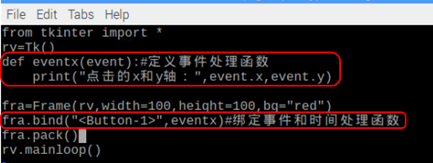
输出点击的坐标:event.x event.y 如:<Button-1>事件
输出键盘按键对应的符号:event.char 如:<Key>事件
获取鼠标点击坐标实现:
关闭程序是出现弹出提示框:

子容器:
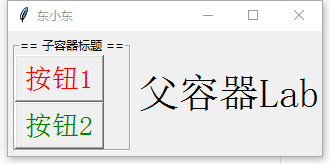
 from tkinter import *

 #创建窗口

 rview=Tk()

 #标题

 rview.title("东小东")

 #窗口基于屏幕的坐标 +x轴+y轴

 rview.geometry("+500+200")

 #创建lab标签

 labelx=Label(rview,text="父容器Lab",font=("宋体",30))

 #显示lab标签 网格布局 sticky=W #左对齐 E为右对齐 默认为中间对齐

 labelx.grid(row=0,column=1)

 #----------------------------------------------------------------------------

 # 创建一个子容器,其父容器为rview

 monty = LabelFrame(rview, text="== 子容器标题 ==")

 monty.grid(column=0, row=0,padx=5,pady=5) #设置子容器在父容器的位置

 #创建子容器里的按钮1

 buttonx1=Button(monty,text="按钮1",font=("宋体",20),fg="red")

 buttonx1.grid(row=0,column=0) #设置按钮在子容器的位置

 #创建子容器里的按钮2

 buttonx2=Button(monty,text="按钮2",font=("宋体",20),fg="green")

 buttonx2.grid(row=1,column=0) #设置按钮在子容器的位置

 #---------------------------------------------------------------------------

 #消息循环 显示窗口

 rview.mainloop()
输入框内容操作
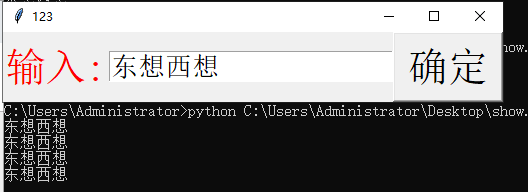
 from tkinter import *

 def butonck():

     print(entryx.get())#输出输入框值

 #创建窗口

 rview=Tk()

 #标题

 rview.title("")

 #窗口大小 长高用小写x隔开

 #rview.geometry("600x300")

 #创建lab标签

 labelx=Label(rview,text="输入:",fg="red",font=("宋体",30))

 #显示lab标签 网格布局 sticky=W #左对齐 E为右对齐 默认为中间对齐

 labelx.grid(row=0,column=0)

 #创建输入框默认显示

 entext = StringVar()

 #创建输入框

 entryx=Entry(rview,font=("宋体",20),textvariable=entext)

 #显示输入框

 entryx.grid(row=0,column=1)

 #创建按钮

 buttonx=Button(rview,text="确定",font=("宋体",30),command=butonck)

 #显示按钮

 buttonx.grid(row=0,column=2)

 #-------------------------------------------------

 #设置内容

 entext.set('西')

 #插入内容,最开始处

 entryx.insert(0,'东')

 #插入内容,光标位置开始

 entryx.insert(INSERT,'想')

 #插入内容,末尾

 entryx.insert(END,'想')

 #--------------------------------------------------

 #消息循环 显示窗口

 rview.mainloop()
文本框加滚动条实现:

 from tkinter import *

 #创建窗口

 rview=Tk()

 #标题

 rview.title("东小东")

 #窗口基于屏幕的坐标 +x轴+y轴

 rview.geometry("+500+200")

 #创建lab标签

 labelx=Label(rview,text="文本框实现",font=("宋体",30))

 #显示lab标签 网格布局 sticky=W #左对齐 E为右对齐 默认为中间对齐

 labelx.grid(row=0,column=0)

 #----------------------------------------------------------------------------

 # 创建一个纵向滚动的滚动条,打包到窗口右侧,铺满Y方向

 scrollbar = Scrollbar(rview, orient=VERTICAL,bg="red")  # orient默认为纵向

 scrollbar.grid(row=2,column=0)

 # 打包一个文本域到窗口,y方向滚动文本的监听丢给滚动条的set函数(文本域主动关联滚动条)

 #高度和宽度确定的是字符个数(win)

 text = Text(rview, width=50,height=10, yscrollcommand=scrollbar.set)

 text.grid(row=2,column=0)

 # 拉动滚动条时,改变文本域在y方向上的视图(滚动条主动关联文本域)

 scrollbar.config(command=text.yview)

 #---------------------------------------------------------------------------

 #消息循环 显示窗口

 rview.mainloop()
添加操作属性:
text.delete(0.0, END)#清空文本框
text.insert(END, "追加的内容")
将opencv的图片转换到TK:
from PIL import Image, ImageTk
 cv2image = cv2.cvtColor(tux, cv2.COLOR_BGR2RGBA)  # 转换颜色从BGR到RGBA

 current_image = Image.fromarray(cv2image)  # 将图像转换成Image对象

 imgx = ImageTk.PhotoImage(image=current_image)

 label = Label(image=imgx)

 label.image = imgx

 label.grid(row=1, column=0, rowspan=4, sticky=W + E + N + S, padx=10, pady=10)  # sticky=W + E + N + S 表示填充控件
opencv视频流显示在TK
通过lab的方式会出现闪烁,通过画布方式完美解决
 import threading

 import cv2

 from tkinter import *

 from PIL import Image, ImageTk

 from tkinter import ttk

 rootv = Tk()

 rootv.title("东小东")

 #创建lab标签

 labelx=Label(rootv,text="东小东TK视频流",fg="red",font=("宋体",30))

 labelx.grid(row=0,column=0)

 #创建一个画布

 canv = Canvas(rootv,width=640,height=480,bg = 'red')

 canv.grid(row=1,column=0)

 def show_video():

     global labelvvv

     vix=cv2.VideoCapture(2) #打开摄像头

     #imgtk=''

     while True:

         ret,tu=vix.read() #ret为返回值,tu为当前帧

         tu1=cv2.flip(tu,1)#图像反转,1为左右对换,-1为上下对换

         cv2image = cv2.cvtColor(tu1, cv2.COLOR_BGR2RGBA)# 转换颜色从BGR到RGBA

         current_image = Image.fromarray(cv2image)  # 将图像转换成Image对象

         imgtk = ImageTk.PhotoImage(image=current_image)#img

         canv.create_image(0,0,anchor=NW,image=imgtk)#将图片添加到画布

         obr = imgtk

 #开启线程

 t1=threading.Thread(target=show_video,args=())

 t1.start()

 rootv.mainloop()
Python的tkinter参考:http://effbot.org/tkinterbook
画布视频流:https://stackoverflow.com/questions/35319531/python-tkinter-canvas-root-after-maximum-recursion-depth-exceeded
教程参考:潭州教育
Python的GUI编程(TK)的更多相关文章
- Python笔记_第四篇_高阶编程_GUI编程之Tkinter_1.使用Python进行GUI编程的概述
1. GUI概述: GUI全称为Graphical User Interface,叫做图形用户界面,也是一种交互方式(Interaction).早期计算机使用的命令行界面(command-line i ...
- Python之GUI编程(Tkinter))
不足之处,还请海涵,请指出不足.本人发布过的文章,会不断更改,力求减少错误信息. 一.重要放在开头:模块 如出现这种错误 ModuleNotFoundError: No module named 'n ...
- Python进阶--GUI编程
一.图形用户图面(GUI编程) 1. wxpython下载和安装: 下载url: http://wxpython.org/download.php 2.创建示例GUI应用程序 : ①开始需要导入wx ...
- python中gui编程的模块之一:tkinter(python3.x中是tkinter,小写的t)
一.tkinter是python的标准gui库,tkinter是内置在python的安装包之中的,所以安装好python之后就可以import导入tkinter模块了 二.创建一个GUI程序 1.导入 ...
- 【Python】Python PYQT4 GUI编程与exe打包
本篇文章承接http://www.cnblogs.com/zhang-zhi/p/7646923.html#3807385,上篇文章描述了对文本文件的简单处理,本章节结合PYQT4实现该功能的GUI图 ...
- python之GUI编程-tkinter学习
推荐几个学习网址:https://www.cnblogs.com/shwee/p/9427975.html https://cloud.tencent.com/developer/section/13 ...
- python之GUI编程(二)win10 64位 pygame的安装
pygame的下载网址: http://www.pygame.org/download.shtml 我下载了第一个 很显然,安装的时候出现了如图中的尴尬,更改了安装目录后,在Python shell中 ...
- python之Gui编程事件绑定 2014-4-8
place() 相对定位与绝对定位 相对定位 拖动会发生变化 绝对定位不会from Tkinter import *root = Tk()# Absolute positioningButton(ro ...
- Python——PyQt GUI编程(python programming)
import sys from math import * from PyQt5.QtCore import * from PyQt5.QtGui import * from PyQt5.QtWidg ...
随机推荐
- matplotlib 绘图报错 RuntimeError: Invalid DISPLAY variable
ssh 远程登录 Linux 服务器使用 matplotlib.pyplot 绘图时报错 原因: matplotlib 在 windows 下的默认 backend 是 TkAgg:在 Linux 下 ...
- filebeat 收集的进度日志查看
filebeat 收集的日志进度和文件在data 目录中是有保存的 默认路径地址: /usr/share/filebeat/data 里面有两个文件: meta.json:{"uuid&qu ...
- 创建JavaScript函数的几种方式
window.onload = function() { // console.log('ok'); //正规的创建函数 function test(abc, d) { return abc(d); ...
- cytoscape.js
http://js.cytoscape.org/ HTML 报告中插入动态网络关系图利器
- PL/SQL Developer 破解方法~
1.有注册码的方式:亲自测试,立马见效 LicenseNumber : 999 productCode : 46jvnzf74ysf3mqm4hx4tvhcamh8gpe3v5 SeriesNumbe ...
- bp代码
#电池老化率测定的神经网络模型 import tensorflow as tf import numpy as np import matplotlib.pyplot as plt import pa ...
- Nikto主动扫描神器!!!
Perl语言开发的开源web安全扫描器 Nikto只支持主动扫描:可扫描web服务器类型是不是最新版本(分析先版本与新版相比有哪些漏洞) 针对:1.软件版本.2.搜索存在安全隐患的文件.3.服务器配置 ...
- 小白的CTF学习之路3——二进制数据基础与运算(下)
处理了二进制的整数运算,下面我们来进行令人绝望的浮点数运算 我们先来看一下float事列程序: #include<"stdio.sh"> int main() { fl ...
- vue公共
1 需求:在做项目的过程中发现,有一些功能是公共的,于是就想把这些公共的功能抽出来,做成独立的模块,别的项目需要用到,直接引用这个模块 2 问题: 前端:1 是用vue做的,vue的跳转是通过rout ...
- NodeJS (npm) 学习笔记
零, npm是nodeJS的包管理器,下载nodeJS后会自动安装好npm. 一,windows下安装 nodeJS并配置(以及angular安装相关问题) 1, 下载安装 https://nodej ...