
章节十四、9-Actions类鼠标悬停、滚动条、拖拽页面上的元素
一、鼠标悬停
1、在web网站中,有一些页面元素只需要我们将鼠标指针放在上面就会出现被隐藏的下拉框或者其它元素,在自动化的过程中我们使用Actions类对鼠标进行悬停操作。

2、案例演示
 package actionsclass;

 import java.util.concurrent.TimeUnit;

 import org.junit.jupiter.api.AfterEach;

 import org.junit.jupiter.api.BeforeEach;

 import org.junit.jupiter.api.Test;

 import org.openqa.selenium.By;

 import org.openqa.selenium.JavascriptExecutor;

 import org.openqa.selenium.WebDriver;

 import org.openqa.selenium.WebElement;

 import org.openqa.selenium.chrome.ChromeDriver;

 import org.openqa.selenium.interactions.Actions;

 class MouseHoverActions {

     WebDriver driver;

     String url;

     JavascriptExecutor jsp;

     @BeforeEach

     void setUp() throws Exception {

         driver = new ChromeDriver();

         url = "file:///C:/Users/acer/Desktop/%E5%85%B6%E5%AE%83/PracticePage2.html";

         jsp = (JavascriptExecutor)driver;

         driver.manage().window().maximize();

         driver.manage().timeouts().implicitlyWait(2000, TimeUnit.SECONDS);

         driver.get(url);

     }

     @Test

     void test() throws InterruptedException {

         jsp.executeScript("window.scrollBy(0,600)");

         Thread.sleep(2000);

         WebElement subElement = driver.findElement(By.id("mousehover"));

 //        new一个actions对象

         Actions action = new Actions(driver);

 //        鼠标悬停在指定的元素上

         action.moveToElement(subElement).perform();

         Thread.sleep(2000);

 //        操作悬停后的元素

         WebElement clickElement = driver.findElement(By.linkText("回到顶部"));

 //        通过Actions类来执行点击操作

         action.moveToElement(clickElement).click().perform();

     }

     @AfterEach

     void tearDown() throws Exception {

         Thread.sleep(2000);

         driver.quit();

     }

 }
二、拖拽页面上的元素
1、在web页面中,有时我们需要将元素从一个固定的位置通过鼠标拖拽到另一个位置,自动化的过程中我们可以通过Actions类来实现拖拽功能。
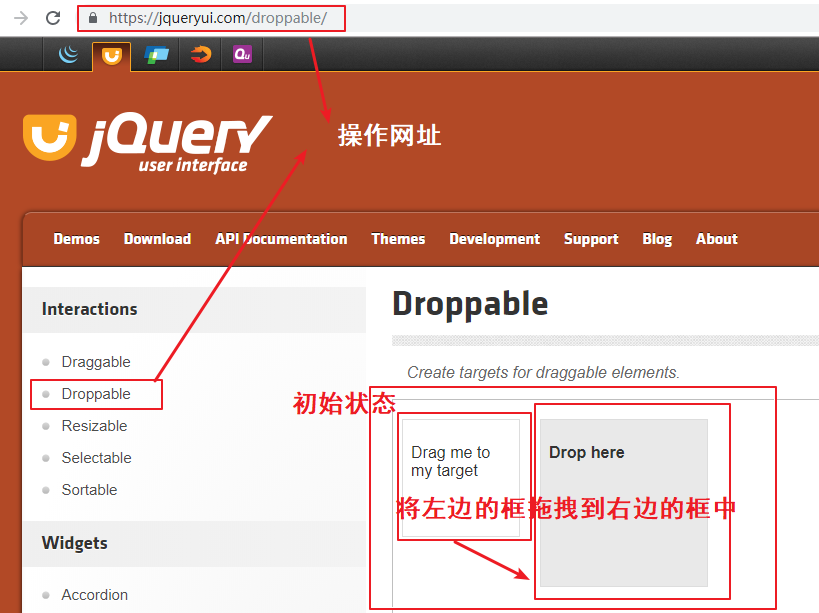
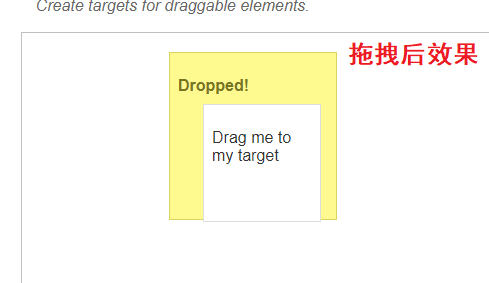
2、案例演示
 package actionsclass;

 import java.util.concurrent.TimeUnit;

 import org.junit.jupiter.api.AfterEach;

 import org.junit.jupiter.api.BeforeEach;

 import org.junit.jupiter.api.Test;

 import org.openqa.selenium.By;

 import org.openqa.selenium.WebDriver;

 import org.openqa.selenium.WebElement;

 import org.openqa.selenium.chrome.ChromeDriver;

 import org.openqa.selenium.interactions.Actions;

 class DragAndDropActions {

     WebDriver driver;

     String url;

     @BeforeEach

     void setUp() throws Exception {

         driver = new ChromeDriver();

         url = "https://jqueryui.com/droppable/";

         driver.manage().window().maximize();

         driver.manage().timeouts().implicitlyWait(2000, TimeUnit.SECONDS);

         driver.get(url);

     }

     @Test

     void test() {

         driver.switchTo().frame(0);

         WebElement fromElement = driver.findElement(By.id("draggable"));

         WebElement toElement = driver.findElement(By.id("droppable"));

         Actions action = new Actions(driver);

 //        方法一:直接拖拽

 //        action.dragAndDrop(fromElement, toElement).build().perform();

 //        方法二、分步骤进行拖拽

 //        1、clickAndHold:点击需要拖拽的元素

 //        2、moveToElement:移动到指定元素位置

 //        3、release:松开鼠标

         action.clickAndHold(fromElement).moveToElement(toElement).release().build().perform();

     }

     @AfterEach

     void tearDown() throws Exception {

         Thread.sleep(2000);

         driver.quit();

     }

 }
三,滚动条

 package actionsclass;

 import java.util.concurrent.TimeUnit;

 import org.junit.jupiter.api.AfterEach;

 import org.junit.jupiter.api.BeforeEach;

 import org.junit.jupiter.api.Test;

 import org.openqa.selenium.By;

 import org.openqa.selenium.WebDriver;

 import org.openqa.selenium.WebElement;

 import org.openqa.selenium.chrome.ChromeDriver;

 import org.openqa.selenium.interactions.Actions;

 class SliderActions {

     WebDriver driver;

     String url;

     @BeforeEach

     void setUp() throws Exception {

         driver = new ChromeDriver();

         url = "https://jqueryui.com/slider/";

         driver.manage().window().maximize();

         driver.manage().timeouts().implicitlyWait(2000, TimeUnit.SECONDS);

         driver.get(url);

     }

     @Test

     void test() throws InterruptedException {

         driver.switchTo().frame(0);

         Thread.sleep(2000);

         WebElement element = driver.findElement(By.xpath("//div[@id='slider']/span"));

         Actions action = new Actions(driver);

 //        横向移动滚动条

         action.dragAndDropBy(element, 100, 0).perform();

     }

     @AfterEach

     void tearDown() throws Exception {

         Thread.sleep(2000);

         driver.quit();

     }

 }
如果有不明白的小伙伴可以加群“555191854”问我,群里都是软件行业的小伙伴相互一起学习。
内容具有连惯性,未标注的地方可以看前面的博客,这是一整套关于ava+selenium自动化的内容,从java基础开始。
欢迎关注,转载请注明来源。
章节十四、9-Actions类鼠标悬停、滚动条、拖拽页面上的元素的更多相关文章
- 前端笔记之JavaScript(十一)event&BOM&鼠标/盒子位置&拖拽/滚轮
一.事件对象event 1.1 preventdefault()和returnValue阻止默认事件 通知浏览器不要执行与事件关联的默认动作. preventdefault() 支持Chrome等高 ...
- 孤荷凌寒自学python第二十四天python类中隐藏的私有方法探秘
孤荷凌寒自学python第二十四天python类中隐藏的私有方法探秘 (完整学习过程屏幕记录视频地址在文末,手写笔记在文末) 今天发现了python的类中隐藏着一些特殊的私有方法. 这些私有方法不管我 ...
- CSharpGL(21)用鼠标拾取、拖拽VBO图元内的点、线或本身
CSharpGL(21)用鼠标拾取.拖拽VBO图元内的点.线或本身 效果图 以最常见的三角形网格(用GL_TRIANGLES方式进行渲染)为例. 在拾取模式为GeometryType.Point时,你 ...
- 超强的纯 CSS 鼠标点击拖拽效果
背景 鼠标拖拽元素移动,算是一个稍微有点点复杂的交互. 而在本文,我们就将打破常规,向大家介绍一种超强的仅仅使用纯 CSS 就能够实现的鼠标点击拖拽效果. 在之前的这篇文章中 -- 不可思议的纯 CS ...
- bootcss 之 .table-hover 类 鼠标悬停
通过添加 .table-hover 类可以让 <tbody> 中的每一行对鼠标悬停状态作出响应. <table class="table table-hover" ...
- 章节十四、3-执行JavaScript命令
一.网页页面都是由html+css和javaScript组成的,如果页面中没有javaScript的存在,就不会有操作动作的执行,例如页面上你点击的按钮或者链接都离不开javaScript.(这一节不 ...
- wpf图片查看器,支持鼠标滚动缩放拖拽
最近项目需要,要用到一个图片查看器,类似于windows自带的图片查看器那样,鼠标滚动可以缩放,可以拖拽图片,于是就写了这个简单的图片查看器. 前台代码: <Window x:Class=&qu ...
- JAVA鼠标屏幕绘制拖拽删除矩形
import java.awt.Cursor; import java.awt.Graphics; import java.awt.Graphics2D; import java.awt.Point; ...
- 第一百三十五节,JavaScript,封装库--拖拽
JavaScript,封装库--拖拽 封装库新增1个拖拽方法 /** tuo_zhuai()方法,将一个弹窗元素实现拖拽功能 * 注意:一般需要在css文件将元素里的某一个区块光标设置成提示可以拖拽, ...
随机推荐
- mysql 实现全连接
mysql不支持全连接,但可以通过左外连接+ union+右外连接实现 SELECT * FROM t1 LEFT JOIN t2 ON t1.id = t2.id UNION SELECT * FR ...
- day35作业
1. 查询所有大于60分的学生的姓名和学号 (DISTINCT: 去重) -- 2.查询每个老师教授的课程数量 和 老师信息 -- 3. 查询学生的信息以及学生所在的班级信息 -- 4.学生中男生的个 ...
- zabbix入门
第一章 监控知识基本概述 1.1 为什么要使用监控 1.对系统不间断实时监控2.实时反馈系统当前状态3.保证服务可靠性安全性4.保证业务持续稳定运行 1.2 如何进行监控,比如我们需要监控磁盘的使用率 ...
- linux--top工具分析
top分析工具详解 第一行:10:01:23 当前系统时间126 days, 14:29 系统已经运行了126天14小时29分钟(在这期间没有重启过)2 users 当前有2个用户登录系统 loa ...
- Verilog语言框架
一.常用关键字
- Ubuntu18.04连接蓝牙耳机
使用的耳机是索尼WI-SP500,打开设置,找到Bluetooth,直接连接(WI-SP500在连接第二台设备时,需要长按开机键7秒才行), 保证Output选择需要连接的耳机,然后确保Profile ...
- assets文件夹与static文件夹的区别
assets文件夹与static文件夹的区别原地址==>https://www.cnblogs.com/x123811/p/9230700.html 相同点===>assets文件夹和st ...
- FPDF_CloseDocument(doc);
FPDF_CloseDocument(doc); 创建不加载就会段错误 必须创建 doc = FPDF_CreateNewDocument();
- Requests text乱码
都在推荐用Requests库,而不是Urllib,但是读取网页的时候中文会出现乱码. 分析: r = requests.get(“http://www.baidu.com“) **r.text返回的是 ...
- Pycharm软件更换pip默认安装源为国内安装源
1.为什么这么做? Python里的pip是官方自带的源,国内使用pip安装的时候十分缓慢,所以最好是更换成中国国内的源地址. 2.准备工作: 目前国内靠谱的 pip 镜像源有: 清华: https: ...