
配置 ASP.NET Core 请求(Request)处理管道
 配置 ASP.NET Core 请求(Request)处理管道
在本节中,我们将讨论使用中间件组件为 asp.net core 应用程序配置请求处理管道。
作为应用程序启动的一部分,我们要在Configure()方法中设置请求处理管道。
public class Startup

{

    public void ConfigureServices(IServiceCollection services)

    {

    }

    public void Configure(IApplicationBuilder app, IHostingEnvironment env)

    {

        if (env.IsDevelopment())

        {

            app.UseDeveloperExceptionPage();

        }

        app.Run(async (context) =>

        {

            await context.Response.WriteAsync("Hello World!");

        });

    }

}
目前我们的代码中有 2 个中间件在管道中 :UseDeveloperExceptionPage()方法和Run()方法
UseDeveloperExceptionPage 中间件:顾名思义,如果存在异常并且环境是Development,此中间件会被调用,显示开发异常页面。 我们将在后面的视频中讨论这个DeveloperExceptionPage 中间件和环境变量的使用。
第二个中间件是注册Run()方法到管道中,它只能处理将一个信息传入Response对象。 目前,它是一个响应每个请求的中间件,返回 Hello world。 在这种情况下,无论您的请求路径是什么。 所有请求都会被这个中间件所处理,我们得到的返回值都是这个中间件调用Response对象,返回的 string 类型的字符串。 返回的值是纯文本而不是 html。 我们可以通过检查页面源代码来确认这一点。 可以看到,我们在源代码中没有任何 html 标记。 只是纯文本。
即使您现在创建一个为52abp.html的文件,并且您在请求中包含该文件的路径,我们的应用程序也无法返回该静态文件。 这是因为,目前我们的请求处理管道没有可以提供静态文件的中间件,如html文件,图像,CSS和JavaScript文件。 在后面的课程中,我们将添加所需的中间件以便能够提供静态文件。
研究下 Configure()方法中的代码。
app.Run(async (context) =>

{

    await context.Response.WriteAsync("Hello World!");

});
代码说明:
- 我们调用 Run() 方法添加中间件到请求处理管道中。
- 如果将鼠标悬停在 Run()方法上,则可以从 智能提示中看到
Run()方法是作为IApplicationBuilder接口的扩展方法实现的。这就是我们能够在IApplicationBuilder对象应用程序上调用此Run()方法的原因。 - 我们传递给
Run()方法的参数是一个RequestDelegate,我们可以从智能提示中看到它。 RequestDelegate是一个作为HttpContext对象的参数委托。- 通过这个
HttpContext对象,中间件可以访问传入的 http 请求和传出的 http 响应。 - 目前,我们使用
lambda将请求,它通过委托内联的方式作为匿名方法传递,所以很多人都说 lambda 表达式是一种特殊的委托。如果你听不明白 lambda 表达式,委托,及内联,你可以参考学习:- 委托(delegate)
- Lambda 简介 ,或者等我录制 C#的基础视频吧。
- 使用
Run()扩展方法,我们只能将一个终端中间件添加到请求管道。 终端中间件是我们之前已经说到过,他会使管道短路,不会去调用下一个中间件。
研究下面的代码
app.Run(async (context) =>

{

    await context.Response.WriteAsync("从第一个中间件中打印Hello World");

});

app.Run(async (context) =>

{

    await context.Response.WriteAsync("从第二个中间件中打印Hello World");

});
- 我们使用
Run()方法注册了 2 个中间件。 - 运行此项目时,我们只看到第一个中间件的响应,有返回值。
- 我们没有看到第二个中间件的响应。
- 这是因为,使用
Run()方法注册的中间件无法调用管道中的下一个中间件。 - 因此,我们使用
Run()方法注册的中间件是终端中间件
如果您希望中间件能够调用管道中的下一个中间件,则使用Use()方法注册中间件,如下所示。
app.Use(async (context, next) =>

{

    await context.Response.WriteAsync("从第一个中间件中打印Hello World");

    await next();

});

app.Run(async (context) =>

{

    await context.Response.WriteAsync("从第二个中间件中打印Hello World");

});
注意,Use()方法有 2 个参数。第一个参数是HttpContext上下文对象,第二个参数是Func类型,即它是代表管道中下一个中间件的通用委托。
我们再看看以下代码
public void Configure(IApplicationBuilder app, IHostingEnvironment env,

                ILogger<Startup> logger)

{

    app.Use(async (context, next) =>

    {

        logger.LogInformation("MW1:传入请求");

        await next();

        logger.LogInformation("MW1:传出响应");

    });

    app.Use(async (context, next) =>

    {

        logger.LogInformation("MW2: 传入请求");

        await next();

        logger.LogInformation("MW2: 传出响应");

    });

    app.Run(async (context) =>

    {

        await context.Response.WriteAsync("MW3: 处理请求并生成响应");

        logger.LogInformation("MW3: 处理请求并生成响应");

    });

}
ILogger < Startup >被注入到Configure()方法中Main()方法调用的CreateDefaultBuilder()配置日志记录- 您可以通过查看在 GitHub 的源代码验证这一点 :https://github.com/aspnet/MetaPackages/blob/release/2.2/src/Microsoft.AspNetCore/WebHost.cs
- 检查方法
ConfigureLogging(),* 您会发现,ILogger 配置了Console,Debug和EventSource三种. - 我们使用
依赖注入的方式将ILogger记录到系统中。 - 如果使用.NET Core CLI 运行项目,则可以在“控制台”窗口中查看记录的信息
- 如果直接从
Visual Studio运行项目,则可以在输出窗口中查看记录的信息。从输出窗口的下拉列表中选择 ASP.NET Core Web Server。 - 您将看到,信息按以下顺序记录
- MW1:传入请求
- MW2:传入请求
- MW3:处理请求并生成响应
- MW2:传出响应
- MW1:传出响应
现在将上面的输出与微软的官方文档中的下图集合起来,是不是就清晰明了啊。吐槽下,微软的文档有粗糙。
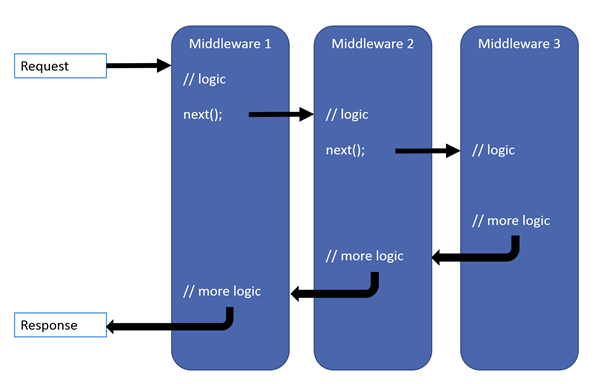
请记住,asp.net Core 中的中间件可以访问传入请求和传出响应
请求先到达
Middleware1,它记录**(MW1:传入请求)**,因此我们首先看到此消息。然后
Middleware1调用next()。next()会调用管道中的Middleware2。Middleware2记录**(MW2:传入请求)**。然后
Middleware2会调用next()再调用Middleware3.Middleware3处理请求并生成响应。因此,我们看到的下一条消息是(MW3:处理请求并生成响应)此时管道开始逆转。
此时控制权将,交回到
Middleware2,并将Middleware3生成的响应传递给它。Middleware2记录**(MW2:传出响应)**,这是我们接下来看到的。最后,
Middleware2将控制权交给Midleware1。Middleware1记录 (MW1: 传出响应), 这是我们最后看到的。
请求处理管道的中 3 个非常重要的知识点:
- 所有的
请求都会在每个中间件组件调用next()方法之前触发。请求按照图中箭头的所示方向,依次穿过所有管道。 - 当中间件处理请求并产生响应时,请求处理流程在管道中开始反向传递。
- 所有的
响应都会在每个中间件组件调用next()方法之前触发。响应按照图中箭头的所示方向,依次穿过所有管道。
小结
Response 为抽象类
乱码问题
context.Response.ContentType = "text/plain; charset=utf-8";
欢迎添加个人微信号:Like若所思。
欢迎关注我的公众号,不仅为你推荐最新的博文,还有更多惊喜和资源在等着你!一起学习共同进步!

配置 ASP.NET Core 请求(Request)处理管道的更多相关文章
- ASP.NET Core Identity 配置 - ASP.NET Core 基础教程 - 简单教程,简单编程
原文:ASP.NET Core Identity 配置 - ASP.NET Core 基础教程 - 简单教程,简单编程 ASP.NET Core Identity 配置 上一章节我们简单介绍了下 Id ...
- 深入探究ASP.NET Core读取Request.Body的正确方式
前言 相信大家在使用ASP.NET Core进行开发的时候,肯定会涉及到读取Request.Body的场景,毕竟我们大部分的POST请求都是将数据存放到Http的Body当中.因为笔者日常开发所使用的 ...
- 本文演示如何配置ASP.NET Core项目以在Visual Studio(VS)2017中使用Telerik UI for ASP.NET Core。
学习时使用的是VS2017+Core2.1了,不再讨论VS2015和core1.1的东西. 配置ASP.NET Core Web应用程序以使用Telerik UI for ASP.NET Core: ...
- 使用Enablebuffering多次读取Asp Net Core 请求体
使用Enablebuffering多次读取Asp Net Core 请求体 1 .Net Core 2.X时代 使用EnableRewind倒带 public IActionResult Index( ...
- 用"hosting.json"配置ASP.NET Core站点的Hosting环境
通常我们在 Prgram.cs 中使用硬编码的方式配置 ASP.NET Core 站点的 Hosting 环境,最常用的就是 .UseUrls() . public class Program { p ...
- 自动化CodeReview - ASP.NET Core请求参数验证
自动化CodeReview系列目录 自动化CodeReview - ASP.NET Core依赖注入 自动化CodeReview - ASP.NET Core请求参数验证 参数验证实现 在做服务端开发 ...
- ASP.NET Core macOS 环境配置 - ASP.NET Core 基础教程 - 简单教程,简单编程
原文:ASP.NET Core macOS 环境配置 - ASP.NET Core 基础教程 - 简单教程,简单编程 ASP.NET Core 是对 ASP.NET 有重大意义的一次重新设计.本章节我 ...
- ASP.NET Core Windows 环境配置 - ASP.NET Core 基础教程 - 简单教程,简单编程
原文:ASP.NET Core Windows 环境配置 - ASP.NET Core 基础教程 - 简单教程,简单编程 ASP.NET Core Windows 环境配置 ASP.NET Core ...
- ASP.NET Core 请求/查询/响应参数格式转换(下划线命名)
业务场景: 在 ASP.NET Core 项目中,所有的代码都是骆驼命名,比如userName, UserName,但对于 WebApi 项目来说,因为业务需要,一些请求.查询和响应参数的格式需要转换 ...
随机推荐
- 这篇文章带你彻底理解synchronized
本人免费整理了Java高级资料,涵盖了Java.Redis.MongoDB.MySQL.Zookeeper.Spring Cloud.Dubbo高并发分布式等教程,一共30G,需要自己领取.传送门:h ...
- 网上售卖几百一月的微信机器,Python几十行代码就能搞定
前言 文的文字及图片来源于网络,仅供学习.交流使用,不具有任何商业用途,版权归原作者所有,如有问题请及时联系我们以作处理. 作者: 故事胶片 PS:如有需要Python学习资料的小伙伴可以加点击下方链 ...
- Xcode模拟器无法启动解决办法
今天遇到模拟器无法启动问题,点击模拟器或者Xcode build模拟器就一直跳,跳一会就不跳了,然后查看模拟器状态,显示为无响应.或者黑屏,等半天不动. 如果你有类似情况可以尝试在终端执行以下命令: ...
- [20190517]rman tape compressed.txt
[20190517]rman tape compressed.txt --//前一段测试rman选择压缩备份时,如果备份单个数据文件小于64M-3*8K时,先建立大小64M文件,最后会回收到自己的备份 ...
- liteos 异常接管(十五)
1 概述 1.1 基本概念 异常接管是操作系统对在运行期间发生异常的情况进行处理的一系列动作,譬如打印异常发生时当前函数调用栈信息. cpu现场信息.任务的堆栈情况等. 异常接管作为一种调测手段,可以 ...
- yum update 执行报错: error : unpacking of archive failed on file /usr/.../...;5d26ff7c: cpio : symlink
早前已发现有台机一直在报这么个错误, 一用yum update 就报一堆: Error: unpacking rpm package ..... error: xxxx : install faile ...
- C++中的异常处理(上)
C++内置了异常处理的语法元素try... catch ...-try语句处理正常代码逻辑-catch语句处理异常情况-try语句中的异常由对应的catch语句处理 try { ,); } catch ...
- Html学习之三(列表)
<!DOCTYPE html> <html> <head> <meta charset="UTF-8"> <title> ...
- Scrapy-splash
Scrapy-splash Splash是一个javascript渲染服务.它是一个带有HTTP API的轻量级Web浏览器,使用Twisted和QT5在Python 3中实现.QT反应器用于使服务完 ...
- 最短路问题的三种算法&模板
最短路算法&模板 最短路问题是图论的基础问题.本篇随笔就图论中最短路问题进行剖析,讲解常用的三种最短路算法:Floyd算法.Dijkstra算法及SPFA算法,并给出三种算法的模板.流畅阅读本 ...