
Windows中安装Pytorch和Torch
近年来,深度学习框架如雨后春笋般的涌现出来,如TensorFlow、caffe、caffe2、PyTorch、Keras、Theano、Torch等,对于从事计算机视觉/机器学习/图像处理方面的研究者或者教育者提高了更高的要求。其中Pytorch是Torch的升级版,其有非常优秀的前端和灵活性,相比TensorFlow不用重复造轮子,易于Debug调试,极大的提高开发效率,使得其在其他框架中脱颖而出。更多信息参见:caffe2+Pytorch1.0 = Pytorch1.0,期待即将推出的1.0版本,caffe2更适合后端部署。关于这几个那个的比较,可以参见贾杨清在知乎上的回答以及他回答Caffe2中并入Pytorch的看法
本次博客用来记录我在Windows上安装Pytorch的过程,以及遇到的问题,供大家参考
1 、进入官网https://pytorch.org/
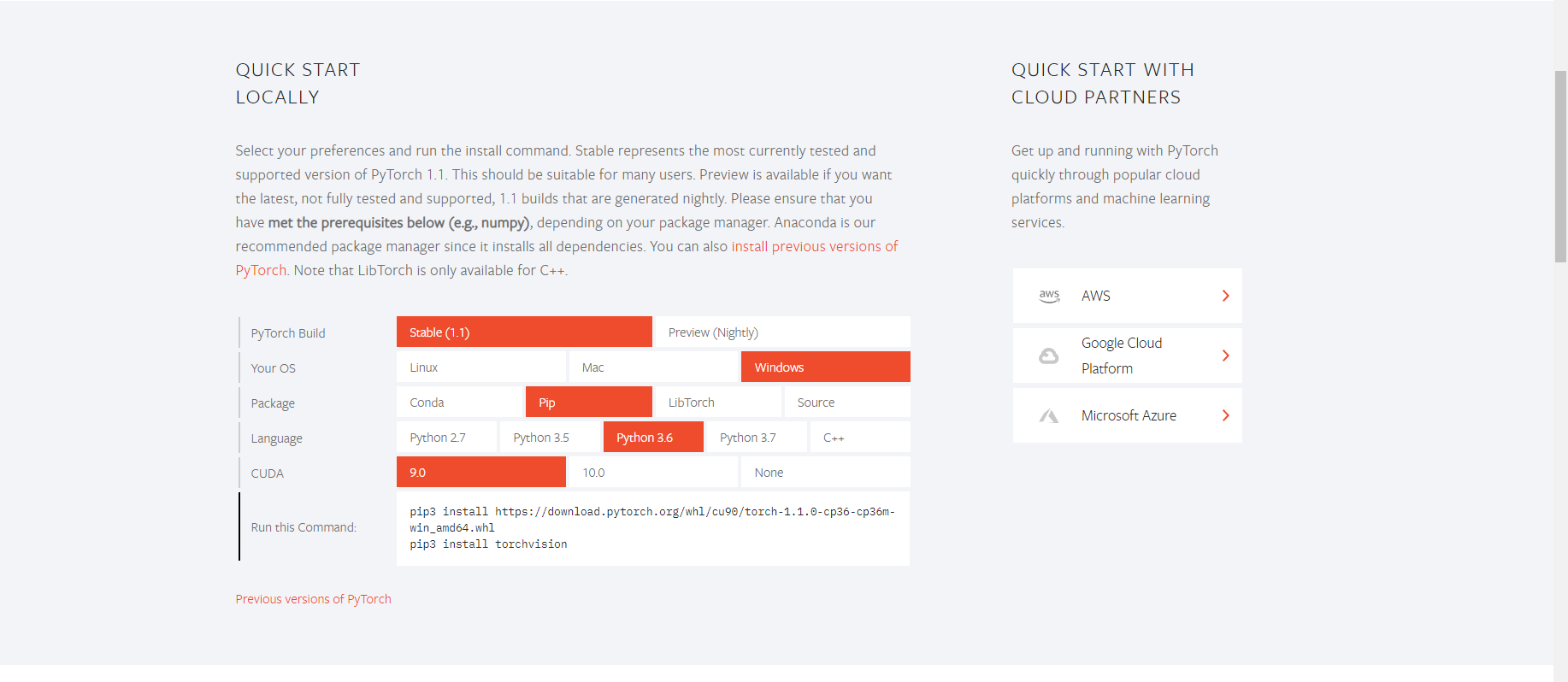
在这个页面会自动帮你选择,但是包的形式,需要你选择,本人选择的是pip的,如果是Conda,请自己选择,CUDA和Python的版本会自动检测,所以不用担心。
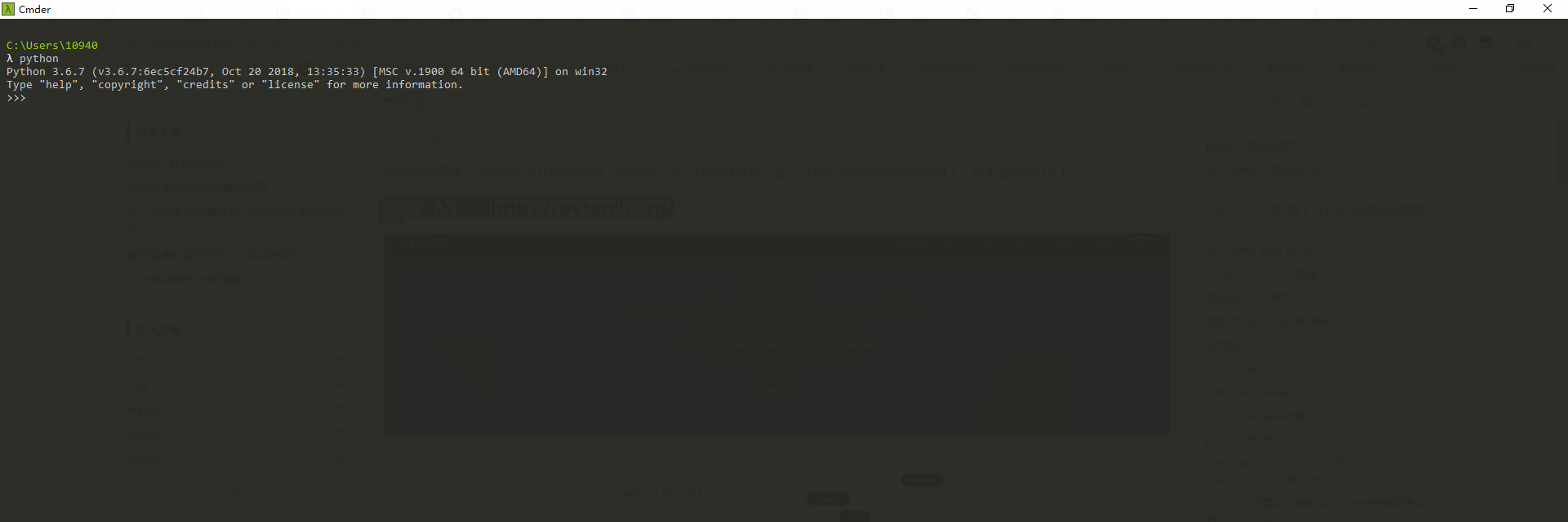
如果需要查看自己Python版本,请在cmd/cmder/power shell中输入Python/ipython即可
CUDA版本号的查看
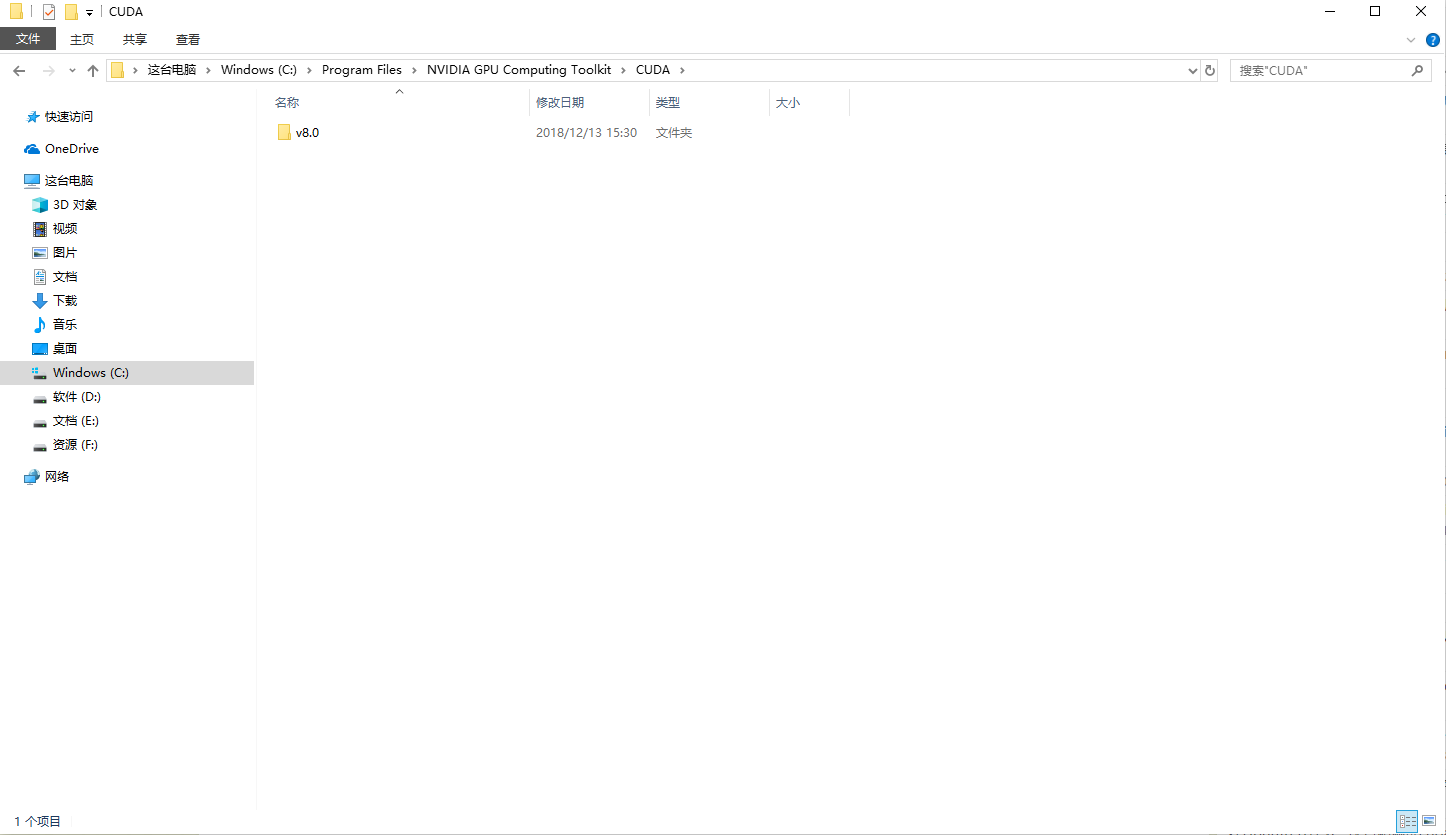
方法1:
进入以下目录
C:\Program Files\NVIDIA GPU Computing Toolkit\CUDA
即可安装的CUDA版本
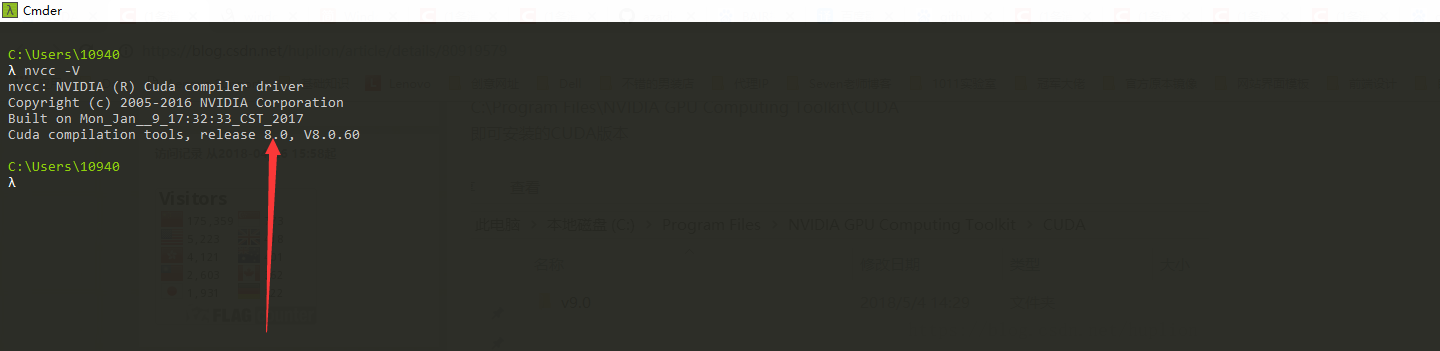
方法2:
请在cmd/cmder/power shell中输入nvcc -V即可
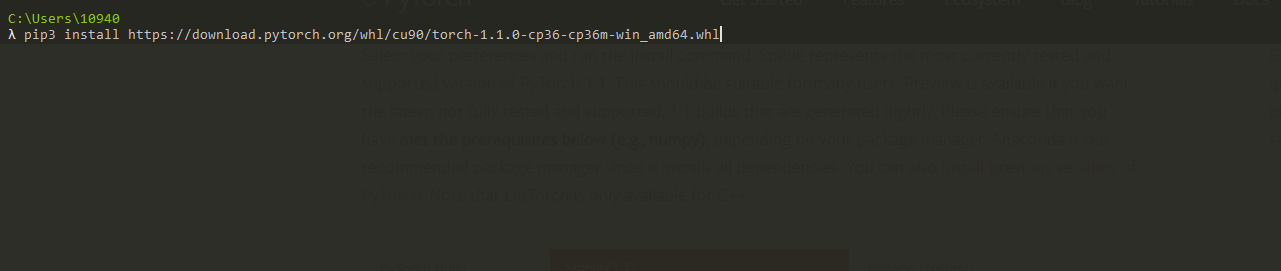
2、pip 安装Pytorch包
在命令行中,输入你复制的网页command即可
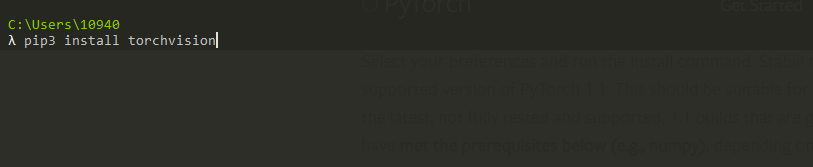
安装好之后请安装torchvision,即网页上的第二个命令
做到这里,其实就差一步,就可以检测了,那就是卸载Numpy(pip uninstall Numpy),重新安装以下,因为torch是依赖Numpy的,你以前安装的版本可能和这个不同,所以需要卸载重新安装,安装号之后就可以测试了

只要不报错,就是成功了

其中,我们可以用torch.cuda.is_available()这个方法来查看是否支持GPU,True就是支持,到此为止,大功告成,可以去玩耍去了!!!!!
Windows中安装Pytorch和Torch的更多相关文章
- 怎样把windows中安装的程序列出来?
症状/问题我怎样把windows中安装的程序信息输出到一个文本文件中?解决方法使用 windows 操作系统中的命令:wmic就可以做到.下面的命令就可以把系统中安装的程序都输出到文件ProgramL ...
- windows中安装python
windows中安装python 在windows中安装python的步骤如下. 1.下载python的安装包 python的安装包地址为: https://www.python.org/ftp/py ...
- 在Windows中安装PostgreSQL
在Windows中安装PostgreSQL 虽然PostgreSQL是为类UNIX平台开发的,但它却是可以移植的.从7.1版本开始,PostgreSQL可以编译安装和作为一个PostgreSQL服务器 ...
- Windows中安装Scrapy
在linux中安装Scrapy只需要导入一些非python的支持包,在windows中安装Scrapy则是一波三折. 总之来说,主要分为以下几个步骤,可能由于系统问题(国内个人机子,甚至是小企业的机子 ...
- 在Windows中安装MinGW-w64(有图,一步一步)
在Windows中安装MinGW-w64 发表回复 如需配合Sublime Text 3编译C程序, 请参考本站文章: 使用Sublime Text 3与MinGW-w64编译C语言程序 MinGW, ...
- 下载文件时-修改文件名字 Redis在Windows中安装方法 SVN安装和使用(简单版) WinForm-SQL查询避免UI卡死 Asp.Net MVC Https设置
下载文件时-修改文件名字 1后台代码 /// <summary> /// 文件下载2 /// </summary> /// <param name="Fil ...
- Anaconda中安装pytorch
Anaconda中安装pytorch 创建一个虚拟环境 conda create --name machinelearning python=3.7 激活虚拟环境 activate machinele ...
- Python原来这么好学-1.1节: 在windows中安装Python
这是一本教同学们彻底学通Python的高质量学习教程,认真地学习每一章节的内容,每天只需学好一节,帮助你成为一名卓越的Python程序员: 本教程面向的是零编程基础的同学,非科班人士,以及有一定编程水 ...
- 在Windows中安装PySpark环境
在Windows中安装PySpark环境 安装Python 可以选择安装官方版本的Python,或是Anaconda,对应的地址如下. 下载地址 Python:https://www.python.o ...
随机推荐
- docker安装与配置
Docker与虚拟化技术的区别 虚拟机分配多少宿主机就减少多少资源,比如VMware1分配了2Gb内存,如果运行5Gb的应用程序会造成内存溢出,vmware2分配了2Gb内存,如果运行2Gb的应用程序 ...
- mysql数据库实战之优酷项目
管理员: 1.注册功能 客户端 1-1.选择每个功能之前都需要都需要需要连接上服务器,即需要一个socket对象,每个函数传一个client 1-2.密码在传递过程中不能是明文吧,需要加密,可选择ha ...
- vue bus.js 使用方法
1 ,新建bus.js 内容如下 2,bus.$emit 绑定数据 bus.$emit('tags', this.tagsList); 第一个参数为定义的变量,第二个为集合数据 3, 监听数据 bus ...
- 从《彩色圆环》一题探讨一类环上dp的解法
清橙A1202 bzoj2201 bsoj4074 试题来源 2010中国国家集训队命题答辩 问题描述 小A喜欢收集宝物.一天他得到了一个圆环,圆环上有N颗彩色宝石,闪闪发光.小A很爱惜这个圆环,天天 ...
- JS---DOM---案例:模拟百度搜索框
模拟百度搜索框 我的思路整理: 1. 注册文本框抬起事件(onkeyup) 2. 处理函数: --->创建临时数组,循环遍历文本框键入的文字内容和keywords数组,用keyWords[i]. ...
- Hadoop2.8分布式集群安装与测试
1.hadoop2.x 概述 个).每一个都有相同的职能.一个是active状态的,一个是standby状态的.当集群运行时,只有active状态的NameNode是正常工作的,standby状态的N ...
- SAP QM 主检验特性主数据关键字段解释
SAP QM 主检验特性主数据关键字段解释 检验特征是QM模块中的一项重要主数据,可以说是QM检验业务的构成基础,它通过体现在Task list (检验任务清单)和/或material specifi ...
- Dynamics 365 Portal 修改注册页面及Profile页面
一,Profile页面 客户要求在Portal Profile页面上添加性别字段,通过查看源代码发现,中间的联系人信息部分是引用的CRM中Contact实体的Portal Web Form表单,直接把 ...
- latex 对中文字体设置的一些解决
latex 对中文字体设置的一些解决 直接使用Xelatex编译带中文的文件时,会出现无法识别的错误,这是因为latex默认的环境不支持中文,这时可以使用CTex 宏集.ctex 宏包或xeCJK 宏 ...
- 读书笔记之《Java 并发编程的艺术》
一.多线程语义 即使是单核处理器也支持多线程执行代码,CPU 通过给每个线程分配 CPU 时间片来执行任务,当前任务执行一个时间片后会切换到下一个任务,所以 CPU 通过不停的切换线程执行. 并发执行 ...