
C# Winform程序如何使用ClickOnce发布并自动升级(图解)
关于打包的大家可以看我的文章C# winform程序怎么打包成安装项目(图解)
其实打包是打包,发布是发布两者是没有任何关系的,只是有些同志会分不清楚。混在一起了。
下在面大家就和我一起来做一个发布并升级的程序吧。
1.新建一个存储发布后程序的目录比如D:\IIS\textWinform 以下简称-- 发布目录
2.在IIS新建一个网站并指向目录D:\IIS\autoWinfrom,当然这个你随意,我这里只是有一个测试 以下简称 升级目录
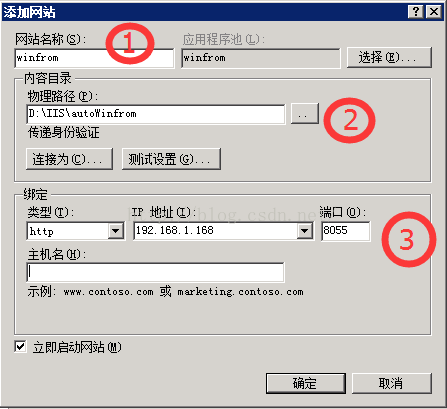
好了下面开始吧
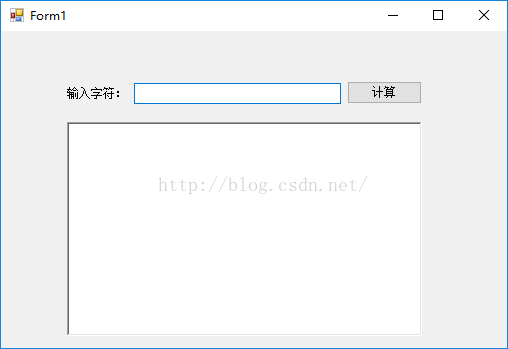
1.新建一个项目,可以简单点,因为我们只是为了测试发布功能
界面如下

好了下面开始吧

这里就是我们上面新建的发布目录了
4.选择升级服务器地址

选择我们上面配置好的IIS服务器地址就行了。
5.选择运行方式
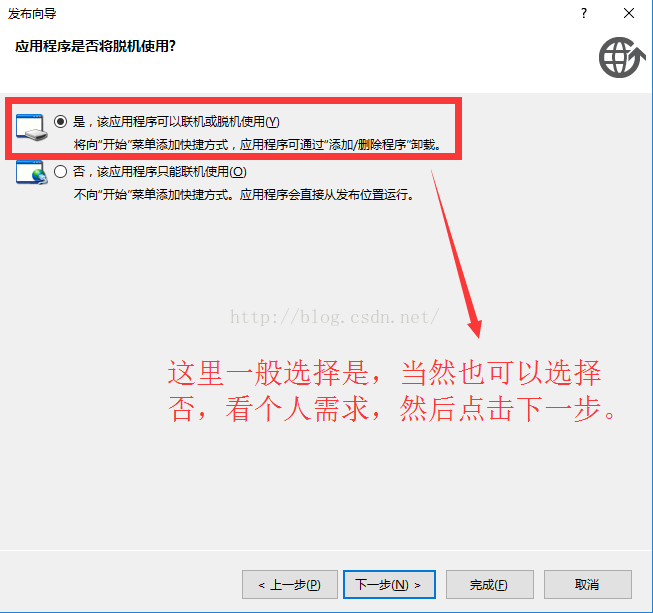
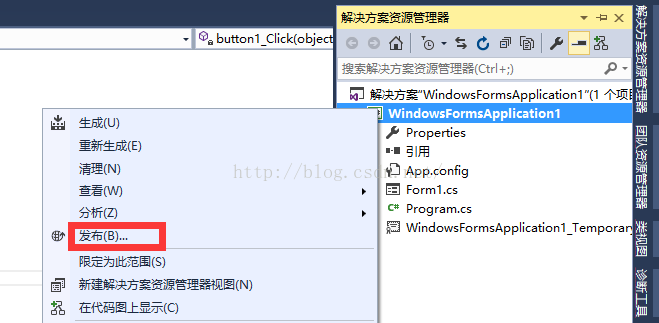
6.开始发布

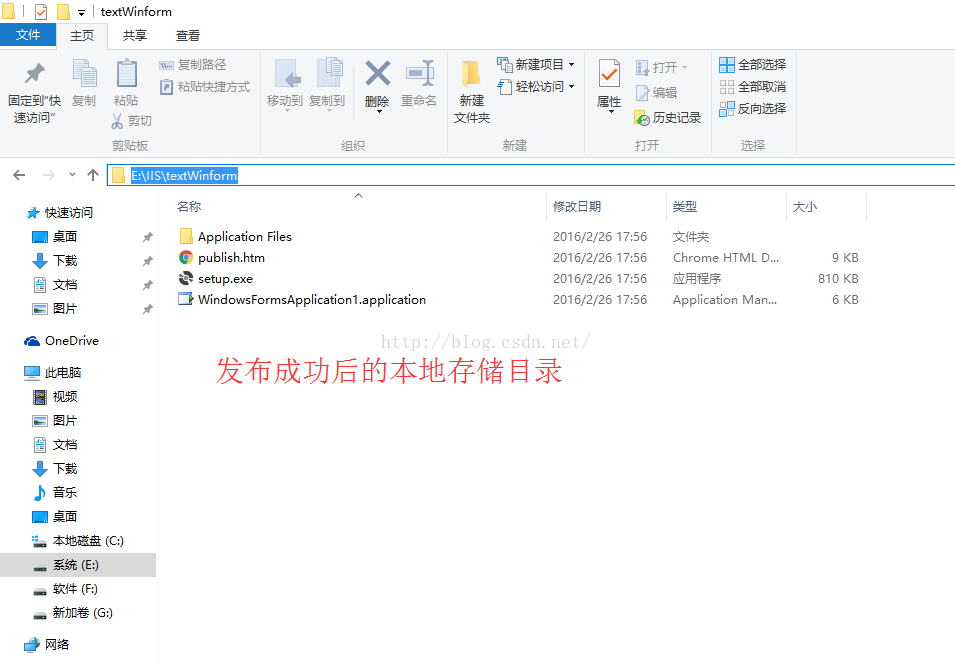
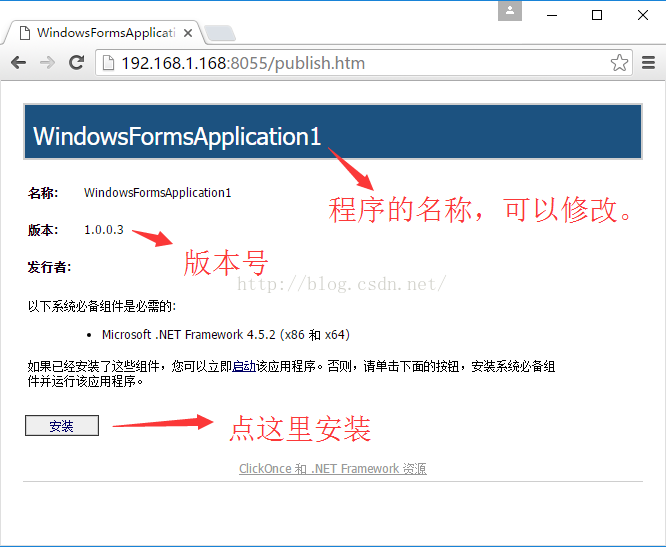
先别急着安装,因为现在还不行,我们还要进行配置才行,
先到发布目录下看看我们生成的是什么程序吧
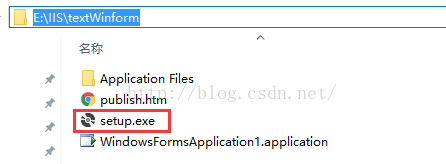
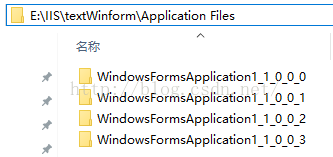
下面我们什么也不用管只要把这些程序Copy到升级目录下面就行了
Copy完成如下
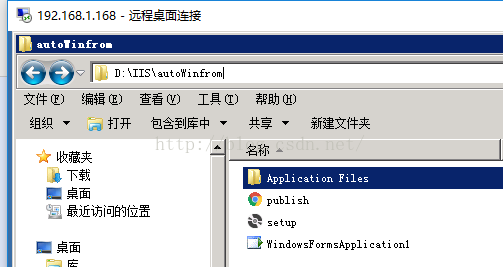
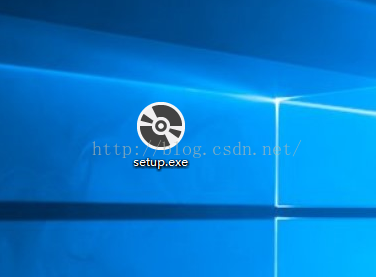
然后在用户电脑上双击安装
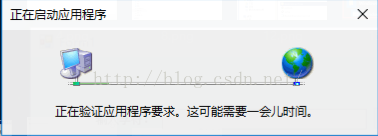
过一会儿就安装完成了,
之后会自动打开程序如下
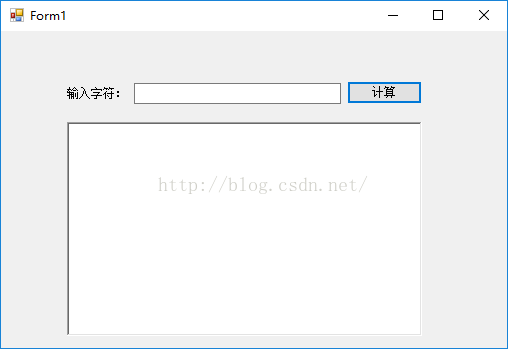
到这里就算是大功已成了,下面我们看看他安装在什么地方吧
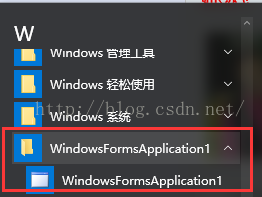
7.升级
下面咱们来看看如果有更新了会怎么样。
我们将刚才的例子做一个更新,添加一个帮助按钮
效果如下
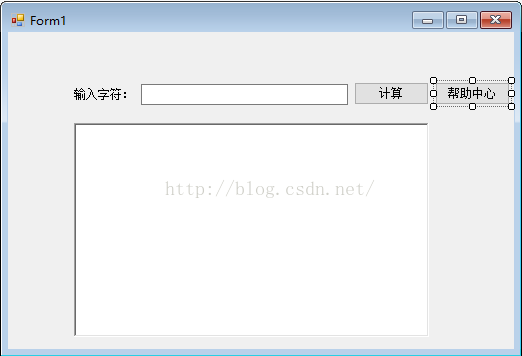

修改完成之后我们再将这个程序安上面的步骤一步一步的操作一下,最后把发布目录的程序copy到升级目录就行了。
然后在客户端单击刚才安装的程序
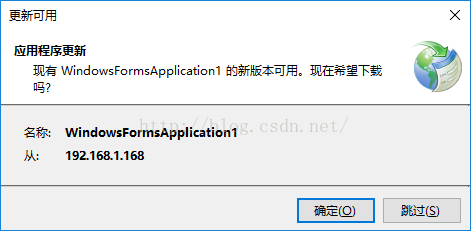
会自动出现如上图的提示,那么我们只要单击确定就行。

开始升级了
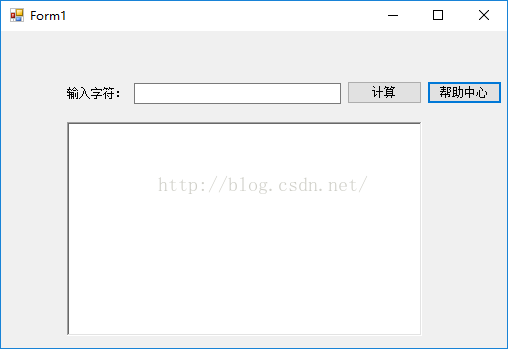
8.配置
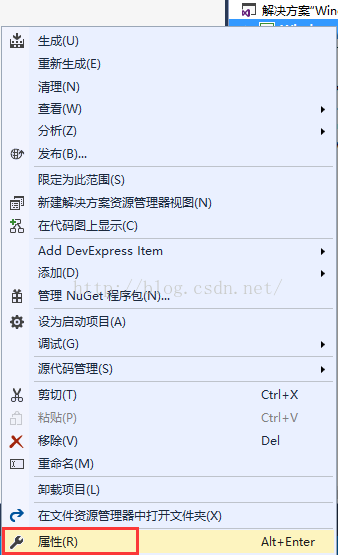
这个其实也很简单大家右键项目选择属性
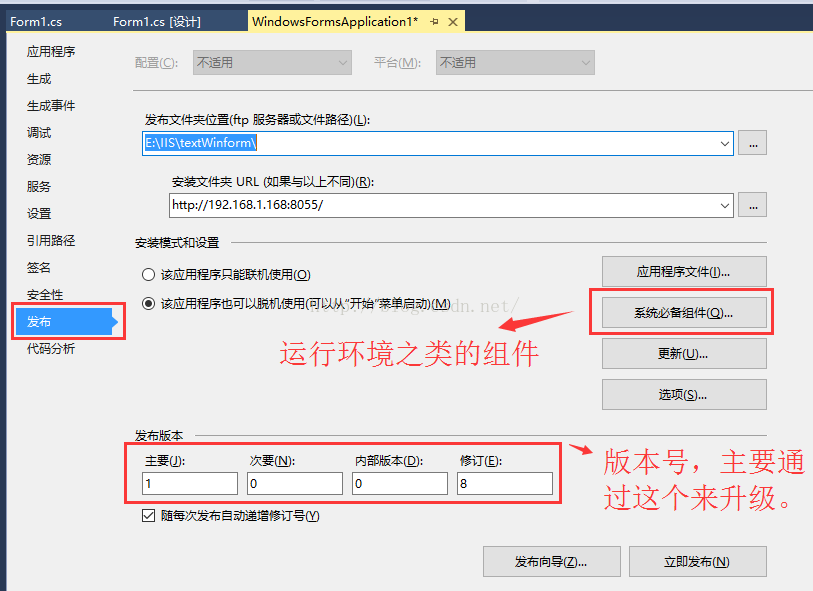
这所有的配置都在这里,
在这里,版本号,你每发布一次会自动增长一个,也就是因为它客户端的程序才会自动升级的哦。
而且你还可以把NEt运行环境直接打包进去,如果客户端第一次安装没有.net环境的话,可以直接从升级的网站下载的哦。是不 是很方便
到里就算完了,如果大家还有什么不明白,或者什么好的建议的话可以跟贴哦。
最后感谢大家的支持
引用源:http://blog.csdn.net/qq395537505/article/details/50751888
C# Winform程序如何使用ClickOnce发布并自动升级(图解)的更多相关文章
- C#Winform程序如何发布并自动升级(图解)
C#Winform程序如何发布并自动升级(图解) 有不少朋友问到C#Winform程序怎么样配置升级,怎么样打包,怎么样发布的,在这里我解释一下打包和发布 关于打包的大家可以看我的文章C# w ...
- 黄聪:C#Winform程序如何发布并自动升级(图解)
有不少朋友问到C#Winform程序怎么样配置升级,怎么样打包,怎么样发布的,在这里我解释一下打包和发布关于打包的大家可以看我的文章C# winform程序怎么打包成安装项目(图解)其实打包是打包,发 ...
- 【转】C#Winform程序如何发布并自动升级(图解)
有不少朋友问到C#Winform程序怎么样配置升级,怎么样打包,怎么样发布的,在这里我解释一下打包和发布关于打包的大家可以看我的文章C# winform程序怎么打包成安装项目(图解)其实打包是打包,发 ...
- Excel催化剂开源第6波-Clickonce部署之自动升级瘦身之术
Clickonce无痛自动更新是我最喜欢使用VSTO开发并Clickonce部署的特性之一,但这个自动更新,通常会更新整个程序文件,包含所有的引用dll和一些资源文件等. 一般来说,我们更新的都是主程 ...
- Winform程序部署方式总结一——ClickOnce发布
针对Winform程序,介绍两种常用打包方式:ClickOnce和Windows Installer 应用程序如下: 一.ClickOnce发布 1.找到需要发布的项目文件,右击,从弹出的快捷菜单中找 ...
- WinForm中ClickOnce发布至广域网
ClickOnce智能客户端,是微软提供比较早的一项技术,用于实现WinForm开发的应用程序能够自动更新,省去给每台客户端升级带来的困扰. 从网上的贴子里看,有的说好用,有的说不好用.客观的说,微软 ...
- 转:ClickOnce部署Winform程序的方方面面
1. ClickOnce简介 微软官方对ClickOnce的解释是:ClickOnce 是一项部署技术,您可以利用这项技术来创建基于 Windows 的自行更新的应用程序,并且安装和运行这类应用程序所 ...
- Winform程序部署方式总结二——Windows Installer发布
针对Winform程序,介绍两种常用打包方式:ClickOnce和Windows Installer 应用程序如下: 二.Windows Installer发布 1.新建项目 创建后视图 第一步: 应 ...
- 使用ClickOnce发布Windows应用程序
前言 因本人工作需要,在一名非常非常好的老师的指导下,入门了C#,再次向老师表示感谢. 本人平时经常遇到的业务就是将数据下发给各部门,并让各部门再上报,此过程中经常会遇到数据格式不正确,数据错误等诸多 ...
随机推荐
- 怎样让窗口不显示在任务栏和ALT+TAB中(隐藏窗口再嵌套,几乎是万能的办法)
之前想弄个像QQ旋风那样的悬浮窗口,就研究了下怎么让窗口不显示在任务栏中,方法其实很简单就是将窗口的扩张属性设置成WS_EX_TOOLWINDOW,MSDN中对该属性有详细介绍,代码如下: ::Set ...
- STL函数static void (* set_malloc_handler(void (*f)()))()与函数指针解析
在C++ STL的SGI实现版本中,一级空间配置器class __malloc_alloc_template中有一个静态函数的实现如下: static void (*set_malloc_handle ...
- java设计模式-原型(prototype)
有时候创建对象是需要耗费很多资源,但是每个对象之间又有大量的重复.我们可以选择在创建好一个对象后,以之作为模板克隆出其他对象,稍作修改,即可用于其他地方. 需要实现Cloneable接口,重写clon ...
- 每日一问:到底为什么属性动画后 View 在新位置还能响应事件
在 Android 开发中,我们难免会使用动画来处理各种各样的动画效果,以满足 UI 的高逼格设计.对于比较复杂的动画效果,我们通常会采用著名的开源库:lottie-android,或许你会对 lot ...
- DHCP命令执行CVE-2018-1111漏洞复现
DHCP命令执行_CVE-2018-1111漏洞复现 一.漏洞描述 在Red Hat Enterprise Linux多个版本的DHCP客户端软件包所包含的NetworkManager集成脚本中发现了 ...
- mybatis以及预编译如何防止SQL注入
SQL注入是一种代码注入技术,用于攻击数据驱动的应用,恶意的SQL语句被插入到执行的实体字段中(例如,为了转储数据库内容给攻击者).[摘自] SQL injection - Wikipedia SQL ...
- 字节跳动Java研发面试99题(含答案):JVM+Spring+MySQL+线程池+锁
JVM的内存结构 根据 JVM 规范,JVM 内存共分为虚拟机栈.堆.方法区.程序计数器.本地方法栈五个部分. 1. Java虚拟机栈:线程私有:每个方法在执行的时候会创建一个栈帧,存储了局部变量表, ...
- CentOS 7使用Elasticsearch
安装ElasticSearch 下载依赖 Elasticsearch依赖jdk, 在官网下载jdk压缩包, 或者直接安装. 下载压缩包, 解压tar -xzvf jdk-8u181-linux-x64 ...
- Python机器学习经典实例电子版和附带源码
Python机器学习经典实例电子版和附带源码 下载:https://pan.baidu.com/s/1m6ODNJk--PWHW8Vdsdjs-g 提取码:nyc0 分享更多python数据分析相关电 ...
- 阿里巴巴 -- MySQL DBA 面试题
1.MySQL的复制原理以及流程 (1).先问基本原理流程,3个线程以及之间的关联: (2).再问一致性延时性,数据恢复: (3).再问各种工作遇到的复制bug的解决方法. 2.MySQL中myisa ...