
bootstrap fileinput实现限制图片上传数量及如何控制分批多次上传
废话没有,直奔主题
问题点:
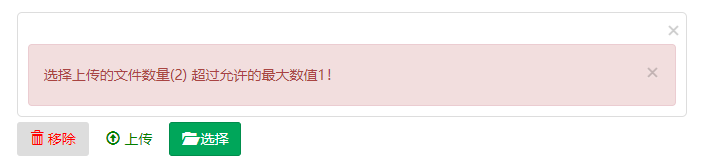
fileinput提供了一个maxFileCount用于限制图片上传的数量,设置maxFileCount为1时,一次性选择超过一张会有如下提示:
当选择一张,不点上传,再次选择一张时,会这样提示:
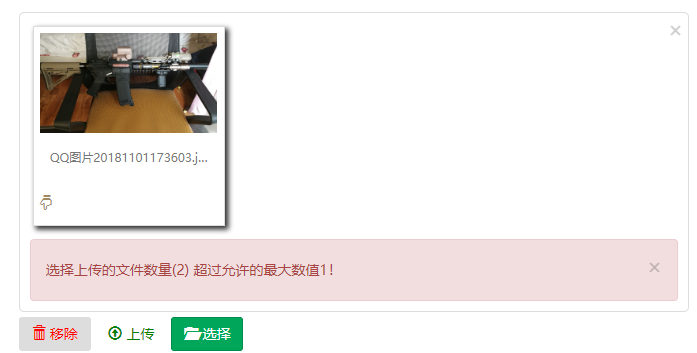
但坑爹的是,当选择一张图片后点上传,然后再选择一张再次点上传就可以完美的绕过这个限制,此时maxFileCount就失去了应有的效果
解决方案:
解决思路很简单,当用户选择文件数超过指定数量时直接禁用选择按钮,就是给选择按钮加个disabled属性。
fileinput提供了一系列事件钩子,可以用来解决这个问题,之所以写这篇文章,就是因为这些事件钩子在网上都找不全,导致不少人想出各种歪招来解决,下面是废话,不想看就直接看代码
为了解决这个问题,本人曾经翻遍源码,把所有的事件钩子和配置项都整理了出来,限于时间关系没有深究具体用法,只在碰到问题时再去研究,以问题为导向能大大提高效率
废话不多说,上代码
$("#imgUpload").fileinput({

    language: 'zh', //设置语言,

    uploadUrl: "/upload/uploadimg/",

    showCaption: false,

    browseClass: "btn blue",

    removeClass: "btn red",

    allowedFileExtensions: ['jpg', 'png', 'gif'],

    overwriteInitial: false,

    maxFileSize: 70000,

    maxFileCount: 0, // 这里设为0,由于存在bug,这个属性相当于没什么用了,判断是否超限统一用事件钩子来执行

    uploadClass: "btn green",

    removeClass: "btn red",

    uploadAsync: true,

    browseLabel: '选择',

    dropZoneEnabled: false,

    previewSettings: {

        image: {width: "auto", height: "100px"}

    },

    layoutTemplates: {

        actionUpload: ""

    },

    /* minImageWidth: 1205,

     minImageHeight: 405,

     maxImageWidth: 1205,

     maxImageHeight: 405,*/

    // maxFileSize: 100,

    msgFilesTooMany: "选择上传的文件数量({n}) 超过允许的最大数值{m}!",

    uploadExtraData: {

        prefix: 'gg_img'

    },

    initialPreview: {$info.imgs|default='[]'},

    initialPreviewAsData: true,

    initialPreviewFileType: 'image',

    initialPreviewConfig:  {$info.previewconfig|default='[]'},

})

.on('filebatchselected', function (evt, file) {

    // 选择图片后执行,用于判断选择的图片是否超出限制,超出限制就禁用选择按钮

    // 比如只允许上传4张,我分两次上传,第一次上传两张,第二次上传3张,此时手动禁用选择按钮

    if($uploadAdvBox.find('.file-preview-frame').length > $uploadLimit.val()) {

        $('#imgUpload').attr('disabled', 'disabled')

        $('#imgUpload').closest('div.btn-file').addClass('btn-disabled');

    }

})

.on('filebatchuploadcomplete', function (evt, file) {

    // 只会调用一次,所有图片都上传成功调用,这是为了弥补上传成功后部分DOM结构重新渲染,导致filebatchselected钩子中执行的操作失效

    if($uploadAdvBox.find('.file-preview-frame').length > $uploadLimit.val()) {

        $('#imgUpload').attr('disabled', 'disabled')

        $('#imgUpload').closest('div.btn-file').addClass('btn-disabled');

    }

})

.on('fileuploaded', function (event, data, previewId, index) {

    // 上传成功几次就调用几次,把后端返回的地址附加到DOM结构上,为以后得操作做准备

    if (data.response.status == 1) {

        $uploadAdvBox.find('#'+previewId).attr('data-url', data.response.data.name);

    } else {

        alert(data.response.info);

    }

})

.on('fileclear', function (evt, file) {

    // 点击右上角叉叉执行

    $('#imgUpload').removeAttr('disabled')

    $('#imgUpload').closest('div.btn-file').removeClass('btn-disabled')

    $uploadAdvBox.find('.fileinput-upload-button').removeAttr('disabled')

})

.on("filesuccessremove",function(event, uploadedId, index){

    // 仅对上传成功的图片有效,未上传的图片不执行这里

    // 延迟一秒后删除,否则不准确

    setTimeout(function () {

        if($uploadAdvBox.find('.file-preview-frame').length < $uploadLimit.val()) {

            $('#imgUpload').removeAttr('disabled')

            $('#imgUpload').closest('div.btn-file').removeClass('btn-disabled')

        }

    }, 1000)

})

.on('fileremoved', function () {

    // 该事件钩子针对只选择不上传的情况

    if($uploadAdvBox.find('.file-preview-frame').length <= $uploadLimit.val()) {

        $('#imgUpload').removeAttr('disabled')

        $('#imgUpload').closest('div.btn-file').removeClass('btn-disabled')

        $uploadAdvBox.find('.fileinput-upload-button').removeAttr('disabled')

    }

})
这里要特别注意的是,这些事件钩子有执行时间线,这个时间线也是本次研究出来的,已经作为注释写上了
下面是DOM结构,js代码中存在一些变量,大家对照着DOM结构一眼就能明白是什么意思了
<div id="upload_adv_box">

        <input id="imgUpload" type="file" multiple name="img_upload" value="上传"/>

</div>
最后
个人的力量是有限的,关于fileinput更多配置项,大家可以看过的上一篇文章
当然很多参数我也不知道怎么用,如果大家找到其用途,麻烦留言告知,不胜感激,传送门
bootstrap fileinput实现限制图片上传数量及如何控制分批多次上传的更多相关文章
- Spring Boot+BootStrap fileInput 多图片上传
一.依赖文件 <link rel="stylesheet" type="text/css" th:href="@{/js/bootstrap/c ...
- JS组件系列——Bootstrap文件上传组件:bootstrap fileinput
前言:之前的三篇介绍了下bootstrap table的一些常见用法,发现博主对这种扁平化的风格有点着迷了.前两天做一个excel导入的功能,前端使用原始的input type='file'这种标签, ...
- BootStrap fileinput.js文件上传组件实例代码
1.首先我们下载好fileinput插件引入插件 ? 1 2 3 <span style="font-size:14px;"><link type="t ...
- JS文件上传神器bootstrap fileinput详解
Bootstrap FileInput插件功能如此强大,完全没有理由不去使用,但是国内很少能找到本插件完整的使用方法,于是本人去其官网翻译了一下英文说明文档放在这里供英文不好的同学勉强查阅.另外附上一 ...
- Bootstrap FileInput 上传 中文 API 整理
Bootstrap FileInput 上传 中文 API 整理 上传插件有很多 但是公司用的就是 Bootstrap FileInput 自己就看了看 会用就行 自己都不知道每个值是干嘛用的就问 ...
- bootstrap fileinput上传文件
参考博客:https://blog.csdn.net/linhaiyun_ytdx/article/details/76215974 https://www.cnblogs.com/parker-y ...
- MVC4中基于bootstrap和HTML5的图片上传Jquery自定义控件
场景:mvc4中上传图片,批量上传,上传前浏览,操作.图片进度条. 解决:自定义jquery控件 没有解决:非图片上传时,会有浏览样式的问题; 解决方案; 1.样式 – bootstrap 的css和 ...
- 关于Bootstrap fileinput 上传新文件,移除时触发服务器同步删除的配置
在Bootstrap fileinput中移除预览文件时可以通过配置initialPreviewConfig: [ { url:'deletefile',key:fileid } ] 来同步删除服务器 ...
- Bootstrap fileinput.js,最好用的文件上传组件
本篇介绍如何使用bootstrap fileinput.js(最好用的文件上传组件)来进行图片的展示,上传,包括springMVC后端文件保存. 一.demo 二.插件引入 <link ty ...
随机推荐
- Metasploit使用内网跳板, 扫描局域网主机
最近,拿到一台内网机器, 苦于无法使用nmap扫描改主机的内网, 所以才有此文 在跳板机子获取一定权限后,需要积极的向内网主机权限发展,获取指定的目标信息,探查系统漏洞,借助msf已经得到的meter ...
- 提升开发幸福感的10条JS技巧
鱼头总结一些能够提高开发效率的JS技巧,这些技巧很实用,觉得挺好,想推荐给大家,所以有了这篇文章. 生成随机UID const genUid = () => { var length = 20 ...
- linux命令详解之du命令
du命令概述du命令作用是估计文件系统的磁盘已使用量,常用于查看文件或目录所占磁盘容量.du命令与df命令不同,df命令是统计磁盘使用情况,详见linux命令详解之df命令.du命令会直接到文件系统内 ...
- 使用atom 将 markdown 转换成pdf
atom 下载 atom 可以直接下载 : https://atom.io/ 打开下面链接 下载上面图中绿色版本的 atom 下载完成之后,解压,可以直接打开.这样可以避免 windows 下用安装包 ...
- Egret自定义位图文字(自定义+BitmapLabel)
一 自定位图文字 因为egret的位图文字是texturemerger做的,需要多张单图片导入tm,然后导出两个文件来使用,过程比较麻烦. 而Laya的位图文字则是一张整图数字图片,使用FontCli ...
- GO语言 文件操作实例
package main import ( "bufio" "fmt" "io/ioutil" "os" ) func ...
- Java并发编程核心概念一览
作者博客地址 https://muggle.javaboy.org. 并行相关概念 同步和异步 同步和异步通常来形容一次方法的调用.同步方法一旦开始,调用者必须等到方法结束才能执行后续动作:异步方法则 ...
- 【常用技巧】标准模板库(STL)
[常用技巧]标准模板库(STL) 在前几个章节中我们已经使用了诸如队列.堆.堆栈.vector 等标准模板库中的模板,切身感受到了它给我们带来的极大便利.在本节中,我们还要介绍两种标准模板——stri ...
- [源码]Python调用C# DLL例子(Python与.Net交互)
K8Cscan C# DLL例子代码 namespace CscanDLL { public class scan { public static string run(string ip) { if ...
- nginx 反向代理报400错误与Host关系
转载自:https://blog.csdn.net/qq_22208737/article/details/80787396 如果后端真是的服务器设置有类似防盗链或者根据http请求头中的host字段 ...