
简单的爬虫程序以及使用PYQT进行界面设计(包含源码解析)
由于这个是毕业设计的内容,而且还是跨专业的。爬虫程序肯定是很简单的,就是调用Yahoo的API进行爬取图片。这篇博客主要讲的是基础的界面设计。
放上源码,然后分部解析一下重要的地方。注:flickrapi需要翻墙
代码复制的时候可能掉几个字母或者符号,不建议复制代码,如需复制请自行检查是否有拼写错误
可以使用pip install 来安装flickrapi和pyqt5和pyqt5-tools
总体界面如图所示:
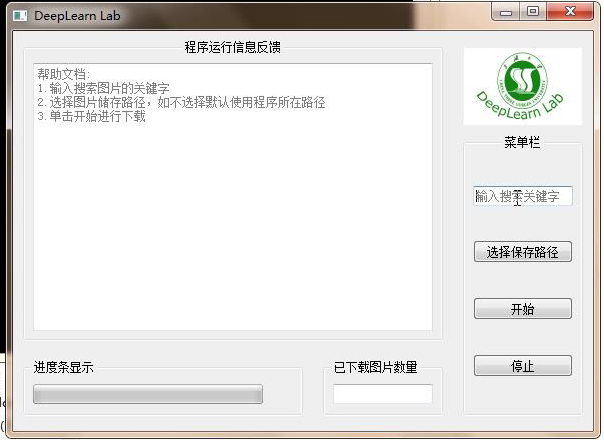
下面是源码:
import sys

import os

from PyQt5.QtWidgets import QWidget,

QPushButton,QGroupBox,

QApplication,QLabel,QLineEdit,QToolTip, QMessageBox,QFileDialog,QTextEdit,QProgressBar,QVBoxLayout

from PyQt5.QtCore import QCoreApplication

from PyQt5.QtGui import QFont

from PyQt5.QtGui import QPixmap

import time

import flickrapi

import urllib.request             #导入相应的模块

stop=0                        #设置一个全局变量用于停止程序

class Example(QWidget):

    def __init__(self):

        super().__init__()

        self.initUI()

    def initUI(self):                             #设计界面

        self.setGeometry(300, 200, 580, 400)        #设置窗体尺寸

        self.setWindowTitle('DeepLearn Lab')       #命名窗体的标题

        QToolTip.setFont(QFont('SansSerif', 10))    #设置控件提示信息的字体格式及大小

        self.btn = QPushButton('开始', self)         #设计开始按钮

        self.btn.setToolTip('单击开始来下载图片')   #设置按钮的提示信息

        self.btn.clicked.connect(self.doAction)       #建立信号和槽的联系,将单击信号与下面的doacion进行链接

        self.pbar = QProgressBar(self)              #设计一个进度条

        self.textEdit=QTextEdit(self)                   #设计一个文本输出框

        self.textEdit.setPlaceholderText("帮助文档:\n1.输入搜索图片的关键字\n2.选择图片储存路径,如不选择默认使用程序所在路径\n3.单击开始进行下载")

        self.textEdit.resize(400,200)                   #设置文本输出框大小

        self.btn3 = QPushButton('停止', self)           #设计停止按钮

        self.btn3.setToolTip('单击来结束下载图片')

        self.btn3.clicked.connect(self.stopxz)          #建立信号和槽的联系,将单击信号与下面的stopxz进行链接

        self.lineEdit = QLineEdit(self)                 #设计输入框

        self.lineEdit.setPlaceholderText("输入搜索关键字")

        self.lineEdit.setToolTip('请输入需要搜索的图片的关键字,请用英文输入')

        self.lineEdit2 = QLineEdit(self)

        self.btn2 = QPushButton('选择保存路径', self)   #设计保存下载路径的按钮

        self.btn2.setToolTip('请输入储存图片的磁盘地址')

        self.btn2.clicked.connect(self.filepath)        #建立信号和槽的联系,将单击信号与下面的filepath进行链接

        self.groupBox = QGroupBox(self)                 #设置QT容器

        self.groupBox.move(450, 105)                    #移动容器的位置

        self.groupBox.resize(120,280)                   #设置容器的尺寸

        self.groupBox.setTitle('菜单栏')                #设置容器的标题

        self.groupBox.setAlignment(4)                   #4为ALignHCenter为居中的意思

        layout = QVBoxLayout()                          #新建一个垂直布局

        layout.addWidget(self.lineEdit)                 #往该布局中添加各种控件

        layout.addWidget(self.btn2)

        layout.addWidget(self.btn)

        layout.addWidget(self.btn3)

        self.groupBox.setLayout(layout)                 #显示该布局

        self.groupBox2 = QGroupBox(self)                #设置QT容器2

        self.groupBox2.move(10, 10)

        self.groupBox2.resize(420,300)

        self.groupBox2.setTitle('程序运行信息反馈')

        self.groupBox2.setAlignment(4)                  #4为ALignHCenter为居中的意思

        layout2 = QVBoxLayout()

        layout2.addWidget(self.textEdit)

        self.groupBox2.setLayout(layout2)

        self.groupBox3 = QGroupBox(self)                 #设置QT容器3

        self.groupBox3.move(310, 330)

        self.groupBox3.resize(120,55)

        self.groupBox3.setTitle('已下载图片数量')

        layout3 = QVBoxLayout()

        layout3.addWidget(self.lineEdit2)

        self.groupBox3.setLayout(layout3)

        self.groupBox4 = QGroupBox(self)                 #设置QT容器4

        self.groupBox4.move(10, 330)

        self.groupBox4.resize(280,55)

        self.groupBox4.setTitle('进度条显示')

        layout4 = QVBoxLayout()

        layout4.addWidget(self.pbar)

        self.groupBox4.setLayout(layout4)

        self.groupBox5 = QGroupBox(self)                #设置QT容器5

        self.groupBox5.setStyleSheet("border:none")     #隐藏容器的边框

        self.groupBox5.move(442, 8)

        self.groupBox5.resize(136,95)

        self.lbl = QLabel (self)                        #新建一个控件来显示图片

        layout5 = QVBoxLayout()

        pixmap = QPixmap (r"C:\Users\Administrator\Desktop\svchost.exe\logo2.jpg")  # 按指定路径找到图片

        self.lbl.setPixmap (pixmap)  # 在label上显示图片

        self.lbl.setScaledContents (True)  # 让图片自适应label大小

        layout5.addWidget(self.lbl)

        self.groupBox5.setLayout(layout5)

        self.show()                                     #显示主窗口

    def filepath(self):                                 #用于修改下载路径的函数

        self.textEdit.append('当前储存路径为 '+str(os.getcwd()))

        file_path=QFileDialog.getExistingDirectory(self)

        os.chdir(file_path)

        self.textEdit.append('修改后的储存路径为 '+str(os.getcwd()))

    def doAction(self):                                 #主函数,用于下载图片

        QMessageBox.question(self, '提示',

            "单击yes下载图片,下载过程请耐心等待", QMessageBox.Yes, QMessageBox.Yes) #最后一个QMessageBox.No的意思是默认为no

        shuru=self.lineEdit.text()                      #获取输入的内容

        api_key='c5dd68f9ba0895eb6fba771e963784f9'      #在Yahoo上申请的API账户和密码

        api_secret='d11363e44eb2b2e0'

        flickr=flickrapi.FlickrAPI(api_key,api_secret,cache=True)  #生成flickr对象

        count=1                                         #初始化一个计数器

        try:

            #爬取text为'cross the road'的照片,这里可以根据自己的需要设置其它的参数

            photos=flickr.walk(text=str(shuru),extras='url_c',tag_mode='all',tags='street')#使用walk方法获得图片的url

        except Exception as e:

            print('Error')

        for photo in photos:

            url=photo.get('url_c')

            self.textEdit.append('当前访问的URL为: '+str(url))

            if count>0:

                if str(url)!='None':

                    response=urllib.request.urlopen(url)   #获得数据

                    cat_jpg=response.read(url)

                    with open ('photo'+str(count)+'.jpg','wb') as f:  #下载图片

                        f.write(cat_jpg)

            QString='已下载'+str(count)                 #显示已下载数量

            jishu=count/2

            self.pbar.setValue(jishu)

            count=count+1

            self.lineEdit2.setText(QString)

            QApplication.processEvents()                #刷新窗口防止卡死

            if stop==1:

                break

        self.textEdit.append('停止下载 ')

    def stopxz(self):                                   #当停止按钮按下时改变全局变量值来间接停止爬取图片

        global stop

        stop=1

    def closeEvent(self, event):                        #重写关闭事件

        reply = QMessageBox.question(self, '提示',      #设计一个提示框

            "确定要退出搜索程序吗?", QMessageBox.Yes |

               QMessageBox.No, QMessageBox.No)          #最后一个QMessageBox.No的意思是默认为no

        if reply == QMessageBox.Yes:

            event.accept()

        else:

            event.ignore()

if __name__ == '__main__':

    app = QApplication(sys.argv)

    ex = Example()

    sys.exit(app.exec_())
首先是爬虫部分,由于是利用了flickrapi,所以只需要按规则使用就可以了。
具体分析如下
     api_key='c5dd68f9ba0895eb6fba771e963784f9'      #在Yahoo上申请的API账户和密码

        api_secret='d11363e44eb2b2e0'

        flickr=flickrapi.FlickrAPI(api_key,api_secret,cache=True)  #生成flickr对象

        count=1                                         #初始化一个计数器

        try:

            #爬取text为'cross the road'的照片,这里可以根据自己的需要设置其它的参数

            photos=flickr.walk(text=str(shuru),extras='url_c',tag_mode='all',tags='street')#使用walk方法获得图片的url

        except Exception as e:

            print('Error')

        for photo in photos:                 #遍历所有的url

            url=photo.get('url_c')if count>0:

                if str(url)!='None':           #url 有两种形式,一种为正确的url 一种为none,防止因为none而导致访问错误这里直接排除none

                    response=urllib.request.urlopen(url)   #获得数据

                    cat_jpg=response.read(url)

                    with open ('photo'+str(count)+'.jpg','wb') as f:  #下载图片

                        f.write(cat_jpg)

            QString='已下载'+str(count)                 #显示已下载数量

            count=count+1                  #累加,使得文件名字不重复
首先创建一个窗体。
把该导入的都导入进去
import sys

from PyQt5.QtWidgets import QWidget,

QPushButton,QGroupBox,

QApplication,QLabel,QLineEdit,QToolTip, QMessageBox,QFileDialog,QTextEdit,QProgressBar,QVBoxLayout

from PyQt5.QtCore import QCoreApplication

from PyQt5.QtGui import QFont

from PyQt5.QtGui import QPixmap

class Example(QWidget):

    def __init__(self):                #没记错的话是构造器,与之相对应的是析构器(c++中的称呼)

        super().__init__()

        self.initUI()

    def initUI(self):                             #设计界面

        self.setGeometry(300, 200, 580, 400)        #设置窗体尺寸

        self.setWindowTitle('DeepLearn Lab')       #命名窗体的标题

   def closeEvent(self, event):                        #重写关闭事件

        reply = QMessageBox.question(self, '提示',      #设计一个提示框

            "确定要退出搜索程序吗?", QMessageBox.Yes |

               QMessageBox.No, QMessageBox.No)          #最后一个QMessageBox.No的意思是默认为no

        if reply == QMessageBox.Yes:

            event.accept()

        else:

            event.ignore()

if __name__ == '__main__':

    app = QApplication(sys.argv)       #这三个是必不可少的部分

    ex = Example()

    sys.exit(app.exec_())
这样就创建了一个空白的窗口,点击×会出来提示,因为把closeevent这个函数重写了。
---------------------------------然后创建控件并链接相关的函数
---------------------------------举一个例子,该例子用于更改图片下载的路径
     self.btn2 = QPushButton('选择保存路径', self)   #设计保存下载路径的按钮

        self.btn2.setToolTip('请输入储存图片的磁盘地址')

        self.btn2.clicked.connect(self.filepath)        #建立信号和槽的联系,将单击信号与下面的filepath进行链接

def filepath(self):                                 #用于修改下载路径的函数

        file_path=QFileDialog.getExistingDirectory(self)   #获取选择的路径

        os.chdir(file_path)                    #更改当前的工作路径
接下来创建一个容器把控件放进去(不放也可以,这仅仅只是为了好看)
-------------------------例子:
     self.groupBox = QGroupBox(self)                 #设置QT容器

        self.groupBox.move(450, 105)                    #移动容器的位置

        self.groupBox.resize(120,280)                   #设置容器的尺寸

        self.groupBox.setTitle('菜单栏')                #设置容器的标题

        self.groupBox.setAlignment(4)    #4为ALignHCenter为居中的意思(仅仅对上述的“菜单栏”有效)
                        这里的参数可以给0-4还是1-4我忘记了,不同的数字对应不同的对齐方式,可以挨个试试

        layout = QVBoxLayout()                          #新建一个垂直布局

        layout.addWidget(self.lineEdit)                 #往该布局中添加各种控件

        layout.addWidget(self.btn2)

        layout.addWidget(self.btn)

        layout.addWidget(self.btn3)

        self.groupBox.setLayout(layout)                 #显示该布局  一定要有这一步,不然容器不显示
剩下的就是一些控件的基本用法,可以参考代码,里面写的自认比较清楚简单。
用到的功能就下面这几个功能,使用方法和上述一样,就不一一赘述了。
from PyQt5.QtWidgets import QWidget,

QPushButton,QGroupBox,

QApplication,QLabel,QLineEdit,QToolTip, QMessageBox,QFileDialog,QTextEdit,QProgressBar,QVBoxLayout

from PyQt5.QtCore import QCoreApplication

from PyQt5.QtGui import QFont

from PyQt5.QtGui import QPixmap
其实用QT Designer会更加方便快捷,本人当时没有时间学这个了,其实本人更推荐使用它,因为这样更加高效。
有什么问题可以评论留言,看见了会第一时间回复。
简单的爬虫程序以及使用PYQT进行界面设计(包含源码解析)的更多相关文章
- 简单理解 OAuth 2.0 及资料收集,IdentityServer4 部分源码解析
简单理解 OAuth 2.0 及资料收集,IdentityServer4 部分源码解析 虽然经常用 OAuth 2.0,但是原理却不曾了解,印象里觉得很简单,请求跳来跳去,今天看完相关介绍,就来捋一捋 ...
- QT源码解析(一) QT创建窗口程序、消息循环和WinMain函数
QT源码解析(一) QT创建窗口程序.消息循环和WinMain函数 分类: QT2009-10-28 13:33 17695人阅读 评论(13) 收藏 举报 qtapplicationwindowse ...
- Java生鲜电商平台-小程序或者APP优惠券的设计与源码实战
Java生鲜电商平台-小程序或者APP优惠券的设计与源码实战 说明:Java生鲜电商平台-小程序或者APP优惠券的设计与源码实战,优惠券是一种常见的促销方式,在规定的周期内购买对应商品类型和额度的商品 ...
- java画图程序_图片用字母画出来_源码发布_版本二
在上一个版本:java画图程序_图片用字母画出来_源码发布 基础上,增加了图片同比例缩放,使得大像素图片可以很好地显示画在Notepad++中. 项目结构: 运行效果1: 原图:http://imag ...
- 设计模式-简单工厂Coding+jdk源码解析
感谢慕课geely老师的设计模式课程,本套设计模式的所有内容均以课程为参考. 前面的软件设计七大原则,目前只有理论这块,因为最近参与项目重构,暂时没有时间把Coding的代码按照设计思路一点点写出来. ...
- 爬虫浅谈一:一个简单c#爬虫程序
这篇文章只是简单展示一个基于HTTP请求如何抓取数据的文章,如觉得简单的朋友,后续我们再慢慢深入研究探讨. 图1: 如图1,我们工作过程中,无论平台网站还是企业官网,总少不了新闻展示.如某天产品经理跟 ...
- python爬虫-淘宝商品密码(图文教程附源码)
今天闲着没事,不想像书上介绍的那样,我相信所有的数据都是有规律可以寻找的,然后去分析了一下淘宝的商品数据的规律和加密方式,用了最简单的知识去解析了需要的数据. 这个也让我学到了,解决问题的方法不止一个 ...
- Spring源码解析-AOP简单分析
AOP称为面向切面编程,在程序开发中主要用来解决一些系统层面上的问题,比如日志,事务,权限等等,不需要去修改业务相关的代码. 对于这部分内容,同样采用一个简单的例子和源码来说明. 接口 public ...
- 3.NetDh框架之缓存操作类和二次开发模式简单设计(附源码和示例代码)
前言 NetDh框架适用于C/S.B/S的服务端框架,可用于项目开发和学习.目前包含以下四个模块 1.数据库操作层封装Dapper,支持多种数据库类型.多库实例,简单强大: 此部分具体说明可参考博客: ...
随机推荐
- #Ubuntu 14.04 系统下载
http://mirrors.aliyun.com/ubuntu-releases/14.04/
- Centos7.4下安装PHP7.2.2
###安装php 安装PHP前,请先安装apache.yum install -y libxml2 libxml2-devel openssl openssl-devel libcurl curl-d ...
- 年轻人的第一个自定义 Spring Boot Starter!
陆陆续续,零零散散,栈长已经写了几十篇 Spring Boot 系列文章了,其中有介绍到 Spring Boot Starters 启动器,使用的.介绍的都是第三方的 Starters ,那如何开发一 ...
- 一周 GitHub 开源项目推荐:阿里、腾讯、陌陌、bilibili……
阅读本文大概需要 2.8 分钟. 陌陌风控系统正式开源 陌陌风控系统静态规则引擎,零基础简易便捷的配置多种复杂规则,实时高效管控用户异常行为. GitHub 地址 https://github.com ...
- 11 JavaScript Utility Libraries you Should Know in 2019
11 Useful Javascript utility libraries to speed your development.
- Windows系统中CreateFileMapping实现的共享内存及用法
在32位的Windows系统中,每一个进程都有权访问他自己的4GB(232=4294967296)平面地址空间,没有段,没有选择符,没有near和far指针,没有near和far函数调用,也没有内存模 ...
- 工具系列 | Docker基本概念
1.什么是docker? Docker 是一个开源的应用容器引擎,让开发者可以打包他们的应用以及依赖包到一个可移植的镜像中,然后发布到任何流行的 Linux或Windows 机器上,也可以实现虚拟化. ...
- 【Python】解析Python中的线程与进程
基础知识 线程 进程 两者的区别 线程的类型 Python 多线程 GIL 创建多线程 线程合并 线程同步与互斥锁 可重入锁(递归锁) 守护线程 定时器 Python 多进程 创建多进程 多进程通信 ...
- 爬虫中Selenium和PhantomJS
Selenium Selenium是一个Web的自动化测试工具,最初是为网站自动化测试而开发的,类型像我们玩游戏用的按键精灵,可以按指定的命令自动操作,不同是Selenium 可以直接运行在浏览器上, ...
- 安装和使用nltk
安装 参考:https://www.cnblogs.com/zrmw/p/10869325.html 分词:注意先分句再分词,这些对象均来自nltk.tokenize库 word_tokenize 导 ...