
git log命令全解析,打log还能这么随心所欲!
git log [<options>] [<since>..<until>] [[--] <path>...]
- 如果不带任何参数,它会列出所有历史记录,最近的排在最上方,显示提交对象的哈希值,作者、提交日期、和提交说明
- 如果记录过多,则按Page Up、Page Down、↓、↑来控制显示
- 按q退出历史记录列表
- -p:按补丁显示每个更新间的差异,比下一条- -stat命令信息更全
- --stat:显示每次更新的修改文件的统计信息,每个提交都列出了修改过的文件,以及其中添加和移除的行数,并在最后列出所有增减行数小计
- --shortstat:只显示--stat中最后的行数添加修改删除统计
- --name-only:尽在已修改的提交信息后显示文件清单
- --name-status:显示新增、修改和删除的文件清单
- --abbrev-commit:仅显示SHA-1的前几个字符,而非所有的40个字符
- --relative-date:使用较短的相对时间显示(例如:"two weeks ago")
- --graph:显示ASCII图形表示的分支合并历史
- —pretty=:使用其他格式显示历史提交信息,可选项有:oneline,short,medium,full,fuller,email,raw以及format:<string>,默认为medium,如:
- --pretty=oneline:一行显示,只显示哈希值和提交说明(--online本身也可以作为单独的属性)
- --pretty=format:” ":控制显示的记录格式,如:
- %H 提交对象(commit)的完整哈希字串
- %h 提交对象的简短哈希字串
- %T 树对象(tree)的完整哈希字串
- %t 树对象的简短哈希字串
- %P 父对象(parent)的完整哈希字串
- %p 父对象的简短哈希字串
- %an 作者(author)的名字
- %ae 作者的电子邮件地址
- %ad 作者修订日期(可以用 -date= 选项定制格式)
- %ar 作者修订日期,按多久以前的方式显示
- %cn 提交者(committer)的名字
- 作者和提交者的区别不知道是啥?
- 作者与提交者的关系:作者是程序的修改者,提交者是代码提交人(自己的修改不提交是怎么能让别人拉下来再提交的?)
- 其实作者指的是实际作出修改的人,提交者指的是最后将此工作成果提交到仓库的人。所以,当你为某个项目发布补丁,然后某个核心成员将你的补丁并入项目时,你就是作者,而那个核心成员就是提交者(soga)
- %ce 提交者的电子邮件地址
- %cd 提交日期(可以用 -date= 选项定制格式)
- %cr 提交日期,按多久以前的方式显示
- %s 提交说明
- 带颜色的--pretty=format:” ",这个另外写出来分析
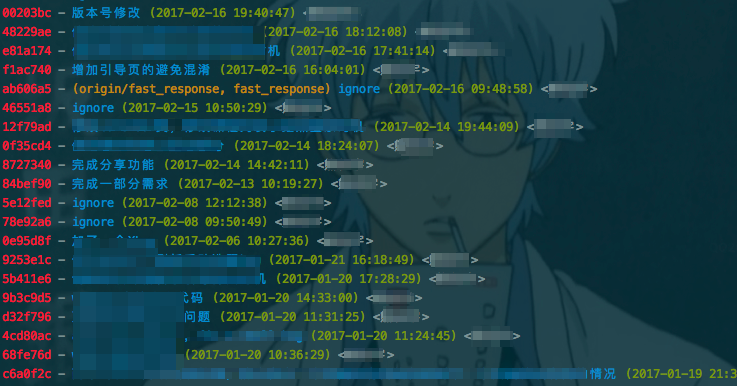
- 以这句为例:%Cred%h%Creset -%C(yellow)%d%Cblue %s %Cgreen(%cd) %C(bold blue)<%an>
- 它的效果是:

- 先断句:[%Cred%h][%Creset -][%C(yellow)%d ][%Cblue%s][%Cgreen(%cd)][%C(bold blue)<%an>]
- 然后就是很明显能得到的规律了
- 一个颜色+一个内容
- 颜色以%C开头,后边接几种颜色,还可以设置字体,如果要设置字体的话,要一块加个括号
- 能设置的颜色值包括:reset(默认的灰色),normal, black, red, green, yellow, blue, magenta, cyan, white.
- 字体属性则有bold, dim, ul, blink, reverse.
- 内容可以是占位元字符,也可以是直接显示的普通字符
- --date= (relative|local|default|iso|rfc|short|raw):定制后边如果出现%ad或%cd时的日期格式
- 有几个默认选项
- --date=relative:shows dates relative to the current time, e.g. "2 hours ago".
- --date=local:shows timestamps in user’s local timezone.
- --date=iso (or --date=iso8601):shows timestamps in ISO 8601 format.
- --date=rfc (or --date=rfc2822):shows timestamps in RFC 2822 format,often found in E-mail messages.
- --date=short:shows only date but not time, in YYYY-MM-DD format.这个挺好用
- --date=raw:shows the date in the internal raw git format %s %z format.
- --date=default:shows timestamps in the original timezone (either committer’s or author’s).
- 也可以自定义格式(需要git版本2.6.0以上),比如--date=format:'%Y-%m-%d %H:%M:%S' 会格式化成:2016-01-13 11:32:13,其他的格式化占位符如下:
- %a:Abbreviated weekday name
- %A:Full weekday name
- %b:Abbreviated month name
- %B:Full month name
- %c:Date and time representation appropriate for locale
- %d:Day of month as decimal number (01 – 31)
- %H: Hour in 24-hour format (00 – 23)
- %I:Hour in 12-hour format (01 – 12)
- %j:Day of year as decimal number (001 – 366)
- %m:Month as decimal number (01 – 12)
- %M:Minute as decimal number (00 – 59)
- %p:Current locale's A.M./P.M. indicator for 12-hour clock
- %S:Second as decimal number (00 – 59)
- %U:Week of year as decimal number, with Sunday as first day of week (00 – 53)
- %w:Weekday as decimal number (0 – 6; Sunday is 0)
- %W:Week of year as decimal number, with Monday as first day of week (00 – 53)
- %x:Date representation for current locale
- %X:Time representation for current locale
- %y:Year without century, as decimal number (00 – 99)
- %Y:Year with century, as decimal number
- %z, %Z:Either the time-zone name or time zone abbreviation, depending on registry settings; no characters if time zone is unknown
- %%:Percent sign
- 有几个默认选项
- 按数量
- -n:显示前n条log
- 按日期
- --after=
- 比如git log --after="2014-7-1”,显示2014年7月1号之后的commit(包含7月1号)
- 后边的日期还可以用相对时间表示,比如"1 week ago"和”yesterday",比如git log --after="yesterday"
- 这里的格式可以是什么?
- --before=
- 同上
- 另外这两条命令可以同时使用表示时间段,比如git log --after="2014-7-1" --before="2014-7-4"
- 另外--since --until和 --after --before是一个意思,都可以用
- --after=
- 按作者
- --author=
- 比如git log --author=“John",显示John贡献的commit
- 注意:作者名不需要精确匹配,只需要包含就行了
- 而且:可以使用正则表达式,比如git log --author="John\|Mary”,搜索Marry和John贡献的commit
- 而且:这个--author不仅包含名还包含email, 所以你可以用这个搜索email
- --author=
- 按commit描述
- --grep=
- 比如:git log --grep="JRA-224"
- 而且:可以传入-i用来忽略大小写
- 注意:如果想同时使用--grep和--author,必须在附加一个--all-match参数
- --grep=
- 按文件
- - -(空格)或[没有]
- 有时你可能只对某个文件的修改感兴趣, 你只想查看跟某个文件相关的历史信息, 你只需要插入你感兴趣文件的路径[对,是路径,所以经常是不太好用]就可以了
- 比如:git log -- foo.py bar.py ,只返回和foo.py或bar.py相关的commit
- 这里的--是告诉Git后面的参数是文件路径而不是branch的名字. 如果后面的文件路径不会和某个branch产生混淆, 你可以省略- -,比如git log foo.py
- 另外,后边的路径还支持正则,比如:git log *install.md 是,指定项目路径下的所有以install.md结尾的文件的提交历史
- 另外,文件名应该放到参数的最后位置,通常在前面加上--并用空格隔开表示是文件
- 另外,git log file/ 查看file文件夹下所有文件的提交记录
- - -(空格)或[没有]
- 按分支
- - -
- --branchName branchName为任意一个分支名字,查看某个分支上的提交记录
- 需要放到参数中的最后位置处
- 如果分支名与文件名相同,系统会提示错 误,可通过--选项来指定给定的参数是分支名还是文件名
- 比如:在当前分支中有一个名为v1的文件,同时还存在一个名为v1的分支
- git log v1 -- 此时的v1代表的是分支名字(--后边是空的)
- git log -- v1 此时的v1代表的是名为v1的文件
- git log v1 -- v1 代表v1分支下的v1文件
- - -
- 按内容
- -S"<string>"、-G"<string>"
- 有时你想搜索和新增或删除某行代码相关的commit. 可以使用这条命令
- 假设你想知道Hello, World!这句话是什么时候加入到项目里去的,可以用:git log -S"Hello,World!"
- 另外:如果你想使用正则表达式去匹配而不是字符串, 那么你可以使用-G代替-S.
- 这是一个非常有用的debug工具, 使用他你可以定位所有跟某行代码相关的commit. 甚至可以查看某行是什么时候被copy的, 什么时候移到另外一个文件中去的
- 注:-S后没有"=",与查询内容之间也没有空格符
- -S"<string>"、-G"<string>"
- 按范围
- git log <since>..<until>
- 这个命令可以查看某个范围的commit
- 这个命令非常有用当你使用branch做为range参数的时候. 能很方便的显示2个branch之间的不同
- 比如:git log master..feature,master..feature这个range包含了在feature有而在master没有的所有commit,同样,如果是feature..master包含所有master有但是feature没有的commit
- 另外,如果是三个点,表示或的意思:git log master...test 查询master或test分支中的提交记录
- git log <since>..<until>
- 过滤掉merge commit
- --no-merges
- 默认情况下git log会输出merge commit. 你可以通过--no-merges标记来过滤掉merge commit,git log --no-merges
- 另外,如果你只对merge commit感兴趣可以使用—merges,git log --merges
- --no-merges
- 按标签tag
- git log v1.0
- 直接这样是查询标签之前的commit
- 加两个点git log v1.0.. 查询从v1.0以后的提交历史记录(不包含v1.0)
- git log v1.0
- 按commit
- git log commit :查询commit之前的记录,包含commit
- git log commit1 commit2:查询commit1与commit2之间的记录,包括commit1和commit2
- git log commit1..commit2:同上,但是不包括commit1
- 其中,commit可以是提交哈希值的简写模式,也可以使用HEAD代替
- HEAD代表最后一次提交,HEAD^为最后一个提交的父提交,等同于HEAD~1
- HEAD~2代表倒数第二次提交
- 其中,commit可以是提交哈希值的简写模式,也可以使用HEAD代替
git config --global alias.lm  "log --no-merges --color --date=format:'%Y-%m-%d %H:%M:%S' --author='你的名字!自己修改!' --pretty=format:'%Cred%h%Creset -%C(yellow)%d%Cblue %s %Cgreen(%cd) %C(bold blue)<%an>%Creset' --abbrev-commit"

git config --global alias.lms  "log --no-merges --color --stat --date=format:'%Y-%m-%d %H:%M:%S' --author='你的名字!自己修改!' --pretty=format:'%Cred%h%Creset -%C(yellow)%d%Cblue %s %Cgreen(%cd) %C(bold blue)<%an>%Creset' --abbrev-commit"

git config --global alias.ls "log --no-merges --color --graph --date=format:'%Y-%m-%d %H:%M:%S' --pretty=format:'%Cred%h%Creset -%C(yellow)%d%Cblue %s %Cgreen(%cd) %C(bold blue)<%an>%Creset' --abbrev-commit"

git config --global alias.lss "log --no-merges --color --stat --graph --date=format:'%Y-%m-%d %H:%M:%S' --pretty=format:'%Cred%h%Creset -%C(yellow)%d%Cblue %s %Cgreen(%cd) %C(bold blue)<%an>%Creset' --abbrev-commit"
git log命令全解析,打log还能这么随心所欲!的更多相关文章
- git 常用命令及解析 由浅入深
笔者用的是windows系统,不过并没有什么影响. Git 分布式版本控制系统. 为了让初学git的人明白git是干什么的,有什么意义 笔者觉得先来介绍git作为版本控制器是怎么运作的会让大家对后边 ...
- 别用symbolicatecrash来解析crash Log了
今天突然发现了一个解析iOS crash log的好方法,忍不住来分享一下. 相信每个做iOS开发的TX都应该不会对symbolicatecrash陌生,我们第一次遇到真机上产生的崩溃日志时,在网上搜 ...
- 『现学现忘』Git基础 — 25、git log命令参数详解
目录 1.git log命令说明 2.git log命令参数 (1)不带参数 (2)常用显示参数 (3)--pretty参数 (4)--date=参数 (5)筛选参数 git log命令主要用于查看G ...
- Git(7)-- 查看提交历史(git log 命令详解)
@ 目录 1.git clone 2.git log 3.git log -p 4.git log --stat 5.git log --pretty=oneline 6.git log --pret ...
- [Git] git log命令
这是git的新系列,不常用的命令和其参数比较容易记不住,干脆将常用的记录下来,日后查查方便也是好的,一篇文章一个git命令,长短根据命令有所不同. git log命令主要用于查看提交历史,同时根据添加 ...
- GIT使用log命令显示中文乱码
背静: 公司项目使用GIT进行代码同步. 问题: 之前代码提交后,有中文备注,但是在使用git log查看代码历史记录的时候发现显示乱码,如下: 后查询相关资料,现将解决办法总结如下: 1.运行Git ...
- git学习------>如何用git log命令来查看某个指定文件的提交历史记录
有时候接手一份新代码时,看到某些文件的改动,但不清楚这个改动的作者和原因,想查看该文件的具体提交历史记录. 今天一个同事是这样做的,直接敲git log命令,然后再使用vim命令的搜索关键字的方法来查 ...
- git常用命令之log
查看提交日志记录 基础命令: git log commit ca82a6dff817ec66f44342007202690a93763949 Author: Scott Chacon < ...
- Git全解析之用起来先
文章目录 1. Git全解析之用起来先 1.1. 先安装Git环境 1.2. 配置 1.3. 简单了解Git 1.3.1. Git对象模型 SHA 1.3.2. Git目录与工作目录 1.4. 可以开 ...
随机推荐
- 实践Html5的上传文件
技术点: 1.通过input的change事件获取文件信息: onchange = function() { this.files } 这个files属性是htmlInputElement接口的属性, ...
- Android_SQLite数据库增删改查操作
一:什么是SQLite? 在Android平台上,集成了一个嵌入式关系型轻量级的数据库. 二:什么时候用的数据库? 有大量相似机构的数据需要存储时. 三:如何创建一个数据库? 1.创建一个Sqlite ...
- PHP的函数应用
1.全部变量 全局变量也称为外部变量,是在函数的外部定义的,它的作用域为从变量定义处开始,到本程序文件的结尾.和其他编程语言不同,全局变量不是自动设置为可用的.在PHP中,由于函数可以视为单独的程序片 ...
- Quartz 2D在ios中的使用简述二:创建画布
在iOS中使用Quartz画图时,第一步就是要获取画布(图形上下文),然后再画布上做各种操作.先看下CoreGraphics.h这个头文件,就可以知道能够创建多少种上下文类型. #include &l ...
- HDFS DataNode 设计实现解析
前文分析了 NameNode,本文进一步解析 DataNode 的设计和实现要点. 文件存储 DataNode 正如其名是负责存储文件数据的节点.HDFS 中文件的存储方式是将文件按块(block)切 ...
- Azure 新的管理模式 —— Resource Manager
var appInsights=window.appInsights||function(config){ function r(config){t[config]=function(){var i= ...
- 学习设计模式第二十七 - GoF之外简单工厂模式
示例代码来自<深入浅出设计模式>和<大话设计模式> 概述 简单工厂模式又被称为静态工厂模式,属于类的创建型模式.其实质是由一个工厂类根据传入的参量,动态决定应该创建出哪一个产品 ...
- 我如何介绍 Microservice
这篇文章转自我的 Github blog 一天我司招财猫姐(HR 大人)问我,你给我解释一下 Microservice 是什么吧.故成此文.一切都是从一个创业公司开始的. 故事 最近的创业潮非常火爆, ...
- 【原】Telerik radwindow 在IE10下偶尔报 unable to get value of the property 'toLowerCase' 的解决办法
笔者正在开发的新项目在升级了最新版本的Telerik Control和决定支持IE10后,遇到了一个很棘手的问题,偶尔会在打开Radwindow的时候报JS error :unable to get ...
- salesforce 零基础学习(五十二)Trigger使用篇(二)
第十七篇的Trigger用法为通过Handler方式实现Trigger的封装,此种好处是一个Handler对应一个sObject,使本该在Trigger中写的代码分到Handler中,代码更加清晰. ...