
【Appium + Python + WebviewH5】之微信小程序自动化测试
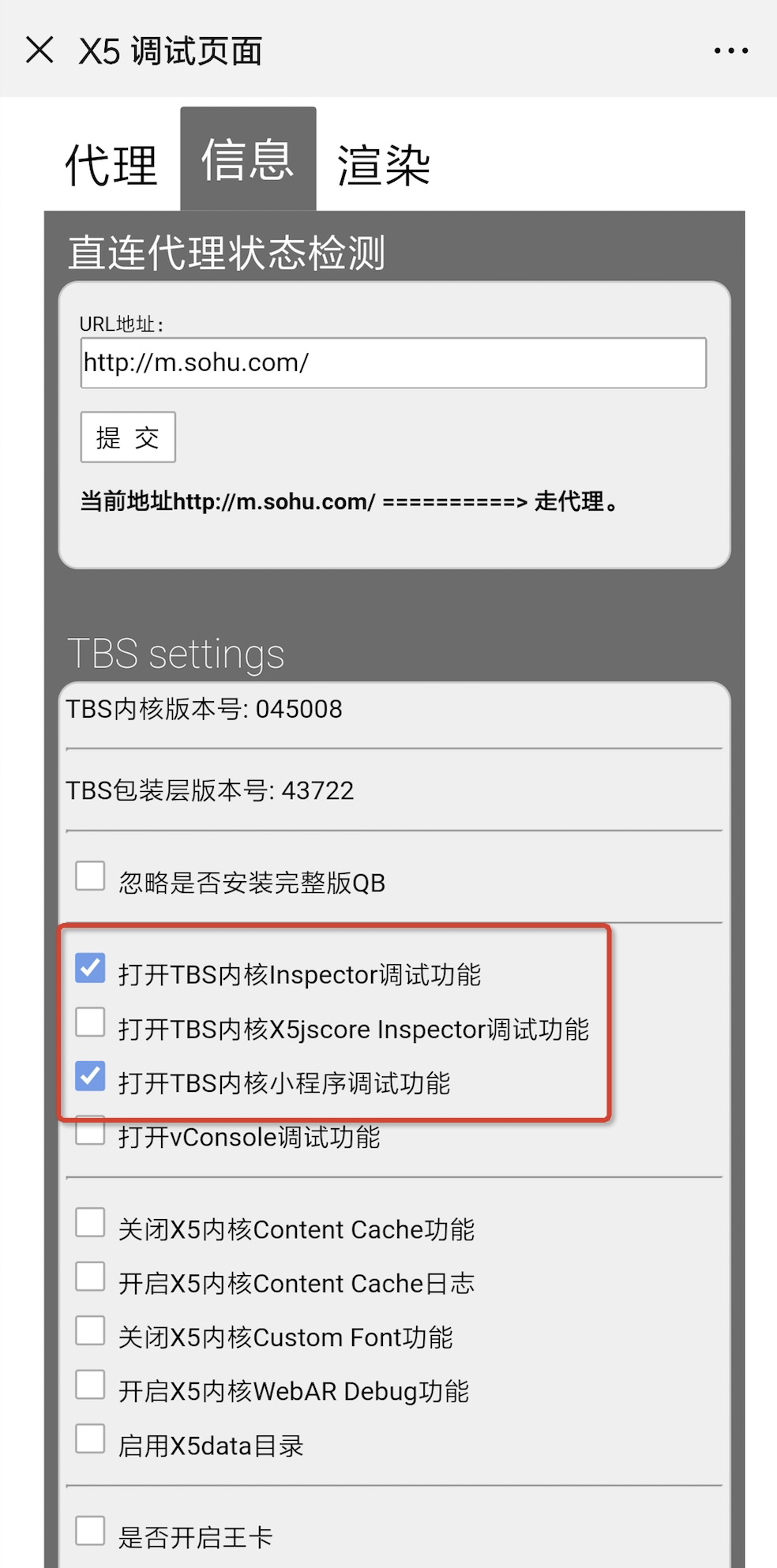
进行调试,打开X5:
http://debugmm.qq.com/?forcex5=true

http://debugx5.qq.com

http://debugtbs.qq.com
一般前两个就可以了。
微信打开:http://debugx5.qq.com,打开页面,按图中勾选。
=====================================================
然后再谷歌浏览器输入:chrome://inspect/devices#devices,
打开页面可能会报:
提示Pending authentication:please accept debugging session on the device
参考解决办法:《pc调试微信h5页面提示Pending authentication:please accept debugging session on the device的解决方法》
手机的开发者模式关掉再打开(我是用的这个方法,因为WEB自动化测试谷歌浏览器轻易我不升级)
=====================================================
但是上面这块会发现点击【inspect】会出现404或者空白页面
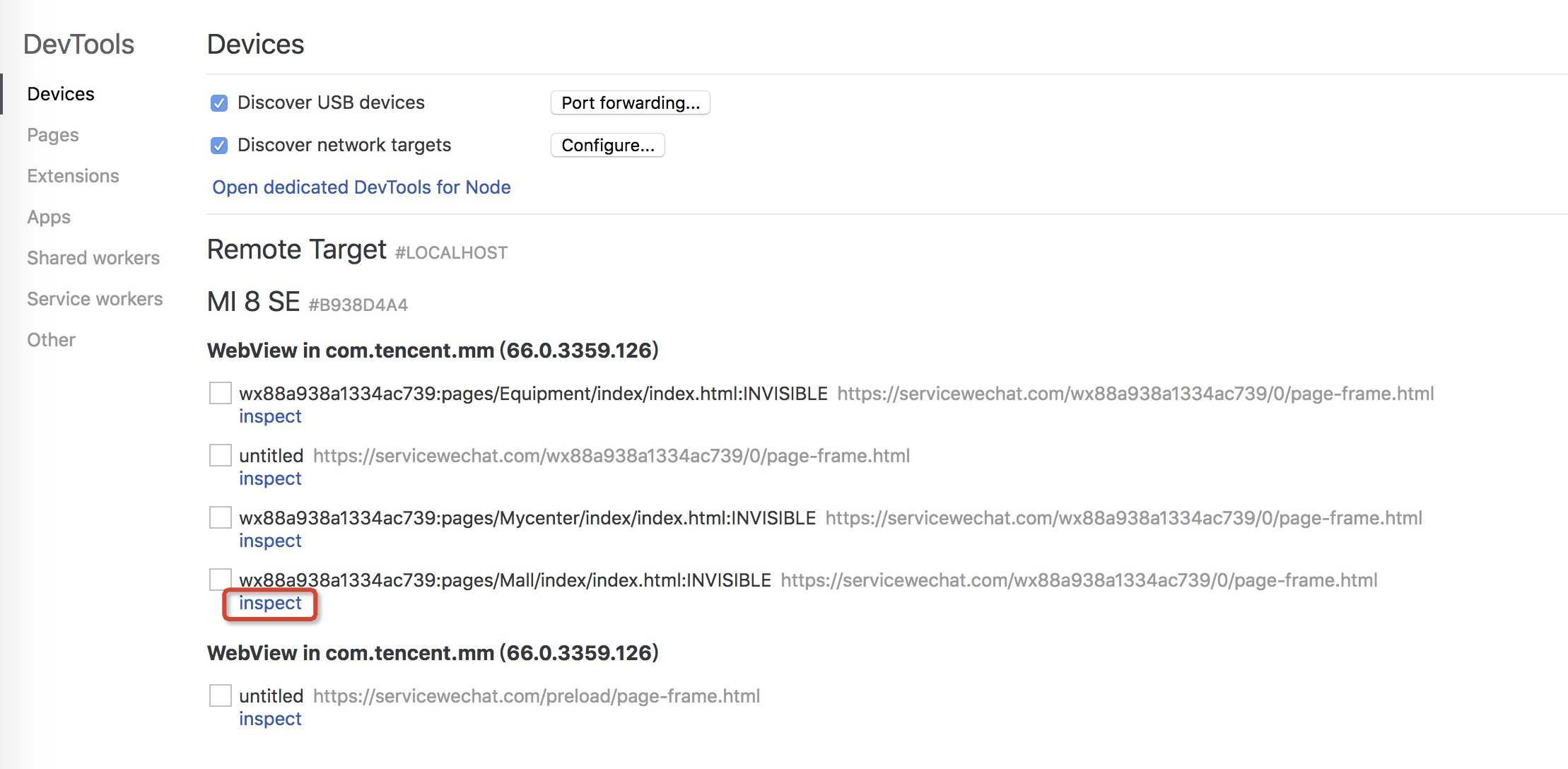
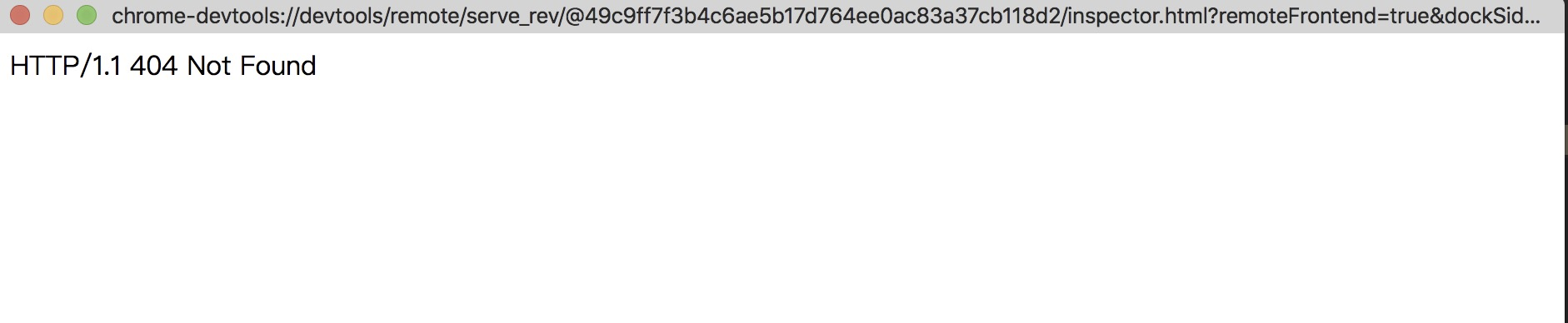
解决办法:除非翻墙或者用Webview离线包(淘宝买的定制包,只能自己使用)
用的这个程序,导入定制包就可以了
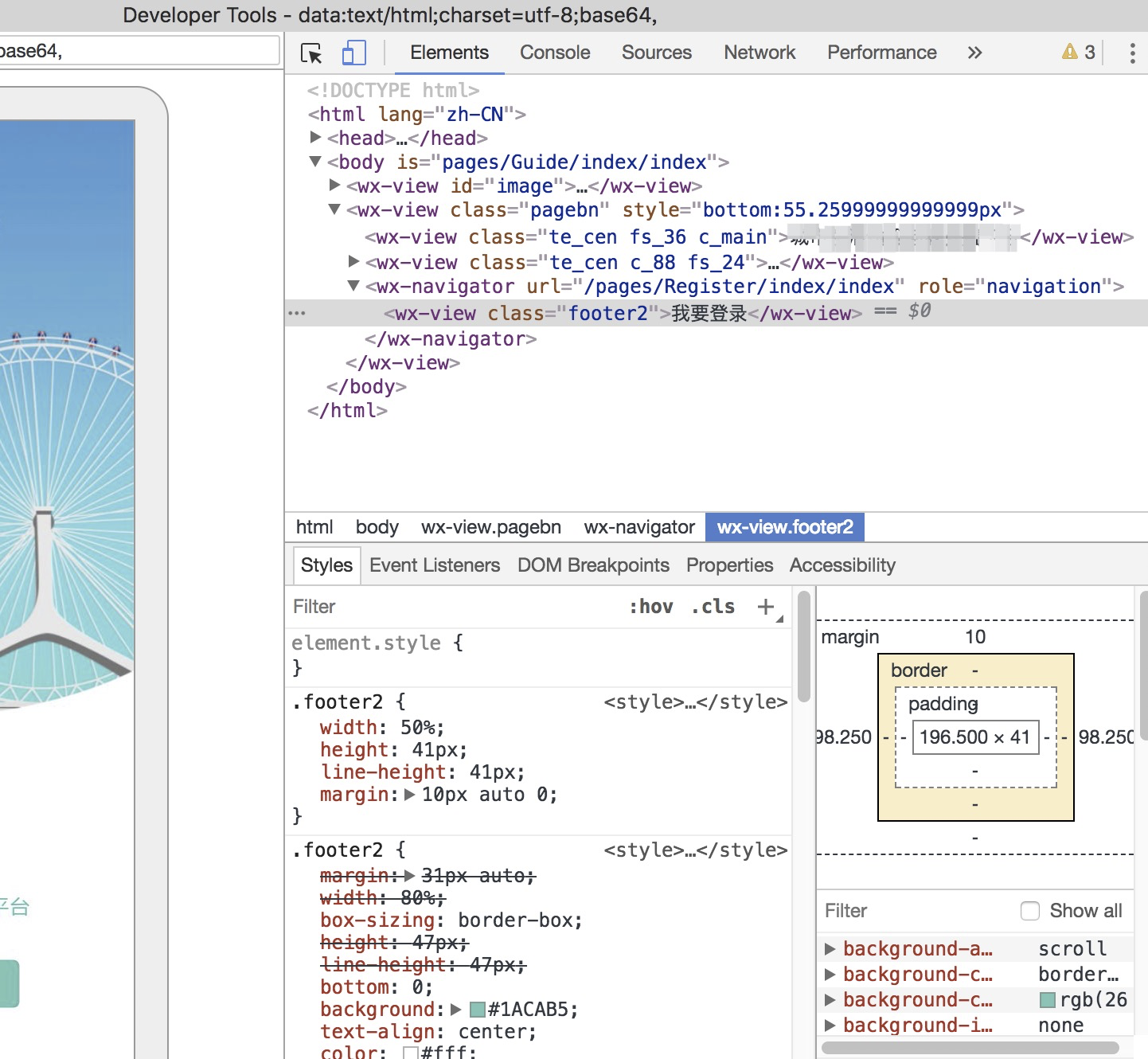
========================================================
后来发现查看小程序页面还有另一种办法:
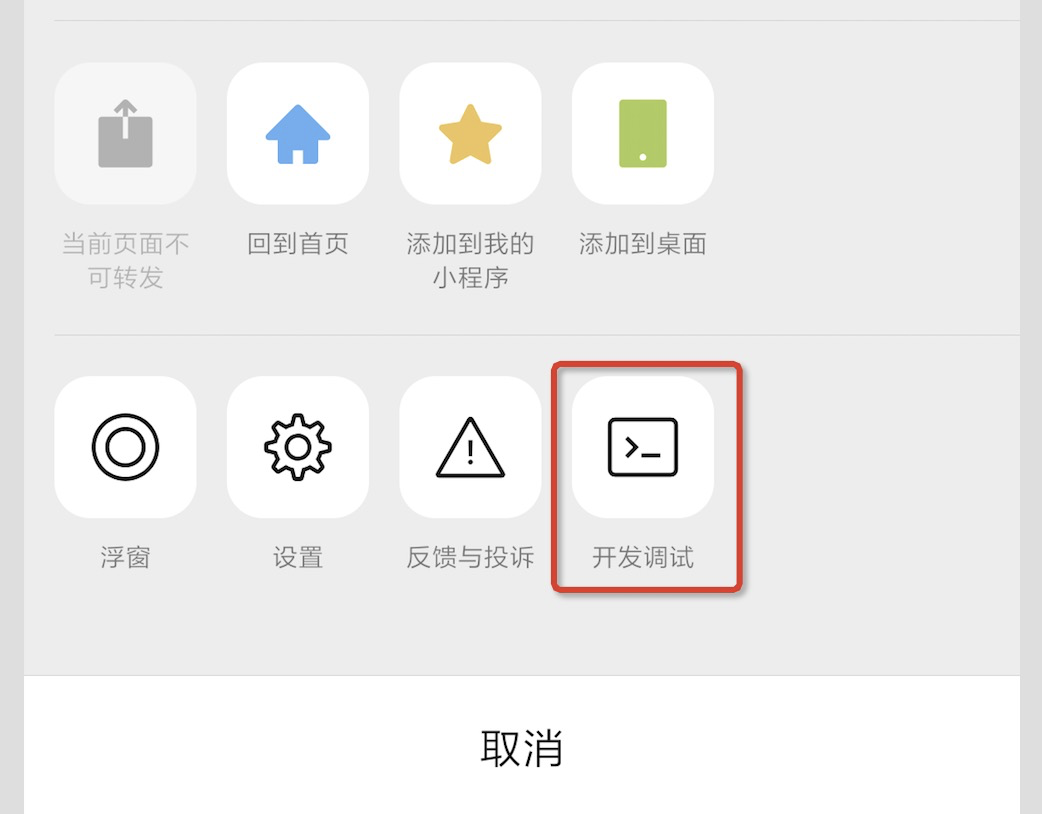
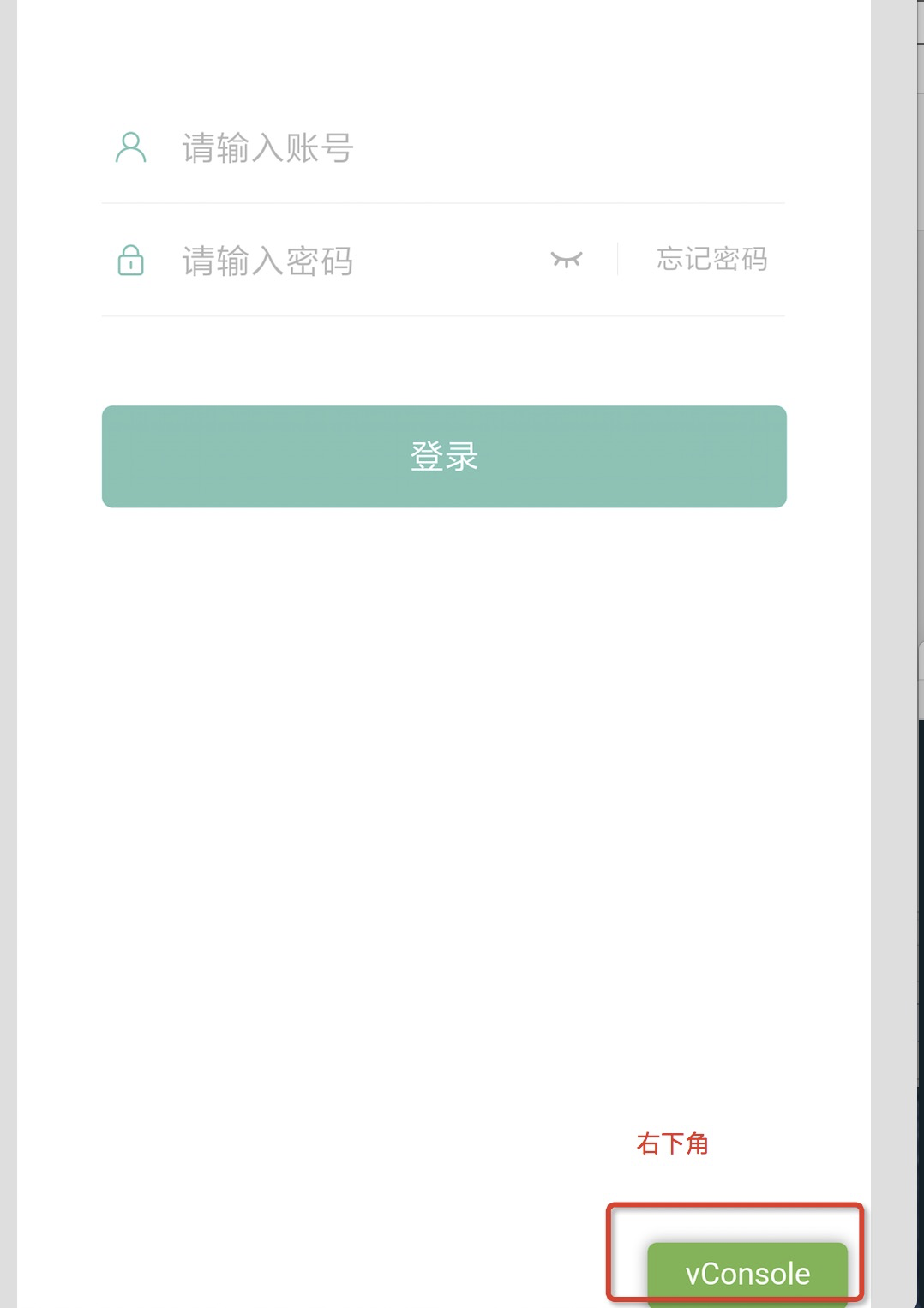
右下角多了一个调试工具
点击获取页面上的元素
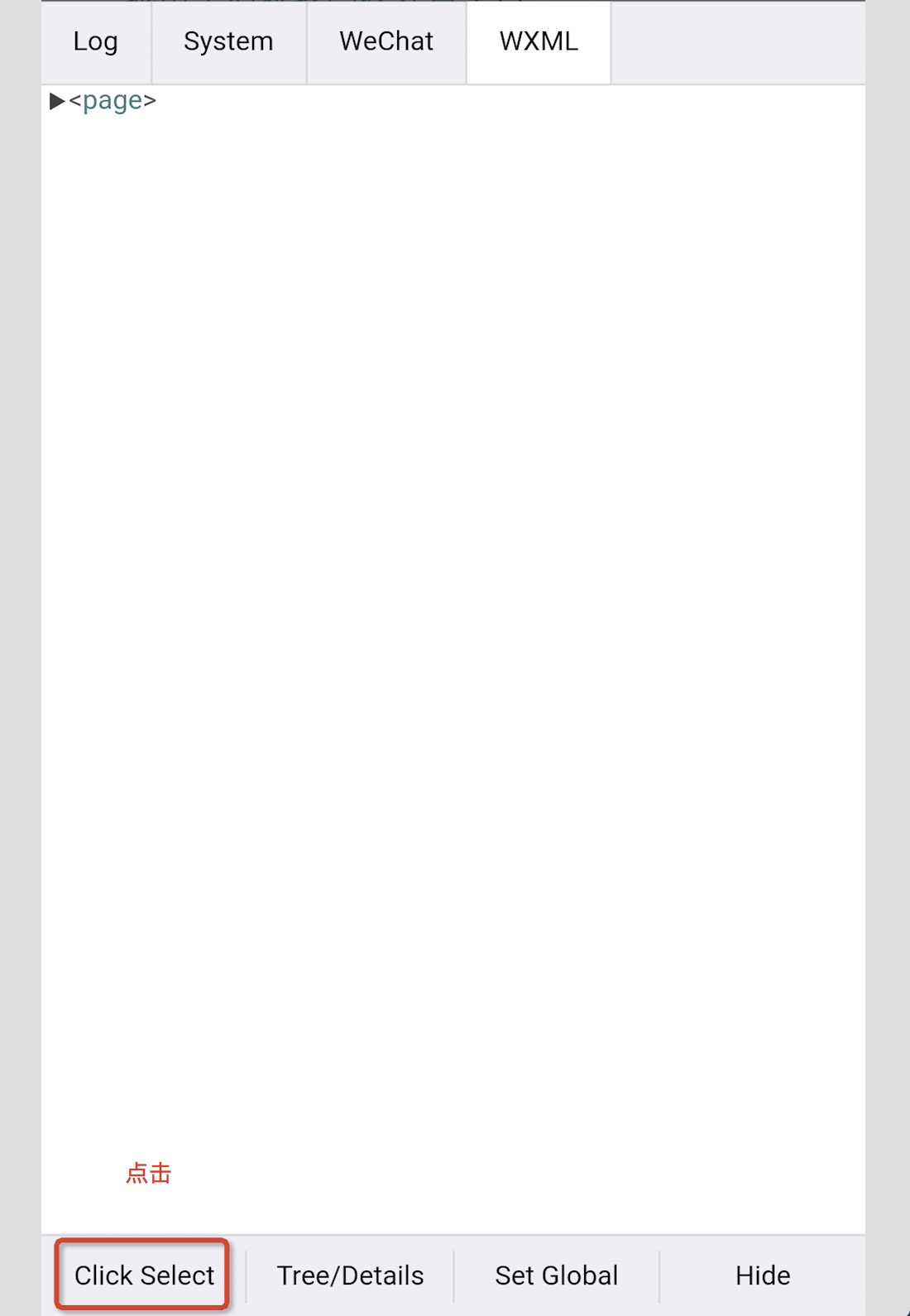
可以定位到【我要登录】按钮的页面元素:
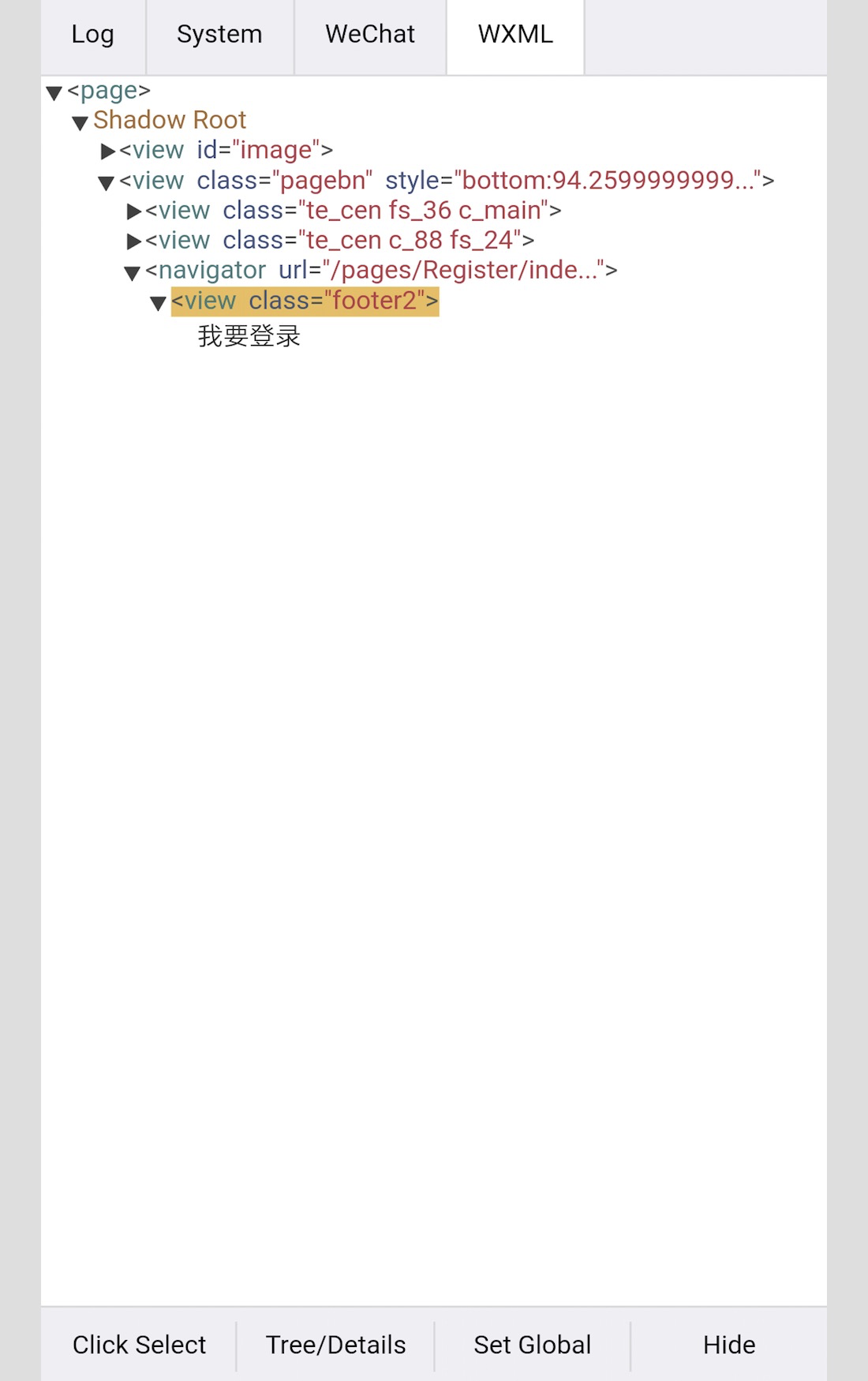
输入下面,查看小程序信息:
adb shell dumpsys activity top | grep ACTIVITY

adb shell ps 4527
查看小程序运行在哪里:
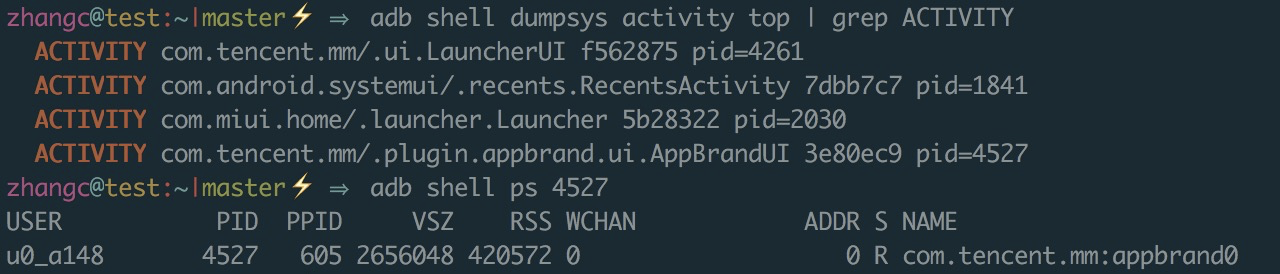
com.tencent.mm:appbrand0,是必须要的。
from appium import webdriver

from time import sleep

desired_caps = {

            'platformName': 'Android',

            'fastReset': 'false',

            'noReset': True,

            'platformVersion': '',

            'deviceName': 'b938d4a4',

            'appPackage': 'com.tencent.mm',

            'appActivity': '.ui.LauncherUI',

            'fullReset': 'false',

            # 'unicodeKeyboard': 'True',

            # 'resetKeyboard': 'True',

            'chromeOptions': {

                'androidProcess': 'com.tencent.mm:appbrand0'(在这里用到)

                }

            }

driver = webdriver.Remote('http://0.0.0.0:4723/wd/hub', desired_caps)

sleep(5)

driver.find_element_by_android_uiautomator('text("微信")').click() #点击微信Tab

# 定义一个滑动屏幕的方法

def swipeDown(t):

    x = driver.get_window_size()['width']

    y = driver.get_window_size()['height']

    x1 = int(x * 0.5)  # x坐标

    y1 = int(y * 0.25)  # 起始y坐标

    y2 = int(y * (0.25 + t))  # 终点y坐标

    driver.swipe(x1, y1, x1, y2, 500)

swipeDown(0.4) # 向下滑动屏幕的40%,准备从顶部进入小程序

sleep(2)

driver.find_element_by_android_uiautomator('text("xxx")').click() #点击顶部的图标进入小程序

sleep(5)

print(driver.contexts)

driver.switch_to.context('WEBVIEW_com.tencent.mm:tools')

sleep(5)

driver.find_element_by_css_selector(".footer2").click()
但是运行后报错:

提示当前Chromedriver版本过高2.45对应版本为70的Chrome
参考文章:《微信小程序自动化探索实践,欢迎提意见》
输入网址,查看Chromedriver与webview版本对应关系:
https://github.com/appium/appium/blob/master/docs/en/writing-running-appium/web/chromedriver.md
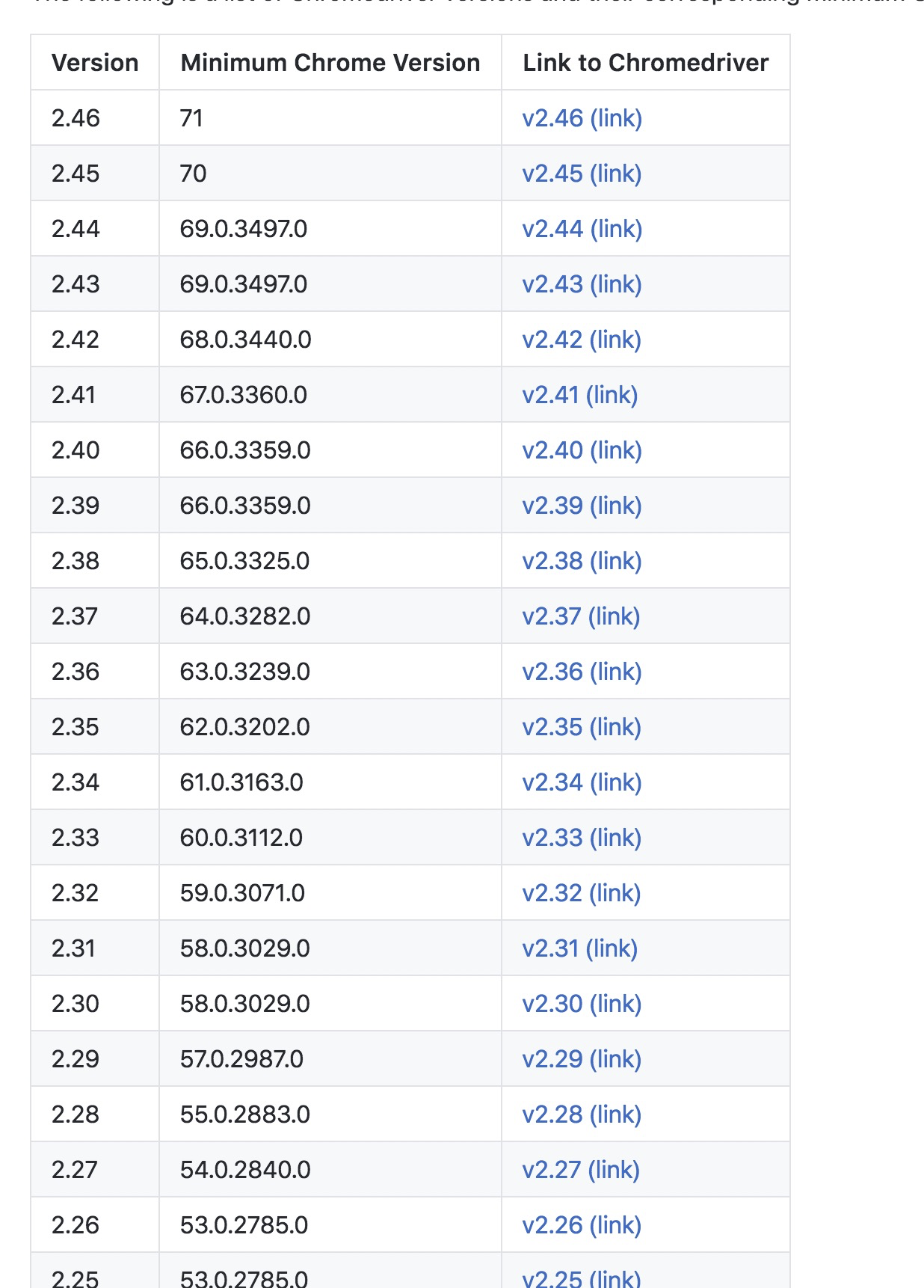
我的chrome=66.0.3359.126,所以下载2.39版本的Chromedriver
经查询appium日志(下图)的Chromedriver路径为:
/Users/zhangc/.nvm/versions/node/v10.15.0/lib/node_modules/appium/node_modules/_appium-chromedriver@4.10.1@appium-chromedriver/chromedriver/mac/
把下载的替换就可以了。

但是还是报错:定位不到元素
经过大神的文章得知,必须要进入handles
参考文章:《appium+python自动化43-微信公众号webview操作》
需要加上下面的代码:
handles = driver.window_handles

print(handles)

print(driver.current_window_handle)

driver.switch_to_window(handles[1])
完整代码如下:
from appium import webdriver

from time import sleep

desired_caps = {

            'platformName': 'Android',

            'fastReset': 'false',

            'noReset': True,

            'platformVersion': '',

            'deviceName': 'b938d4a4',

            'appPackage': 'com.tencent.mm',

            'appActivity': '.ui.LauncherUI',

            'fullReset': 'false',

            # 'unicodeKeyboard': 'True',

            # 'resetKeyboard': 'True',

            'chromeOptions': {

                'androidProcess': 'com.tencent.mm:appbrand0'

                }

            }

driver = webdriver.Remote('http://0.0.0.0:4723/wd/hub', desired_caps)

sleep(5)

driver.find_element_by_android_uiautomator('text("微信")').click() #点击微信Tab

# 定义一个滑动屏幕的方法

def swipeDown(t):

    x = driver.get_window_size()['width']

    y = driver.get_window_size()['height']

    x1 = int(x * 0.5)  # x坐标

    y1 = int(y * 0.25)  # 起始y坐标

    y2 = int(y * (0.25 + t))  # 终点y坐标

    driver.swipe(x1, y1, x1, y2, 500)

swipeDown(0.4) # 向下滑动屏幕的40%,准备从顶部进入小程序

sleep(2)

driver.find_element_by_android_uiautomator('text("xxx")').click() #点击顶部的图标进入小程序

sleep(5)

print(driver.contexts)
# 切换上下文

driver.switch_to.context('WEBVIEW_com.tencent.mm:tools')

sleep(5)

handles = driver.window_handles

print(handles)

print(driver.current_window_handle)
# 切换第二个handle

driver.switch_to_window(handles[1])
# 点击登录按钮

driver.find_element_by_css_selector(".footer2").click()
成功!
附录其他参考文章:
《Android通过Chrome Inspect调试WebView的H5 App出现空白页面的解决方法(不需要FQ)》
【Appium + Python + WebviewH5】之微信小程序自动化测试的更多相关文章
- 微信小程序自动化测试最佳实践(附 Python 源码)
本文为霍格沃兹测试学院测试大咖公开课<微信小程序自动化测试>图文整理精华版. 随着微信小程序的功能和生态日益完善,很多公司的产品业务形态逐渐从 App 延升到微信小程序.微信公众号等.小程 ...
- Python flask构建微信小程序订餐系统
第1章 <Python Flask构建微信小程序订餐系统>课程简介 本章内容会带领大家通览整体架构,功能模块,及学习建议.让大家在一个清晰的开发思路下,进行后续的学习.同时领着大家登陆ht ...
- Python flask构建微信小程序订餐系统☝☝☝
Python flask构建微信小程序订餐系统☝☝☝ 一.Flask MVC框架结构 1.1实际项目结构 1.2application.py 项目配置文件 Flask之flask-script模块使 ...
- Python flask构建微信小程序订餐系统✍✍✍
Python flask构建微信小程序订餐系统 整个课程都看完了,这个课程的分享可以往下看,下面有链接,之前做java开发也做了一些年头,也分享下自己看这个视频的感受,单论单个知识点课程本身没问题, ...
- python爬取微信小程序(实战篇)
python爬取微信小程序(实战篇) 本文链接:https://blog.csdn.net/HeyShHeyou/article/details/90452656 展开 一.背景介绍 近期有需求需要抓 ...
- Python爬取微信小程序(Charles)
Python爬取微信小程序(Charles) 本文链接:https://blog.csdn.net/HeyShHeyou/article/details/90045204 一.前言 最近需要获取微信小 ...
- appium+java(五)微信小程序自动化测试实践
前言: 上一篇<appium+java(四)微信公众号自动化测试实践>中,尝试使用appium实现微信公众号自动化测试,接着尝试小程序自动化,以学院小程序为例 准备工作 1.java-cl ...
- 微信小程序自动化测试实践
由于腾讯系QQ.微信等都是基于腾讯自研X5内核,不是google原生webview(其实就是进行了二次定制).实质上也是混合应用的一种,现在很多app产品也开始流行采用X5内核作为其内嵌web浏览服务 ...
- 微信小程序自动化测试--接口测试
偷得一篇文章: postman测试微信小程序接口---postman https://www.sunzhongwei.com/using-the-postman-test-wechat-mini-ap ...
随机推荐
- 【转载】c# datatable 判断值是否存在
在C#的数据表格DataTable操作过程中,有时候在操作DataTable前需要判断DataTable中的值是否存在,此时首选需要判断DataTable是否为null值,而后在判断DataTable ...
- 分布式session的解决方案
1.Nginx的ip_hash,对应tomcat的session,由tomcat保存 缺点:一旦tomcat单点挂机,session消失 2.session在tomcat之间复制, 缺点:保存全局se ...
- Django框架(八)--单表增删改查,在Python脚本中调用Django环境
一.数据库连接配置 如果连接的是pycharm默认的Sqlite,不用改动,使用默认配置即可 如果连接mysql,需要在配置文件中的setting中进行配置: 将DATABASES={} 更新为 DA ...
- MySQL的select多表查询
select 语句: select 语句一般用法为: select 字段名 from tb_name where 条件 ; select 查询语句类型一般分为三种: 单表查询,多表查询,子查询 最简 ...
- lua 的匹配规则
匹配规则 .(点): 与任何字符配对 %a: 与任何字母配对 %c: 与任何控制符配对(例如\n) %d: 与任何数字配对 %l: 与任何小写字母配对 %p: 与任何标点(punctuation)配对 ...
- 03、磁盘管理+swap分区创建+磁盘配额+自动挂载
磁盘管理 分区标识 一般用4位标识,前两位,磁盘类型,第3位,磁盘编号,第4位,分区编号 如: /dev/sda1 sd 磁盘类型 a 磁盘编号 1 分区编号 [root@s1 ...
- Jmeter(四十四)启动提示 Could not open/create prefs root node Software\JavaSoft\Prefs at root 0x80000002. Windows RegCreateKeyEx(...) returned error code 5.
有已知的已知:有些事情我们自己知道自己知道: 我们也知道有已知的未知:这是指我们知道有些事情自己不知道: 但是还有未知的未知:有些事情我们不知道自己不知道: ---美国国防部长 唐纳德·拉姆斯菲尔 ...
- xadmin引入django-import-export导入功能
一.安装 由于xadmin自带的包里面已经包含了django-import-export 所以不用再pip install django-import-export了 但是xadmin管理后台只有导出 ...
- CentOS7.5下实现MySQL5.7主从同步
这里使用两台Linux主机(一台充当MySQL主服务器,另一台充当MySQL从服务器),MySQL用yum安装,版本均为5.7,下表是它们所使用的操作系统以及IP地址. 两台Linux主机所使用的操作 ...
- JS三座大山再学习 ---- 原型和原型链
本文已发布在西瓜君的个人博客,原文传送门 ## 前言 西瓜君之前学习了JS的基础知识与三座大山,但之后工作中没怎么用,印象不太深刻,这次打算再重学一下,打牢基础.冲鸭~~ 原型模式 JS实现继承的方式 ...