
xadmin引入django-import-export导入功能
一、安装
由于xadmin自带的包里面已经包含了django-import-export
所以不用再pip install django-import-export了
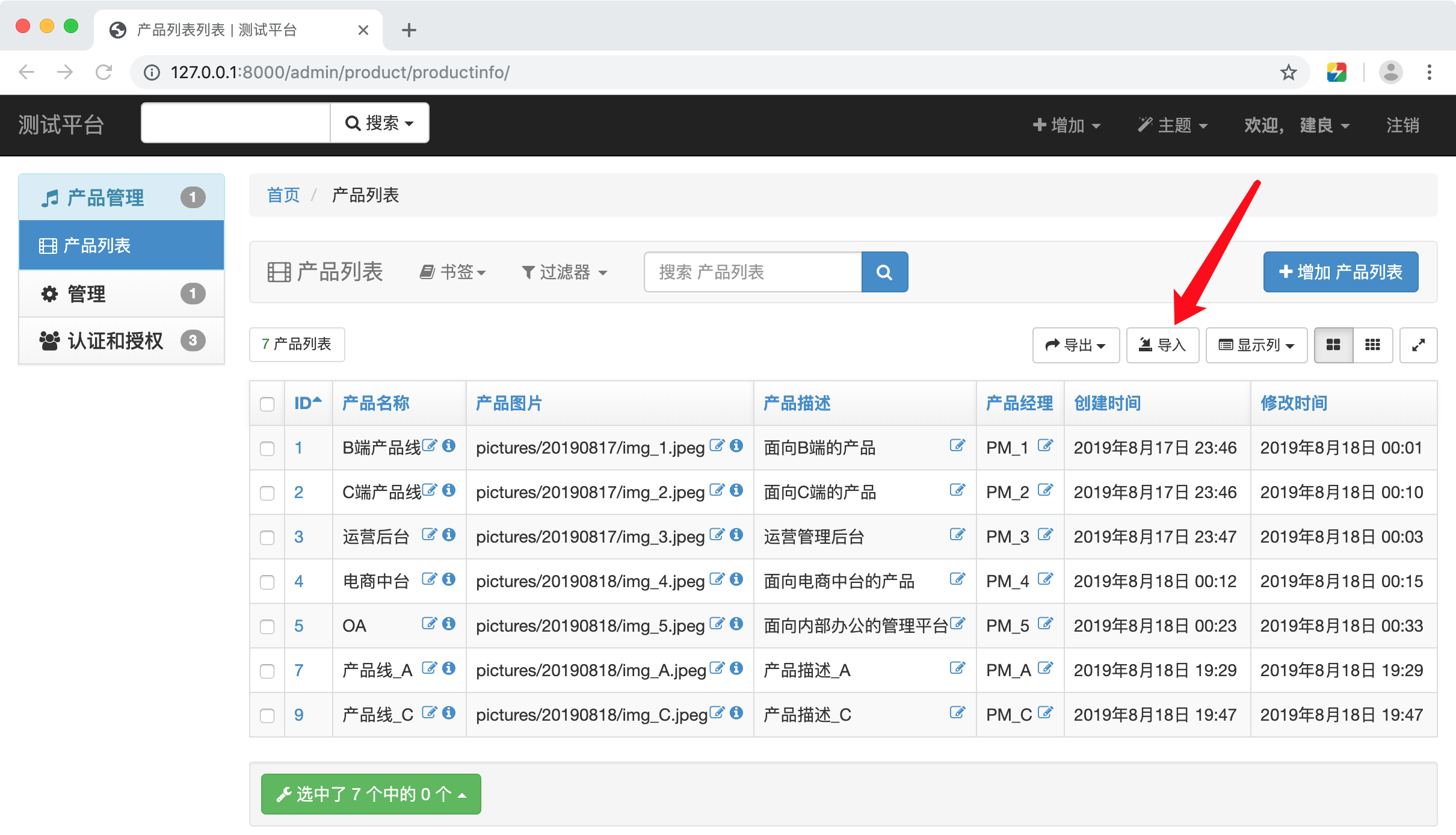
但是xadmin管理后台只有导出按钮
没有导入按钮
所以本次引入了导入功能
二、配置文件
demo/settings.py:


import os

# Build paths inside the project like this: os.path.join(BASE_DIR, ...)
BASE_DIR = os.path.dirname(os.path.dirname(os.path.abspath(__file__)))

# Quick-start development settings - unsuitable for production
# See https://docs.djangoproject.com/en/2.2/howto/deployment/checklist/

# SECURITY WARNING: keep the secret key used in production secret!
SECRET_KEY = 'db@02^k!pw$6kx*0$+9#%2h@vro-*h^+xs%5&(+q*b181&o$)l'

# SECURITY WARNING: don't run with debug turned on in production!
DEBUG = True

ALLOWED_HOSTS = []

# Application definition

INSTALLED_APPS = [
    'django.contrib.admin',
    'django.contrib.auth',
    'django.contrib.contenttypes',
    'django.contrib.sessions',
    'django.contrib.messages',
    'django.contrib.staticfiles',
    'product.apps.ProductConfig',

    'xadmin',
    'crispy_forms',
    'reversion',
    # 添加django-xadmin

    'import_export',
    # 导入导出
]

MIDDLEWARE = [
    'django.middleware.security.SecurityMiddleware',
    'django.contrib.sessions.middleware.SessionMiddleware',
    'django.middleware.common.CommonMiddleware',
    'django.middleware.csrf.CsrfViewMiddleware',
    'django.contrib.auth.middleware.AuthenticationMiddleware',
    'django.contrib.messages.middleware.MessageMiddleware',
    'django.middleware.clickjacking.XFrameOptionsMiddleware',
]

ROOT_URLCONF = 'demo.urls'

TEMPLATES = [
    {
        'BACKEND': 'django.template.backends.django.DjangoTemplates',
        'DIRS': [os.path.join(BASE_DIR, 'templates')]
        ,
        'APP_DIRS': True,
        'OPTIONS': {
            'context_processors': [
                'django.template.context_processors.debug',
                'django.template.context_processors.request',
                'django.contrib.auth.context_processors.auth',
                'django.contrib.messages.context_processors.messages',
            ],
        },
    },
]

WSGI_APPLICATION = 'demo.wsgi.application'

# Database
# https://docs.djangoproject.com/en/2.2/ref/settings/#databases

DATABASES = {
    'default': {
        'ENGINE': 'django.db.backends.mysql',
        'NAME': 'demo',
        'HOST': '192.168.1.106',
        'PORT': '3306',
        'USER': 'root',
        'PASSWORD': 'Abcdef@123456',
    }
}
# MySQL数据库配置

# Password validation
# https://docs.djangoproject.com/en/2.2/ref/settings/#auth-password-validators

AUTH_PASSWORD_VALIDATORS = [
    {
        'NAME': 'django.contrib.auth.password_validation.UserAttributeSimilarityValidator',
    },
    {
        'NAME': 'django.contrib.auth.password_validation.MinimumLengthValidator',
    },
    {
        'NAME': 'django.contrib.auth.password_validation.CommonPasswordValidator',
    },
    {
        'NAME': 'django.contrib.auth.password_validation.NumericPasswordValidator',
    },
]

# Internationalization
# https://docs.djangoproject.com/en/2.2/topics/i18n/

LANGUAGE_CODE = 'zh-hans'
# 简体中文界面

TIME_ZONE = 'Asia/Shanghai'
# 亚洲/上海时区

USE_I18N = True

USE_L10N = True

USE_TZ = False
# 不使用国际标准时间

# Static files (CSS, JavaScript, Images)
# https://docs.djangoproject.com/en/2.2/howto/static-files/

STATIC_URL = '/static/'
STATIC_ROOT = os.path.join(BASE_DIR, 'static')
# 定义静态文件的目录

MEDIA_URL = '/media/'
MEDIA_ROOT = os.path.join(BASE_DIR, 'media')
# 定义图片存放的目录

IMPORT_EXPORT_USE_TRANSACTIONS = True
# 在导入数据时使用数据库事务,默认False
三、复制资源文件
python manage.py collectstatic
拷贝静态文件
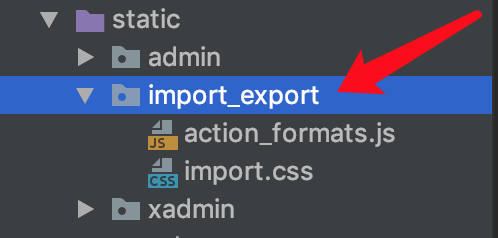
此时static目录下新增了static/import_export目录
四、Admin后台注册
product/admin.py:
import xadmin

# Register your models here.
from import_export import resources
from xadmin import views

from product.models import ProductInfo

class ProductInfoResource(resources.ModelResource):

    class Meta:
        model = ProductInfo

        skip_unchanged = True
        # 导入数据时,如果该条数据未修改过,则会忽略
        report_skipped = True
        # 在导入预览页面中显示跳过的记录

        import_id_fields = ('id',)
        # 对象标识的默认字段是id,您可以选择在导入时设置哪些字段用作id

        fields = (
            'id',
            'product_name',
            'product_picture',
            'product_describe',
            'product_manager',
        )
        # 白名单

        exclude = (
            'create_time',
            'update_time',
        )
        # 黑名单

class ProductInfoAdmin(object):
    list_display = [
        'id',
        'product_name',
        'product_picture',
        'product_describe',
        'product_manager',
        'create_time',
        'update_time',
    ]
    # 要显示的字段列表

    ordering = ['id']
    # 按照id顺序排列,如果是倒序-id

    search_fields = ['product_name', 'product_manager']
    # 要搜索的字段

    list_filter = ['product_name', 'create_time', 'update_time']
    # 要筛选的字段

    show_detail_fields = ['product_name', 'product_picture']
    # 要展示详情的字段

    list_editable = ['product_name', 'product_picture',
                     'product_describe', 'product_manager']
    # 列表可直接修改的字段

    list_per_page = 10
    # 分页

    # model_icon = 'fa fa-laptop'
    # 配置模型图标,也可以在GlobalSetting里面配置

    import_export_args = {
        'import_resource_class': ProductInfoResource,
        # 'export_resource_class': ProductInfoResource,
    }
    # 配置导入按钮

class BaseSetting(object):
    enable_themes = True
    use_bootswatch = True
    # 开启主题自由切换

class GlobalSetting(object):
    global_search_models = [ProductInfo]
    # 配置全局搜索选项,默认搜索组、用户、日志记录
    site_title = "测试平台"
    # 标题
    site_footer = "测试部"
    # 页脚

    menu_style = "accordion"
    # 左侧菜单收缩功能
    apps_icons = {
        "product": "fa fa-music",
    }
    # 配置应用图标,即一级菜单图标
    global_models_icon = {
        ProductInfo: "fa fa-film",
    }
    # 配置模型图标,即二级菜单图标

xadmin.site.register(ProductInfo, ProductInfoAdmin)
# 注册模型

xadmin.site.register(views.BaseAdminView, BaseSetting)
xadmin.site.register(views.CommAdminView, GlobalSetting)
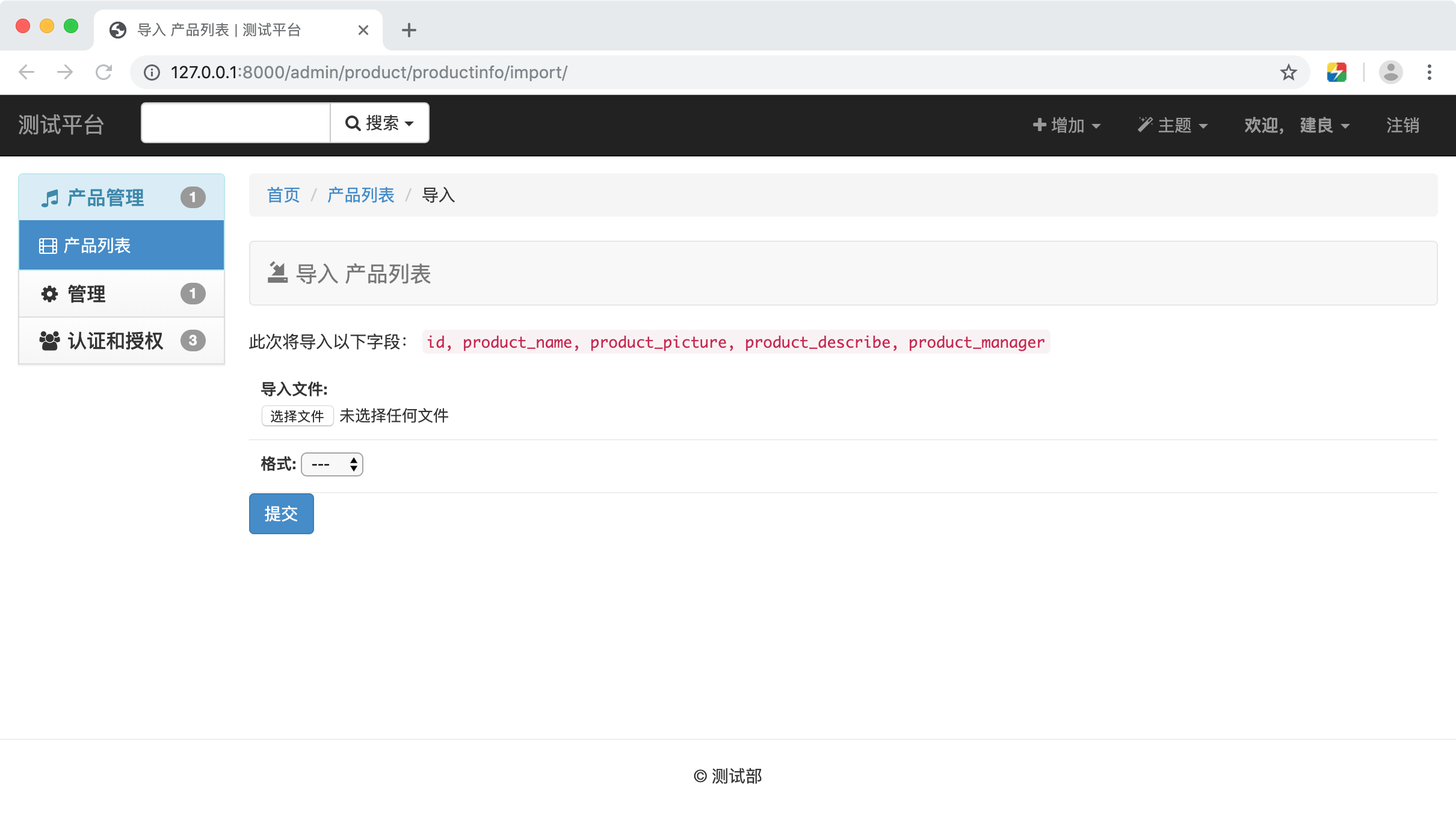
五、xadmin管理后台
python manage.py runserver
启动服务
六、优化
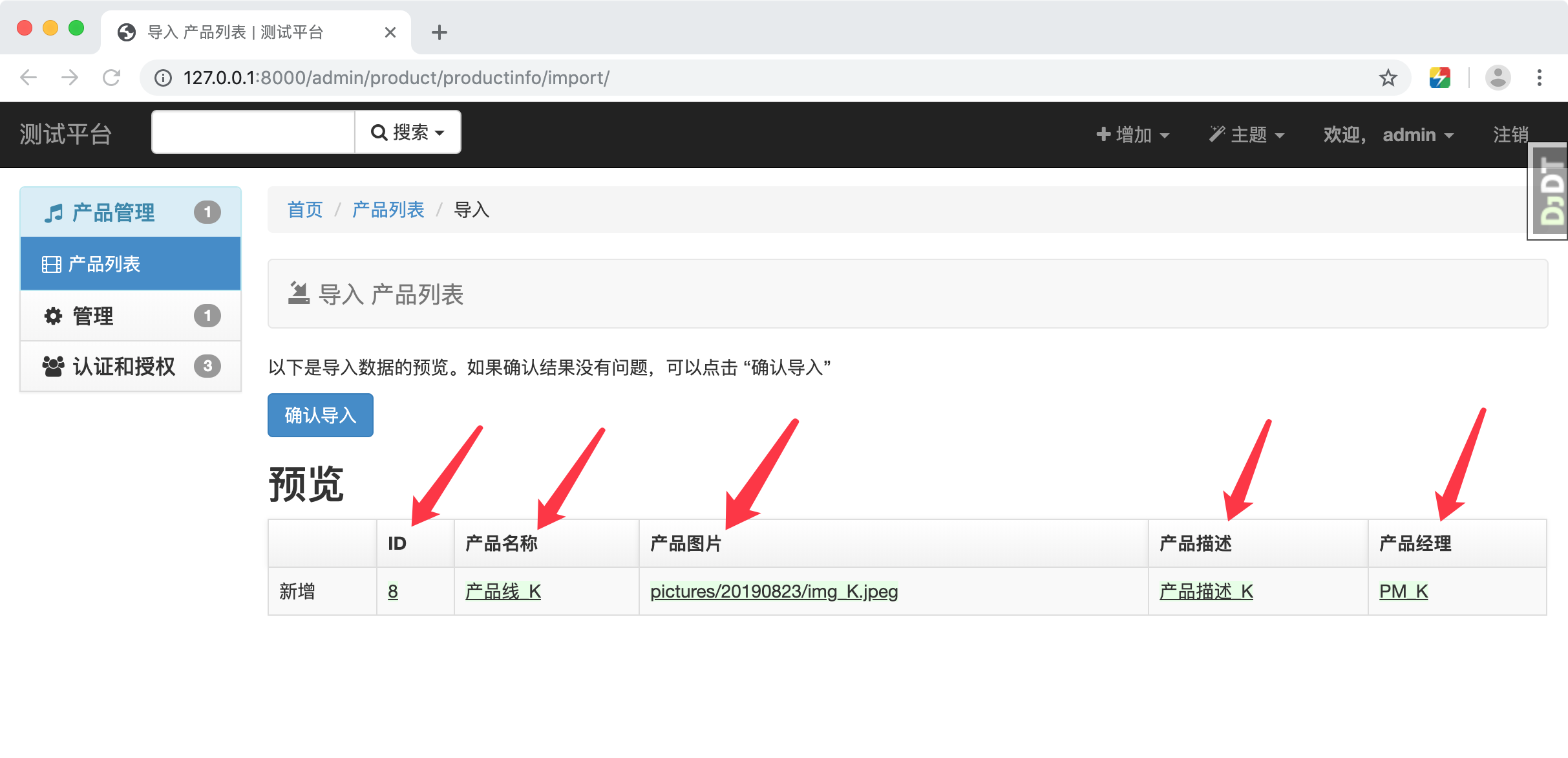
以上这样有2个弊病
Excel文件列名与导入预览页面列名都是字段英文名称
而不是verbose_name中文名称
很不方便


修改product/models.py:
import xadmin

# Register your models here.
from import_export import resources
from xadmin import views
from xadmin.layout import Main, Fieldset, Side

from product.models import ProductInfo

from django.apps import apps

class ProductInfoResource(resources.ModelResource):

    def __init__(self):
        super(ProductInfoResource, self).__init__()
        field_list = apps.get_model('product', 'ProductInfo')._meta.fields
        # 应用名与模型名
        self.verbose_name_dict = {}
        # 获取所有字段的verbose_name并存放在verbose_name_dict字典里
        for i in field_list:
            self.verbose_name_dict[i.name] = i.verbose_name

    def get_export_fields(self):
        fields = self.get_fields()
        # 默认导入导出field的column_name为字段的名称
        # 这里修改为字段的verbose_name
        for field in fields:
            field_name = self.get_field_name(field)
            if field_name in self.verbose_name_dict.keys():
                field.column_name = self.verbose_name_dict[field_name]
                # 如果设置过verbose_name,则将column_name替换为verbose_name
                # 否则维持原有的字段名
        return fields

    class Meta:
        model = ProductInfo

        skip_unchanged = True
        # 导入数据时,如果该条数据未修改过,则会忽略
        report_skipped = True
        # 在导入预览页面中显示跳过的记录

        import_id_fields = ('id',)
        # 对象标识的默认字段是id,您可以选择在导入时设置哪些字段用作id

        fields = (
            'id',
            'product_name',
            'product_picture',
            'product_describe',
            'product_manager',
        )
        # 白名单

        exclude = (
            'product_detail',
            'create_time',
            'update_time',
        )
        # 黑名单

class ProductInfoAdmin(object):

    list_display = [
        'id',
        'product_name',
        'product_picture',
        'product_describe',
        'product_manager',
        'product_detail',
        'create_time',
        'update_time',
    ]
    # 要显示的字段列表

    ordering = ['id']
    # 按照id顺序排列,如果是倒序-id

    search_fields = ['product_name', 'product_manager']
    # 要搜索的字段

    list_filter = ['product_name', 'create_time', 'update_time']
    # 要筛选的字段

    show_detail_fields = ['product_name', 'product_detail']
    # 要展示详情的字段

    list_editable = ['product_name', 'product_describe', 'product_manager']
    # 列表可直接修改的字段

    list_per_page = 10
    # 分页

    # model_icon = 'fa fa-laptop'
    # 配置模型图标,也可以在GlobalSetting里面配置

    import_export_args = {
        'import_resource_class': ProductInfoResource,
        # 'export_resource_class': ProductInfoResource,
    }
    # 配置导入按钮

class BaseSetting(object):
    enable_themes = True
    use_bootswatch = True
    # 开启主题自由切换

class GlobalSetting(object):
    global_search_models = [ProductInfo]
    # 配置全局搜索选项,默认搜索组、用户、日志记录
    site_title = "测试平台"
    # 标题
    site_footer = "测试部"
    # 页脚

    menu_style = "accordion"
    # 左侧菜单收缩功能
    apps_icons = {
        "product": "fa fa-music",
    }
    # 配置应用图标,即一级菜单图标
    global_models_icon = {
        ProductInfo: "fa fa-film",
    }
    # 配置模型图标,即二级菜单图标

xadmin.site.register(ProductInfo, ProductInfoAdmin)
# 注册模型

xadmin.site.register(views.BaseAdminView, BaseSetting)
xadmin.site.register(views.CommAdminView, GlobalSetting)

xadmin引入django-import-export导入功能的更多相关文章
- Django import / export实现数据库导入导出
使用django-import-export库,导入导出数据,支持csv.xls.json.html等格式 官网:http://django-import-export.readthedocs.io/ ...
- django入门8之xadmin引入富文本和excel插件
django入门8之xadmin引入富文本和excel插件 Xadmin引入富文本 插件的文档 https://xadmin.readthedocs.io/en/docs-chinese/make_p ...
- Django xadmin引入DjangoUeditor
Django xadmin引入DjangoUeditor 版本:python3.6.1,Django1.11.1 DjangoUeditor下载地址:https://github.com/twz915 ...
- 自学Zabbix10.1 Configuration export/import 配置导入导出
自学Zabbix10.1 Configuration export/import 配置导入导出 通过导入/导出zabbix配置文件,我们可以将自己写好的模板等配置在网络上分享,我们也可以导入网络上分享 ...
- 引入工程报包导入异常:import javax.servlet.annotation.WebFilter;
引入工程报包导入异常:import javax.servlet.annotation.WebFilter; (2013-02-21 16:38:00) 分类: java 今天上午导入了一个项目,用 ...
- xadmin引入drf-yasg生成Swagger API文档
一.安装drf-yasg: 由于django-rest-swagger已经废弃了 所以引入了drf-yasg pip install drf-yasg 安装install drf-yasg库 http ...
- xadmin引入django-ckeditor富文本编辑器
一.安装: pip install django-ckeditor 安装django-ckeditor库 https://github.com/django-ckeditor/django-ckedi ...
- 解析大型.NET ERP系统 设计通用Microsoft Excel导入功能
做企业管理软件很难避免与Microsoft Excel打交道,常常是软件做好了,客户要求说再做一个Excel导入功能.导入Excel数据的功能的难度不大,从Excel列数据栏位的取值,验证值,再导入到 ...
- [Django]数据批量导入
前言:历经一个月的复习,考试终于结束了.这期间上班的时候有研究了Django网页制作过程中,如何将数据批量导入到数据库中. 这个过程真的是惨不忍睹,犯了很多的低级错误,这会在正文中说到的.再者导入数据 ...
随机推荐
- loj 2135 「ZJOI2015」幻想乡战略游戏 - 动态点分治
题目传送门 传送门 题目大意 给定一棵树,初始点权都为0,要求支持: 修改点权 询问带权重心 询问带权重心就在点分树上跑一下就行了.(枚举跳哪个子树更优) 剩下都是基础点分治. 学了一下11-dime ...
- div 中 id 和 class使用详解【转】
原文地址:https://blog.csdn.net/zxw136511485/article/details/71191053 在div 标签中,我们比较常见的属性是id 和class,那么这两个属 ...
- C# HTTP系列9 GET与POST示例
系列目录 [已更新最新开发文章,点击查看详细] 学习本篇之前,对 HttpWebRequest 与 HttpWebResponse 不太熟悉的同学,请先学习<C# HTTP系列>. ...
- springboot kafka生产者
pom文件: <?xml version="1.0" encoding="UTF-8"?> <project xmlns="http ...
- python 爬取媒体文件(使用chrome代理,启动客户端,有防火墙)
#coding = utf-8 ''' 中文转经纬度 ''' import time,json import urllib.request from selenium import webdriver ...
- 解决SpringDataJpa实体类中属性顺序与数据库中生成字段顺序不一致的问题
一.在application.yml配置中添加数据库根据实体类自动创建数据库表的配置(这里数据库采用MySQL数据库) jpa: database: MYSQL show-sql: true #Hib ...
- spring的15个经典面试题
总结Spring框架的15个经典面试题. 什么是Spring框架? Spring是一种轻量级框架,旨在提高开发人员的开发效率以及系统的可维护性. 我们一般说的Spring框架就是Spring Fram ...
- scrapy 使用
启动方式: 写一个启动文件,与配置文件同级 from scrapy.cmdline import execute import sys,os sys.path.append(os.path.dir ...
- MP3文件信息修改
MP3文件信息 参考链接:https://www.jianshu.com/p/e368517ec7b9 总结: ID3V1在MP3文件后面;ID3V2在MP3文件前面;现在有些文件是V1的,有些文件是 ...
- 深入V8引擎-初始化默认Platform
本来寻思着写一篇"'Hello' + ', World'"是怎么从JS代码编译然后输出的,然而compile过程的复杂性远超我的想象,强上怕会走火入魔,还是老老实实先回家种田,找点 ...