
Sublime text 3搭建Python开发环境及常用插件安装 转载
Sublime text 3搭建Python开发环境及常用插件安装
一、环境准备
1、官方网站地址
2、Windows 10
3、Sublime Text 3 + 官网购买license(Just a suggestion,$80)
购买链接,Sublime Text may be downloaded and evaluated for free, however a license must be purchased for continued use。如果资金紧张,可以搜索破解版License(建议支持正版,本文不再提供破解版License)。
二、安装Sublime Text 3
1、双击下载的.exe文件安装,安装路径不要有中文目录
三、配置Python环境
运行环境
1、打开Tools > Build System > New Build System..
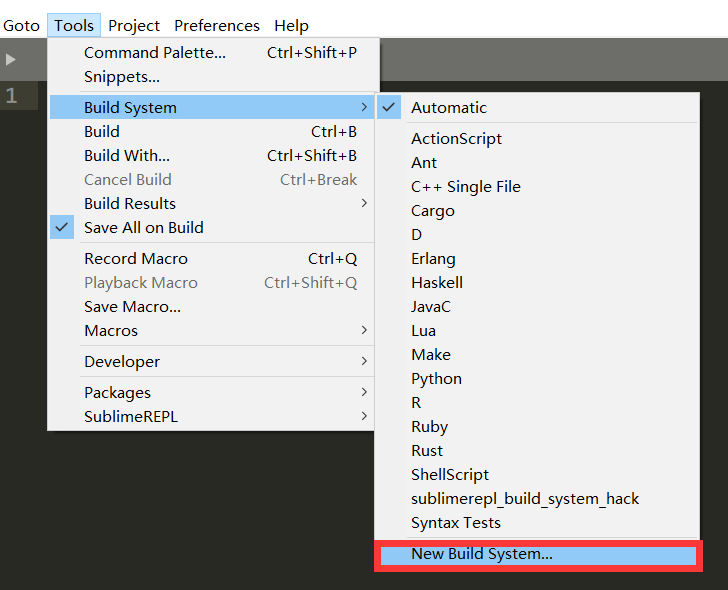
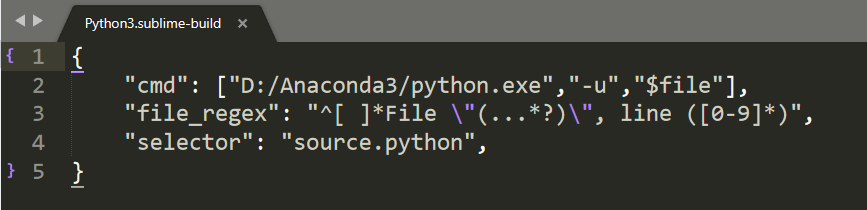
2、点击New Build System后,会生成一个空配置文件,在这个配置文件内覆盖配置信息,本文python安装路径为“D:/Anaconda3”,(注意区分正反斜杠,请将路径换成python实际安装路径),然后按ctrl+s,将文件保存在默认路径,文件名命名为“Python3”
{

    "cmd": ["D:/Anaconda3/python.exe","-u","$file"],

    "file_regex": "^[ ]*File \"(...*?)\", line ([0-9]*)",

    "selector": "source.python",

}
如图:
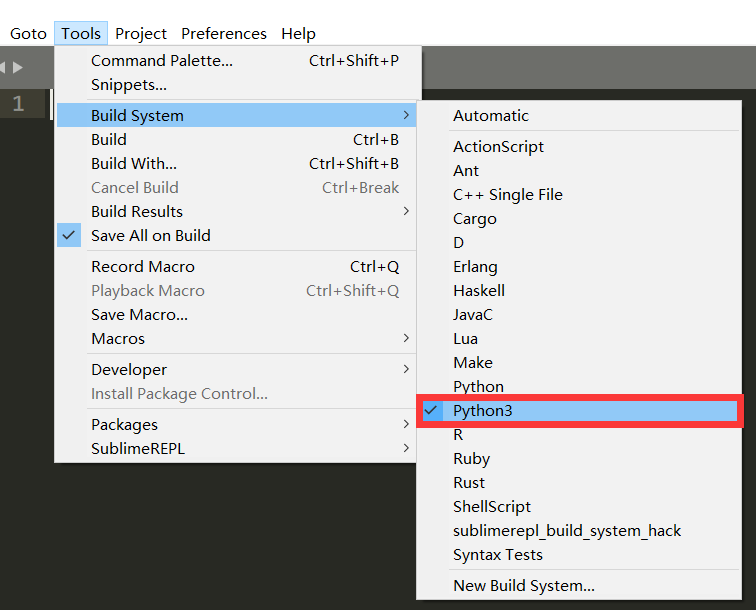
3、打开Tools > Build System,选择新建好的Python3即可
测试
1、新建test.py文件,输入简单python语句,按Ctrl+B运行

字体及字号
1、打开Preferences –>>Settings(Settings User),在右侧添加如下代码(font_face及font_size可根据个人喜好更改)

{

    "color_scheme": "Packages/Color Scheme - Default/Monokai.sublime-color-scheme",

    "font_face": "Consolas",

    "font_size": 14,

    "ignored_packages":

    [

        "Vintage"

    ]

}
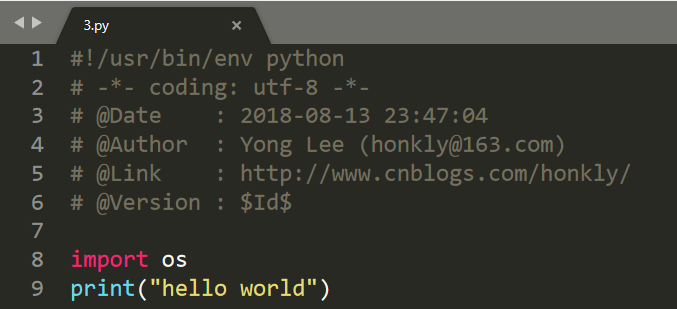
2、效果如下
四、安装Package Control(官网教程)
第一种方法:在线安装
import urllib.request,os,hashlib; h = '6f4c264a24d933ce70df5dedcf1dcaee' + 'ebe013ee18cced0ef93d5f746d80ef60'; pf = 'Package Control.sublime-package'; ipp = sublime.installed_packages_path(); urllib.request.install_opener( urllib.request.build_opener( urllib.request.ProxyHandler()) ); by = urllib.request.urlopen( 'http://packagecontrol.io/' + pf.replace(' ', '%20')).read(); dh = hashlib.sha256(by).hexdigest(); print('Error validating download (got %s instead of %s), please try manual install' % (dh, h)) if dh != h else open(os.path.join( ipp, pf), 'wb' ).write(by)
注:上面代码仅适用于Sublime Text 3,如果是Sublime Text2请使用如下代码:
import urllib2,os,hashlib; h = '6f4c264a24d933ce70df5dedcf1dcaee' + 'ebe013ee18cced0ef93d5f746d80ef60'; pf = 'Package Control.sublime-package'; ipp = sublime.installed_packages_path(); os.makedirs( ipp ) if not os.path.exists(ipp) else None; urllib2.install_opener( urllib2.build_opener( urllib2.ProxyHandler()) ); by = urllib2.urlopen( 'http://packagecontrol.io/' + pf.replace(' ', '%20')).read(); dh = hashlib.sha256(by).hexdigest(); open( os.path.join( ipp, pf), 'wb' ).write(by) if dh == h else None; print('Error validating download (got %s instead of %s), please try manual install' % (dh, h) if dh != h else 'Please restart Sublime Text to finish installation')
关掉并重新打开Sublime Text 3,如果在Perferences->package settings中能看到package control这一项,则表示安装成功。
第二种方法:手动安装
1、点击 Preferences > Browse Packages… 菜单
2、Browse up a folder and then into the Installed Packages/ folder
3、Download Package Control.sublime-package and copy it into the Installed Packages/ directory
4、Restart Sublime Text
1、通过Package Control安装其他插件
1.按下Ctrl+Shift+P调出命令面板
2.输入install 调出 Install Package
3.在列表中选中要安装的插件,或者输入插件名,根据命令面板中的过滤结果,选择要安装的插件
2、通过Package Control查看已安装的插件
1. 按下Ctrl+Shift+P调出命令面板
2. 输入"package",在下拉列表找到"Package Control: list packages",选中后回车,可以显示全部插件列表。
五、常用插件介绍及安装
SublimeCodeIntel
介绍
Full-featured code intelligence and smart autocomplete engine
Jump to Symbol Definition - Jump to the file and line of the definition of a symbol.
Imports autocomplete - Shows autocomplete with the available modules/symbols in real time.
Function Call tooltips - Displays information in the status bar about the working function.
支持语言
JavaScript, ES6, Mason, XBL, XUL, RHTML, SCSS, Python, HTML, Ruby, Python, XML, XSLT, Django, HTML5, Perl, CSS, Twig, Less, Smarty, Node.js, Tcl, TemplateToolkit, PHP.
Installation
1.Control+Shift+P打开Package Control控制台
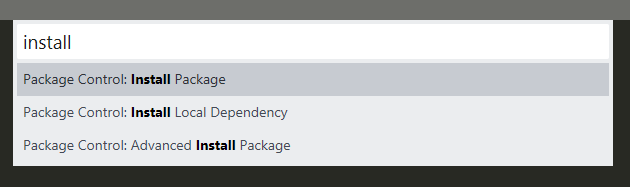
2.输入install,选择关联出来的install package
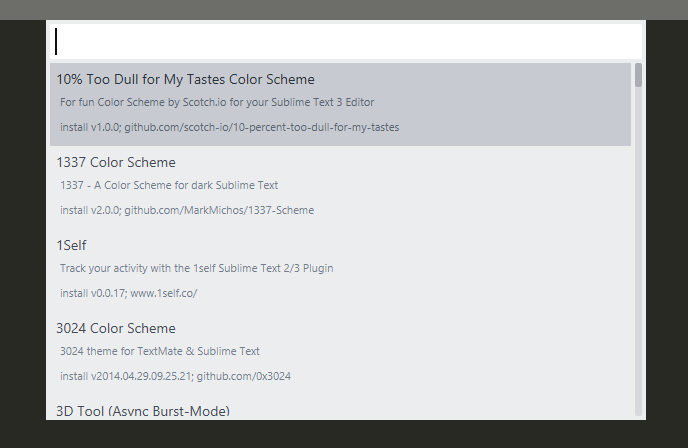
3.输入sublimecodeintel,然后点击列表提示的sublimecodeintel安装
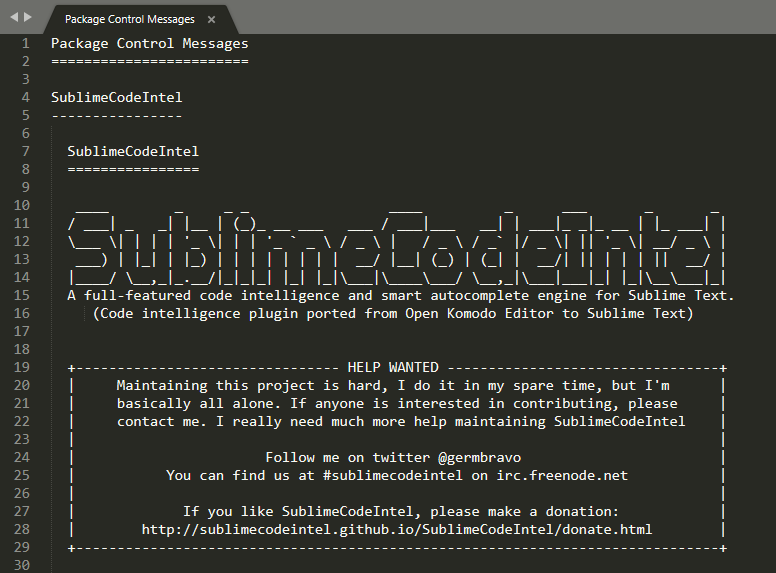
4.安装完成之后,文本框会出现如下显示,或者可以通过【Preferences>Package Settings】中查看到已安装的sublimecodeintel插件
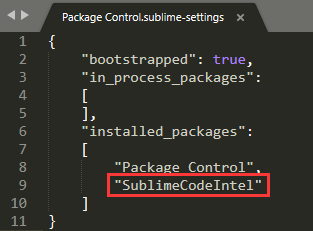
5.打开preferences->packages settings ->Package Control ->Settings-User,检查是否有如下红框代码,如果没有得手动添加
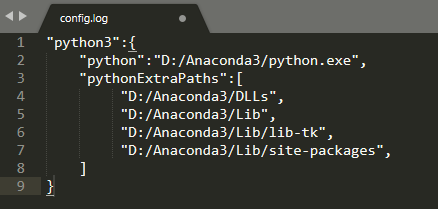
6.点击preferences中的browse Packages,进入SublimeCodeIntel文件夹,在当前的路径下新建.codeintel文件夹(windows中文件命名的时候为 .codeintel. ),之后进入到 .codeintel文件夹中,新建文件“config.log”文件,打开输入(下文以路径“D:\Anaconda3”为例,实际配置时请根据具体安装路径修改):
"python3":{

    "python":"D:/Anaconda3/python.exe",

    "pythonExtraPaths":[

         "D:/Anaconda3/DLLs",

         "D:/Anaconda3/Lib",

         "D:/Anaconda3/Lib/lib-tk",

         "D:/Anaconda3/Lib/site-packages",

    ]

}
如图:
7.保存,重启Sublime Text 3
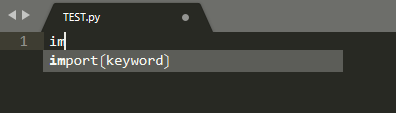
测试
新建文件并保存为.py文件,输入代码测试
SublimeREPL
介绍
添加快捷键后,可直接运行当前文件,非常方便
Launch python in local or remote(1) virtualenv.
Quickly run selected script or launch PDB.
Use SublimeText Python console with history and multiline input.
使用方法
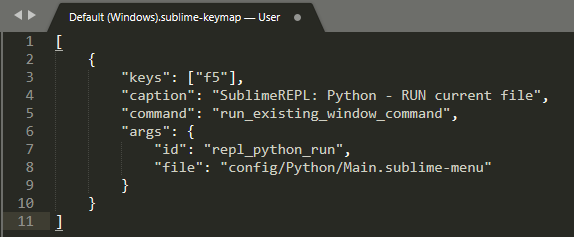
代码粘贴:
[

    {

        "keys": ["f5"],

        "caption": "SublimeREPL: Python - RUN current file",

        "command": "run_existing_window_command",

        "args": {

            "id": "repl_python_run",

            "file": "config/Python/Main.sublime-menu"

        }

    }

]
测试
1、新建test.py文件,例如:
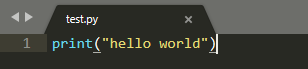
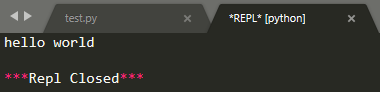
2、上文中SublimeREPL插件设置的快捷键是F5,所以按F5运行成功如下
SublimeTmpl
介绍
安装插件后,可以通过快捷键按照模板快速新建文件
使用方法
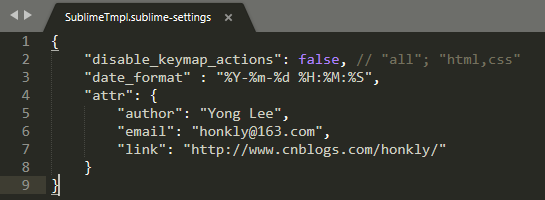
1、安装SublimeTmpl插件后,打开Preferences->Package Settings->SublimeTmpl->Settings User,添加以下内容
{

    "disable_keymap_actions": false, // "all"; "html,css"

    "date_format" : "%Y-%m-%d %H:%M:%S",

    "attr": {

        "author": "Yong Lee",

        "email": "honkly@163.com",

        "link": "http://www.cnblogs.com/honkly/"

    }

}
如图:
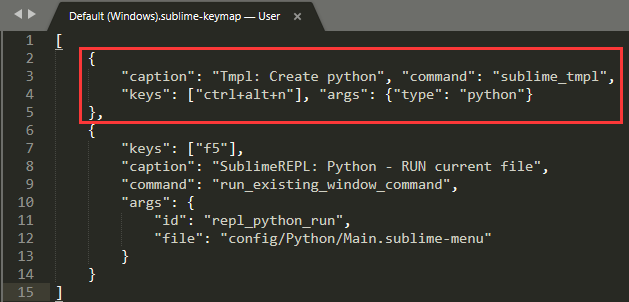
2、添加快捷键,打开Preferences->Key Bindings,添加红框中的快捷键代码
[

    {

        "caption": "Tmpl: Create python", "command": "sublime_tmpl",

        "keys": ["ctrl+alt+n"], "args": {"type": "python"}

    },

    {

        "keys": ["f5"],

        "caption": "SublimeREPL: Python - RUN current file",

        "command": "run_existing_window_command",

        "args": {

            "id": "repl_python_run",

            "file": "config/Python/Main.sublime-menu"

        }

    }

]
如图:
测试
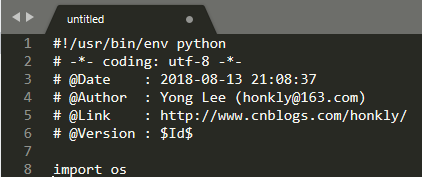
打开Sublime Text 3,上文中SublimeTmpl插件设置的快捷键是"Ctrl+alt+n",按快捷键后成功新建文件如下
ColorSublime
介绍
提供了主题更换功能,可根据个人喜好选择
使用方法
1、安装ColorSublime插件完成后,打开Preferences->Color Scheme...,选择主题

Anaconda
介绍
代码提示等许多功能,必备
安装方法
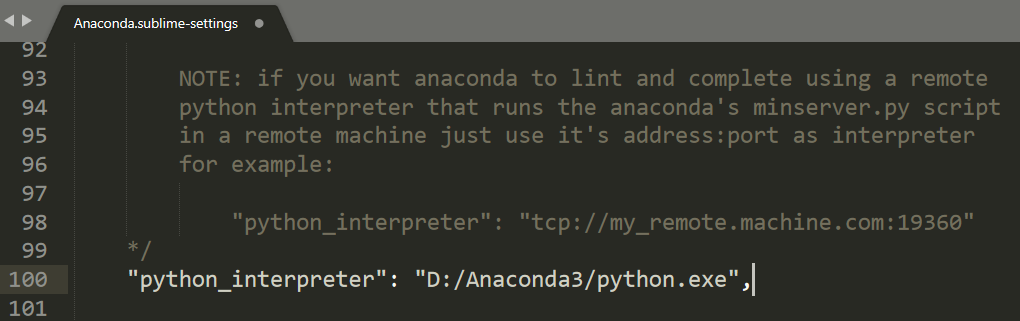
1、Preferences->Package Settings->Anaconda->Settings Default,修改"python_interpreter"为实际Python安装路径
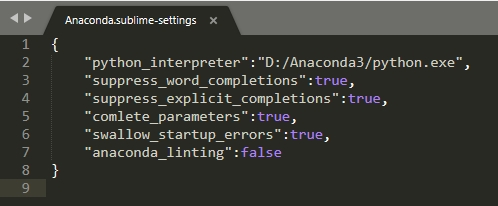
2、Preferences->Package Settings->Anaconda->Settings User,添加如下内容
{

    "python_interpreter":"D:/Anaconda3/python.exe",

    "suppress_word_completions":true,

    "suppress_explicit_completions":true,

    "comlete_parameters":true,

    "swallow_startup_errors":true,

    "anaconda_linting":false

}
如图:
测试
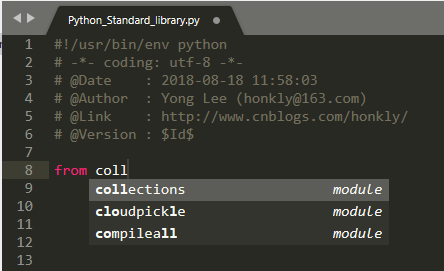
1、打开Sublime Text3,新建任意*.py文件,输入语句测试,如图


	</div>

	<div class="postDesc">posted @ <span id="post-date">2017-03-22 14:18</span> <a href="https://www.cnblogs.com/honkly/">honkly</a> 阅读(<span id="post_view_count">36733</span>) 评论(<span id="post_comment_count">4</span>)  <a href="https://i.cnblogs.com/EditPosts.aspx?postid=6599642" rel="nofollow">编辑</a> <a href="#" onclick="AddToWz(6599642);return false;">收藏</a></div>

</div>

<script type="text/javascript">var allowComments=true,cb_blogId=184628,cb_entryId=6599642,cb_blogApp=currentBlogApp,cb_blogUserGuid='edf8a47d-3bd1-e311-8d02-90b11c0b17d6',cb_entryCreatedDate='2017/3/22 14:18:00';loadViewCount(cb_entryId);var cb_postType=1;</script>
Sublime text 3搭建Python开发环境及常用插件安装 转载的更多相关文章
- Sublime text 3搭建Python开发环境及常用插件安装
参考 https://www.cnblogs.com/honkly/p/6599642.html 一.环境准备 1.官方网站地址 2.Windows 10 3.Sublime Text 3 + 官网 ...
- Sublime text 3搭建Python开发环境
前辈们说的已经很多了,但是自己依旧会出现各种问题,写篇日志记录这次的搭建经验. 1.安装python,我用的是python3.5,可以上官网下载 2.安装Sublime text 3,可以上官网下载 ...
- Sublime Text 2搭建Go开发环境
Sublime Text 2搭建Go开发环境,代码提示+补全+调试 cceevv · 2014-10-11 00:00:06 · 10496 次点击 · 预计阅读时间 3 分钟 · 5分钟之前 开始浏 ...
- 配置Sublime Text 3的Python开发环境
最近的项目是用Python开发自动化测试脚本的,所以使用Python比较多.我用的编辑器是Sublime Text3. Sublime Text 3是一个轻量级的跨平台文字编辑器,一经面世便被认为是一 ...
- Sublime Text 3 搭建 Golang 开发环境
安装Golang go语言主页: https://golang.org/ go语言安装下载: https://golang.org/dl 环境变量设置: GOROOT: GOROOT变量设置go安装的 ...
- Sublime Text 3 搭建Go开发环境(Windows)
一.安装GO 如果已经环境已经配置好,这一步省略.... 1.下载并安装go sdk 2.配置环境变量 (1). 新建 变量名:GOBIN 变量值 :F:\Go\bin (2). 新建 变量名:GOA ...
- Sublime text 3搭建Python-Anaconda开发环境
网络上的教程各种各样,大同小异.自己安装时还是出了些问题,因此总结一篇博文. Sublime Text 是一款轻量级跨平台的文本编辑器,可通过包(Package)扩充自身功能. 有很多搭建python ...
- Sublime Text 2搭建Go开发环境(Windows)
转自:http://blog.csdn.net/love_se/article/details/7754274 下载packcontrol包地址:http://www.imjeff.cn/blog/6 ...
- 配置sublime text 3 的Python开发环境
为了在sublime实现像Python自带idle一样的F5交互功能: 首先安装package control然后install Sublime REPL:然后配置 Preference-->P ...
随机推荐
- bzoj 3624: [Apio2008]免费道路【生成树+贪心】
先把水泥路建生成树,然后加鹅卵石路,这里加的鹅卵石路是一定要用的(连接各个联通块),然后初始化并查集,先把必需的鹅卵石路加进去,然后随便加鹅卵石路直到k条,然后加水泥路即可. 注意判断无解 #incl ...
- [Swift通天遁地]一、超级工具-(2)制作美观大方的环形进度条
★★★★★★★★★★★★★★★★★★★★★★★★★★★★★★★★★★★★★★★★➤微信公众号:山青咏芝(shanqingyongzhi)➤博客园地址:山青咏芝(https://www.cnblogs. ...
- Word Cloud (词云) - R
在前面已经陆续总结了如何用 Python 和 JavaScript 创建词云了,今天要说的是 R.其实 SPSS 和 SAS 的 Word Cloud 扩展模板都是基于 R 实现的. >> ...
- Sequence POJ - 2442
Sequence POJ - 2442 口胡一个结论:就是前i行产生的最小的n个和,一定可以在"前i-1行产生的最小n个和,每一个加上这一行的任意一个数,产生的n2个数"中找到.( ...
- 题解报告:hdu 1754 I Hate It(线段树)
题目链接:http://acm.hdu.edu.cn/showproblem.php?pid=1754 Problem Description 很多学校流行一种比较的习惯.老师们很喜欢询问,从某某到某 ...
- Java 208道面试题及部分答案
---恢复内容开始--- 一.Java 基础 1.JDK 和 JRE 有什么区别? 答:JRE是java运行时环境,包含了java虚拟机,java基础类库.是使用java语言编写的程序运行所需要的软件 ...
- mysql 忘记密码 登陆+修改密码
step1: 苹果->系统偏好设置->最下边点mysql 在弹出页面中 关闭mysql服务(点击stop mysql server) step2: 进入终端输入:cd /usr/local ...
- Vue.js学习笔记--2.基础v-指令
整理自官网教程 -- https://cn.vuejs.org/ 1. v-bind绑定Class与Style a. 绑定Class 语法:v-bind:class="{classname: ...
- CentOS 7 下配置 firewalld(firewall-cmd)实现 NAT 转发 软路由
如果配合 DHCP 服务或实现更多功能. ☼ NAT 转发软路由 开启 NAT 转发之后,只要本机可以上网,不论是单网卡还是多网卡,局域网内的其他机器可以将默认网关设置为已开启 NAT 转发的服务器 ...
- JWT认证阐述
哥发达了,是时候实现一下儿时的梦想了,怡红院开起! 店面门脸装修如何?做生意,谁还没个镇店之宝啊?有请我的店长如花小姐! 没事哈!别怕,扭曲的五官往往都藏着一颗纯洁的心灵. 不管如何吧,我的怡红院算是 ...