
Android OpenGL加入光照和材料属性
转载请注明出处:【huachao1001的专栏:http://blog.csdn.net/huachao1001】
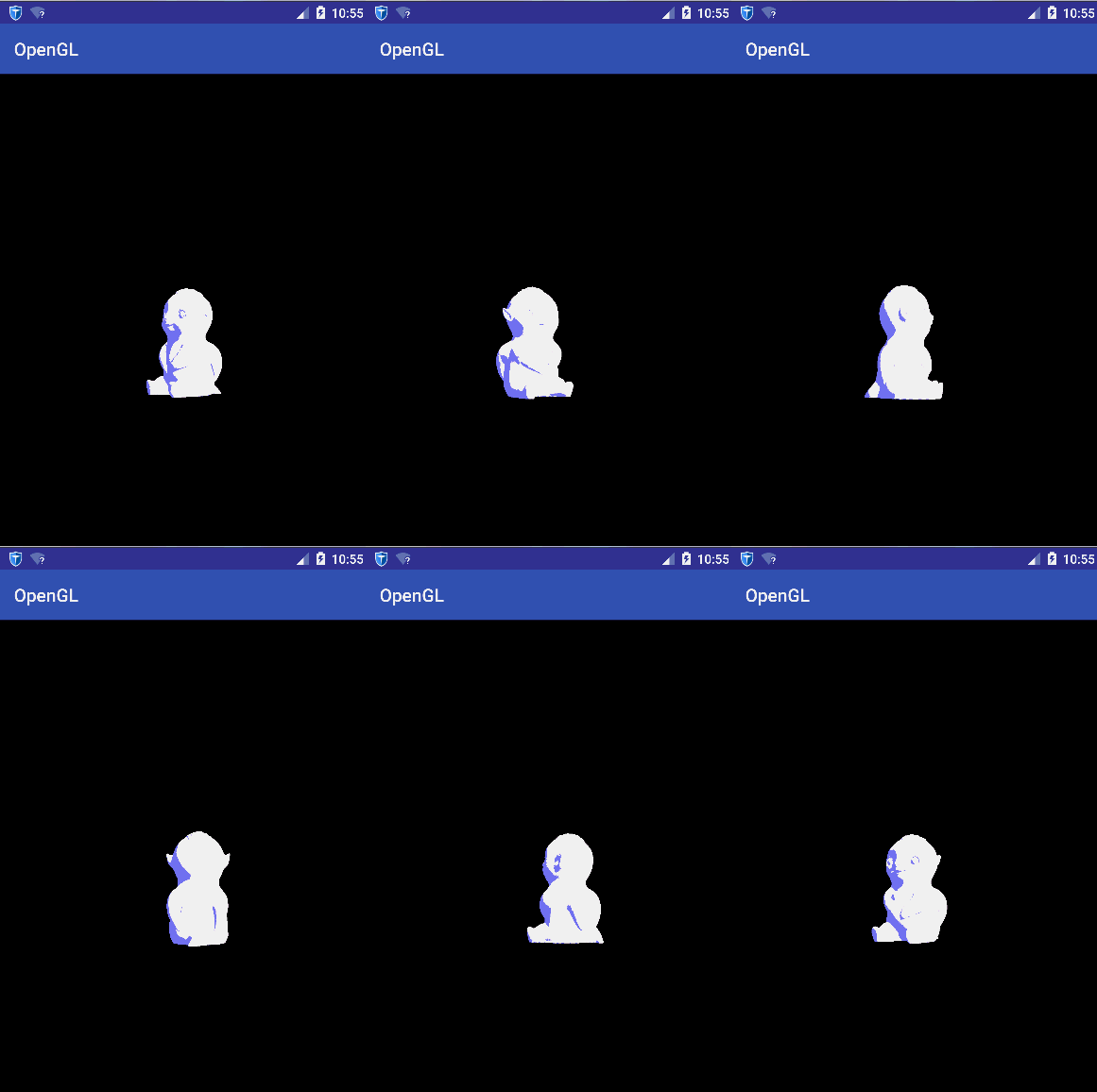
在上一篇文章【 Android OpenGL显示随意3D模型文件 】中。我们学习了怎样读取并显示STL格式的3D文件,可是,最后。看到的并没有加入光照效果。导致尽管模型在旋转,可是我们看到的画面却像一个平面。今天我们開始学习怎样给模型加入灯照效果,以及怎样为模型加入材料属性,使得终于看到的旋转模型真正为3D效果。首先。看看终于效果,例如以下图所示:

1 光照效果
由于我们所做的立体效果是依据真实世界原理来计算的,所以非常有必要去了解在现实世界中。我们所示一个物体有哪些光。
1.1 真实世界中的光照
我们知道,在黑暗中,当我们将手电筒对准某个物体时。我们所示该物体的“亮度”有3种:
- 物体表面发生镜面反射部分(
Specular),通常是白色。- 物体表面发生漫反射部分(
Diffuse),通常是物体表面的颜色。- 物体表面没有照耀到光的部分。即通过环境光(
Ambient)照耀,在黑暗中环境光是黑色。
例如以下图所示(图片出自www.guidebee.info):
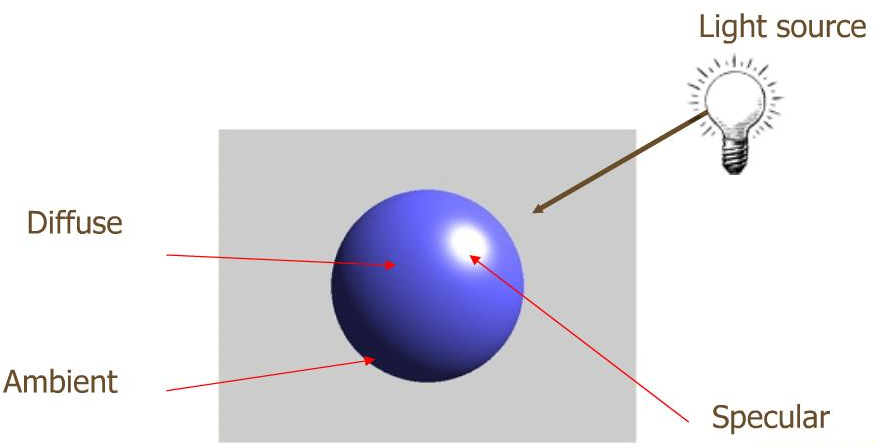
从上图中也能够看出,光源的位置也会影响到我们所示终于画面。
显然,我们仅仅需控制好光源位置、镜面反射颜色、漫反射颜色、环境光颜色这四个參数,就能够做到了。
1.2 Android OpenGL相关API
1.2.1 光源 GL10.GL_LIGHT0
0号光源,该光源的默认颜色为白色,即RGBA为(1.0,1.0,1.0,1.0)。漫反射和镜面反射也为白色。相似的,还有其它光源如GL10.GL_LIGHT1,系统提供了0~7共8种光源。其它的光源默觉得黑色,即RGBA为(0.0,0.0,0.0,1.0).
开启光源也非常easy:
//启用光照功能

gl.glEnable(GL10.GL_LIGHTING);

//开启0号灯

gl.glEnable(GL10.GL_LIGHT0);
1.2.2 设置各种反射光颜色
一旦开启了光照功能,就能够通过glLightfv函数来指定各种反射光的颜色了,glLightfv函数例如以下:
public void glLightfv(int light,int pname, FloatBuffer params)

public void glLightfv(int light,int pname,float[] params,int offset)

public void glLightf(int light,int pname,float param)
当中,
light: 指光源的序号,OpenGL ES能够设置从0到7共八个光源。pname: 光源參数名称,能够有例如以下:
GL_SPOT_EXPONENTGL_SPOT_CUTOFFGL_CONSTANT_ATTENUATIONGL_LINEAR_ATTENUATIONGL_QUADRATIC_ATTENUATIONGL_AMBIENT(用于设置环境光颜色)GL_DIFFUSE(用于设置漫反射光颜色)GL_SPECULAR(用于设置镜面反射光颜色)GL_SPOT_DIRECTIONGL_POSITION(用于设置光源位置)params: 參数的值(数组或是Buffer类型),数组里面含有4个值分别表示R,G,B,A。
指定光源的位置的參数为GL_POSITION,位置的值为(x,y,z,w),假设是平行光则将w 设为0,此时。(x,y,z)为平行光的方向:
1.3 代码实现
在上一篇的基础上,直接改动GLRenderer.java文件。加入一个openLight函数:
public void openLight(GL10 gl) {

    gl.glEnable(GL10.GL_LIGHTING);

    gl.glEnable(GL10.GL_LIGHT0);

    gl.glLightfv(GL10.GL_LIGHT0, GL10.GL_AMBIENT, Util.floatToBuffer(ambient));

    gl.glLightfv(GL10.GL_LIGHT0, GL10.GL_DIFFUSE, Util.floatToBuffer(diffuse));

    gl.glLightfv(GL10.GL_LIGHT0, GL10.GL_SPECULAR, Util.floatToBuffer(specular));

    gl.glLightfv(GL10.GL_LIGHT0, GL10.GL_POSITION, Util.floatToBuffer(lightPosition));

}
另外,分别加入我们设定的各种反射光的颜色:
float[] ambient = {0.9f, 0.9f, 0.9f, 1.0f,};

float[] diffuse = {0.5f, 0.5f, 0.5f, 1.0f,};

float[] specular = {1.0f, 1.0f, 1.0f, 1.0f,};

float[] lightPosition = {0.5f, 0.5f, 0.5f, 0.0f,};
最后,在onSurfaceCreated函数里面调用一下openLight(gl);函数就可以。终于效果例如以下:
2 材料属性
前面我们提到了能够为模型设置不同的材料属性,本节中。我们一起学习怎样为模型设定不同的材料属性。
我们知道,相同是一束光,照在不同颜色材料的物体上面。我们所示是不同的,反射出来的不仅仅颜色不同,光泽也是不同的。
换句话说。不同的材质对终于的渲染效果影响非常大!
材料的属性设置和光源的设置有些相似,用到的函数
public void glMaterialf(int face,int pname,float param)

public void glMaterialfv(int face,int pname,float[] params,int offset)

public void glMaterialfv(int face,int pname,FloatBuffer params)
当中,
face: 在OpenGL ES中仅仅能使用GL_FRONT_AND_BACK,表示改动物体的前面和后面的材质光线属性。pname: 參数类型,这些參数用在光照方程。能够取例如以下值:
GL_AMBIENTGL_DIFFUSEGL_SPECULARGL_EMISSIONGL_SHININESS。param:指定反射的颜色。
跟设置光照相似,设置材料属性首先须要定义各种反射光的颜色:
float[] materialAmb = {0.4f, 0.4f, 1.0f, 1.0f};

float[] materialDiff = {0.0f, 0.0f, 1.0f, 1.0f};//漫反射设置蓝色

float[] materialSpec = {1.0f, 0.5f, 0.0f, 1.0f};然后就是将这些颜色通过glMaterialfv函数设置进去:
public void enableMaterial(GL10 gl) {

    //材料对环境光的反射情况

    gl.glMaterialfv(GL10.GL_FRONT_AND_BACK, GL10.GL_AMBIENT, Util.floatToBuffer(materialAmb));

    //散射光的反射情况

    gl.glMaterialfv(GL10.GL_FRONT_AND_BACK, GL10.GL_DIFFUSE, Util.floatToBuffer(materialDiff));

    //镜面光的反射情况

    gl.glMaterialfv(GL10.GL_FRONT_AND_BACK, GL10.GL_SPECULAR, Util.floatToBuffer(materialSpec));

}当然了,最后也别忘记了在onSurfaceCreated函数中调用 enableMaterial(gl);,最后看看效果:
3 完整的GLRenderer类
最后项目代码就不上传了,直接參考上一篇的文章中的源代码就可以,本位值改动了GLRenderer类,把该类的完整源代码贴上:
package com.hc.opengl;

import android.content.Context;

import android.opengl.GLSurfaceView;

import android.opengl.GLU;

import java.io.IOException;

import javax.microedition.khronos.egl.EGLConfig;

import javax.microedition.khronos.opengles.GL10;

/**

 * Package com.hc.opengl

 * Created by HuaChao on 2016/8/9.

 */

public class GLRenderer implements GLSurfaceView.Renderer {

    private Model model;

    private Point mCenterPoint;

    private Point eye = new Point(0, 0, -3);

    private Point up = new Point(0, 1, 0);

    private Point center = new Point(0, 0, 0);

    private float mScalef = 1;

    private float mDegree = 0;

    public GLRenderer(Context context) {

        try {

            model = new STLReader().parserBinStlInAssets(context, "huba.stl");

        } catch (IOException e) {

            e.printStackTrace();

        }

    }

    public void rotate(float degree) {

        mDegree = degree;

    }

    @Override

    public void onDrawFrame(GL10 gl) {

        // 清除屏幕和深度缓存

        gl.glClear(GL10.GL_COLOR_BUFFER_BIT | GL10.GL_DEPTH_BUFFER_BIT);

        gl.glLoadIdentity();// 重置当前的模型观察矩阵

        //眼睛对着原点看

        GLU.gluLookAt(gl, eye.x, eye.y, eye.z, center.x,

                center.y, center.z, up.x, up.y, up.z);

        //为了能有立体感觉。通过改变mDegree值,让模型不断旋转

        gl.glRotatef(mDegree, 0, 1, 0);

        //将模型放缩到View刚好装下

        gl.glScalef(mScalef, mScalef, mScalef);

        //把模型移动到原点

        gl.glTranslatef(-mCenterPoint.x, -mCenterPoint.y,

                -mCenterPoint.z);

        //===================begin==============================//

        //同意给每一个顶点设置法向量

        gl.glEnableClientState(GL10.GL_NORMAL_ARRAY);

        // 同意设置顶点

        gl.glEnableClientState(GL10.GL_VERTEX_ARRAY);

        // 同意设置颜色

        //设置法向量数据源

        gl.glNormalPointer(GL10.GL_FLOAT, 0, model.getVnormBuffer());

        // 设置三角形顶点数据源

        gl.glVertexPointer(3, GL10.GL_FLOAT, 0, model.getVertBuffer());

        // 绘制三角形

        gl.glDrawArrays(GL10.GL_TRIANGLES, 0, model.getFacetCount() * 3);

        // 取消顶点设置

        gl.glDisableClientState(GL10.GL_VERTEX_ARRAY);

        //取消法向量设置

        gl.glDisableClientState(GL10.GL_NORMAL_ARRAY);

        //=====================end============================//

    }

    @Override

    public void onSurfaceChanged(GL10 gl, int width, int height) {

        // 设置OpenGL场景的大小,(0,0)表示窗体内部视口的左下角,(width, height)指定了视口的大小

        gl.glViewport(0, 0, width, height);

        gl.glMatrixMode(GL10.GL_PROJECTION); // 设置投影矩阵

        gl.glLoadIdentity(); // 设置矩阵为单位矩阵。相当于重置矩阵

        GLU.gluPerspective(gl, 45.0f, ((float) width) / height, 1f, 100f);// 设置透视范围

        //下面两句声明,以后全部的变换都是针对模型(即我们绘制的图形)

        gl.glMatrixMode(GL10.GL_MODELVIEW);

        gl.glLoadIdentity();

    }

    @Override

    public void onSurfaceCreated(GL10 gl, EGLConfig config) {

        gl.glEnable(GL10.GL_DEPTH_TEST); // 启用深度缓存

        gl.glClearColor(0f, 0f, 0f, 0f);// 设置深度缓存值

        gl.glDepthFunc(GL10.GL_LEQUAL); // 设置深度缓存比較函数

        gl.glShadeModel(GL10.GL_SMOOTH);// 设置阴影模式GL_SMOOTH

        //开启光

        openLight(gl);

        enableMaterial(gl);

        float r = model.getR();

        //r是半径。不是直径,因此用0.5/r能够算出放缩比例

        mScalef = 0.5f / r;

        mCenterPoint = model.getCentrePoint();

    }

    float[] ambient = {0.9f, 0.9f, 0.9f, 1.0f};

    float[] diffuse = {0.5f, 0.5f, 0.5f, 1.0f};

    float[] specular = {1.0f, 1.0f, 1.0f, 1.0f};

    float[] lightPosition = {0.5f, 0.5f, 0.5f, 0.0f};

    public void openLight(GL10 gl) {

        gl.glEnable(GL10.GL_LIGHTING);

        gl.glEnable(GL10.GL_LIGHT0);

        gl.glLightfv(GL10.GL_LIGHT0, GL10.GL_AMBIENT, Util.floatToBuffer(ambient));

        gl.glLightfv(GL10.GL_LIGHT0, GL10.GL_DIFFUSE, Util.floatToBuffer(diffuse));

        gl.glLightfv(GL10.GL_LIGHT0, GL10.GL_SPECULAR, Util.floatToBuffer(specular));

        gl.glLightfv(GL10.GL_LIGHT0, GL10.GL_POSITION, Util.floatToBuffer(lightPosition));

    }

    float[] materialAmb = {0.4f, 0.4f, 1.0f, 1.0f,};

    float[] materialDiff = {0.0f, 0.0f, 1.0f, 1.0f,};

    float[] materialSpec = {1.0f, 0.5f, 0.0f, 1.0f,};

    public void enableMaterial(GL10 gl) {

        //材料对环境光的反射情况

        gl.glMaterialfv(GL10.GL_FRONT_AND_BACK, GL10.GL_AMBIENT, Util.floatToBuffer(materialAmb));

        //散射光的反射情况

        gl.glMaterialfv(GL10.GL_FRONT_AND_BACK, GL10.GL_DIFFUSE, Util.floatToBuffer(materialDiff));

        //镜面光的反射情况

        gl.glMaterialfv(GL10.GL_FRONT_AND_BACK, GL10.GL_SPECULAR, Util.floatToBuffer(materialSpec));

    }

}
最后感谢大家的关注,欢迎关注huachao1001的博客, viewmode=list">http://blog.csdn.net/huachao10019
Android OpenGL加入光照和材料属性的更多相关文章
- Android OpenGL 编写简单滤镜
Android 上使用Opengl进行滤镜渲染效率较高,比起单纯的使用CPU给用户带来的体验会好很多.滤镜的对象是图片,图片是以Bitmap的形式表示,Opengl不能直接处理Bitmap,在Andr ...
- Android OpenGL ES 开发教程 从入门到精通
感谢,摘自:http://blog.csdn.net/mapdigit/article/details/7526556 Android OpenGL ES 简明开发教程 Android OpenGL ...
- Android OpenGL ES(一)----必备知识
1.手机的坐标空间 我们都知道要想在手机上随心所欲的绘制图形,就必须了解手机的坐标体系.下图就是将坐标映射到手机屏幕的坐标. 图1手机屏幕基本坐标系 2.OpenGL基本图形 在OpenGL里,只能绘 ...
- EGL接口介绍-----Android OpenGL ES底层开发
引自:http://www.cnitblog.com/zouzheng/archive/2011/05/30/74326.html EGL 是 OpenGL ES 和底层 Native 平台视窗系统之 ...
- Android OpenGL ES .介绍
引自:http://blog.csdn.net/hgl868/article/details/6971624 1. OpenGL ES 简介 Android 3D引擎采用的是OpenGL ES. ...
- Android OpenGL ES(七)基本几何图形定义 .
在前面Android OpenGL ES(六):创建实例应用OpenGLDemos程序框架 我们创建了示例程序的基本框架,并提供了一个“Hello World”示例,将屏幕显示为红色. 本例介绍Ope ...
- 【Android】一道Android OpenGL笔试题
一道Android OpenGL笔试题 SkySeraph May. 5th 2016 Email:skyseraph00@163.com 更多精彩请直接访问SkySeraph个人站点:www.sky ...
- android opengl
引用:http://weimingtom.iteye.com/blog/1616972 二维坐标系变换为原点在左上角(测试用) * GLES * JOGL * LWJGL * libgdx(使用g2d ...
- Xamarin Android提示找不到资源属性定义
Xamarin Android提示找不到资源属性定义 错误信息:”Resource.Attribute”未包含”actonBarSize”的定义Xamarin Android经常会出现找不到资源属性的 ...
随机推荐
- OpenCL学习笔记(一):摩尔定律,异构计算与OpenCL初印象
欢迎转载,转载请注明:本文出自Bin的专栏blog.csdn.net/xbinworld. 技术交流QQ群:433250724,欢迎对算法.技术.应用感兴趣的同学加入. 关于摩尔定律: 摩尔定律19 ...
- Science14年的聚类论文——Clustering by fast search and find of density peaks
欢迎转载,转载请注明:本文出自Bin的专栏blog.csdn.net/xbinworld. 这是一个比较新的聚类方法(文章中没看见作者对其取名,在这里我姑且称该方法为local density clu ...
- 【hdoj_2082】找单词
题目:http://acm.hdu.edu.cn/showproblem.php?pid=2082 此题采用母函数的知识求解,套用母函数模板即可: http://blog.csdn.NET/ten_s ...
- Linux rsync数据定时增量备份
一.安装rsync服务端 1.查看是否安装rsync ps -ef | grep rsync 系统一般默认已安装,安装方法: yum -y install rsync 2.添加配置文件 rsync没有 ...
- 28、Flask实战第28天:cms后台模板渲染
这节开始,我们需要用到前端模板.^_^..如果需要模板素材的同学,可以点击博客的右侧二维码进行打赏(10元),截图发送到邮箱463951510@qq.com,写明索取flask论坛素材即可,博主收到邮 ...
- Linux基础系列-Day2
基础命令(文件内容管理) 1.cat:在当前终端显示文本文件内容 格式:cat [文件路径] -n 从1开始对所有输出的行数编号 -b 和-n相似,只不过对于空白行不编号:2.head:从文件内容开头 ...
- phongap开发中安卓平台上如何调用第三方播放器来播放HLS视频
前文曾经讲了关于在安卓平台上利用phonegap开发播放HLS的解决方案,其实最好的方案就是自己针对HLS视频开发自己的播放器,但是开发播放器是一个浩大的工程,必须对原生安卓开发非常熟悉,并且对视频播 ...
- java.lang.NegativeArraySizeException
两台android设备发送图片. 发送端: Socket socket = null; try { socket = new Socket(ip, 8888); byte[] bytes = Scre ...
- response (响应对象)
一.response响应过程 在去发送一个请求时, 会找到tomcat引擎 引擎会找到对应的web应用,并且会创建request对象和response对象 找到应用后, 会执行应用的web.xml再去 ...
- [BZOJ2337][HNOI2011]XOR和路径(概率+高斯消元)
直接不容易算,考虑拆成位处理. 设f[i]表示i到n的期望路径异或和(仅考虑某一位),则$f[y]=\sum\limits_{exist\ x1\to y=0}\frac{f[x1]}{d[x1]}+ ...