
iOS 新手引导页图片适配及其尺寸大全
早期新手引导页只需要几张图片就可以解决了,随着屏幕尺寸的的越来越多,新手引导页的尺寸适配起来越来越麻烦,否则就会出现尺寸不匹配,图片被拉伸的情况
目前应该是有2种方法来解决这个问题
方法1:
根据每款手机的分辨率来选择需要的图片尺寸
if(分辨率1){
图片1
}else if(分辨率2){
图片2
}else if(分辨率3){
图片3
} .....
这种方式可以确实可以解决问题,就是太麻烦,太多的ifelse逻辑代码
方法2:
使用Assets.xcassets来管理引导页图片,将指定分辨率的图片放入指定的位置,使用时只需要拿到图片名,图片会根据分辨率自动选取匹配的图片 有点像@2x @3x图片自动管理机制
具体实现有以下几个步骤:
1.创建一个LaunchImage类型的图片集合
2.将创建的LaunchImage.launchimage从命名为first_open_01.imageset
3.根据分辨率将指定图片拖入到指定位置
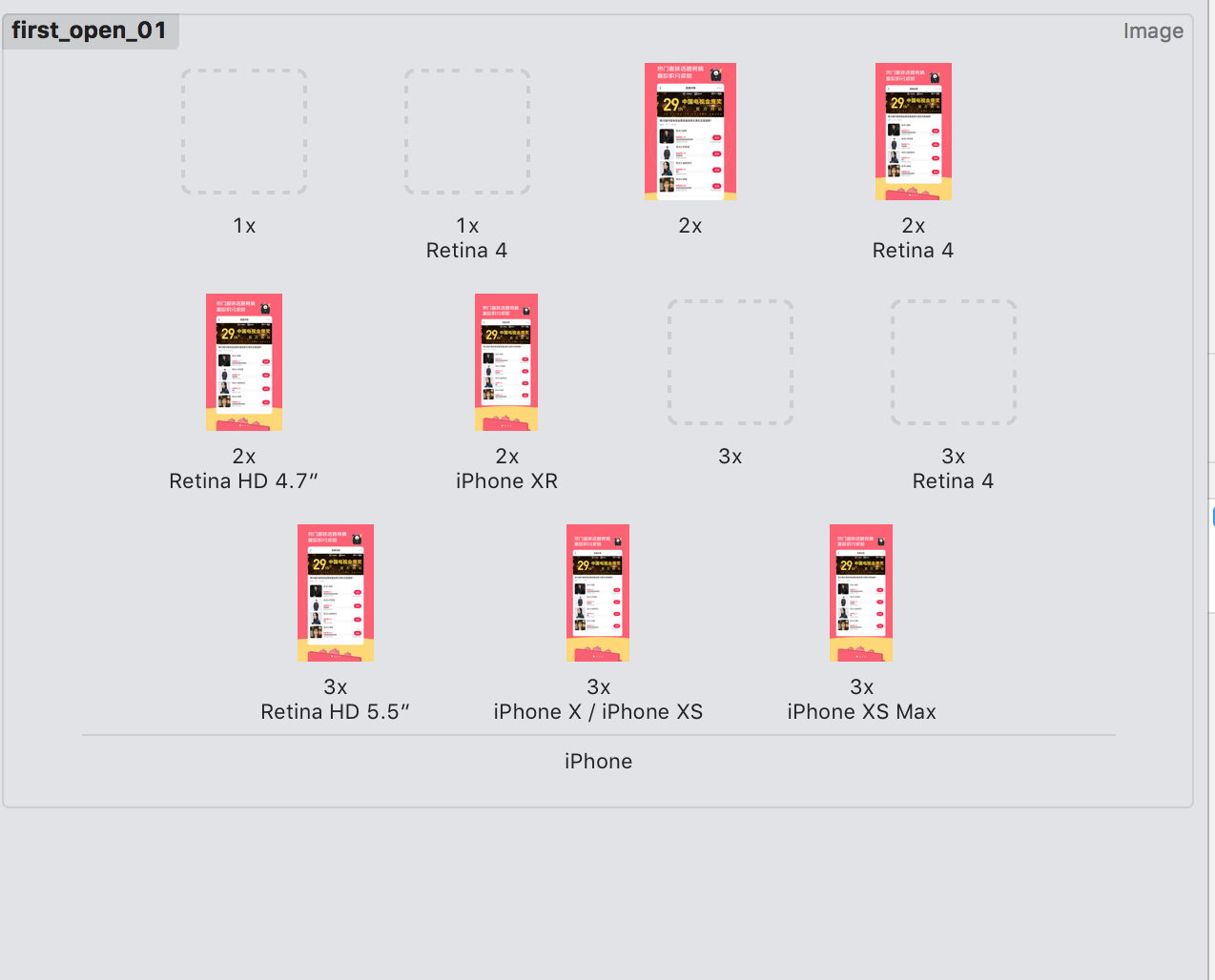
4.由于有引导页有多张图片,可以使用同样方法创建多个first_open_02.imageset,first_open_03.imageset,first_open_04.imageset等
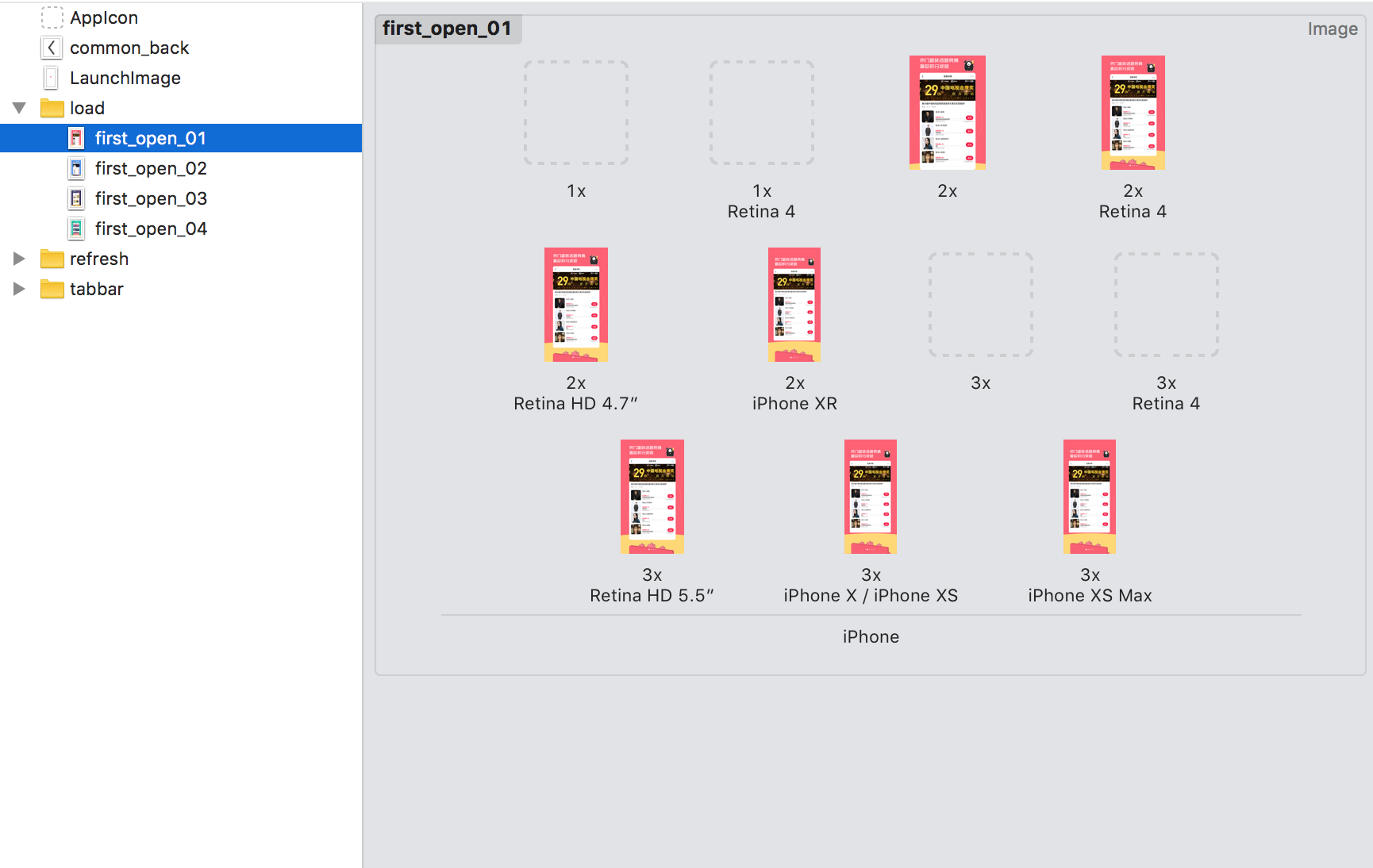
对应尺寸这里绘制了一张表(markdown格式):
| 尺寸 | 分辨率 | scale | 型号 | 对应机型 |
|---|---|---|---|---|
| 3.5'' | 640x960 | @2x | 2x | iPhone4及其以下 |
| 4.0'' | 640×1136 | @2x | Retina 4 | iPhone5/iPhone5s/iPhoneSE |
| 4.7'' | 750×1334 | @2x | Retina 4.7'' | iPhone6/iPhone6s/iPhone7/iPhone7s/iPhone8/iPhone8s |
| 5.5'' | 1242×2208 | @3x | Retina 5.5'' | iPhone6P/iPhone7P/iPhone8P |
| 5.8'' | 1125×2436 | @3x | iPhone X/iPhone XS | iPhoneX/iPhoneXs |
| 6.1'' | 828x1792 | @2x | iPhoneXR | iPhoneXR |
| 6.5'' | 1242x2688 | @3x | iPhoneX Max | iPhoneX Max |
swift版本引导页代码如下:
//

//  HXQNewFeaturesVC.swift

//  t1

//

//  Created by Tiny on 2018/10/25.

//  Copyright © 2018年 hxq. All rights reserved.

//  版本新特性

import UIKit

class HXQNewFeaturesVC: HXQBaseVC {

    var scrollView = UIScrollView()

    lazy var skipBtn:UIButton = {

        let skipBtn = UIButton()

        skipBtn.backgroundColor = UIColor(white:0, alpha: 0.3)

        skipBtn.setTitle("跳过", for: .normal)

        skipBtn.setTitleColor(.white, for: .normal)

        skipBtn.titleLabel?.font = UIFont.systemFont(ofSize: 14)

        skipBtn.layer.cornerRadius = 15

        skipBtn.layer.masksToBounds = true

        skipBtn.layer.borderColor = UIColor.white.cgColor

        skipBtn.layer.borderWidth = 1.0

        skipBtn.addTarget(self, action: #selector(jumpToRoot), for: .touchUpInside)

        return skipBtn

    }()

    override func viewDidLoad() {

        super.viewDidLoad()

        setupUI()

    }

    func setupUI(){

        scrollView.backgroundColor = .white

        scrollView.showsHorizontalScrollIndicator = false

        scrollView.isPagingEnabled = true

        scrollView.bounces = false

        view.addSubview(scrollView)

        scrollView.snp.makeConstraints { (make) in

            make.edges.equalToSuperview()

        }

        //5张图片

        var last:UIImageView? = nil

        for i in 0..<4 {

            let imgView = UIImageView()

            imgView.image = UIImage(named: "first_open_0\(i+1)")

            scrollView.addSubview(imgView)

            imgView.snp.makeConstraints { (make) in

                if last == nil{

                    make.left.equalToSuperview()

                }else{

                    make.left.equalTo(last!.snp.right)

                }

                make.width.equalToSuperview()

                make.height.equalToSuperview()

                make.top.equalToSuperview()

            }

            last = imgView

        }

        //更新scrollView contentSize

        scrollView.snp.remakeConstraints { (make) in

            make.top.bottom.left.equalToSuperview()

            make.right.equalTo(last!.snp.right)

        }

        //设置跳过button

        view.addSubview(skipBtn)

        skipBtn.snp.makeConstraints { (make) in

            make.top.equalToSuperview().offset(30)

            make.right.equalToSuperview().offset(-30)

            make.size.equalTo(CGSize(width: 60, height: 30))

        }

    }

    @objc func jumpToRoot(){

        //拿到当前的delegate

        guard let window = UIApplication.shared.delegate?.window else{

            fatalError("获取window失败")

        }

        window?.rootViewController = ViewController()

    }

}
转载请标注来源:https://www.cnblogs.com/qqcc1388/p/9895346.html
iOS 新手引导页图片适配及其尺寸大全的更多相关文章
- ios开发之--新手引导页图片适配方案
1,图片适配,最早以前是自己命名规范,例如@1x,@2x,@3x等,3套图基本上就够用了 2,在iPhone X之后,需要适配的图就多了,因为分辨率增多了,屏幕尺寸也增多了 3,尺寸 :640*960 ...
- 关于图片适配不同尺寸的image View(实战)
分享人:广州华软 佐罗 一. 前言 在前端开发过程中,设计稿中往往只提供一张图片,但是app内需要用到的尺寸各种各样. 同时图片不仅是信息的直接表达,也会为网站起到美观点缀的作用,图片的变形.过分裁切 ...
- iOS新手引导页的实现,源码。
/*.在Main.storyboard中找到,ScrollView和PageControl并添加到ViewController中. .在ScrollView中添加ImageView,新手引导页有几个图 ...
- 【iOS 开发】iOS 开发 简介 (IOS项目文件 | MVC 模式 | 事件响应机制 | Storyboard 控制界面 | 代码控制界面 | Retina 屏幕图片适配)
一. iOS 项目简介 1. iOS 文件简介 创建一个 HelloWorld 项目, 在这个 IOS 项目中有四个目录 : 如下图; -- HelloWorldTests 目录 : 单元测试相关的类 ...
- iOS 实现启动屏动画(Swift实现,包含图片适配)
代码地址如下:http://www.demodashi.com/demo/12090.html 准备工作 首先我们需要确定作为宣传的图片的宽高比,这个一般是与 UI 确定的.一般启动屏展示会有上下两部 ...
- iOS 4s-6Plus屏幕自动适配及颜色转换为十六进制
iOS各种屏幕自动适配及颜色转换为十六进制 ★★★XLJMatchScreen自动适配屏幕★★★ 支持pod导入 pod 'XLJScreenMatching', '~> 1.0.3' 如果发现 ...
- iOS WKWebview 网页开发适配指南
iOS WKWebview 网页开发适配指南 微信iOS客户端将于2017年3月1日前逐步升级为WKWebview内核,需要网页开发者提前做好网站的兼容检查和适配.如有问题,可参考文末联系方式,向我们 ...
- iOS杂谈-图片拉伸的实现
如上图是一个按钮的背景图,在Android上,很多图片资源都是类似这样子的,但是由于按钮的高度及宽度与图片的世纪尺寸不同,所以需要采用9patch来实现拉伸处理, 可参考:http://www.cnb ...
- iOS系统下 的手机屏幕尺寸 分辨率 及系统版本 总结
今天 我对iOS系统下 的手机屏幕尺寸 分辨率 及系统版本做了一次系统总结 供大家参考. 首先 是系统: 随着iOS 系统不断升级,现在已经到iOS7.0了, 并且TA有了很多新变化,最震撼的 ...
随机推荐
- UML类图几种关系的总结 【转】
在UML类图中,常见的有以下几种关系:泛化(Generalization), 实现(Realization),关联(Association),聚合(Aggregation),组合(Compositi ...
- unity statics window fps原理
https://forum.unity.com/threads/is-unity-fps-count-wrong-or-am-i-missing-something.150139/ 看了下这个fps ...
- 入门教程: JS认证和WebAPI
转自:http://www.jianshu.com/p/fde63052a3a5 本教程会介绍如何在前端JS程序中集成IdentityServer.因为所有的处理都在前端,我们会使用一个JS库oidc ...
- 算法笔记_085:蓝桥杯练习 9-3摩尔斯电码(Java)
目录 1 问题描述 2 解决方案 1 问题描述 问题描述 摩尔斯电码破译.类似于乔林教材第213页的例6.5,要求输入摩尔斯码,返回英文.请不要使用"zylib.h",只能使用 ...
- Hashtable insert failed. Load factor too high. The most common cause is multiple threads writing to the Hashtable simultaneously
暂时也没准确定位到问题 https://support.microsoft.com/zh-cn/help/2803754/hotfix-rollup-2803754-is-available-for- ...
- C语言-结构体内存对齐
C语言结构体对齐也是老生常谈的话题了.基本上是面试题的必考题.内容虽然很基础,但一不小心就会弄错.写出一个struct,然后sizeof,你会不会经常对结果感到奇怪?sizeof的结果往往都比你声明的 ...
- php fpm安装curl后,nginx出现connect() to unix:/var/run/php5-fpm.sock failed (13: Permission denied)的错误
这里选择直接apt-get安装,因为比起自己编译简单多了,不需要自己配置什么 #sudo apt-get install curl libcurl3 libcurl3-dev php5-curl 安装 ...
- centos 基础环境配置
1,安装EPEL的yum源 EPEL 是 Extra Packages for Enterprise Linux 的缩写(EPEL),是用于 Fedora-based Red Hat Enterpri ...
- Android 4.4KitKat AudioTrack 流程分析
Android Audio 系统的主要内容: AudioManager:这个主要是用来管理Audio系统的,需要考虑整个系统上声音的策略问题,例如来电话铃声,短信铃声等,主要是策略上的问题. Audi ...
- Js日常笔记之数组
1.Array构造函数有一个很大的问题,就是不同的参数,会导致它的行为不一致,es6好像专门为此对数组有升级 因此,不建议使用new Array生成新数组,直接使用数组字面量[...]是更好的做法. ...