
iOS 实现启动屏动画(Swift实现,包含图片适配)
准备工作
首先我们需要确定作为宣传的图片的宽高比,这个一般是与 UI 确定的。一般启动屏展示会有上下两部分,上面是宣传图片,下面是 App 的 Logo。
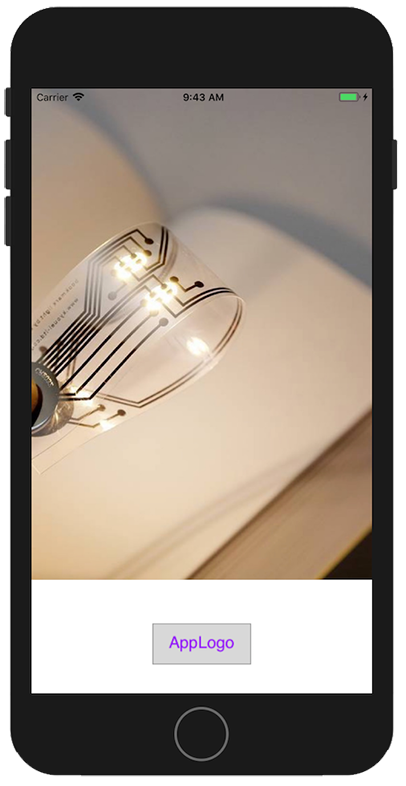
实现思路
在 LaunchScreen 结束后,在 AppDelegate 中将 rootViewController 指向展示广告用的 AdViewController,在AdViewController 中设置一段时间后自己销毁,并提供回调方法在 AppDelegate 中将 rootViewController 指向 App 真正的首页。
文件目录结构
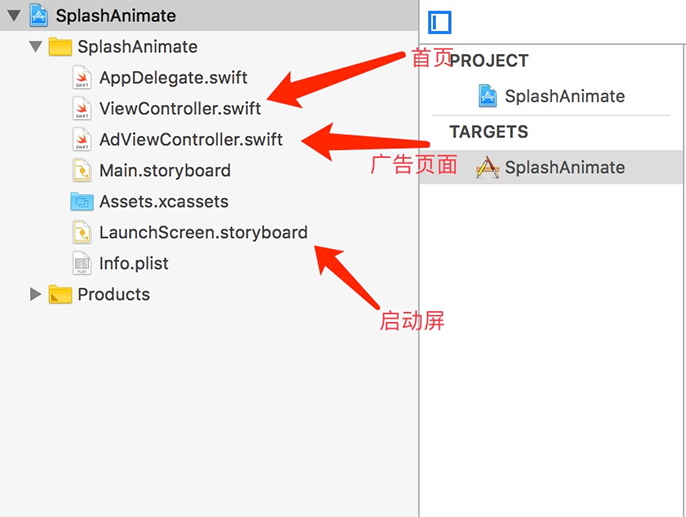
实现细节
- 新建一个 AdViewController 用于放置广告宣传等展示.注意有一个回调方法。
class AdViewController: UIViewController {

			// 用于 AdViewController 销毁后的回调

			var completion: (() -> Void)?

			var adImage: UIImage?

			var adView: UIImageView?

			override func viewDidLoad() {

				// ....

			}

}
在 ViewDidLoad 方法中配置广告图,同时判断 iPhoneX的特殊情况
```Swift

override func viewDidLoad() {

			super.viewDidLoad()

			var adViewHeight = (1040 / 720) * screenWidth

			var imageName = "start_page"

			if UIDevice.isiPhoneX() {

					adViewHeight = (1920 / 1124) * screenWidth

					imageName = "start_page_x"

			}

			adView = UIImageView(frame: CGRect(x: 0, y: 0, width: screenWidth, height: adViewHeight))

			adView?.image = UIImage(named: imageName)

			adView?.contentMode = .scaleAspectFill

			self.view.addSubview(adView!)

			let bottomHolderView = UIView(frame: CGRect(x: 0, y: screenHeight-120, width: screenWidth, height: 120))

			self.view.addSubview(bottomHolderView)

			let logo = UIImageView(frame: CGRect(x: (screenWidth-120)/2, y: (120-50)/2, width: 120, height: 50))

			logo.image = UIImage(named: "start_logo")

			bottomHolderView.addSubview(logo)

			let time: TimeInterval = 1.0

			DispatchQueue.main.asyncAfter(deadline: DispatchTime.now() + time) {

				self.dismissAdView()

			}

}

```
上面代码中有几个注意的:
因为图片要撑满屏幕的宽度,所以宽度是固定的,根据图片的高宽比,算出图片实际应有的高度,这样图片可以在各个尺寸的 iPhone 中才不会因为拉伸而变形。但是因为 iPhoneX 特殊的宽高比,所以还是要为它特定一张图片,不然即使图片在 iPhoneX 上不变形,图片所占的高度会太小,或者顶部被刘海遮挡内容而不美观。
```Swift

var adViewHeight = (1040 / 720) * screenWidth

var imageName = "start_page"

if UIDevice.isiPhoneX() {

	adViewHeight = (1920 / 1124) * screenWidth

	imageName = "start_page_x"

}

```
上面判断是否为 iPhoneX 我是在 UIDevice 里扩展了一个方法:
extension UIDevice {

    public static func isiPhoneX() -> Bool {

        if UIScreen.main.bounds.height == 812 {

            return true

        }

        return false

    }

}
还有注意在执行销毁时调用回调方法
let time: TimeInterval = 1.0

DispatchQueue.main.asyncAfter(deadline: DispatchTime.now() + time) {

		self.dismissAdView()

}
- 在 AppDelegate 中 didFinishLaunchingWithOptions 方法中调用下面的 setUpWindowAndRootView() 来管理页面展示
extension AppDelegate {

			func setUpWindowAndRootView() {

				window = UIWindow(frame: UIScreen.main.bounds)

				window!.backgroundColor = UIColor.white

				window!.makeKeyAndVisible()

				let adVC = AdViewController()

				adVC.completion = {

					let vc = ViewController()

					vc.adView = adVC.view

					self.window!.rootViewController = vc

				}

				window!.rootViewController = adVC

			}

}
注意在 AdViewController 销毁的回调方法中,将 AdViewController 的 view 传给真正的首页,让首页来执行动画
adVC.completion = {

			let vc = ViewController()

			// 将 AdViewController 的 view 传给真正的首页,让首页来执行动画

			vc.adView = adVC.view

			self.window!.rootViewController = vc

}
- 在首页 ViewController 里我们有如下方法来执行 AdViewController 的销毁动画,这里配置的动画是常见的扩大渐变消失
private var advertiseView: UIView?

    var adView: UIView? {

        didSet {

            advertiseView = adView!

            advertiseView?.frame = self.view.bounds

            self.view.addSubview(advertiseView!)

            UIView.animate(withDuration: 1.5, animations: { [weak self] in

                self?.advertiseView?.transform = CGAffineTransform(scaleX: 1.2, y: 1.2)

                self?.advertiseView?.alpha = 0

            }) { [weak self] (isFinish) in

                self?.advertiseView?.removeFromSuperview()

                self?.advertiseView = nil

            }

        }

    }
至此,一个简单的启动屏动画就完成了,下面可以看看效果图:

iOS 实现启动屏动画(Swift实现,包含图片适配)
注:本文著作权归作者,由demo大师代发,拒绝转载,转载需要作者授权
iOS 实现启动屏动画(Swift实现,包含图片适配)的更多相关文章
- [UWP小白日记-10]程序启动屏(ios解锁既视感)
讲一下 微软爸爸的开发者大会2016又暴了个表达式动画和Windows.UI.Composition的API,好叼的样子. 官方示例库GitHub 目前是懵逼状态,好复杂.脑细胞已经在地府排队了. ( ...
- React Native(ios)项目中logo,启动屏设置
由于logo和启动屏尺寸多,react native(ios)中没有命令可以自动生成各种的尺寸,所以可以使用以下办法:在ionic项目中生成(使用命令:ionic resources)后,再粘贴到re ...
- 马蜂窝 iOS App 启动治理:回归用户体验
增长.活跃.留存是移动 App 的常见核心指标,直接反映一款 App 甚至一个互联网公司运行的健康程度和发展动能.启动流程的体验决定了用户的第一印象,在一定程度上影响了用户活跃度和留存率.因此,确保启 ...
- iOS 9 分屏多任务:入门(中文版)
本文转载至 http://www.cocoachina.com/ios/20150714/12555.html 本文由钢铁侠般的卿哥(微博)翻译自苹果官方文档:Adopting Multitaskin ...
- iOS自定义转场动画实战讲解
iOS自定义转场动画实战讲解 转场动画这事,说简单也简单,可以通过presentViewController:animated:completion:和dismissViewControllerA ...
- iOS四种多线程(swift和oc)
在这篇文章中,我将为你整理一下 iOS 开发中几种多线程方案,以及其使用方法和注意事项.当然也会给出几种多线程的案例,在实际使用中感受它们的区别.还有一点需要说明的是,这篇文章将会使用 Swift 和 ...
- iOS 自定义转场动画
代码地址如下:http://www.demodashi.com/demo/12955.html 一.总效果 本文记录分享下自定义转场动画的实现方法,具体到动画效果:新浪微博图集浏览转场效果.手势过渡动 ...
- IOS程序启动原理
1.Info.plist 建立一个工程后,会在Supporting files文件夹下看到一个“工程名-Info.plist”的文件,该文件对工程做一些运行期的配置,非常重要,不能删除 常见属性(红色 ...
- iOS检测用户截屏并获取所截图片
iOS检测用户截屏并获取所截图片 微信可以检测到用户截屏行为(Home + Power),并在稍后点击附加功能按钮时询问用户是否要发送刚才截屏的图片,这个用户体验非常好.在iOS7之前, 如果用户截屏 ...
随机推荐
- qfish/Bee-Xcode-Template
https://github.com/qfish/Bee-Xcode-Template Bee-Xcode-Template Xcode Template for BeeFramework. You ...
- 《Linux命令、编辑器与shell编程》第三版 学习笔记---002
<Linux命令.编辑器与shell编程>第三版 学习笔记---001 Linux命令.编辑器与shell编程 Shell准备 1.识别Shell类型 echo $0 echo $BAS ...
- oracle 批量改temp/data/redo file的路径
批量生成修改路径的脚本.select 'alter database rename file ''' || name ||'''' || ' to '''|| substr(name,0,instr( ...
- 【linux高级程序设计】(第十五章)UDP网络编程应用 3
UDP组播通信 组播IP地址: D类IP地址 1110.********** 224.0.0.1 ~ 239.255.255.255 组播MAC地址:低23位,直接对应IP地址, 从右数第24位为 ...
- Codeforces538F A Heap of Heaps(函数式线段树)
题意:给你一个数组a[n],对于数组每次建立一个完全k叉树,对于每个节点,如果父节点的值比这个节点的值大,那么就是一个违规点,统计出1~n-1完全叉树下的违规点的各自的个数. 一个直觉的思想就是暴力, ...
- Jmeter插件之PerfMon监控插件使用说明
PerfMon是Jmeter用来监控系统资源的一款插件,可以用来监控系统的cpu.内存.I/O等性能指标. 首先是Jmeter的插件安装,需要先下载JMeter Plugins Manager这个插件 ...
- 数学【p2613】 【模板】有理数取余(费马小定理)
题目描述 给出一个有理数 c=a/b ,求 c mod 19260817的值. 说明 对于所有数据, 0≤a,b≤10^10001 分析: 一看题 这么短 哇简单!况且19260817还是个素数!(美 ...
- 洛谷—— P3908 异或之和
https://www.luogu.org/problemnew/show/P3908 题目描述 求1 \bigoplus 2 \bigoplus\cdots\bigoplus N1⨁2⨁⋯⨁N 的值 ...
- BZOJ2038 [2009国家集训队]小Z的袜子(hose)(莫队算法)
神奇的莫队算法,用来解决可离线无修改的区间查询问题: 首先对原序列进行分块,√n块每块√n个: 然后对所有查询的区间[l,r]进行排序,首先按l所在的块序号升序排序,如果一样就按r升序排序: 最后就按 ...
- Spring/Spring MVC/Spring Boot实现跨域
说明:Spring MVC和Spring Boot其实用的都是同一套. CORS介绍请看这里:https://developer.mozilla.org/zh-CN/docs/Web/HTTP/Acc ...